













🚀 Как установить Git на Windows: три способа от быстрого до ручного
Проект без контроля версий, это папка «project_final_2_really_final». Знакомо? Git решает эту проблему раз и навсегда: каждая правка учтена, любое состояние можно откатить, а командная работа перестает быть квестом с пересылкой zip-архивов.
Установка Git на Windows раньше была компромиссом: либо эмулятор с тормозами, либо урезанный порт. Сейчас, три рабочих способа, и все они дают полноценный Git с Bash-терминалом. Тот самый, что и на Linux.
Ниже, пошаговое руководство от скачивания до первого коммита. С актуальной версией 2.54.0 и без воды.
💡 Быстрый обзор:
- Установка через winget, одна команда в терминале, подходит для Windows 10/11
- Официальный установщик Git for Windows, классический способ с пошаговым мастером
- Chocolatey, для тех, кто уже пользуется этим пакетным менеджером
- После установки: базовая настройка имени, почты и проверка версии
Способ 1: winget, одна команда
Если у вас Windows 10 (сборка 1709 и новее) или Windows 11, winget уже в системе. Это родной пакетный менеджер Microsoft, аналог apt для Windows. Никаких сайтов, никаких «Далее → Далее → Готово».
Откройте PowerShell или Командную строку от имени администратора и выполните:
1 winget install --id Git.Git -e --source winget
Что здесь происходит: --id Git.Git указывает точный идентификатор пакета в репозитории winget, флаг -e требует точного совпадения имени (чтобы не установить что-то похожее), а --source winget явно задает источник. Через 30-60 секунд Git готов к работе.
Проверьте установку:
1 git --version
Вывод должен показать git version 2.54.0 или новее. Если winget не найден, установите App Installer из Microsoft Store или обновите систему до актуальной сборки.
Плюс winget: он же будет обновлять Git одной командой winget upgrade.
Способ 2: официальный установщик Git for Windows
Классика. Подходит для любой версии Windows (включая 7 и 8.1), даёт полный контроль над компонентами и настройками. Скачайте установщик с официального сайта, сайт сам определит вашу архитектуру (64-bit или 32-bit) и предложит нужный файл.
Загрузка и запуск
Откройте git-scm.com/downloads/win. Загрузка начнется автоматически. Дважды щелкните скачанный .exe-файл:
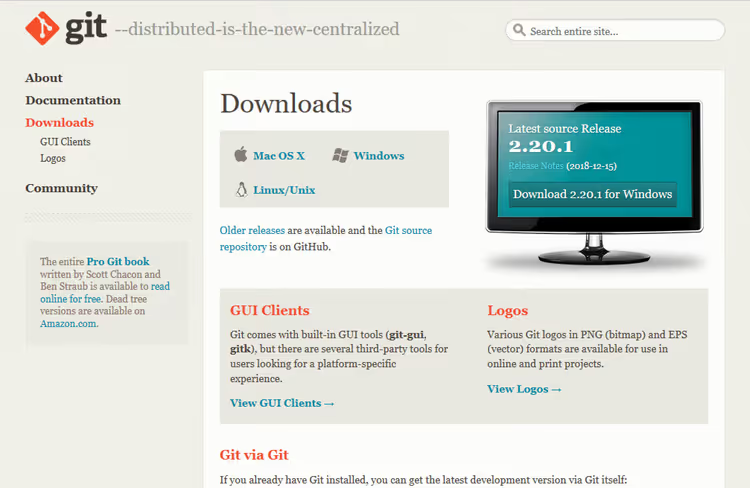
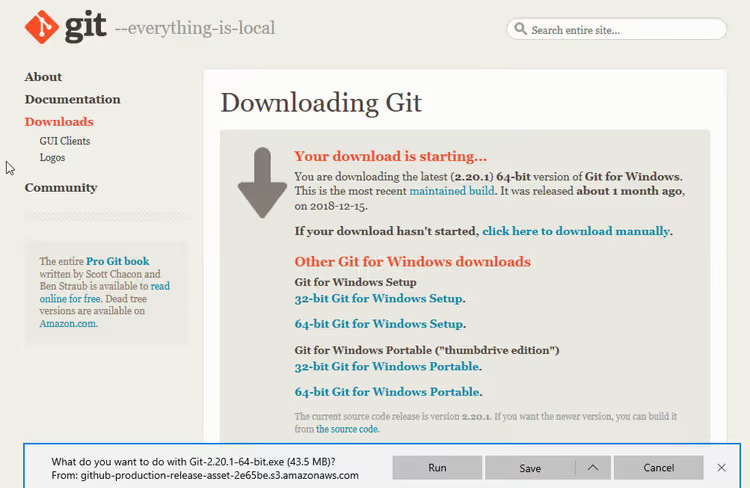
Нажмите Run в окне предупреждения безопасности:
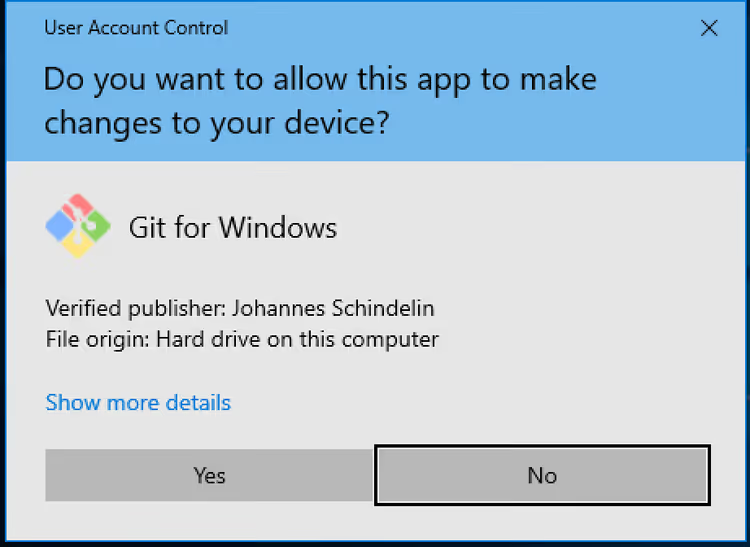
Контроль учетных записей (UAC) запросит разрешение, нажмите Yes:
Лицензия и путь установки
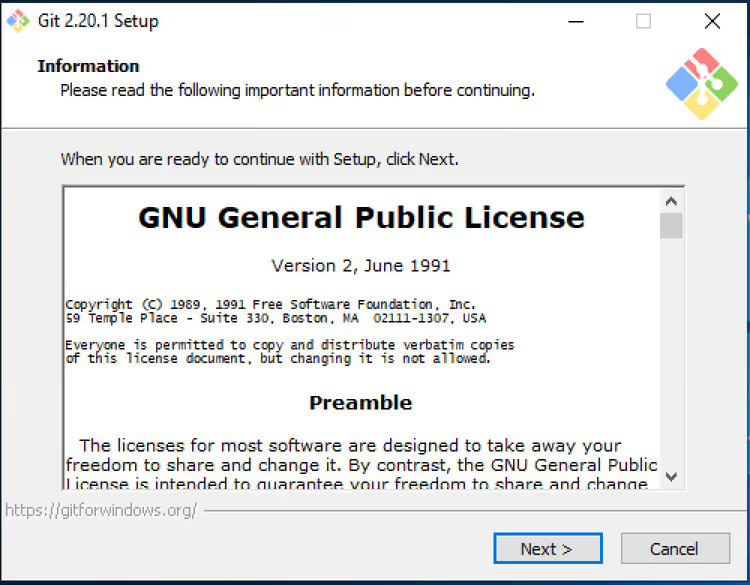
Мастер установки встретит вас лицензионным соглашением GNU GPL. Нажмите Next:
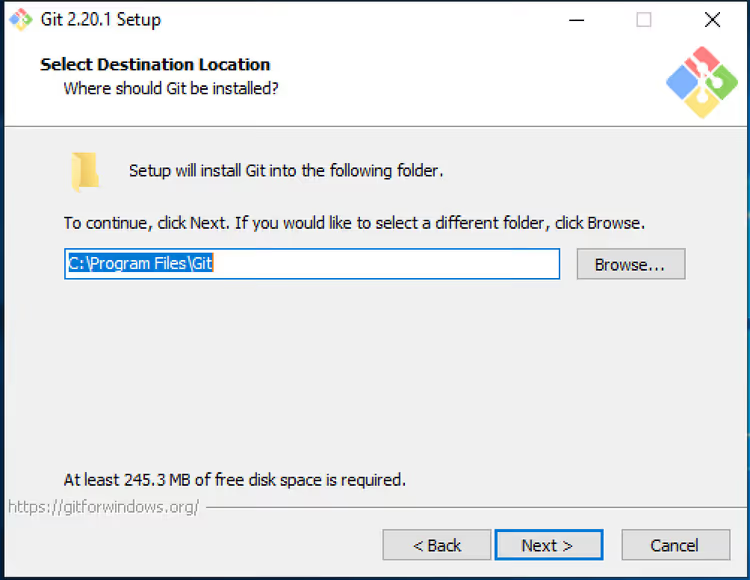
Выберите папку для установки. Путь по умолчанию C:\Program Files\Git менять без причины не стоит. Если нужно другое расположение, нажмите Browse:
Выбор компонентов
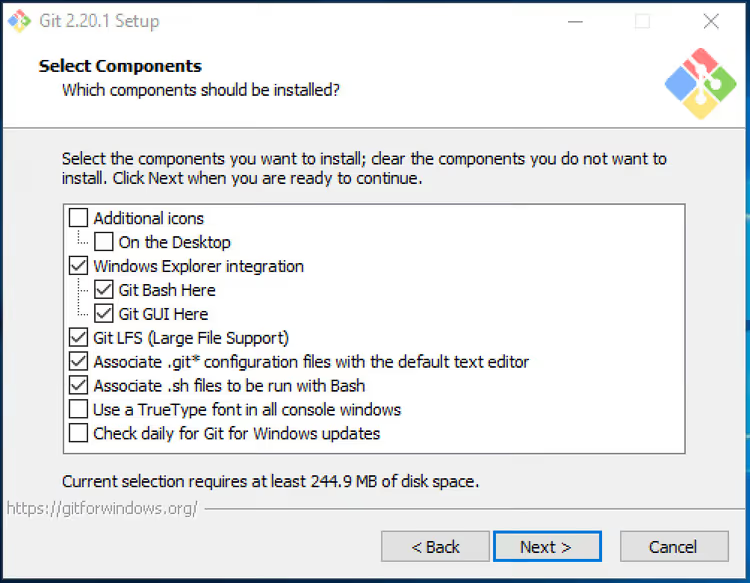
На этом экране решите, что именно ставить. Рекомендуем оставить все по умолчанию, набор включает Git Bash, Git GUI и интеграцию с проводником Windows. Дополнительно можно отметить Add a Git Bash Profile to Windows Terminal (если пользуетесь новым терминалом):
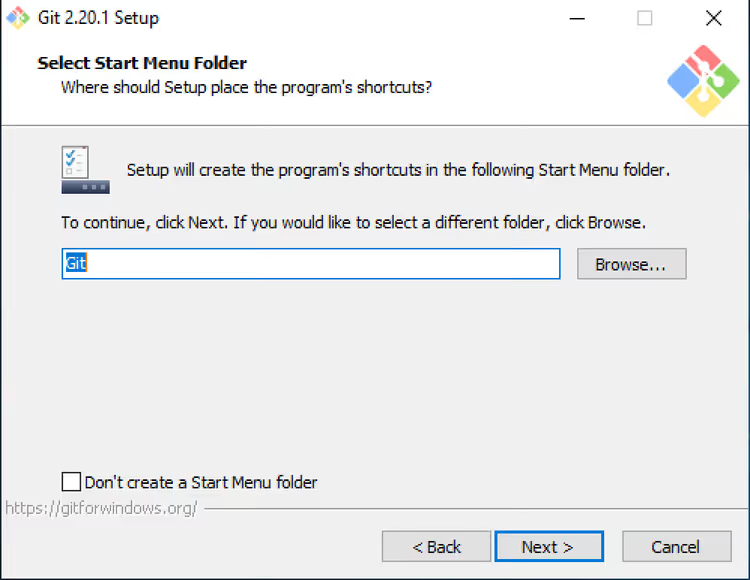
Папку в меню «Пуск» оставьте без изменений и нажмите Next:
Текстовый редактор по умолчанию
Git попросит выбрать редактор для коммитов и rebase. Вариант по умолчанию Vim. Если вы не знакомы с Vim, выберите Nano (проще для новичка) или Visual Studio Code (если уже установлен):
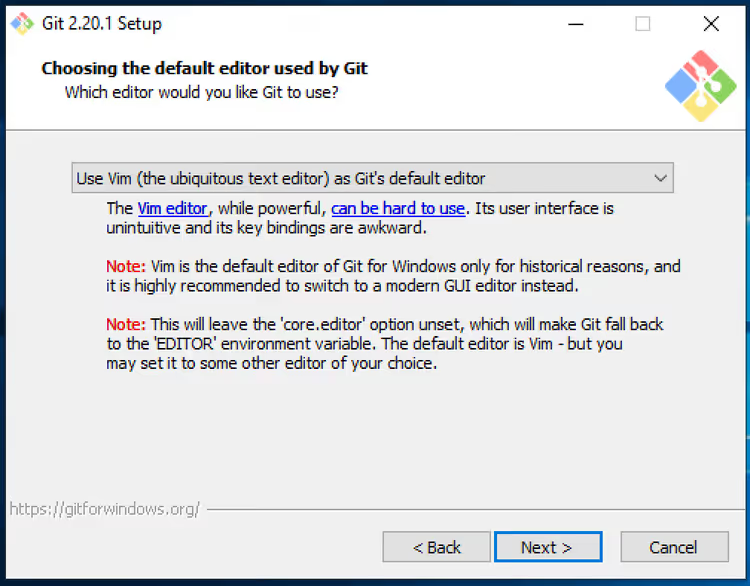
На практике Nano хороший компромисс: он работает прямо в терминале, а подсказки по клавишам (^X выйти, ^O сохранить) видны внизу экрана.
Настройка PATH
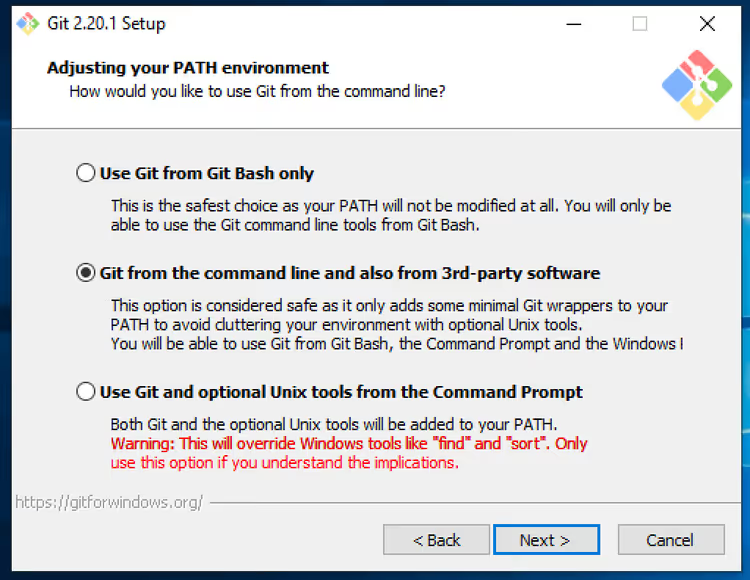
Критический шаг. Выберите Git from the command line and also from 3rd-party software (второй пункт). Это добавит Git в системную переменную PATH, и команда git заработает из любого терминала, PowerShell, CMD и сторонних редакторов:
HTTPS-транспорт и окончания строк
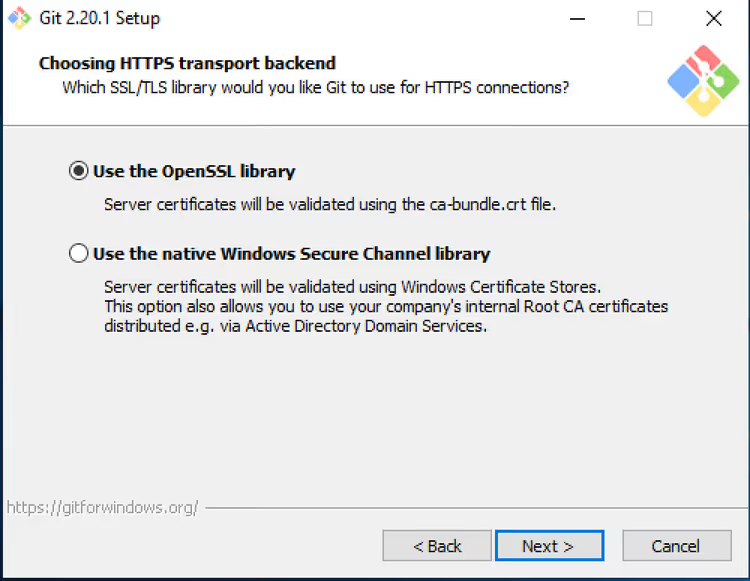
Для HTTPS-соединений оставьте Use the OpenSSL library, это стандарт, и проблем с ним не возникает:
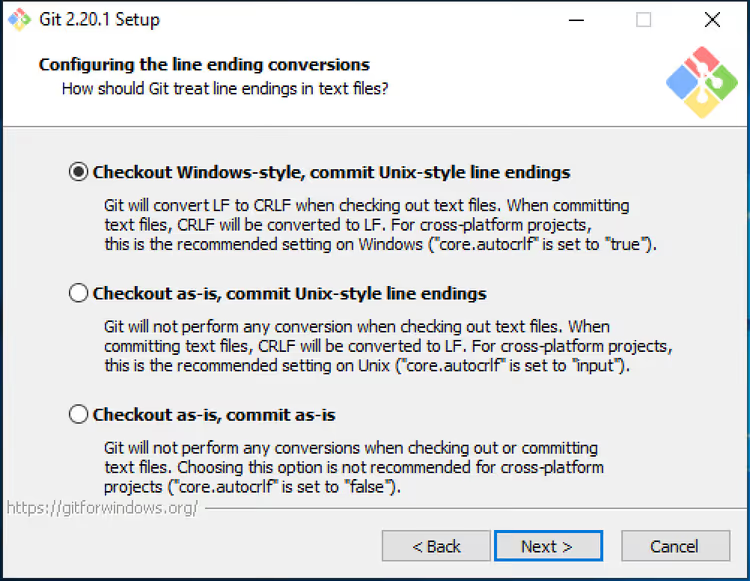
На экране окончаний строк выберите Checkout Windows-style, commit Unix-style line endings (первый пункт, по умолчанию). Это правильный выбор для Windows: файлы в рабочей директории будут с CRLF (Windows), а в репозиторий попадут с LF (Linux/Unix). Менять не советуем, получите конфликты форматирования при совместной работе с Linux-разработчиками:
Терминал и дополнительные опции
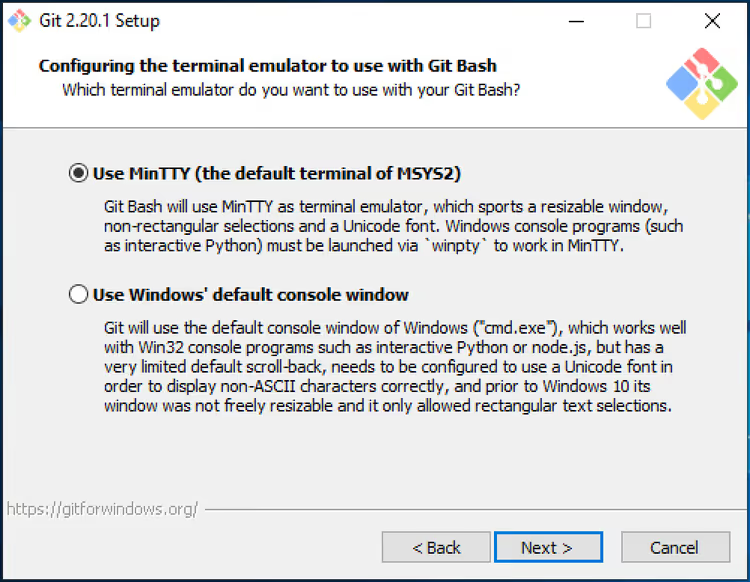
Эмулятор терминала Use MinTTY. Это штатный терминал Git Bash с нормальной поддержкой цветов, ресайза и буфера обмена. Стандартная консоль Windows (первый пункт) работает хуже с Unix-командами:
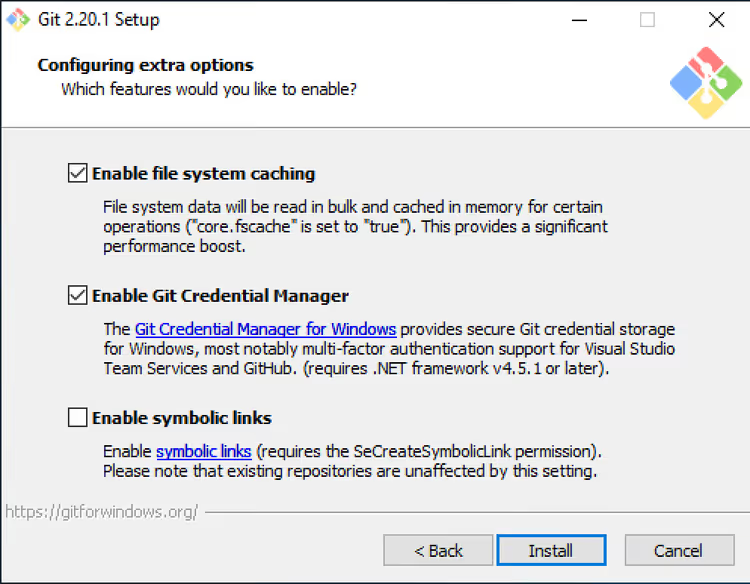
Дополнительные опции: включите Enable file system caching и Enable symbolic links (если права позволяют). Остальное, по умолчанию:
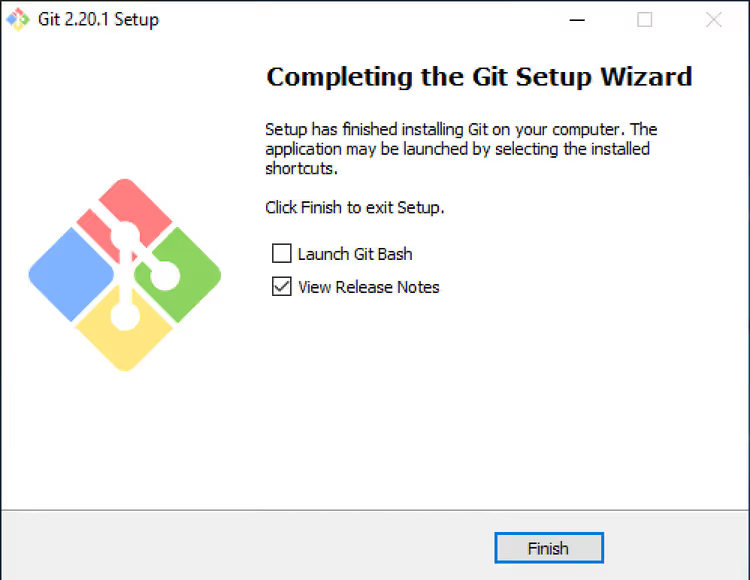
Нажмите Install. Через минуту мастер предложит запустить Git Bash, оставьте галочку и нажмите Finish:
Первый запуск и проверка
Откроется окно MinTTY с приглашением командной строки. Это и есть Git Bash, полноценный Unix-терминал внутри Windows. Наберите:
1 git --version
Вы увидите номер установленной версии. Работает.
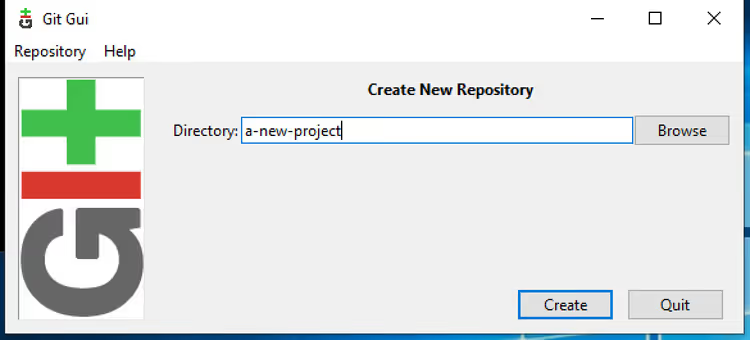
Git также добавляет графический интерфейс Git GUI. Запустите его командой git gui в Git Bash:
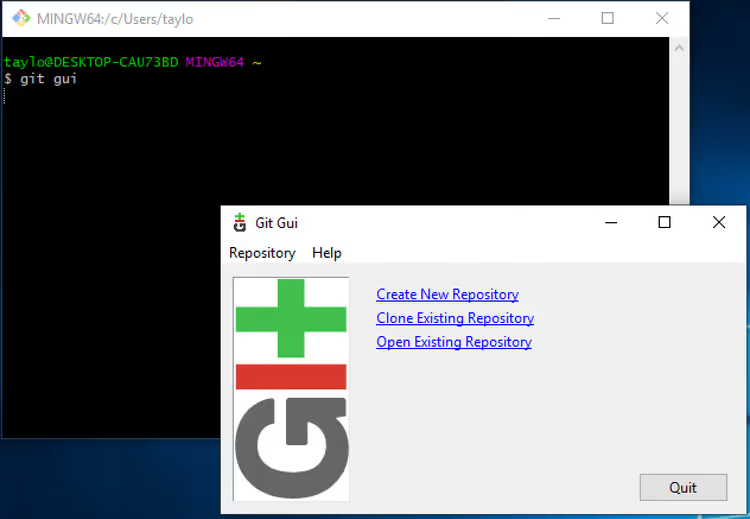
В открывшемся окне три действия: Create New Repository (создать новый), Clone Existing Repository (клонировать существующий) и Open Existing Repository (открыть локальный). Для теста создайте новый, введите имя папки или нажмите Browse:
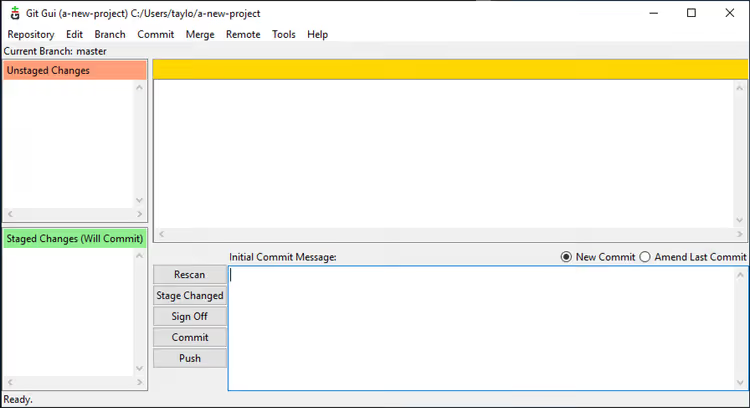
Готово, пустой репозиторий создан. В папке появилась скрытая директория .git со всей внутренней кухней Git:
Способ 3: Chocolatey
Если вы уже пользуетесь Chocolatey для установки софта на Windows, Git ставится одной командой. Откройте терминал от администратора:
1 choco install git.install
Chocolatey скачает последнюю версию с официального сайта и запустит тот же мастер установки в тихом режиме (с настройками по умолчанию). Если вам нужен полный контроль над опциями, лучше возьмите способ 2.
Пакет git.install в репозитории Chocolatey обновляется синхронно с релизами Git for Windows. Обновление: choco upgrade git.install.
Базовая настройка после установки
Независимо от способа установки, сразу задайте имя и email. Именно они будут подписывать каждый ваш коммит:
1 git config --global user.name "Ваше Имя" 2 git config --global user.email "your@email.com"
Флаг --global означает, что настройка действует для всех репозиториев на этом компьютере. Если для конкретного проекта нужно другое имя, повторите без --global внутри папки проекта.
Проверьте, что настройки применились:
1 git config --list
В выводе найдите строки user.name и user.email. С этого момента Git готов к работе.
Видео: установка Git на Windows шаг за шагом
Если предпочитаете смотреть, а не читать, вот 10-минутный туториал по установке и настройке Git на Windows с демонстрацией всех трех способов:
⁉️🤔 Частые вопросы
Обязательно ли ставить Git Bash, если я пользуюсь VS Code?
VS Code использует системный Git для своих функций контроля версий. Сам по себе редактор Git не поставляет, он находит вашу установку через переменную PATH. Поэтому Git (и Git Bash в его составе) установить нужно. А вот запускать Git Bash вы после этого не обязаны, VS Code подхватит Git автоматически и покажет его в строке состояния.
Git GUI или GitKraken/SourceTree, что выбрать?
Git GUI, минималистичный встроенный инструмент. Для новичка его достаточно для первых шагов: создать репозиторий, сделать commit, посмотреть историю. Но если вы работаете с ветками, merge-конфликтами и rebase ежедневно, GitKraken или SourceTree дают на порядок больше наглядности. Начните с Git GUI, он бесплатный и уже есть после установки.
Можно ли поставить Git без прав администратора?
Да. Скачайте портативную версию (
PortableGit-2.54.0-64-bit.7z.exe) со страницы загрузки и распакуйте в любую папку, куда есть доступ на запись. Затем добавьте путь к папкеbinвнутри распакованного архива в пользовательскую переменную PATH (через Параметры системы → Переменные среды). Права администратора для этого не нужны.
Как обновить Git до последней версии?
Если ставили через winget:
winget upgrade --id Git.Git -e. Через Chocolatey:choco upgrade git.install. Если через официальный установщик, просто скачайте и запустите новый.exeповерх существующей установки. Мастер сам обновит файлы, настройки сохранятся. Версию можно проверить в любой момент:git --version.
Git для Windows и Git на Linux, есть ли разница?
В командах никакой разницы.
git init, затемgit add, затемgit commitиgit pushработают одинаково на всех платформах. Единственное различие касается обработки окончаний строк (CRLF против LF), и установщик Windows решает это автоматически (см. шаг с окончаниями строк выше). Для совместной работы с Linux-сервером или коллегами на Mac никаких дополнительных настроек.
Что выбрать: winget, установщик или Chocolatey?
Если у вас Windows 10/11, ставьте winget. Это быстрее всего: одна команда, автообновление, не надо ходить по сайтам. Если у вас Windows 7/8.1 или нужен полный контроль над каждым параметром (конкретный редактор, кастомный путь, включение симлинков), берите официальный установщик. Если вы уже администрируете зоопарк машин через Chocolatey, choco install git.install впишется в ваш пайплайн без изменений.
После установки потратьте две минуты на git config --global user.name и user.email, и Git готов к первому коммиту. А если хотите сразу перейти к делу, вот основные команды Git, которые нужны каждый день.
Какой способ выбрали вы и почему? Напишите в комментариях, особенно если нашли четвёртый.

Профессиональная команда авторов и редакторов, специализирующихся на создании качественного контента.