













 ИИИллюстративное изображение: сгенерировано ИИ
⌨ Как открыть Microsoft Edge с помощью сочетания клавиш
Каждый раз тянуться к мышке, чтобы запустить браузер, лишнее движение. За день таких движений набираются десятки, а за месяц, часы потерянного времени. Между тем Windows ещё с незапамятных версий умеет запускать любое приложение по комбинации клавиш, нужно лишь один раз её назначить.
Microsoft Edge встроен в Windows 10 и 11 по умолчанию, его значок уже сидит на панели задач, а ярлык лежит в меню «Пуск». Но по-настоящему быстрый доступ даёт только собственноручно назначенное сочетание, скажем, Ctrl+Alt+E для Edge, Ctrl+Alt+W для Word, Ctrl+Alt+T для Telegram. Рука остаётся на клавиатуре, мысль не прерывается.
Ниже, пошаговый разбор метода. Он не требует ни сторонних утилит, ни прав администратора, ни танцев с реестром. Работает одинаково в Windows 10 и Windows 11.
💡 Быстрый обзор:
- Вынесите ярлык Microsoft Edge на рабочий стол (если его там ещё нет)
- Откройте «Свойства» ярлыка, перейдите на вкладку «Ярлык» и кликните в поле «Быстрый вызов»
- Нажмите любую клавишу (Windows добавит префикс Ctrl+Alt) и сохраните через «Применить» → «OK»
1. Вынесите ярлык Edge на рабочий стол
Ярлык на рабочем столе, обязательное условие: Windows позволяет назначить сочетание клавиш ТОЛЬКО для значков, которые лежат именно на рабочем столе (или в папке внутри него). Ярлык на панели задач или в меню «Пуск» для этого метода не подойдёт.
Самый быстрый способ получить ярлык Edge на рабочем столе:
- Нажмите
Winи начните вводить «Edge». - Когда Microsoft Edge появится в результатах, нажмите правой кнопкой мыши на его значке.
- Выберите «Открыть расположение файла», откроется папка с оригинальным ярлыком Edge.
- Скопируйте этот ярлык (Ctrl+C) и вставьте на рабочий стол (Ctrl+V).
Если Edge уже закреплён на панели задач, можно сделать ещё проще: зажмите Shift, кликните правой кнопкой по значку Edge на панели задач и выберите «Создать ярлык». Windows тут же положит его на рабочий стол.
Готовый ярлык выглядит как сине-зелёная буква «e», это стандартная иконка Microsoft Edge на базе Chromium. Убедитесь, что ярлык ведёт именно к msedge.exe, а не к старому EdgeHTML (легаси-версия, которую Microsoft давно похоронила).
2. Откройте «Свойства» и найдите поле «Быстрый вызов»
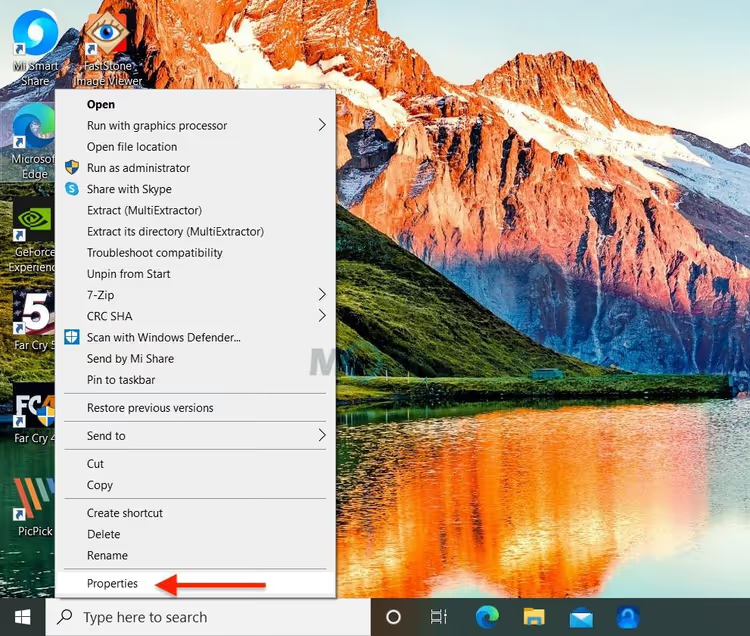
Кликните правой кнопкой по ярлыку Edge на рабочем столе и выберите самый нижний пункт: «Свойства». Откроется окно с несколькими вкладками, нас интересует вторая, «Ярлык».
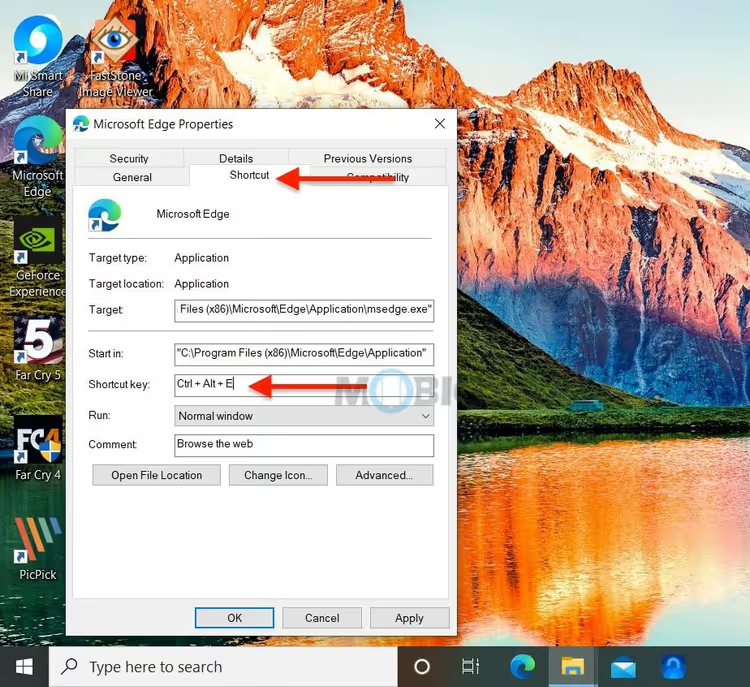
В этом окне шесть полей. Сверху вниз: целевая папка (куда ведёт ярлык), целевой объект (путь к msedge.exe), дополнительный параметр запуска, рабочая папка, «Быстрый вызов» и «Окно» (развёрнутое/свёрнутое). Поле «Быстрый вызов», четвёртое текстовое поле. Если ярлык только что создан, там будет написано «Нет».
Особенность: Windows автоматически добавляет к любой нажатой клавише префикс Ctrl+Alt. То есть вы не можете назначить одиночную клавишу, только трёхклавишную комбинацию: Ctrl+Alt + <ваша клавиша>. Это защита от случайных срабатываний и конфликтов с системными сочетаниями.
3. Назначьте сочетание и сохраните
Кликните мышкой в поле «Быстрый вызов» (или нажмите Tab четыре раза от первого поля «Объект»). Теперь нажмите любую клавишу, например, E (от Edge). В поле появится Ctrl + Alt + E:
Что можно использовать в качестве клавиши:
- Буква, логично выбрать первую букву названия программы: E для Edge, W для Word, T для Telegram. Латинские буквы надёжнее: раскладка клавиатуры не влияет на срабатывание.
- Цифра, если буквы уже заняты, цифры 0-9 тоже работают.
- F-клавиша (F1-F12), удобно, но проверьте, что она не занята системой или драйвером видеокарты.
- Спецсимволы (Insert, Delete, Home, End, PgUp, PgDn), экзотика, но тоже работают.
Чего НЕ стоит делать:
- Не используйте клавиши, уже занятые популярными программами. Например, Ctrl+Alt+S часто перехватывает GeForce Experience, а Ctrl+Alt+D, DisplayFusion. Если нажали и ничего не произошло, попробуйте другую букву.
- Не пытайтесь «перебить» системные сочетания вроде Ctrl+Alt+Del, Windows их не отдаст, поле просто проигнорирует попытку.
Когда клавиша выбрана, нажмите «Применить», затем «OK». Окно закроется. Сочетание начинает работать мгновенно, перезагрузка не нужна. Сверните все окна (Win+D) и проверьте: нажмите Ctrl+Alt+E, Edge должен запуститься.
4. Что делать, если сочетание не срабатывает
Пять быстрых проверок:
Ярлык не на рабочем столе. Windows ищет горячие клавиши ТОЛЬКО среди ярлыков на рабочем столе. Перенесли ярлык в папку, сочетание перестало работать. Верните на рабочий стол.
Ярлык лежит ВНУТРИ папки на рабочем столе. Это тоже работает, Windows сканирует не только сам рабочий стол, но и папки первого уровня внутри него. Но лучше держать ярлык на виду: меньше шансов забыть и случайно удалить.
Конфликт с другой программой. Некоторые приложения перехватывают Ctrl+Alt-комбинации глобально, раньше, чем Windows успевает передать нажатие ярлыку. Откройте диспетчер задач (Ctrl+Shift+Esc), вкладка «Автозагрузка», и временно отключите подозрительные программы. Если заработало, виновник найден, назначьте другую клавишу.
Ярлык указывает на несуществующий файл. Такое бывает после обновления Edge или переноса папки. Правый клик по ярлыку → Свойства → вкладка «Ярлык» → проверьте путь в поле «Объект». Для Edge стандартный путь: C:\Program Files (x86)\Microsoft\Edge\Application\msedge.exe.
Поле «Быстрый вызов» сбросилось. Редкий баг: Windows иногда теряет назначенные сочетания после крупного обновления (feature update). Проверьте поле, если там снова «Нет», назначьте заново. Профилактика: после feature-обновления Windows (раз в год, осенью) проверьте свои горячие клавиши.
5. Альтернатива: панель задач без дополнительных настроек
Если назначение свойств кажется лишним шагом, в Windows есть встроенный «нулевой» метод. Закрепите Edge на панели задач, и он получит номер слева направо (начиная с 1, после кнопки «Пуск»). Нажмите Win+<номер>, приложение запустится.
Например, Edge стоит на панели задач вторым после проводника: Win+2 запустит его мгновенно. Не нужно ни ярлыков на рабочем столе, ни прав на свойства, чистая математика. Ограничение метода: номер жёстко привязан к позиции на панели. Перетащили иконку, поменялся номер.
Сравнение двух подходов:
Метод | Клавиши | Плюсы | Минусы |
|---|---|---|---|
Свойства ярлыка | Ctrl+Alt+<буква> | Вы сами выбираете букву, легко запомнить (E=Edge) | Работает только с ярлыками на рабочем столе |
Панель задач | Win+<цифра> | Не требует настройки, работает «из коробки» | Привязано к позиции, сдвинется иконка - сменится номер |
Оба метода работают одновременно, можно использовать и тот, и другой.
6. Встроенные сочетания Edge, которые стоит знать
Кроме запуска браузера, полезно держать в памяти несколько горячих клавиш самого Edge. Они работают уже внутри открытого окна и экономят клики:
Ctrl+T, новая вкладкаCtrl+Shift+T, восстановить последнюю закрытую вкладкуCtrl+W, закрыть текущую вкладкуCtrl+L, перейти в адресную строкуCtrl+Shift+N, новое окно InPrivateCtrl+D, добавить страницу в закладкиCtrl+H, открыть историюCtrl+J, открыть загрузки
Полный список, на официальной странице Microsoft: Keyboard shortcuts in Microsoft Edge.
⁉️🤔 Частые вопросы
Работает ли этот метод в Windows 11?
Да, метод полностью идентичен в Windows 10 и Windows 11. Интерфейс окна «Свойства» не изменился со времён Windows 7, а поле «Быстрый вызов» присутствует во всех актуальных версиях. Инструкция универсальна. Единственное отличие: в Windows 11 ярлыки по умолчанию могут быть скрыты, включите отображение значков через «Параметры» → «Персонализация» → «Темы» → «Параметры значков рабочего стола», если не видите привычных иконок.
Можно ли назначить сочетание БЕЗ Ctrl+Alt?
Нет, Windows жёстко требует префикс Ctrl+Alt. Обойти это встроенными средствами нельзя. Если вам принципиально нужна другая комбинация (например, Ctrl+Shift+E), придётся использовать стороннюю утилиту: Microsoft PowerToys (Keyboard Manager) или AutoHotkey. PowerToys бесплатна, ставится из Microsoft Store и позволяет задать ЛЮБУЮ комбинацию без Ctrl+Alt, хоть Ctrl+Shift+E, хоть одиночную F9.
Что делать, если поле «Быстрый вызов» неактивно (серое)?
Скорее всего, вы открыли свойства НЕ ярлыка, а оригинального
.exe-файла. У исполняемых файлов поле «Быстрый вызов» действительно отсутствует. Проверьте: в заголовке окна «Свойства» должно быть название ярлыка (например, «Microsoft Edge, Ярлык»), а не просто «msedge.exe». Найдите на рабочем столе значок со стрелочкой в левом нижнем углу, это настоящий ярлык. У.exe-файла вкладка «Ярлык» тоже есть, но поле «Быстрый вызов» на ней отсутствует.
Можно ли назначить одно сочетание на несколько программ?
Нет. Если у двух ярлыков на рабочем столе указано одинаковое сочетание, Windows запустит только один из них (какой именно, непредсказуемо, обычно тот, чей ярлык создан раньше). Проверьте остальные ярлыки на рабочем столе: правый клик → Свойства → вкладка «Ярлык» → поле «Быстрый вызов». У всех ярлыков, кроме Edge, там должно быть «Нет». Одно сочетание, одна программа.
Сочетание перестало работать после обновления Windows. Это нормально?
Да, такое случается после крупных feature-обновлений (раз в год, осенью). Windows иногда сбрасывает назначенные горячие клавиши ярлыков. Решение простое: откройте свойства ярлыка заново, проверьте поле «Быстрый вызов» (там снова «Нет») и назначьте клавишу повторно. Сами ярлыки при этом не удаляются, сбрасывается только привязка клавиши. Проверяйте горячие клавиши после каждого крупного апдейта, это займёт полминуты.
Так ли нужна горячая клавиша для браузера?
Если вы запускаете браузер один раз утром и не закрываете до вечера, возможно, нет. Но типичный сценарий выглядит иначе: открыл Edge, поработал, закрыл; через 20 минут понадобилась ссылка из письма, снова открыл; ещё через час, глянуть документацию. Три-четыре запуска в день, и каждая пара «рука с клавиатуры на мышь, клик по иконке, рука обратно» крадёт 3-5 секунд. За год набегает час-полтора чистого времени, только на запуск браузера.
Метод с ярлыком бесплатен, занимает минуту и не требует установки ничего дополнительного. Рядом точно так же можно повесить горячие клавиши на почтовый клиент, мессенджер, VS Code, терминал, и собрать свою «клавиатурную панель запуска». Windows даёт эту возможность больше 20 лет, просто про неё редко вспоминают.
Попробуйте прямо сейчас: Win+D, правый клик по ярлыку Edge, Свойства, вкладка «Ярлык», клик в поле «Быстрый вызов», буква E, Enter. Всё.

Профессиональная команда авторов и редакторов, специализирующихся на создании качественного контента.