














💡 Полезные фишки Notepad++: regex, горячие клавиши и авточистка текста в 2026
Открыли лог на пять тысяч строк и час удаляли дубли руками. Или вставили текст из Word в WordPress и получили двойные переносы по всему документу. Notepad++ убирает оба сценария за один проход, но только если знать три-четыре конкретных приёма.
Большинство пользователей останавливается на базовом Ctrl + F. Между тем встроенный движок регулярных выражений Boost превращает редактор в инструмент пакетной обработки текста. Ниже шпаргалка по regex, больше тридцати горячих клавиш и пошаговая инструкция, которую можно применить прямо сейчас.
Актуально для Notepad++ версии 8.9.6.4, июнь 2026.
💡 Быстрый обзор:
Три режима поиска сравниваются в таблице: обычный, расширенный и регулярные выражения
Четыре таблицы regex-символов: базовые, символьные классы, квантификаторы и группировка
Три боевых сценария поиска и замены: HTML-теги, markdown-ссылки, извлечение URL
Больше тридцати горячих клавиш в четырёх группах и пошаговая инструкция по чистке текста из Word
Три режима поиска: что и когда использовать
В Notepad++ три режима поиска. Они переключаются в нижней части диалогов Ctrl + F и Ctrl + H, группа «Режим поиска». Перепутать режимы, значит получить ноль совпадений там, где их должно быть сто.
Режим | Что поддерживает | Когда использовать |
|---|---|---|
Обычный | Точный текст | Поиск слова или фразы без спецсимволов |
Расширенный |
| Замена переносов строк, табуляций, нулевых символов |
Регулярные выражения | Полный синтаксис Boost | Шаблоны, классы символов, квантификаторы, группировка |
Расширенный режим, быстрый способ заменить переносы на пробелы без regex. Если нужна группировка или классы символов, переходите в полный режим.
Регулярные выражения: шпаргалка на каждый день
Режим регулярных выражений включается в диалоге поиска (Ctrl + F) или замены (Ctrl + H): в нижней части окна переключатель «Режим поиска», «Регулярные выражения». После этого спецсимволы начинают работать как операторы, а не как обычный текст.
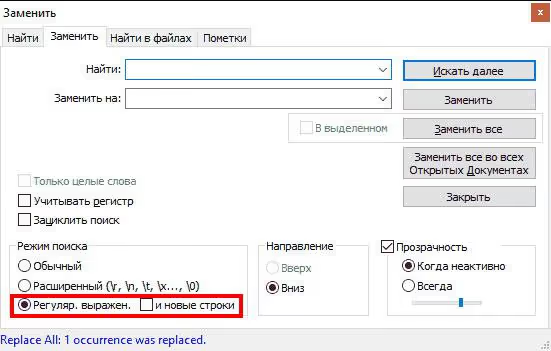
Движок Boost совместим с синтаксисом VS Code, Sublime и Vim. Выучили шаблон здесь, используете его везде.
Базовые символы:
Символ | Что ищет |
|---|---|
| Любой один символ, кроме переноса строки |
| Начало строки |
| Конец строки |
| Любая цифра (аналог |
| Любой символ, кроме цифры |
| Буква, цифра или подчёркивание (аналог |
| Любой символ, кроме |
| Пробельный символ: пробел, табуляция, перенос строки |
| Непробельный символ |
| Символ новой строки (LF) |
| Возврат каретки (CR) |
Символьные классы:
Конструкция | Что ищет |
|---|---|
| Любой из перечисленных символов |
| Любая строчная латинская буква |
| Любая заглавная латинская буква |
| Латинская буква в любом регистре |
| Любая цифра (аналог |
| Любой символ, кроме a, b, c |
Квантификаторы:
Символ | Сколько раз |
|---|---|
| Ноль или более повторений |
| Одно или более повторений |
| Любой набор символов в пределах строки |
| Любая непустая строка |
Границы и группировка:
Конструкция | Что делает |
|---|---|
| Граница слова |
| Не граница слова |
| Группировка: содержимое доступно в замене как |
| Логическое «или» |
Четыре шаблона, которые стоит держать в памяти:
^$, пустая строка (начало и сразу конец)^\s*$, строка, содержащая только пробельные символы^.*$, всё содержимое строки от начала до конца\r\n, пустая строка в Windows-формате (CRLF)
Поиск и замена: три боевых сценария
Теория без практики не закрепляется. Три задачи из реальной работы с кодом и контентом для WordPress.
Удаление HTML-тегов с сохранением текста
Выгрузили контент из старой CMS и получили кашу из тегов. Нужно вычистить форматирование и оставить только голый текст. В режиме регулярных выражений:
1 Найти: <[^>]*> 2 Заменить: (оставить пустым)
Шаблон <[^>]*> находит всё между < и >: открывающие теги, закрывающие, самозакрывающиеся <br/>. Поле замены оставляете пустым. HTML исчезает, текст остаётся нетронутым.
Удаление ссылок с сохранением анкора
Есть список в формате [Название](url), нужно оставить только названия. Два прохода в режиме regex.
Шаг 1. Убираем ссылочную часть вместе с открывающей скобкой:
1 Найти: \(https?://[^)]*\) 2 Заменить: (оставить пустым)
Шаг 2. Убираем квадратные скобки. Переключаетесь в обычный режим: ищете [, заменяете на пусто; затем ], тоже на пусто.
Сотня ссылок превращается в чистый список названий за две операции.
Извлечение URL из markdown-списка
Обратная задача: из [Название](https://example.com) нужно оставить только адрес. Один проход в режиме regex:
1 Найти: ^[^(]*\(([^)]+)\).*$ 2 Заменить: \1
Конструкция ([^)]+) захватывает URL внутри скобок. \1 подставляет его в поле замены, весь остальной текст строки отбрасывается.
Горячие клавиши: работаем без мыши
Набор комбинаций, который экономит время при ежедневной работе с кодом и контентом. Закрепите страницу в закладки как справочник.
Работа с файлами и вкладками:
Действие | Клавиши |
|---|---|
Открыть документ |
|
Новая вкладка |
|
Закрыть вкладку |
|
Сохранить |
|
Сохранить как |
|
Сохранить всё |
|
Следующий документ |
|
Предыдущий документ |
|
Базовое редактирование:
Действие | Клавиши |
|---|---|
Выделить всё |
|
Копировать |
|
Вырезать |
|
Вставить |
|
Отменить |
|
Вернуть |
|
Дублировать строку или выделенный текст |
|
В начало документа |
|
В конец документа |
|
В начало строки |
|
В конец строки |
|
Поиск и замена:
Действие | Клавиши |
|---|---|
Поиск по тексту |
|
Замена текста |
|
Поиск в файлах |
|
Найти далее |
|
Найти предыдущее |
|
Найти выделенное далее |
|
Найти выделенное предыдущее |
|
Перейти к строке |
|
Специальные операции:
Действие | Клавиши |
|---|---|
Конвертировать в строчные |
|
Конвертировать в ПРОПИСНЫЕ |
|
Закомментировать выделенное |
|
Раскомментировать выделенное |
|
Вызов списка тегов или ключевых слов |
|
Пометить строку закладкой |
|
Переход по закладкам вперёд |
|
Переход по закладкам назад |
|
Сдвинуть текст вправо |
|
Сдвинуть текст влево |
|
Полноэкранный режим с вкладками |
|
Полноэкранный режим без панелей |
|
Масштаб текстовой области |
|
Отдельного внимания заслуживает перемещение блоков без копипасты. Зажмите Ctrl + Shift и клавишами ↑ / ↓ двигайте выделенный блок внутри документа. Буфер обмена не затрагивается. Риск случайно перезаписать важный фрагмент нулевой.
Пошаговая инструкция: убираем пустые строки после вставки из Word
Скопировали текст из Microsoft Word, вставили в WordPress и получили двойные и тройные переносы. Вместо ручного вычищения встроенная операция Notepad++ справляется за три шага.
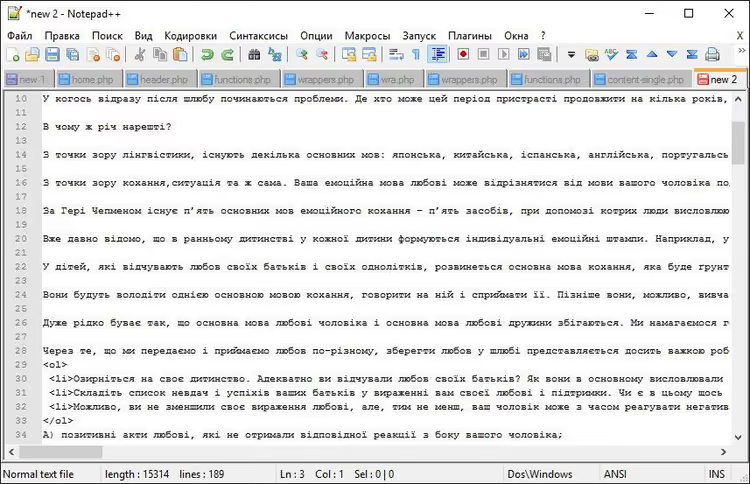
Шаг 1. Откройте проблемный документ. Пустые строки видны сразу.
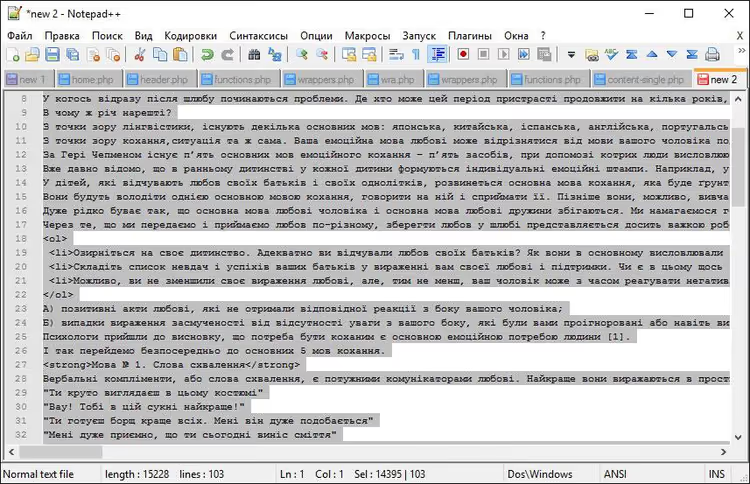
Шаг 2. Выделите всё содержимое: Ctrl + A.
Шаг 3. В главном меню: Правка → Операции со строками → Удалить пустые строки.
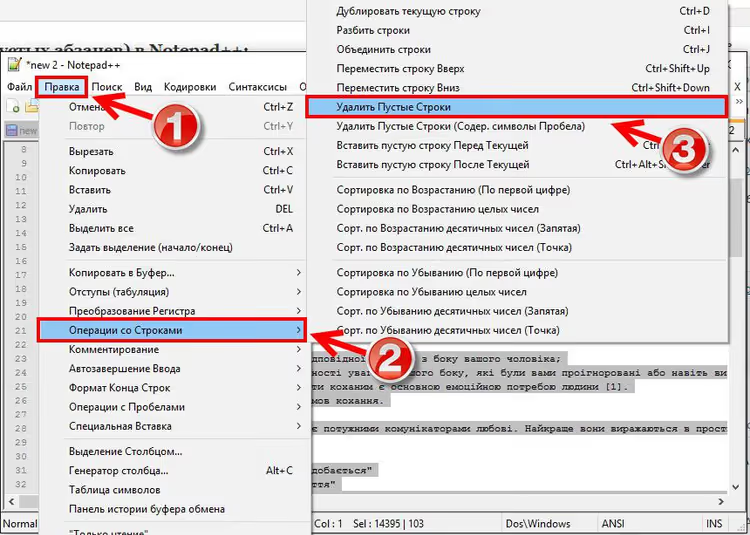
Готово. Пустые строки исчезают, текст готов к вставке в WordPress без лишних <br> и пустых <p></p>. Приём работает и для вставок из Google Docs. Экономит десятки минут при работе с длинными материалами.
Комментирование кода: две комбинации на весь цикл
Для разработчика WordPress, который ежедневно правит functions.php, CSS или JavaScript, комментирование кода составляет постоянную часть работы. Две комбинации закрывают весь цикл:
Ctrl + Shift + Q, закомментировать выделенный блок. Синтаксис Notepad++ подставляет сам по типу файла://для PHP и JavaScript,/* */для CSS.Ctrl + Shift + K, раскомментировать ранее закомментированный блок.
Работает как для отдельных строк, так и для многострочных блоков. Язык определяется по расширению файла автоматически. Помнить, где двойной слеш, а где звёздочка, не нужно.
Видео: базовый набор приёмов за 5 минут
Для тех, кто воспринимает визуальный формат лучше текста, короткое введение в ключевые возможности редактора:
После просмотра горячие клавиши и regex-шаблоны из шпаргалки выше лягут на понятную основу.
⁉️🤔 Частые вопросы
Как включить режим регулярных выражений в Notepad++?
Откройте диалог поиска (
Ctrl + F) или замены (Ctrl + H). В нижней части окна найдите группу переключателей «Режим поиска» и выберите «Регулярные выражения». После этого все спецсимволы начинают работать как операторы Boost. Дополнительных настроек не требуется.
Почему шаблон \n не находит перенос строки?
Скорее всего, файл использует Windows-формат окончаний строк: CRLF, а не LF. Попробуйте шаблон
\r\nили универсальный\R(перенос строки в Boost). Текущий формат виден в строке состояния Notepad++: «Windows (CR LF)», «Unix (LF)» или «Macintosh (CR)».
Чем расширенный режим поиска отличается от регулярных выражений?
Расширенный режим понимает только управляющие последовательности: перенос строки, табуляцию, возврат каретки. Квантификаторы, символьные классы и группировка доступны только в режиме «Регулярные выражения». Для замены переносов на пробелы хватит расширенного. Для удаления тегов или извлечения данных нужен полный regex.
Можно ли искать и заменять сразу в нескольких файлах?
Да:
Ctrl + Shift + Fоткрывает диалог «Поиск в файлах». Укажите папку, маску файлов (*.php,*.css) и шаблон поиска. Notepad++ пройдёт по всем совпадающим файлам и выведет результаты в отдельную панель. Массовая замена, вкладка «Заменить в файлах». Перед запуском обязательно сделайте резервную копию папки.
Как удалить строки, содержащие определённое слово?
В режиме регулярных выражений: в поле «Найти» введите
^.*ключевое_слово.*\R, поле «Заменить» оставьте пустым. Конструкция\Rзахватывает перенос строки вместе с текстом строки, чтобы не осталось пустоты на месте удалённой. Работает для любого текстового шаблона.
Что положить в закладки и с чего начать
Регулярные выражения, освоенные в Notepad++, работают везде. Тот же синтаксис в VS Code, в PHP-коде (preg_match), в JavaScript, в SQL-запросах. Это не фишка одного редактора. Базовая грамотность разработчика.
- Если работаете с контентом для WordPress: начните с чистки пустых строк по инструкции выше. Результат увидите через минуту.
- Если обрабатываете выгрузки из старой CMS: шаблон
<[^>]*>для удаления HTML-тегов закрывает большинство типичных задач за один проход. - Если готовите данные после переезда домена:
Ctrl + Hв режиме regex для нормализации URL заменит часы ручного труда одним запуском.
Скачайте Notepad++ бесплатно на официальном сайте и проверьте эти приёмы на первом же проблемном файле. Какой сценарий из разбора встречается у вас чаще всего, напишите в комментариях.

Профессиональная команда авторов и редакторов, специализирующихся на создании качественного контента.