













 ИИИллюстративное изображение: сгенерировано ИИ
🚀 Как установить расширения Chrome на Android в 2026: Edge, Firefox и альтернативы
Вы привыкли к блокировщику рекламы, менеджеру паролей и паре расширений для продуктивности на десктопе. Открываете Chrome на Android, а расширений нет. Google принципиально не добавляет их в мобильную версию.
Раньше эту проблему закрывал Kiwi Browser. В начале 2025 года проект официально закрыли, разработчик объявил, что времени на поддержку больше нет. Код расширений переехал в Microsoft Edge Canary, а пользователи остались без рабочей лошадки.
Ниже, три актуальных способа запустить Chrome-расширения на Android в 2026 году. От официальной поддержки в Edge до экосистемы дополнений Firefox.
💡 Быстрый обзор:
- Скачайте Microsoft Edge из Google Play, откройте меню → «Расширения» и включите нужное одним переключателем, это единственный браузер с официальной поддержкой Chrome Web Store на Android
- Установите Firefox и зайдите в «Дополнения»: uBlock Origin, Dark Reader и Privacy Badger работают без танцев с режимом разработчика
- Если нужны именно Chrome-расширения вне каталога Edge, попробуйте Yandex Browser или Brave: оба открывают доступ к Chrome Web Store, но совместимость не гарантирована
Способ 1: Microsoft Edge, официальная поддержка расширений Chrome

С марта 2025 года Microsoft Edge для Android (стабильная версия 134+) включает полноценный магазин расширений. Это прямой наследник Kiwi Browser: код поддержки расширений перекочевал из Kiwi именно в Edge.
Шаг 1. Скачайте Microsoft Edge. Браузер бесплатен, доступен в Google Play и занимает около 100 МБ. Не перепутайте с Edge Dev или Canary, нужна стабильная версия.
Шаг 2. Откройте меню расширений. Три точки внизу экрана → «Расширения». Вы увидите список из двух-трёх десятков проверенных расширений, Microsoft вручную отбирает совместимые. Среди них: NordVPN, Browsec VPN, Immersive Translate, Tampermonkey и другие.
Шаг 3. Включите любое нажатием переключателя. Расширение скачивается и активируется мгновенно. Иконка появляется в панели рядом с адресной строкой.
Шаг 4. Что не вошло в каталог, через Chrome Web Store. Edge поддерживает установку из Chrome Web Store: откройте chrome.google.com/webstore прямо в Edge, найдите расширение и нажмите «Add to Chrome». Предупреждение: не все десктопные расширения корректно работают на мобильном экране, интерфейс может съехать или отсутствовать.
Ограничения. На старте каталог насчитывал около 20 расширений. К середине 2026 года список вырос, но всё ещё не дотягивает до полного Chrome Web Store. Часть расширений из каталога можно установить только вручную через сайт, и нет гарантии, что интерфейс адаптирован под телефон.
Способ 2: Firefox, собственная экосистема дополнений

Firefox для Android не запускает Chrome-расширения. Но у него есть свой каталог дополнений, который по функциональности закрывает большинство пользовательских сценариев: блокировка рекламы, ночной режим, менеджер паролей, антитрекинг и фоновое воспроизведение.
Что доступно: uBlock Origin (блокировка рекламы), Dark Reader (ночной режим для любых сайтов), Privacy Badger (антитрекинг), Bitwarden (менеджер паролей), SingleFile (сохранение страниц), Video Background Play Fix (фоновое воспроизведение YouTube) и десятки других.
Как установить: меню → «Дополнения» → «Дополнения для Firefox» → поиск → «Добавить». Весь процесс, четыре нажатия, без танцев с режимом разработчика.
Плюс: дополнения Firefox тестируются именно под мобильную версию, интерфейс не разваливается на узком экране, как это бывает с десктопными Chrome-расширениями. Минус: если ваше рабочее окружение завязано на конкретные Chrome-расширения (скажем, SEO-инструменты вроде Detailed или Aira), в Firefox их аналогов может просто не быть.
Способ 3: Chromium-браузеры со встроенной поддержкой Chrome Web Store

Если Edge по какой-то причине не подходит, а экосистема Firefox не покрывает ваши расширения, есть третий путь. Несколько Chromium-браузеров для Android по-прежнему открывают доступ к Chrome Web Store:
Yandex Browser. Поддержка расширений Chrome Web Store доступна через меню «Дополнения» → каталог. Браузер активно развивается, обновляется ежемесячно. Лучший вариант для русскоязычных пользователей: интерфейс переведён, голосовой помощник Алиса, интеграция с Яндекс-сервисами.
Brave. Встроенный блокировщик рекламы и трекеров перекрывает потребность в uBlock Origin из коробки. Для остального, поддержка Chrome Web Store через меню «Brave Shields» → «Расширения». Акцент на приватность: нет рекламы, нет сбора данных.
Mises Browser. Менее известный, но с быстрой поддержкой расширений. Целевая аудитория, пользователи, которым нужен доступ к Web3 и крипто-кошелькам через расширения (MetaMask работает без проблем).
Flow Browser. Минималистичный браузер с поддержкой Chrome Web Store и встроенным блокировщиком рекламы. Занимает меньше 15 МБ, вариант для бюджетных устройств.
Общий минус: на всех этих браузерах установка расширений идёт не через официальный магазин-каталог, а напрямую из Chrome Web Store. Интерфейс десктопного расширения на мобильном экране, лотерея. Работает примерно каждое второе.
❗ Kiwi Browser: как это работало раньше
До января 2025 года Kiwi Browser был главным ответом на вопрос «как поставить расширения Chrome на Android». Проект с открытым исходным кодом, сборка Chromium с нативной поддержкой Chrome Web Store, за семь лет существования браузер набрал более 10 миллионов установок.
Ниже, оригинальный процесс установки, который больше не работает. Приводим для контекста: если вы встречаете старые инструкции с Kiwi Browser в поисковой выдаче, знайте, они устарели.
Шаг 1. Скачать Kiwi Browser из Google Play. Бесплатно.
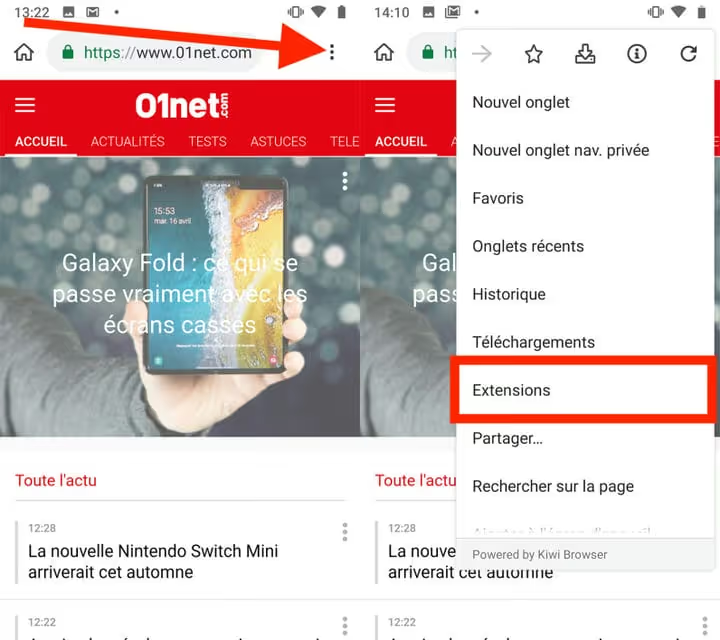
Шаг 2. Открыть Kiwi Browser, нажать кнопку с тремя точками для вызова главного меню и перейти в раздел Extensions. Альтернативный вход, прямой набор chrome://extensions в адресной строке.
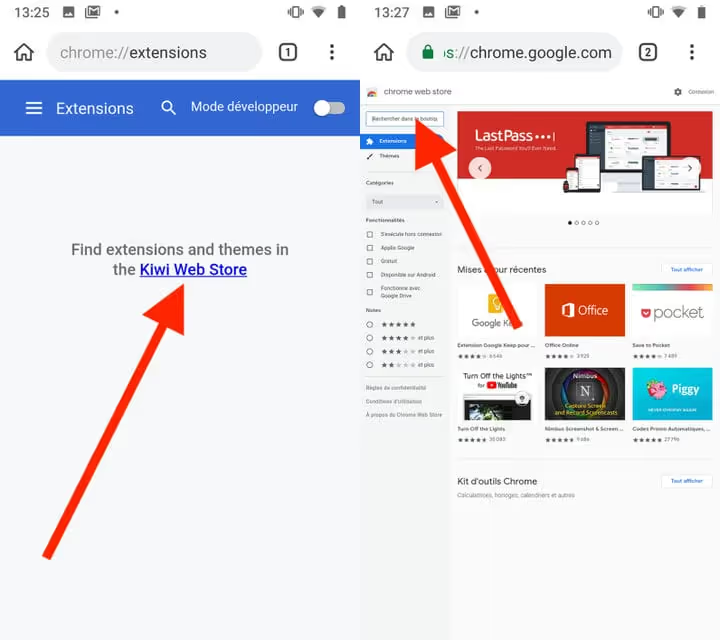
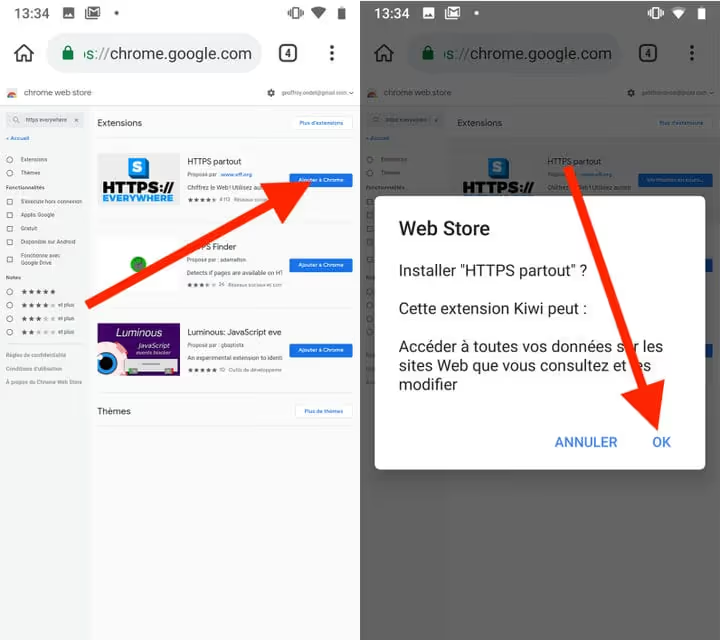
Шаг 3. Нажать на ссылку Kiwi Web Store, браузер автоматически перенаправлял на домашнюю страницу Chrome Web Store. Найти нужное расширение через поиск, нажать Add to Chrome и подтвердить установку.
Расширения для десктопного Chrome не проектировались под мобильные браузеры, часть из них не работала в Kiwi Browser даже в его лучшие годы. Сейчас Kiwi удалён из Google Play. Код поддержки расширений интегрирован в Microsoft Edge, а не в отдельный форк. Если вы всё ещё пользуетесь Kiwi, браузер не получает обновлений безопасности, рекомендуется немедленно перейти на Edge или Firefox.
Сравнение браузеров
Браузер | Расширения Chrome | Свой каталог | Активные обновления | Размер |
|---|---|---|---|---|
Microsoft Edge | Да (Chrome Web Store + свой каталог) | Да, 20+ проверенных | Ежемесячно | ~100 МБ |
Firefox | Нет (свои дополнения) | Да, 50+ дополнений | Ежемесячно | ~80 МБ |
Yandex Browser | Да (Chrome Web Store) | Да, каталог дополнений | Ежемесячно | ~120 МБ |
Brave | Да (Chrome Web Store) | Нет (встроенный блокировщик) | Ежемесячно | ~90 МБ |
Mises | Да (Chrome Web Store) | Нет | Ежемесячно | ~70 МБ |
Flow | Да (Chrome Web Store) | Нет (встроенный блокировщик) | Нерегулярно | ~15 МБ |
Kiwi Browser | Да (закрыт) | Нет | Проект закрыт | ~60 МБ |
Наглядная демонстрация установки расширений на Android, от запуска браузера до первого блокировщика рекламы:
⁉️🤔 Частые вопросы
Почему Google не добавляет расширения в Chrome для Android?
Причина официально не называется, но технические аналитики сходятся на трёх факторах: безопасность (расширения, главный вектор атак на десктопный Chrome), контроль над мобильной экосистемой и конфликт с бизнес-моделью Google (блокировщики рекламы, установленные через расширения, бьют по доходам). При этом технически это возможно, Kiwi Browser доказал ещё в 2018 году.
Microsoft Edge безопаснее Kiwi Browser?
Да, по двум причинам. Во-первых, Edge получает ежемесячные обновления безопасности от Microsoft, у закрытого Kiwi обновлений нет с января 2025. Во-вторых, каталог расширений Edge вручную проверяется: Microsoft отбирает совместимые и безопасные расширения. При ручной установке из Chrome Web Store риски те же, что и в Kiwi.
Какие расширения точно работают на Android через Edge?
По состоянию на середину 2026 года стабильно работают: uBlock Origin, Bitwarden, Dark Reader, Tampermonkey, Violentmonkey, Browsec VPN, NordVPN, Immersive Translate, SingleFile. Не работают или работают с ошибками: LastPass (проблемы с автозаполнением), большинство SEO-расширений (интерфейс под десктоп), Session Buddy (требует боковую панель).
Можно ли синхронизировать расширения между десктопом и Android?
В Microsoft Edge, да, частично. Список расширений синхронизируется через учётную запись Microsoft, но настройки каждого расширения и состояние (включено/выключено), нет. Устанавливать и настраивать расширения придётся отдельно на каждом устройстве, даже в одном аккаунте.
Нужен ли рут-доступ для установки расширений?
Нет. Все описанные способы работают на стандартном Android без root-прав, разблокировки загрузчика и установки сторонних APK. Браузеры скачиваются из Google Play, процесс установки расширений занимает ровно столько действий, сколько описано в инструкциях выше.
Брать Edge или ждать Chrome: что ставить в 2026 году
Короткий ответ: Microsoft Edge. Это единственный браузер с официальной поддержкой расширений Chrome Web Store на Android, живыми обновлениями и проверенным каталогом. Firefox, лучший выбор, если вам нужны блокировщик рекламы, ночной режим и менеджер паролей без привязки к Google-экосистеме.
Если Edge не устраивает политикой Microsoft или дизайном, Yandex Browser даёт почти тот же уровень совместимости для русскоязычного пользователя. Brave, для тех, кому приватность важнее всего. А Kiwi Browser пора удалять: браузер без обновлений безопасности на Android, дыра размером с саму операционную систему.
Пробовали ставить расширения через Edge на Android? Напишите в комментариях, какие расширения у вас заработали, а какие, нет. Живой список совместимости полезнее любого обзора.

Профессиональная команда авторов и редакторов, специализирующихся на создании качественного контента.