














🔕 Как отключить уведомления администратора WordPress: плагин и код
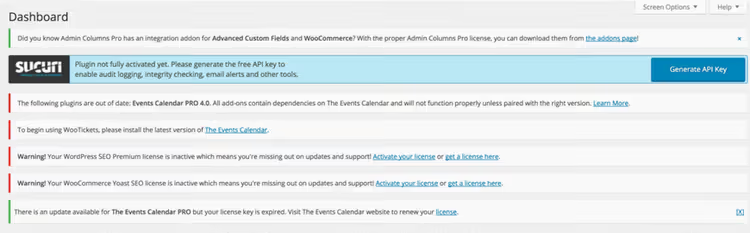
Уведомления в админке WordPress способны превратить работу с сайтом в бесконечный клик-марафон. Каждый установленный плагин считает своим долгом показать баннер: «Обновите меня», «Попробуйте Pro», «Поставьте 5 звёзд». Тема добавляет своё, ядро, своё. Через пару месяцев активной работы панель управления выглядит как доска объявлений у подъезда.
Особенно раздражает, когда уведомления перекрывают важные элементы интерфейса или возвращаются после каждого обновления страницы. Закрыли, через день снова висит. А среди этого шума легко пропустить действительно критичное: предупреждение о конфликте плагинов или уведомление о доступном обновлении безопасности.
К счастью, избавиться от этого хаоса можно двумя способами: бесплатным плагином в два клика или парой строк кода в functions.php. Оба метода проверены на актуальных версиях WordPress, не требуют специальных знаний и не ломают логику обновлений.
💡 Быстрый обзор:
- Установите Disable Admin Notices из каталога WordPress
- Добавьте сниппет в functions.php для отключения уведомлений
- Выберите режим: скрыть все, выборочно или собирать в панель
Что такое уведомления администратора и откуда они берутся
Каждый раз, когда вы заходите в /wp-admin, WordPress запускает хук admin_notices. Именно через него плагины, темы и само ядро выводят свои сообщения: ошибки, предупреждения, промо-баннеры, напоминания о лицензиях.
Технически это <div> с определёнными классами: notice, updated, error и is-dismissible. Рендерятся они в верхней части каждой страницы админки. Стандартный WordPress не даёт глобальной кнопки «Скрыть всё»: каждое уведомление можно закрыть по отдельности, но оно вернётся при следующем обновлении страницы или активации плагина.
Проблема усугубляется с ростом числа плагинов. На сайте с 15-20 активными расширениями панель управления может показывать 6-8 уведомлений одновременно. Часть из них, чистый маркетинг (апсейл на Pro-версию), часть, информационный шум (плагин успешно обновлён), и лишь малая доля, действительно важные сообщения.

Прежде чем переходить к инструментам, короткое видео, которое наглядно показывает оба метода за 4 минуты:
Способ 1: плагин Disable Admin Notices
Disable Admin Notices, бесплатный плагин с открытым исходным кодом, который на май 2026 года насчитывает более 100 000 активных установок и рейтинг 4.7★ на WordPress.org. Разработчик, WPDeveloper, команда с многолетней историей поддержки своих продуктов.
Плагин решает проблему админ-уведомлений на трёх уровнях:
Скрыть навсегда, добавляет ссылку «Hide notification forever» под каждым уведомлением. Нажали, и конкретно это сообщение больше никогда не появится. Удобно для точечной зачистки: маркетинговые баннеры скрываем, предупреждения об обновлениях оставляем.
Глобальное отключение, в настройках можно выбрать «Скрыть все уведомления». Плагин убирает всё, кроме критичных сообщений ядра (обновления безопасности, ошибки PHP). Это режим «поставил и забыл».
Панель уведомлений, опционально собирает все скрытые сообщения в компактную строку в верхней админ-панели. Вы их не видите, но можете открыть одним кликом и проверить, не пропустили ли чего важного.
Установка и настройка
Установка стандартная, через админку WordPress:
- Перейдите в Плагины → Добавить новый
- В поиске введите «Disable Admin Notices»
- Нажмите Установить, затем Активировать
После активации в меню Настройки появится пункт «Hide Admin Notices». Внутри, три режима работы:

All notices, скрывает все уведомления на всех страницах админки. Дополнительно можно включить их сбор в компактную панель администратора (сверху, рядом с «Howdy, admin»). Это лучший выбор для большинства пользователей: чистая админка + возможность быстро глянуть скрытые сообщения.
Only selected, скрывает только те уведомления, для которых вы вручную нажали «Hide notification forever». Доступен сброс скрытых уведомлений, для всех пользователей сайта или только для текущего.
Do not hide, плагин активен, но ничего не скрывает. Режим «паузы» на случай отладки.
Плагин работает с уведомлениями от любых источников: сторонних плагинов, тем оформления и самого ядра WordPress. Никаких конфликтов с популярными плагинами (Yoast SEO, WooCommerce, Elementor) не замечено, проект активно сопровождается, последнее обновление вышло в 2026 году.
🔗 Disable Admin Notices на WordPress.org
Способ 2: отключение уведомлений через код
Если вы стараетесь держать число плагинов на минимуме, можно обойтись одним сниппетом. Метод, для тех, кому комфортно скопировать 10 строк кода в файл темы.
Суть подхода: вешаем CSS-правило через хук admin_enqueue_scripts, которое принудительно скрывает все элементы с классами уведомлений. Код выполняет ровно одну задачу и не добавляет нагрузки ни на фронтенд, ни на базу данных.
Куда вставлять код
Самый безопасный способ, через плагин Code Snippets (тоже бесплатный, 500K+ установок). Он позволяет добавлять произвольный PHP-код без правки файлов темы и без риска получить «белый экран смерти» при опечатке.
Если плагин Code Snippets не подходит, добавьте код в functions.php активной темы (или дочерней, если используете). Путь: Внешний вид → Редактор темы → functions.php. Только перед этим обязательно сделайте бэкап, полный цикл резервного копирования WordPress мы разбирали в отдельном материале.
Сниппет
1 /** 2 * Hide all admin notices for non-administrator users. 3 * Administrators still see everything — including critical error messages. 4 */ 5 add_action( 'admin_enqueue_scripts', 'tsd_hide_admin_notices' ); 6 function tsd_hide_admin_notices() { 7 if ( ! current_user_can( 'manage_options' ) ) { 8 echo '<style> 9 .notice, 10 .update-nag, 11 .updated, 12 .error, 13 .is-dismissible, 14 .notice-info, 15 .notice-warning, 16 .notice-success, 17 .notice-error { display: none !important; } 18 </style>'; 19 } 20 }
Как это работает:
- Хук
admin_enqueue_scriptsсрабатывает на каждой странице админки и позволяет вставить инлайн-стили. current_user_can('manage_options'), проверка прав. Если у пользователя НЕТ прав администратора, уведомления скрываются. Сам администратор продолжает видеть всё, это критично для отслеживания ошибок.- Набор классов
.notice*перекрывает все стандартные варианты уведомлений, включая кастомные от современных плагинов. !importantгарантирует, что встроенные стили плагинов не переопределят скрытие.
Когда код подходит лучше плагина
Кодовый метод, выбор для минималистичных сборок: сайтов на кастомных темах, headless-конфигураций, мультисайтов с жёсткой политикой плагинов. Он не создаёт записей в базе данных, не добавляет пунктов меню и не требует обновлений.
Минус, отсутствие гибкости. Нельзя выборочно скрыть маркетинговый баннер конкретного плагина и оставить всё остальное. Код срабатывает по правилу «всё или ничего» для каждой роли пользователя.
⁉️🤔 Частые вопросы
Плагин Disable Admin Notices бесплатный или есть Pro-версия?
Полностью бесплатный. Никаких Pro-тарифов, урезанного функционала и рекламных баннеров внутри самого плагина. Разработчик (WPDeveloper) монетизирует другие продукты, а этот поддерживает как open-source инструмент для сообщества. Исходный код доступен на GitHub в репозитории разработчика.
Скрывает ли плагин уведомления о критических обновлениях безопасности?
Нет, это ключевое отличие от кодового метода. Даже в режиме «All notices» плагин пропускает сообщения ядра WordPress об обновлениях безопасности и критические PHP-ошибки. Разработчик явно заложил исключения для системных уведомлений типа
core_update_availableиphp_version_check.
Можно ли скрыть уведомления только для определённых ролей пользователей?
Через плагин, нет, он работает глобально. Через код, да: замените условие в сниппете. Например,
if ( ! current_user_can( 'edit_posts' ) )скроет уведомления для всех, кроме редакторов и администраторов. Полный список ролей и прав смотрите в официальной документации WordPress.
Что делать, если после скрытия уведомлений сайт начал вести себя странно?
На время диагностики переключите плагин в режим «Do not hide», уведомления вернутся без удаления ваших настроек скрытия. Если использовали код, закомментируйте вызов
add_action(добавьте//в начале строки). Странное поведение после отключения уведомлений, почти всегда симптом, а не причина: уведомления просто маскировали уже существовавшую проблему.
Плагин не скрывает уведомление от конкретного плагина, что делать?
Некоторые плагины (особенно старые или написанные не по стандартам WordPress) рендерят уведомления с нестандартными классами или вне хука
admin_notices. В этом случае: (1) нажмите «Hide notification forever» под конкретным уведомлением, Disable Admin Notices запоминает его через JavaScript; (2) если не помогло, дополните кодовый сниппет целевым CSS-селектором из инспектора браузера.
Плагин или код: что ставить в 2026 году
Для большинства пользователей WordPress ответ однозначен, плагин Disable Admin Notices. Он бесплатный, весит меньше 100 КБ, не замедляет админку, даёт точечный контроль и не трогает критичные уведомления. Два клика, и проблема решена.
Кодовый метод оставьте для ситуаций, когда каждый плагин на счету: кастомные сборки, мультисайты с десятками под-сайтов, сайты на обслуживании у агентств с жёстким код-ревью. В этих сценариях сниппет на 10 строк, более прозрачное решение, чем ещё один плагин в списке.
Что точно не стоит делать, мириться с захламлённой админкой. Каждое лишнее уведомление крадёт ваше внимание и маскирует действительно важные сигналы от ядра WordPress. А внимание администратора сайта, ресурс, который стоит поберечь.

Профессиональная команда авторов и редакторов, специализирующихся на создании качественного контента.