














🖥 Установка WordPress на Windows через WampServer: пошаговое руководство
Сайт клиента упал после обновления плагина. Вы заходите в админку, а там белый экран. Знакомая ситуация? Локальный сервер на вашем ПК избавляет от такого риска: тестируете обновления, новые темы и правки кода на своей машине, прежде чем пушить их на живой сайт. Никаких «простите, сайт временно недоступен» для посетителей.
WampServer остаётся одним из самых простых способов поднять полноценный веб-сервер на Windows, Apache, PHP, MySQL/MariaDB в одной установке. В этом руководстве мы пройдём весь путь от загрузки до полностью рабочей установки WordPress на localhost. Без VPN, без хостинг-аккаунта, без интернета после настройки.
💡 Быстрый обзор:
- Скачайте WampServer с официального сайта и установите на Windows 10 или 11
- Проверьте, что сервер запущен: значок в трее должен стать зелёным
- Создайте базу данных MySQL через phpMyAdmin
- Скачайте WordPress с wordpress.org, распакуйте в папку www
- Запустите установку WordPress через браузер по адресу localhost
На установку уходит 10-15 минут. Дальше, каждый шаг с подробностями и скриншотами.
Шаг 1. Установка WampServer
Первым делом скачайте установщик с официального сайта wampserver.aviatechno.net. Обратите внимание: старый домен wampserver.com больше не обновляется, актуальные версии WampServer 3.4.x с PHP 8.3 выходят именно на aviatechno.net. Дистрибутив весит около 350 МБ и включает Apache 2.4, последнюю стабильную PHP и MariaDB.
Запустите установщик. Процесс интуитивный, но есть несколько моментов, где стоит быть внимательным:
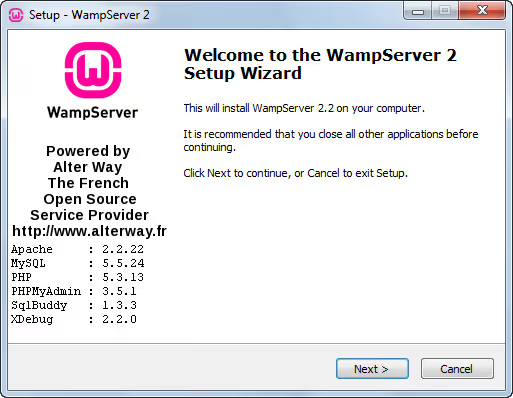
Директорию установки оставьте по умолчанию,
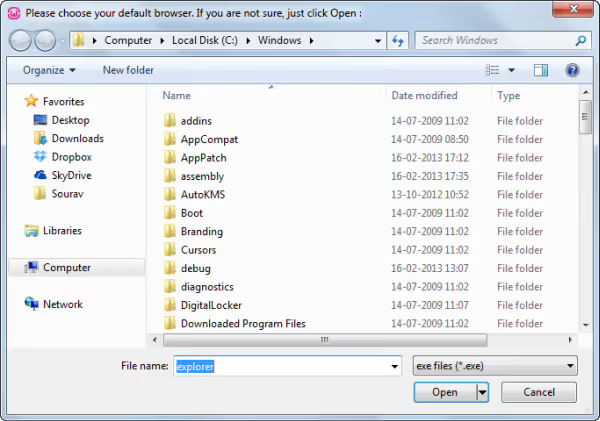
C:\wamp64(илиC:\wampдля 32-битной версии). Перенос на другой диск может создать проблемы с путями для PHP и Apache.Когда установщик спросит про браузер по умолчанию, он предложит explorer.exe. Нажмите «Открыть», система подхватит ваш основной браузер.
- На запрос об установке новой домашней страницы WampServer нажмите «Да».
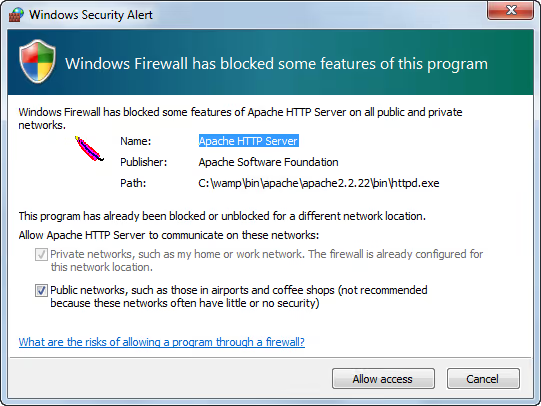
Брандмауэр Windows может запросить разрешение для Apache HTTP Server, добавьте исключение, иначе сервер не будет доступен даже локально.
Настройки SMTP и электронной почты оставьте как есть. Для локальной разработки почтовый сервер не нужен, WordPress на локалхосте не отправляет письма без дополнительного плагина вроде WP Mail SMTP.
После завершения установки отметьте флажок «Запустить WampServer» и нажмите «Готово».
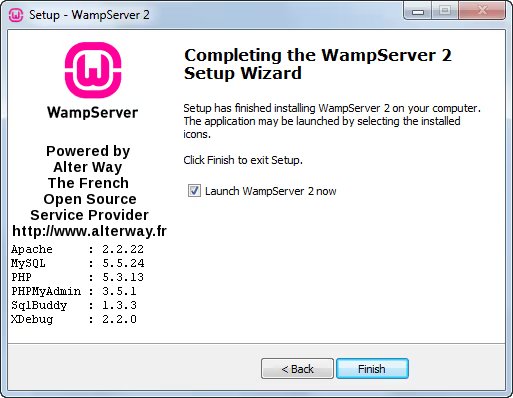
В трее появится значок WampServer, буква W. Через него вы управляете сервером: запуск, остановка, переключение версий PHP и доступ к инструментам вроде phpMyAdmin.
Шаг 2. Проверка работы WampServer
Значок WampServer в системном трее меняет цвет, это главный индикатор состояния сервера. Три варианта:

Красный, сервер не запущен. Такое бывает после перезагрузки Windows, если WampServer не добавлен в автозагрузку. Откройте WampServer вручную из меню «Пуск». Не помогло, проверьте, не занят ли порт 80 другой программой (Skype, IIS, TeamViewer).
Оранжевый, Apache запущен, но служба MySQL/MariaDB ещё загружается или упала. Подождите 30 секунд. Значок не позеленел, щёлкните по нему левой кнопкой, выберите MySQL → Service → Start/Resume. Частая причина оранжевого: на машине уже стоит другой экземпляр MySQL (от XAMPP, Laragon или отдельной установки).
Зелёный, сервер полностью в сети и готов к работе.
Проверка: откройте браузер и перейдите по адресу http://localhost (или http://127.0.0.1). Вы должны увидеть домашнюю страницу WampServer со списком инструментов, phpMyAdmin, Adminer, информация о загруженных проектах. Это подтверждает, что Apache работает и папка www доступна.
Если localhost не открывается, а значок зелёный, проверьте, не прописан ли порт в hosts-файле Windows (C:\Windows\System32\drivers\etc\hosts). Строка 127.0.0.1 localhost должна быть без решётки в начале.
Шаг 3. База данных через phpMyAdmin
WordPress хранит всё, посты, настройки, пользователей, в базе данных MySQL. Перед установкой WordPress нужно создать пустую базу.
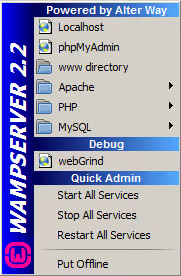
Щёлкните левой кнопкой по значку WampServer в трее и выберите phpMyAdmin (второй пункт сверху). Откроется веб-интерфейс управления MySQL. Перейдите на вкладку Базы данных.
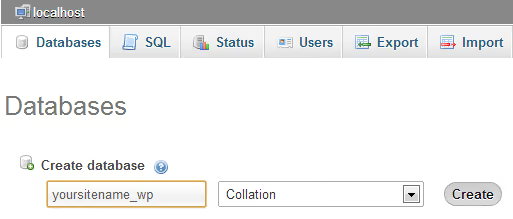
В поле «Создать базу данных» введите имя (например localsite_wp) и выберите кодировку utf8mb4_general_ci: полная поддержка кириллицы и эмодзи. Нажмите «Создать».

Имя базы пригодится на шаге 5, когда WordPress запросит данные для подключения. Пользователь базы по умолчанию root, пароль пустой. Для локальной разработки этого достаточно, но если планируете выносить сайт наружу, задайте пароль root через phpMyAdmin (вкладка «Учётные записи пользователей»).
Шаг 4. Загрузка и распаковка WordPress
Закройте phpMyAdmin. Перейдите на wordpress.org/download и скачайте последнюю версию WordPress, это ZIP-архив размером около 25 МБ.
Распакуйте архив в папку C:\wamp64\www (или C:\wamp\www для 32-битной версии). После распаковки появится папка wordpress. Это и есть корень вашего будущего сайта.
Папку можно переименовать, например, в testsite или client-project. Адрес сайта на локалхосте будет соответствующим: http://localhost/имя-папки. Не используйте кириллицу и пробелы в названии папки, часть плагинов и тем спотыкаются на таких путях.
Если на одном WampServer'е планируете держать несколько проектов, создайте по папке на каждый. Переключение между ними, просто разный URL в браузере.
Шаг 5. Установка WordPress через веб-интерфейс
Подключение к базе данных и создание файла конфигурации.
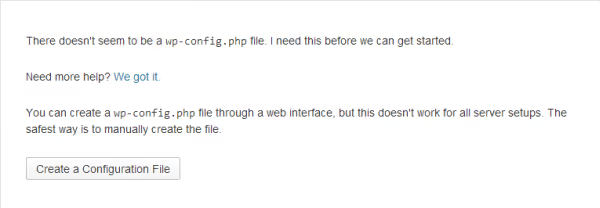
Откройте браузер и перейдите по адресу http://localhost/wordpress (или то имя папки, которое вы задали в шаге 4). WordPress встретит вас экраном выбора языка. Выберите русский и нажмите «Продолжить».
На следующем экране нажмите «Создать файл конфигурации», затем «Поехали».
Теперь, данные для подключения к базе:
- Имя базы данных:
localsite_wp(то, что создали в шаге 3) - Имя пользователя:
root - Пароль: оставьте пустым
- Сервер базы данных:
localhost - Префикс таблиц: замените
wp_на что-то своё, напримерmytst_
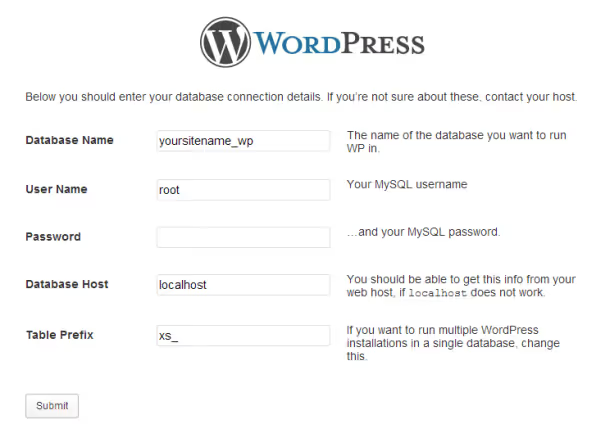
Префикс таблиц, простая, но полезная мера безопасности. Стандартный префикс wp_, первая цель для SQL-инъекций. Даже на локальном сервере привыкайте использовать нестандартный префикс.
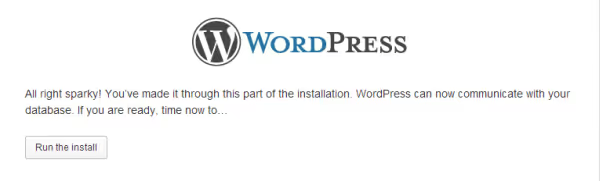
Нажмите «Отправить». Если соединение с базой прошло успешно, увидите подтверждение:
WordPress создаст все необходимые таблицы в базе. На следующем экране заполните:
- Название сайта, любое, потом можно сменить в настройках
- Имя пользователя, НЕ
admin(это стандартная цель для брутфорса). Выберите уникальное имя - Пароль, WordPress сгенерирует надёжный, сохраните его
- Email, рабочий, пригодится для сброса пароля

Флажок «Попросить поисковые системы не индексировать сайт» на локальном сервере можно не трогать, поисковики всё равно не доберутся до вашего localhost. Но если планируете переносить сайт на хостинг, лучше оставить отмеченным, пока не закончите разработку.
Нажмите «Установить WordPress». Финальный экран:
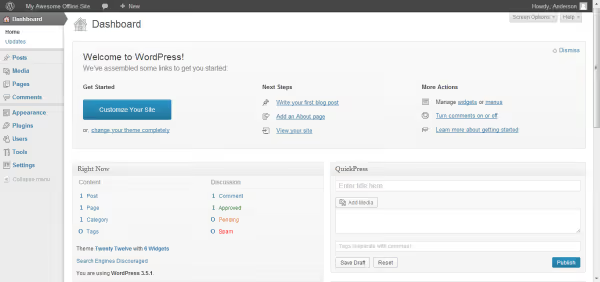
Готово. Нажимайте «Войти», вводите логин и пароль, вы в админке WordPress. Полноценный сайт работает на вашем компьютере, без хостинга и интернета.
⁉️🤔 Частые вопросы
Чем WampServer отличается от XAMPP и Laragon?
WampServer проще в настройке и ближе к типовому хостинговому окружению (Apache + MySQL). XAMPP идёт с большим набором компонентов, но тяжелее и чаще конфликтует с портами на Windows. Laragon быстрее и удобнее для повседневной разработки, автосоздание хостов, быстрый перезапуск, встроенный терминал. Но для первого знакомства с локальным сервером WampServer интуитивно понятнее.
Можно ли установить несколько версий PHP на одном WampServer?
Да, это одна из сильных сторон WampServer. Через меню значка в трее (WampServer → PHP → Version) вы переключаетесь между установленными версиями PHP, от 7.4 до 8.3, за пару кликов. Сами версии скачиваются как дополнения с сайта wampserver.aviatechno.net. На практике это нужно, когда тестируете тему или плагин на совместимость с разными PHP.
Нужно ли ставить пароль для root в MySQL на локалхосте?
Для локальной разработки не обязательно, сервер не виден из внешней сети. Но если вы когда-нибудь открывали порты на роутере или планируете показывать сайт клиенту через ngrok/LocalWP, поставьте пароль. Делается это в phpMyAdmin: вкладка «Учётные записи пользователей» → «root» → «Редактировать привилегии» → «Изменить пароль».
Почему localhost не открывается, хотя значок WampServer зелёный?
Скорее всего, порт 80 занят. Проверьте: откройте командную строку от администратора и выполните
netstat -ano | findstr :80. Увидите процесс с PID, найдите его в диспетчере задач. Типовые захватчики: Skype, IIS, TeamViewer, VMWare. Решение: остановите конфликтующую программу или смените порт Apache в WampServer (Throughput-меню → Apache → httpd.conf, заменитеListen 80наListen 8080, тогда сайт будет доступен поhttp://localhost:8080/wordpress).
Можно ли перенести сайт с localhost на живой хостинг?
Да, это стандартный сценарий: разрабатываете на локалхосте, затем мигрируете на хостинг. Два шага: экспорт базы данных через phpMyAdmin (вкладка «Экспорт») и копирование папки WordPress из
wwwна хостинг по FTP. После переноса нужно заменить URL в базе, сhttp://localhost/wordpressнаhttps://ваш-домен. Быстрее всего это делается плагином Better Search Replace уже на целевом сайте.
Что дальше: следующий шаг после установки
Установка WordPress на WampServer заняла 10-15 минут. Дальше, настройка сайта под вашу задачу.
Если вы верстаете тему, ставьте заготовку вроде стартовой темы _s или создайте дочернюю тему от стандартной. Если тестируете плагины, начните с включения WP_DEBUG в wp-config.php: добавьте строку define('WP_DEBUG', true); сразу после открывающего тега <?php. Режим отладки покажет все ошибки и предупреждения, которые плагины и тема генерируют на лету.
Для тех, кому WampServer показался громоздким, присмотритесь к Laragon. Он ставится за 2 минуты, сам поднимает виртуальные хосты с красивыми доменами вроде testsite.test и переключает версии PHP одной кнопкой. Для повседневной WordPress-разработки на Windows это сейчас лучший инструмент. Но если вам нужно окружение, максимально похожее на живой хостинг, WampServer ваш выбор.
Свой сайт на локалхосте, безопасная песочница для любых экспериментов. Ломайте, чините, обновляйтесь смело, живой сайт от этого не пострадает.

Профессиональная команда авторов и редакторов, специализирующихся на создании качественного контента.