













 ИИИллюстративное изображение: сгенерировано ИИ
🚀 Локальная установка WordPress на Ubuntu через LAMP: пошаговое руководство 2026
Сайт на WordPress начинается не с покупки хостинга. Разработчики сперва собирают и тестируют всё локально: без домена, без риска уронить живой проект и без ежемесячной оплаты за сервер.
Если у вас Ubuntu, поднять локальный WordPress проще всего через стек LAMP. Четыре компонента: Linux (сама Ubuntu), Apache (веб-сервер), MySQL (база данных) и PHP (язык WordPress). Всё бесплатно, с открытым кодом и ставится из штатных репозиториев.
Ниже, пошаговое руководство для Ubuntu 24.04 LTS и 26.04 LTS (Resolute Raccoon, вышел в апреле 2026). Процесс одинаков для любой редакции: стандартная Ubuntu, Lubuntu, Kubuntu, Xubuntu. Через 20 минут у вас будет полностью рабочий локальный WordPress, тестируйте плагины, пробуйте темы, ломайте и чините без последствий.
💡 Быстрый обзор:
- Установите Apache, MySQL и PHP одной командой через терминал
- Настройте виртуальный хост для сайта
- Скачайте WordPress и создайте базу данных
- Пройдите пятиминутную установку в браузере
- После финального шага получите рабочий сайт на
http://localhost
Что такое LAMP и зачем он локально
LAMP, это Linux, Apache, MySQL и PHP. Linux уже установлен, это сама Ubuntu. Остаётся добавить три компонента.
Apache принимает HTTP-запросы и отдаёт страницы. MySQL хранит записи, настройки и учётные данные пользователей WordPress. PHP выполняет код тем и плагинов на серверной стороне. Альтернативы вроде NGINX или LiteSpeed мощнее под высокой нагрузкой, но сложнее в настройке. Для локальной разработки Apache, то, что нужно: минимум конфигурации и полная совместимость с .htaccess.
Локальная установка даёт три конкретных преимущества. Первое: экспериментируете с плагинами и темами без риска сломать публичный сайт. Второе: страницы открываются мгновенно, сетевых задержек нет. Третье: поисковые системы не видят тестовый домен, даже если забудете снять галку «запрета индексации».
Если удобнее смотреть, а не читать, вот полный видеопроход по установке всего стека:
Шаг 1: Обновление системы и установка Apache
Перед началом обновите списки пакетов. Откройте терминал и выполните:
1 sudo apt update && sudo apt upgrade -y
Теперь установите Apache. Пакет называется apache2:
1 sudo apt install apache2 -y
После завершения Apache запустится автоматически. Проверьте: откройте браузер и перейдите по адресу http://localhost. Увидите страницу «Apache2 Ubuntu Default Page», веб-сервер работает.
Две полезные команды для управления Apache:
1 sudo systemctl status apache2 # проверить состояние 2 sudo systemctl restart apache2 # перезапустить после изменений конфигурации
Шаг 2: Установка MySQL
Ставим сервер баз данных. В Ubuntu 24.04 репозитории содержат MySQL 8.0, а в Ubuntu 26.04, MySQL 8.4 LTS (первый LTS-релиз MySQL):
1 sudo apt install mysql-server -y
В процессе установки система попросит задать пароль для пользователя root MySQL.
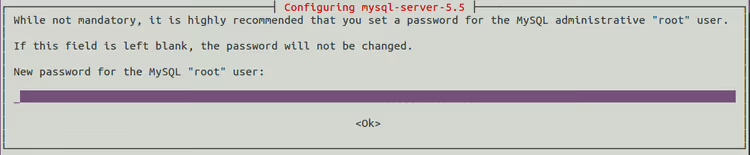
Введите пароль, который не забудете. Для локальной разработки подойдёт что-то простое, например, qwerty. На боевом сервере, разумеется, берите надёжный пароль с цифрами и спецсимволами.
После установки активируйте базу данных:
1 sudo mysql_install_db
Если пароль root позже забудется, не паникуйте. Остановите MySQL, перезапустите с флагом --skip-grant-tables и сбросьте пароль. Конкретные шаги, в официальной документации MySQL (процедура одинакова для версий 8.0 и 8.4).
Шаг 3: Установка PHP и необходимых модулей
WordPress требует PHP и несколько расширений. Набор зависит от версии Ubuntu:
Ubuntu 24.04 (PHP 8.3):
1 sudo apt install php8.3 libapache2-mod-php8.3 php8.3-mysql php8.3-gd php8.3-xml php8.3-mbstring php8.3-curl php8.3-zip php8.3-intl -y
Ubuntu 26.04 (PHP 8.4):
1 sudo apt install php8.4 libapache2-mod-php8.4 php8.4-mysql php8.4-gd php8.4-xml php8.4-mbstring php8.4-curl php8.4-zip php8.4-intl -y
Зачем каждое расширение:
php-mysql, связь с базой данныхphp-gd, обработка изображений и создание миниатюрphp-xml, чтение XML, нужно для импорта и экспорта контентаphp-curl, HTTP-запросы из WordPress к сторонним APIphp-mbstringиphp-intl, корректная работа с кириллицей и мультиязычностьюphp-zip, распаковка архивов плагинов и тем
Теперь настройте Apache так, чтобы он отдавал индексные PHP-файлы. Откройте конфигурацию:
1 sudo nano /etc/apache2/mods-enabled/dir.conf
Приведите содержимое к такому виду, строка index.php должна быть первой:
1 <IfModule mod_dir.c> 2 DirectoryIndex index.php index.html index.cgi index.pl index.xhtml index.htm 3 </IfModule>
Сохраните (Ctrl+O) и выйдите из nano (Ctrl+X).
Проверим, что PHP работает. Создайте тестовый файл:
1 sudo nano /var/www/html/info.php
Вставьте в него:
1 <?php 2 phpinfo(); 3 ?>
Перезапустите Apache:
1 sudo systemctl restart apache2
Откройте в браузере http://localhost/info.php. Вы должны увидеть фиолетовую таблицу с информацией о версии PHP и загруженных модулях.
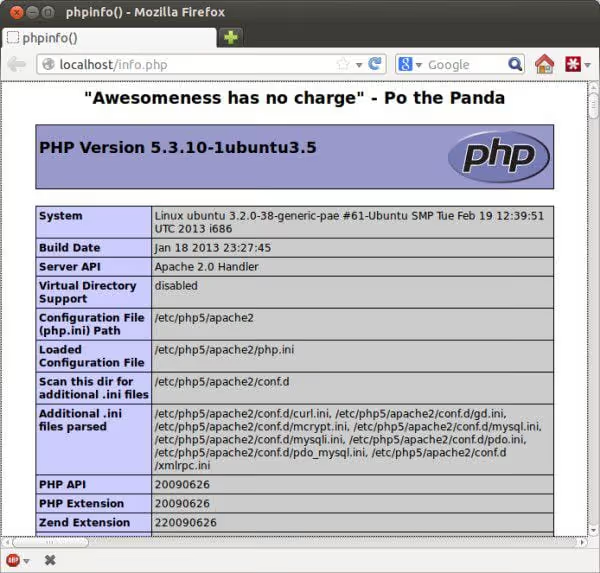
Убедившись, что PHP работает, удалите тестовый файл, он раскрывает детали сервера и не должен оставаться на диске:
1 sudo rm /var/www/html/info.php
Шаг 4: Скачивание и распаковка WordPress
Перейдите в корневую папку Apache:
1 cd /var/www/html
Скачайте последнюю версию WordPress:
1 wget https://wordpress.org/latest.tar.gz 2 tar -xzf latest.tar.gz 3 rm latest.tar.gz
Теперь WordPress лежит в /var/www/html/wordpress/ и доступен по адресу http://localhost/wordpress.
Если хотите, чтобы сайт открывался сразу по http://localhost без /wordpress, переместите содержимое папки на уровень выше либо настройте виртуальный хост. Для локальной разработки вариант с /wordpress проще и ничему не мешает.
Шаг 5: Создание базы данных MySQL для WordPress
WordPress нужна отдельная база данных. Зайдите в консоль MySQL под пользователем root:
1 sudo mysql -u root -p
Введите пароль root, заданный на Шаге 2. Появится приглашение mysql>. Создайте базу данных, назовём её wpubuntu:
1 CREATE DATABASE wpubuntu;
Примените изменения:
1 FLUSH PRIVILEGES;
И выйдите из MySQL:
1 EXIT;
База готова. О безопасности: на боевом сервере вы бы создали отдельного пользователя MySQL с паролем и выдали ему права только на эту базу. Для локальной разработки root-доступ приемлем, к порту 3306 никто снаружи не подключится.
Шаг 6: Финальная настройка WordPress в браузере
Откройте браузер и перейдите по адресу http://localhost/wordpress.
WordPress обнаружит, что файл wp-config.php ещё не создан, и предложит сделать это.
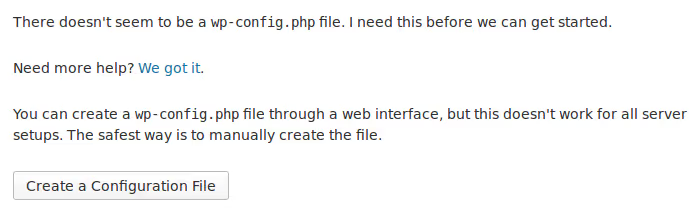
Нажмите «Создать файл конфигурации», затем «Вперёд!» на следующем шаге. Заполните данные:
1 Имя базы данных: wpubuntu 2 Имя пользователя: root 3 Пароль: qwerty (или тот, что задали на Шаге 2) 4 Сервер базы данных: localhost 5 Префикс таблиц: wp_
Нажмите «Отправить». Если все шаги выполнены верно, вы увидите сообщение об успешном подключении к базе.
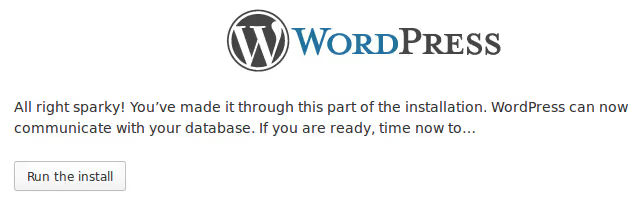
Дальше, классическая «пятиминутная установка»: задайте название сайта, имя пользователя и пароль для входа в админку. Снимите галку «Попросить поисковые системы не индексировать сайт», на локальной машине это не имеет смысла.
Нажмите «Установить WordPress», и через несколько секунд вы увидите экран входа.
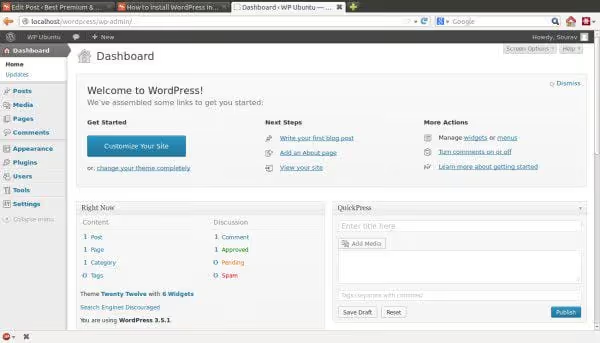
Войдите с только что созданными учётными данными. WordPress на Ubuntu работает локально.
Возможные ошибки и их решение
За годы локальной установки мы собрали пятёрку самых частых проблем и способы их починить.
Ошибка «Error establishing a database connection». Проверьте, запущен ли MySQL: sudo systemctl status mysql. Если нет, sudo systemctl start mysql. Если запущен, но ошибка сохраняется, перепроверьте имя базы, пользователя и пароль из шагов 2 и 5.
Белый экран при открытии http://localhost/wordpress. Скорее всего, отсутствует нужный PHP-модуль. Запустите php -m и сверьтесь со списком из Шага 3. Установите недостающие через sudo apt install.
Apache выдаёт «403 Forbidden». Откройте /etc/apache2/apache2.conf, найдите блок <Directory /var/www/> и убедитесь, что директива Require all granted присутствует, а не Require all denied. После правок: sudo systemctl restart apache2.
WordPress просит FTP-доступ при установке плагина. Это проблема прав на папки. Выполните:
1 sudo chown -R www-data:www-data /var/www/html/wordpress 2 sudo chmod -R 755 /var/www/html/wordpress
Теперь WordPress сможет писать файлы напрямую, без FTP.
«Пятиминутная установка» прошла, но сайт показывает 404 на всех страницах. Скорее всего, модуль mod_rewrite не включён. Включите:
1 sudo a2enmod rewrite 2 sudo systemctl restart apache2
Затем зайдите в админку WordPress, Настройки → Постоянные ссылки, и просто нажмите «Сохранить». Это обновит структуру .htaccess.
А если на боевой сервер
LAMP отлично работает локально, но для публичного сайта мы советуем другой подход. На боевом сервере NGINX с PHP-FPM даёт лучшую производительность под нагрузкой, а управляемый хостинг (Cloudways, Rocket.net) снимает с вас задачи по обновлению пакетов и настройке безопасности.
Если вы работаете на Windows или macOS, у нас есть отдельные руководства: WordPress на Windows через WAMP и WordPress на macOS через MAMP. Для общего понимания локальных сред почитайте сравнение WAMP, MAMP и XAMPP.
А пока на локальной версии смело экспериментируйте: ставьте любые плагины, пробуйте разные темы, ломайте и чините. Опыт, полученный на локальном сайте, окупается при первом же инциденте на боевом.
⁉️🤔 Частые вопросы
Можно ли установить WordPress без LAMP, просто скачав ZIP-архив?
Нет. WordPress, не десктопное приложение. Ему нужен веб-сервер (Apache или NGINX) для обработки HTTP-запросов, PHP для выполнения кода и MySQL для хранения данных. Без этих трёх компонентов WordPress не запустится ни локально, ни на хостинге.
Обязательно ли ставить именно MySQL? Можно MariaDB?
Да, MariaDB работает точно так же. Это форк MySQL, полностью совместимый на уровне команд и протокола. В Ubuntu MariaDB ставится пакетом
mariadb-server. Все команды из руководства, включаяCREATE DATABASE,FLUSH PRIVILEGESиmysql -u root -p, работают без изменений.
Сколько занимает вся установка по времени?
На современном компьютере с SSD, 15-20 минут, включая скачивание пакетов. Основное время занимает ввод команд, а не само выполнение. С опытом укладываетесь в 10 минут.
Что делать после установки: какие плагины поставить первыми?
Три плагина, которые мы ставим на каждом новом сайте: UpdraftPlus (бесплатные резервные копии в облако), Rank Math SEO (индексация в поисковиках) и Wordfence Security (базовый файрвол и защита от взлома). У всех трёх есть полноценные бесплатные версии.
Как удалить локальный WordPress и начать заново?
Две команды:
sudo rm -rf /var/www/html/wordpress(удаляет файлы) иmysql -u root -p -e "DROP DATABASE wpubuntu;"(удаляет базу). После этого можно пройти шаги 4-6 заново, чистая установка готова за 5 минут.
Можно ли перенести локальный сайт на хостинг потом?
Да, это стандартный путь разработки. Плагины All-in-One WP Migration или Duplicator упаковывают сайт в один файл, который разворачивается на хостинге через веб-интерфейс. Учтите два момента: нужно заменить все упоминания
localhostна реальный домен в базе данных, и права на файлы на хостинге обычно строже, чем локально.
WordPress локально за 20 минут: что дальше
WordPress на Ubuntu через LAMP, не «один из способов», а стандарт локальной разработки для PHP-проектов. Вы получаете среду, идентичную боевому серверу, без затрат на хостинг и без риска для публичного сайта.
Освоили локальную установку, двигайтесь дальше. Настройте WP_DEBUG в wp-config.php, поставьте систему контроля версий для темы, разверните тестовый мультисайт. Фундамент уже есть.
Попробуйте прямо сейчас: откройте терминал и выполните первую команду из Шага 1. Через 20 минут у вас будет рабочий локальный сайт. Что-то пошло не так, пишите в комментариях, поможем найти причину.

Профессиональная команда авторов и редакторов, специализирующихся на создании качественного контента.