













 ИИИллюстративное изображение: сгенерировано ИИ
🍏 Установка WordPress на Mac локально с помощью MAMP
Разработка тем WordPress начинается не с редактора кода, а с локального сервера. Без него каждое изменение, это правка на живом сайте с риском уронить всё в момент, когда туда заходят посетители.
Локальная установка WordPress на Mac через MAMP решает эту проблему за 15 минут. Вы получаете полноценную среду разработки: Apache, MySQL, PHP и мультисайт для тестирования сразу нескольких тем. Никаких внешних хостингов, никакого интернета, всё работает на вашем MacBook даже в самолёте.
💡 Быстрый обзор:
- Скачиваем и настраиваем MAMP, выбираем порты и версию PHP
- Создаём базу данных MySQL через phpMyAdmin
- Скачиваем WordPress с wordpress.org и копируем файлы в htdocs
- Правим hosts-файл и настраиваем wp-config.php
- Запускаем установку WordPress через браузер
- Включаем мультисайт и добавляем тестовые сайты
Скачивание и настройка MAMP
MAMP (Mac Apache MySQL PHP), бесплатный инструмент, который поднимает полноценный веб-сервер на macOS за одно нажатие. Скачайте его с официального сайта, доступна версия 7.4 (2026), совместимая с Apple Silicon и последними macOS. Установка стандартная: перетащите папку в Applications.
Настройки портов и PHP
После запуска MAMP откройте Preferences. Первый экран, общий статус серверов, второй, настройки.
Перейдите на вкладку Ports. По умолчанию Apache висит на порту 8888, MySQL, на 8889. Замените их на 80 и 3306 соответственно. Это уберёт номер порта из URL локального хоста, вместо http://localhost:8888 получите чистый http://localhost.
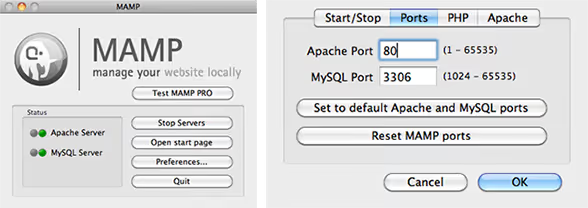
Порт 80 требует ввода пароля администратора при каждом запуске серверов, это плюс: никто не запустит ваш локальный сервер без ведома. На вкладке PHP выберите самую свежую доступную версию, на вкладке Server укажите корневую папку документов Apache. Удобно создать отдельную папку в Документах, чтобы не смешивать проекты с системными файлами.
Создание базы данных
Запустите серверы кнопкой Start Servers. Откроется стартовая страница MAMP. Нажмите phpMyAdmin, попадёте в веб-интерфейс управления MySQL.
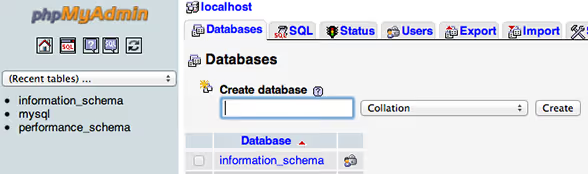
В phpMyAdmin нажмите «Создать БД». Название любое: wordpress, wpdev или test. Запомните его: оно понадобится при настройке wp-config.php. Нажмите «Создать». База готова, серверы работают, можно ставить WordPress.
Скачивание WordPress
Скачайте последнюю версию WordPress с wordpress.org/download. На момент написания это версия 6.7, архив весом около 25 МБ.
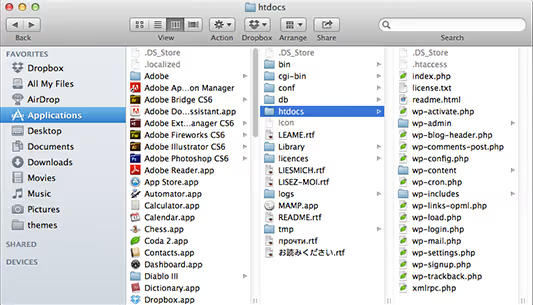
Распакуйте архив двойным кликом. Откройте получившуюся папку wordpress и скопируйте всё её содержимое в папку Applications/MAMP/htdocs. Именно туда Apache смотрит при обращении к localhost.
Шаг 1. Правка hosts-файла
Этот шаг критичен для мультисайта, без него WordPress не сможет работать с чистыми URL без номера порта.

Откройте Терминал и выполните:
1 sudo nano /private/etc/hosts
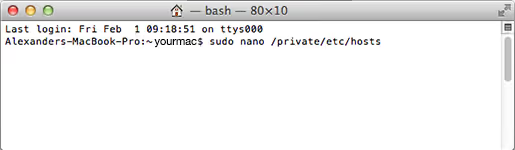
Система запросит пароль администратора, введите его. В открывшемся редакторе стрелкой вниз прокрутите до конца файла и добавьте строку (вместо test, имя вашей базы данных):
1 127.0.0.1 test
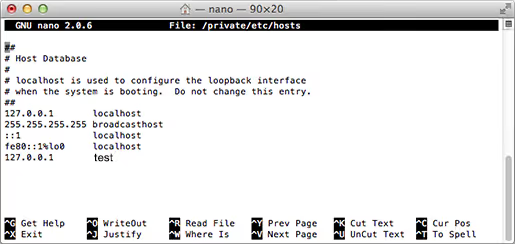
Нажмите Control+X для выхода, затем Y для сохранения изменений и Enter для подтверждения имени файла.
Шаг 2. Настройка wp-config.php
Перейдите в MAMP/htdocs, найдите файл wp-config-sample.php и переименуйте его в wp-config.php. Откройте в любом текстовом редакторе.
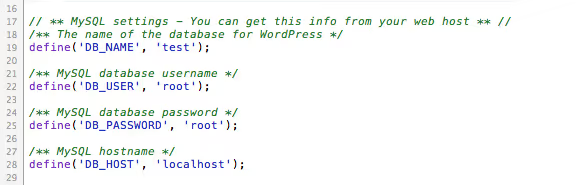
Найдите блок настроек базы данных и замените значения:
1 define('DB_NAME', 'test'); // имя вашей базы 2 define('DB_USER', 'root'); // пользователь MySQL в MAMP 3 define('DB_PASSWORD', 'root'); // пароль MySQL в MAMP 4 define('DB_HOST', 'localhost');
Сохраните файл. WordPress теперь знает, куда подключаться.
Шаг 3. Финальная установка WordPress
В браузере перейдите по адресу http://test/ (или тому имени, которое вы прописали в hosts-файле). Откроется экран установки WordPress:
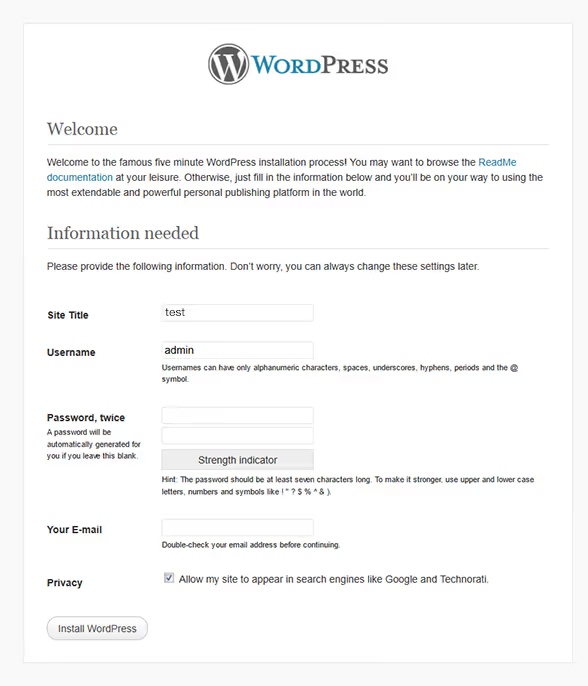
Заполните поля: название сайта, имя пользователя, пароль и email администратора. Нажмите «Установить WordPress». Через несколько секунд увидите экран успеха:
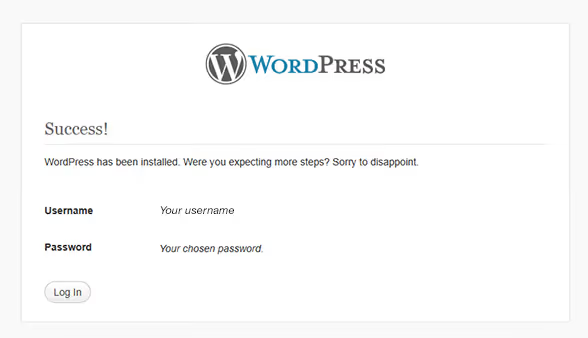
Локальный WordPress установлен и готов к работе. Но для разработки тем этого мало, нужен мультисайт.
Настройка мультисайта WordPress
Мультисайт позволяет создать несколько тестовых сайтов внутри одной установки WordPress. Для разработчика тем это незаменимо: вы можете держать пять версий сайта с разными темами и видеть изменения мгновенно, не переключаясь между инсталляциями.
Показ скрытых файлов
Мультисайт требует правки файла .htaccess, который macOS по умолчанию скрывает. Откройте Терминал и выполните две команды:
1 defaults write com.apple.Finder AppleShowAllFiles true 2 killall Finder
Finder перезапустится, и скрытые файлы станут видны. После завершения настройки мультисайта можно вернуть как было, заменив true на false.
Включение мультисайта в wp-config.php
Снова откройте wp-config.php. Перед строкой /* That's all, stop editing! Happy publishing. */ добавьте:

1 define('WP_ALLOW_MULTISITE', true);
Сохраните файл. Теперь в админке WordPress появится раздел «Настройка сети».
Сетевые настройки WordPress
Убедитесь, что серверы MAMP запущены. Войдите в админку WordPress по адресу http://test/wp-admin/. В меню «Инструменты» появился пункт «Настройка сети».
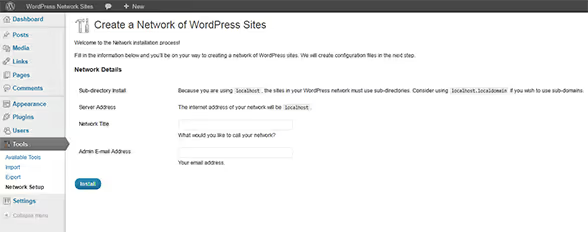
Выберите тип сети: подкаталоги (/site1, /site2) или поддомены (site1.test). Для локальной разработки подкаталоги проще, не требуют дополнительной правки hosts. Укажите название сети и email администратора, нажмите «Установить».
Правка.htaccess и wp-config.php
После установки WordPress покажет два блока кода, для wp-config.php и .htaccess.
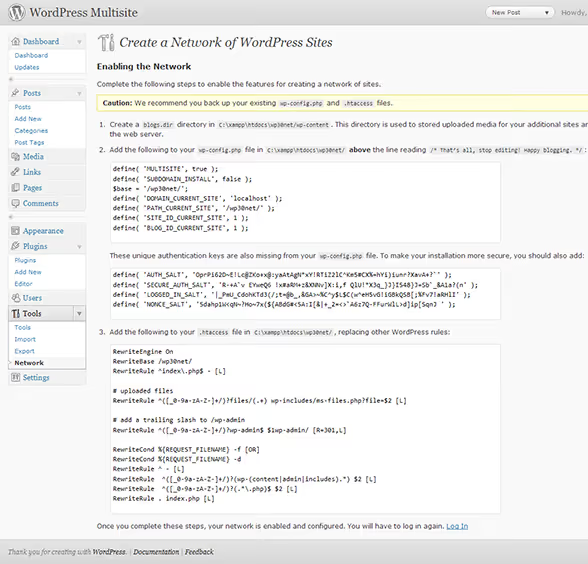
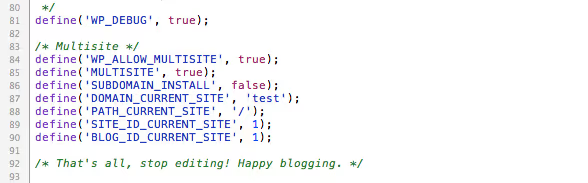
Скопируйте первый блок в wp-config.php сразу после строки define('WP_ALLOW_MULTISITE', true);:
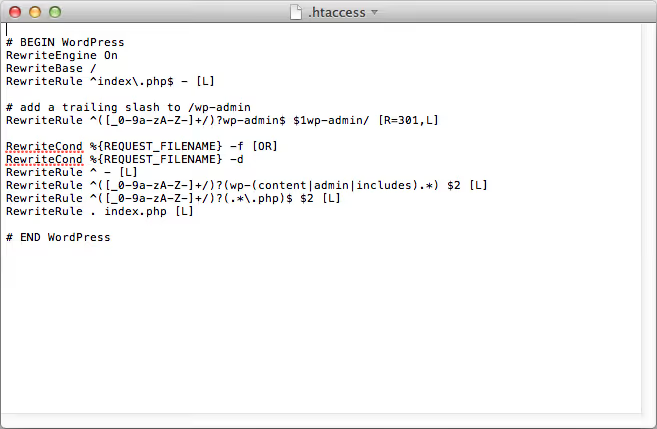
Теперь второй блок, в файл .htaccess, который лежит в корне htdocs и теперь виден благодаря предыдущему шагу. Замените всё содержимое .htaccess на код из второго блока:
Перезайдите в админку WordPress. Мультисайт активирован.
Добавление тестовых сайтов
В админ-баре появился пункт «Мои сайты» → «Администрирование сети» → «Сайты» → «Добавить новый».
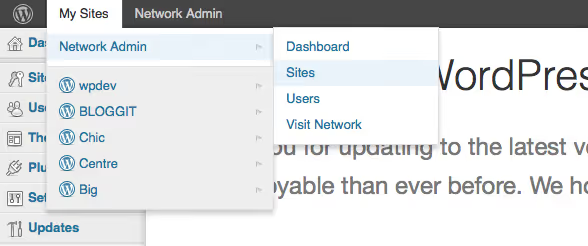
Укажите адрес нового сайта (подкаталог), название и email администратора:
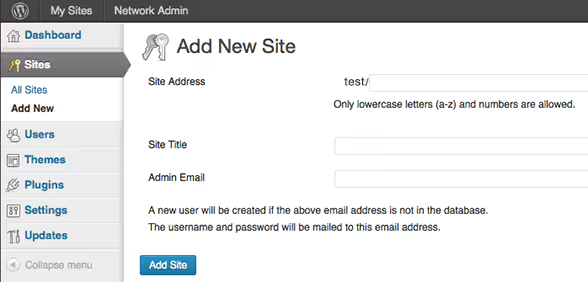
Нажмите «Добавить сайт». Повторите для каждого тестового окружения. Теперь вы можете активировать разные темы на разных сайтах мультисети и тестировать их параллельно, без единого живого домена.
Видеоинструкция
Если предпочитаете визуальный формат, вот полное видеоруководство по установке WordPress на macOS через MAMP. Автор проходит все шаги от скачивания до первого входа в админку, включая типовые ошибки и их исправление.
⁉️🤔 Частые вопросы
Нужно ли устанавливать MAMP PRO или хватит бесплатной версии?
Бесплатной версии MAMP достаточно для разработки тем WordPress. MAMP PRO добавляет виртуальные хосты с автоматической правкой hosts, встроенный почтовый сервер для тестирования писем и миграцию сайтов, но для локальной разработки тем эти функции не обязательны. Бесплатная версия закрывает все потребности разработчика тем.
MAMP или Local WP, что выбрать для Mac?
Local WP проще в первоначальной настройке: мастер установки создаёт сайт за три клика. Но MAMP даёт полный контроль над версиями PHP (можно переключать на лету), прямой доступ к Apache и MySQL, а также штатную поддержку мультисайта без костылей. Если вы разрабатываете темы, MAMP гибче. Если просто тестируете контент перед публикацией, Local WP быстрее.
Почему WordPress не видит базу данных при установке?
Три типовые причины: (1) порты Apache или MySQL не совпадают с теми, что прописаны в
wp-config.php, откройте стартовую страницу MAMP и сверьте порт MySQL сDB_HOST; (2) пароль MySQL в MAMP по умолчаниюroot, а не пустой; (3) имя базы данных вwp-config.phpсодержит опечатку или лишний пробел. Проверьте эти три пункта, и подключение заработает.
Обязательно ли настраивать мультисайт для разработки тем?
Не обязательно, но крайне желательно. Без мультисайта для тестирования каждой темы придётся либо переключать темы на единственном сайте (и терять настройки предыдущей), либо ставить отдельные экземпляры WordPress в разные папки htdocs. Мультисайт решает это элегантно: один WordPress, одна база данных, но пять сайтов с пятью разными темами.
Можно ли потом перенести локальный сайт на живой хостинг?
Да. Для этого есть бесплатные плагины миграции, All-in-One WP Migration, Duplicator или WP Migrate. Они упаковывают сайт в архив с автоматической заменой URL. Либо ручной метод: экспорт базы через phpMyAdmin, копирование файлов через FTP и замена
http://testна живой домен через поиск-замену в дампе базы (плагин Better Search Replace).
Что дальше: от локальной установки к первой теме
Локальный WordPress с мультисайтом на Mac, это стартовая площадка. Следующий логичный шаг после прочтения этого руководства: создать минимальную тему с нуля, разобраться в иерархии шаблонов и подключить первый style.css. Мультисайт, который вы только что настроили, позволит тестировать тему сразу на нескольких тестовых сайтах, без страха сломать продакшен.
Если столкнулись с ошибкой на любом из шагов, перепроверьте порты MAMP (80 и 3306) и строку 127.0.0.1 в hosts-файле. Девять из десяти проблем локальной установки упираются именно в это.

Профессиональная команда авторов и редакторов, специализирующихся на создании качественного контента.