














🚀 Как установить WordPress на AWS — пошаговое руководство
Запустить WordPress за 10 минут, не арендуя сервер, не настраивая Linux и не копаясь в конфигах Apache, звучит как фантастика. Но именно это даёт связка AWS и Bitnami.
Облачные платформы давно перестали быть инструментом для энтерпрайза. Сегодня развернуть сайт на WordPress в инфраструктуре Amazon может кто угодно, нужен только аккаунт, браузер и 15 минут свободного времени. А первый год хостинга обойдётся в ноль благодаря бесплатному уровню AWS.
В этом руководстве, пошаговый путь от регистрации в Amazon Web Services до полностью рабочего сайта на WordPress. Без терминала, без SSH и без установки LAMP-стека вручную.
💡 Быстрый обзор:
- Зарегистрировать бесплатный аккаунт AWS и разобраться с ограничениями Free Tier
- Найти в AWS Marketplace готовый образ WordPress от Bitnami и Automattic
- Запустить EC2-инстанс с WordPress, операционная система и софт уже внутри AMI
- Получить пароль администратора из системного лога и войти в админку
Что такое AWS и почему облако, это не страшно
AWS, крупнейшая облачная платформа в мире. На её инфраструктуре работают Netflix, NASA, Airbnb и ещё миллионы проектов рангом поменьше. Для сравнения масштаба: когда марсоход передаёт данные на Землю, часть этой информации обрабатывается именно облаком Amazon.
Но нам не нужен марсоход. Нам нужен небольшой виртуальный сервер для WordPress, и AWS выдаёт его бесплатно на целый год.
Два ключевых понятия, которые понадобятся:
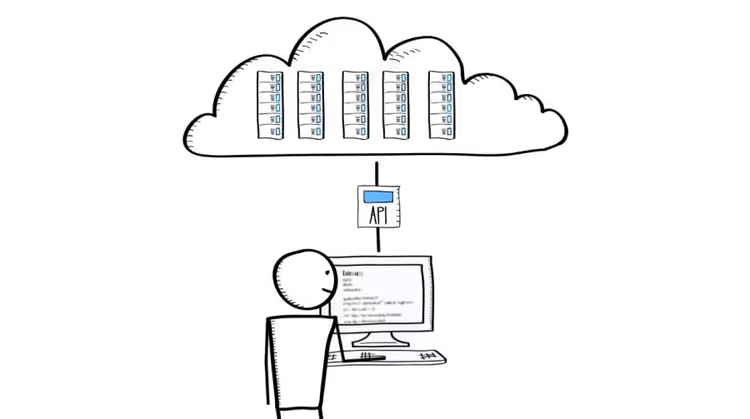
Amazon EC2 (Elastic Cloud Compute), это виртуальный компьютер в облаке. Вы выбираете процессор, память и диск, а Amazon берёт на себя всё остальное: железо, электричество, охлаждение, сеть. Для вас EC2-инстанс, просто сервер, на который можно «поставить» WordPress.
Amazon Machine Image (AMI), образ виртуальной машины с предустановленной ОС и софтом. Вместо того чтобы вручную ставить Ubuntu, Apache, MySQL, PHP и WordPress (а потом всё это настраивать), вы берёте готовый AMI, где всё это уже сделано за вас. Именно AMI от Bitnami экономит час рутины.
Что изменилось с 2025 года
С июля 2025 года AWS обновила модель бесплатного уровня. Теперь вместо устаревшего t1.micro вам доступен t2.micro или t3.micro, те же 750 часов в месяц, но на более современном железе. Лимит в 5 ГБ хранилища S3 и 12 месяцев бесплатного использования остались без изменений.
Также Bitnami и Automattic (компания, разработчик WordPress) выпустили официальный сертифицированный AMI, он заменяет старый образ WordPress powered by Bitnami и доступен прямо из консоли EC2.
Бесплатный аккаунт AWS: что дают и как не попасть на деньги
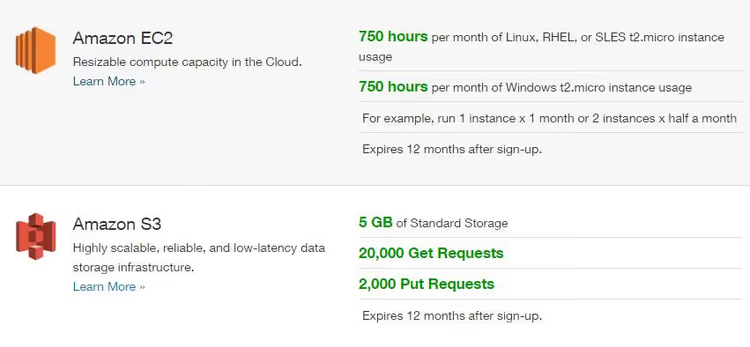
AWS Free Tier, один из самых щедрых бесплатных уровней среди облачных провайдеров. На момент 2026 года вы получаете:
- EC2 (t2.micro или t3.micro): 750 часов в месяц, этого хватает на круглосуточную работу одного сайта (по данным AWS Free Tier);
- S3-хранилище: 5 ГБ для резервных копий и статических файлов;
- RDS (опционально): 750 часов
db.t2.microдля управляемой базы данных.
Важный момент: бесплатный уровень действует 12 месяцев с даты регистрации, а не календарный год. По истечении срока инстанс начнёт тарифицироваться, от $7.59/месяц за t3.micro по состоянию на июнь 2026. Поставьте напоминание в календарь.
Для регистрации нужны три вещи: новый email, действующая банковская карта (не виртуальная, prepaid-карты и сервисы вроде Entropay блокируются) и номер телефона для верификации звонком. После подтверждения аккаунт активируется за пару минут.
Прежде чем переходить к настройке, наглядная демонстрация всего процесса от начала до конца. В этом видео, полный цикл развёртывания WordPress на AWS EC2 с использованием AMI:
Шаг 1. Запуск WordPress AMI из AWS Marketplace
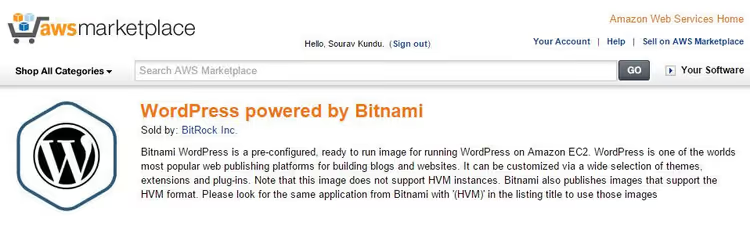
Самый короткий путь к работающему WordPress, запустить готовый AMI напрямую из каталога. Зайдите в консоль AWS, откройте раздел EC2 и перейдите по пути:
AMI Catalog → поиск «WordPress Certified by Bitnami and Automattic»
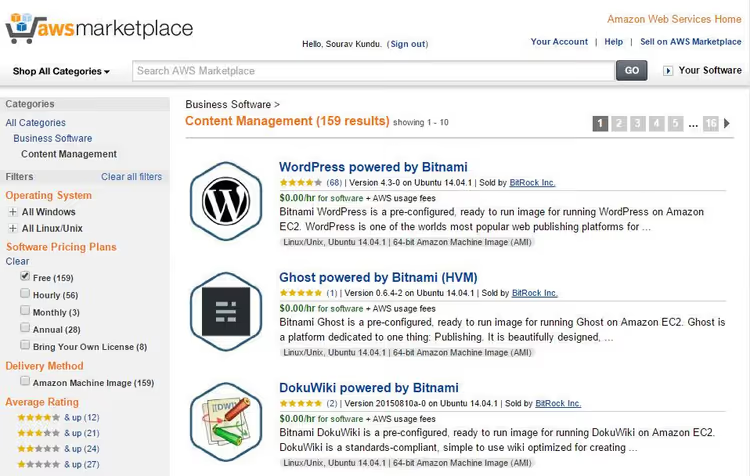
В каталоге Marketplace выберите категорию «Управление контентом», внутри находится готовый образ WordPress.
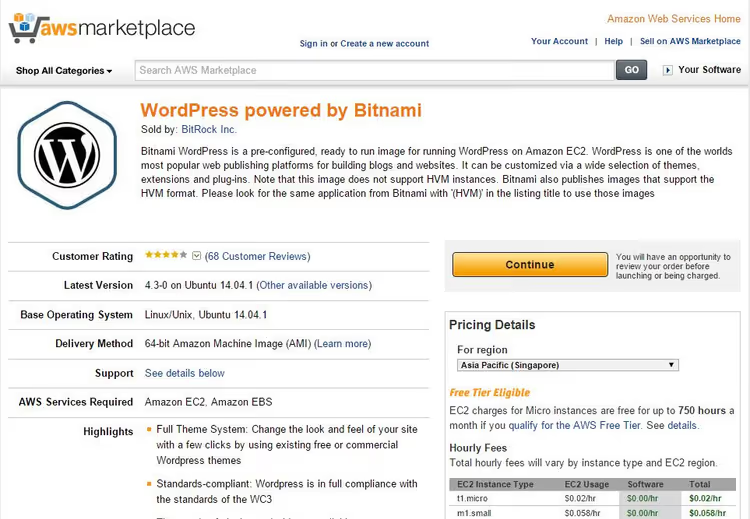
Это официальный образ, который совместно поддерживают Bitnami и Automattic. Внутри, оптимизированная сборка WordPress на Ubuntu с уже настроенным SSL и автоматическими обновлениями.
1.1, Конфигурация инстанса
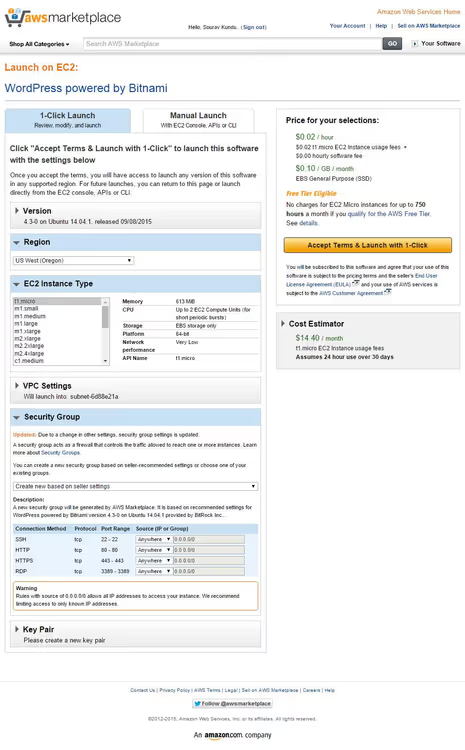
При запуске AMI вам предложат указать несколько параметров. Вот что важно:
- AMI ID: оставьте предложенный (последняя стабильная версия);
- Тип инстанса:
t2.microилиt3.micro, любой другой вариант выйдет за пределы Free Tier, и вам придёт счёт; - Пара ключей: создайте новую, через неё вы сможете при необходимости подключиться по SSH;
- Сетевые настройки: оставьте по умолчанию, AWS автоматически подберёт VPC и подсеть под выбранный регион;
- Security Group: выберите «Create new based on seller settings», Bitnami уже прописал нужные правила для HTTP/HTTPS.
1.2, Создание пары ключей
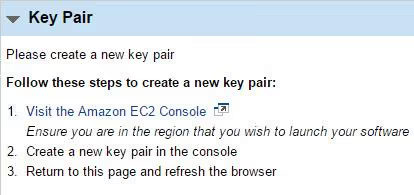
Пара ключей, ваш пропуск к серверу через SSH. Создаётся один раз и скачивается в виде .pem-файла. Убедитесь, что регион в консоли совпадает с регионом запуска инстанса, иначе ключ не привяжется.
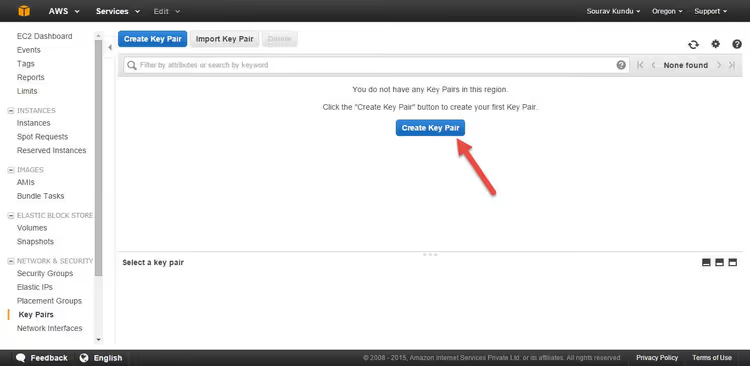
В разделе EC2 → Key Pairs нажмите Create key pair.
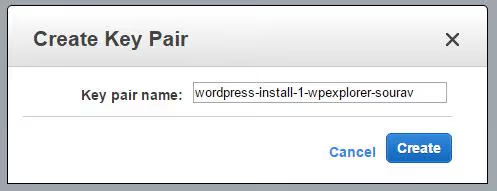
Дайте ключу понятное имя, например, wordpress-aws-key. Формат оставьте .pem.
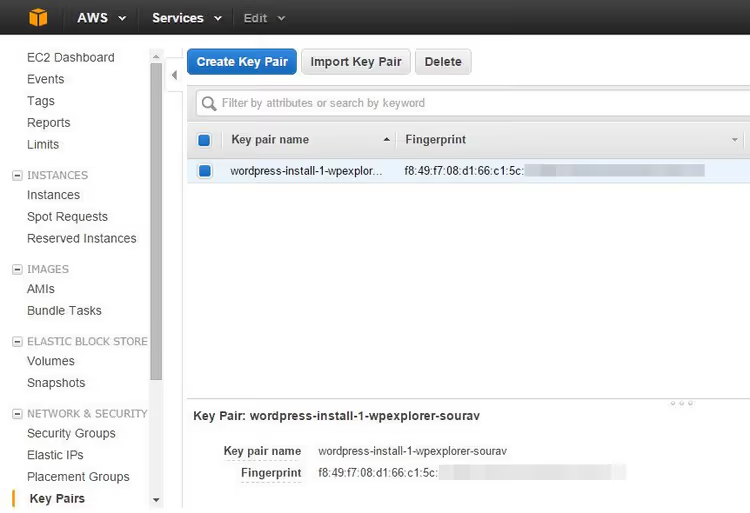
Ключ будет создан и автоматически скачан. Храните его в надёжном месте, восстановить закрытый ключ невозможно.
1.3, Запуск
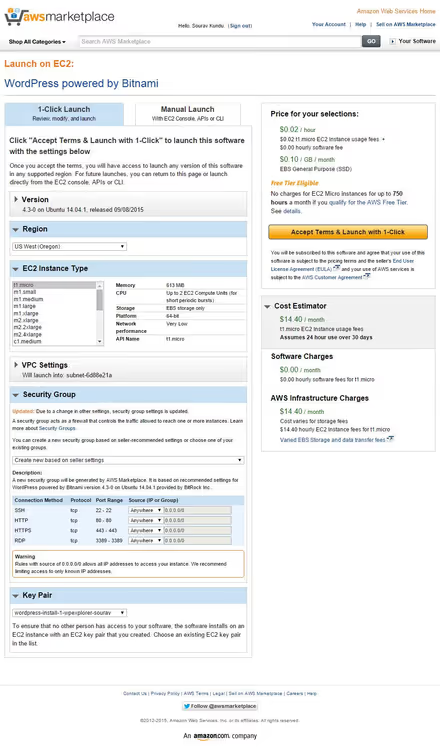
Вернитесь к настройке инстанса, обновите страницу и выберите только что созданный ключ из выпадающего списка. Проверьте, что тип инстанса, t2.micro или t3.micro, и нажмите Launch instance.
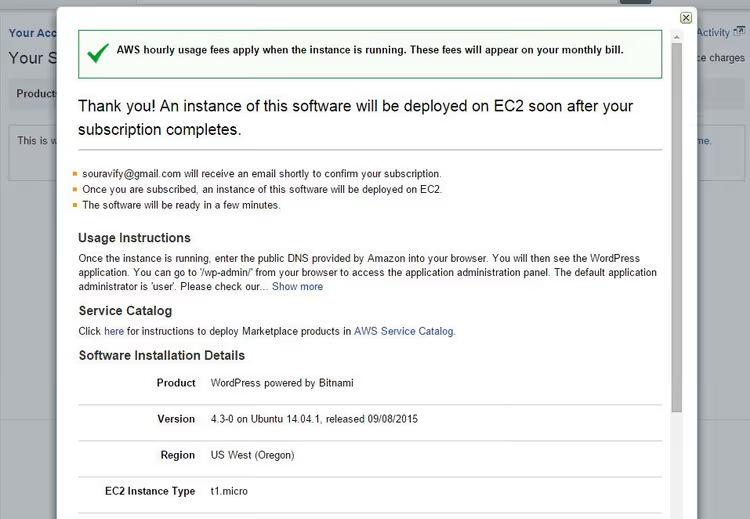
Через 20-30 секунд инстанс перейдёт в состояние Running. WordPress развёрнут. Осталось его «увидеть».
Шаг 2. Первый вход и получение пароля администратора
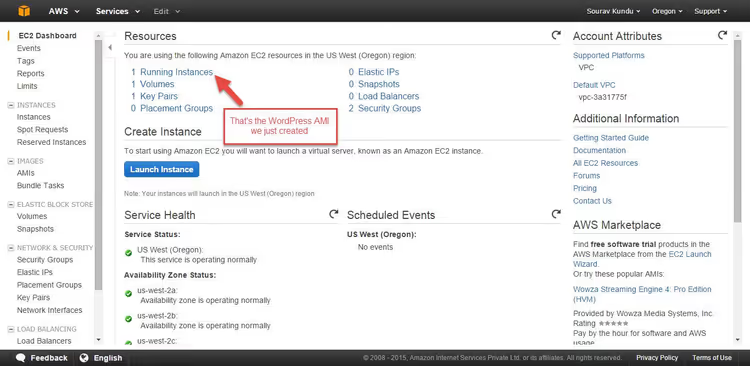
Откройте консоль AWS и перейдите в раздел EC2. В верхней части дашборда вы увидите строку Instances (1 running), нажмите на неё.
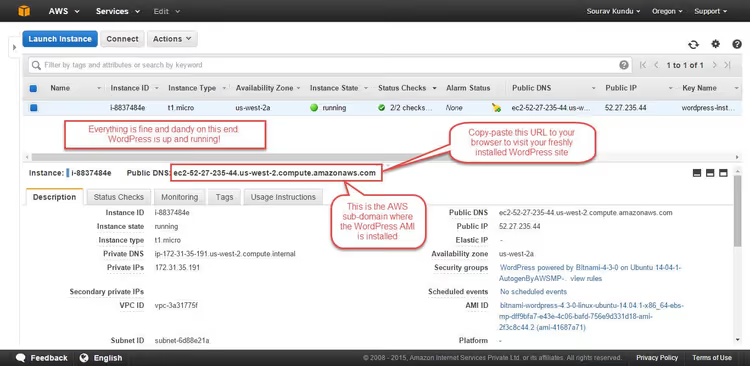
В открывшейся таблице будет ровно один инстанс. Скопируйте значение из колонки Public IPv4 DNS, это публичный адрес вашего сервера. Вставьте его в адресную строку браузера, и вы увидите стартовую страницу WordPress.
2.1, Где взять пароль
Bitnami автоматизирует установку WordPress полностью, включая создание учётной записи администратора. Имя пользователя по умолчанию, user. Пароль генерируется случайно при первом запуске AMI и записывается в системный лог.
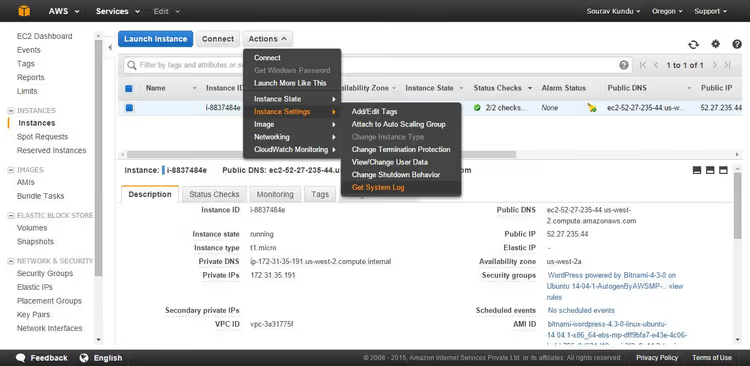
На странице с инстансом нажмите Actions → Monitor and troubleshoot → Get system log.
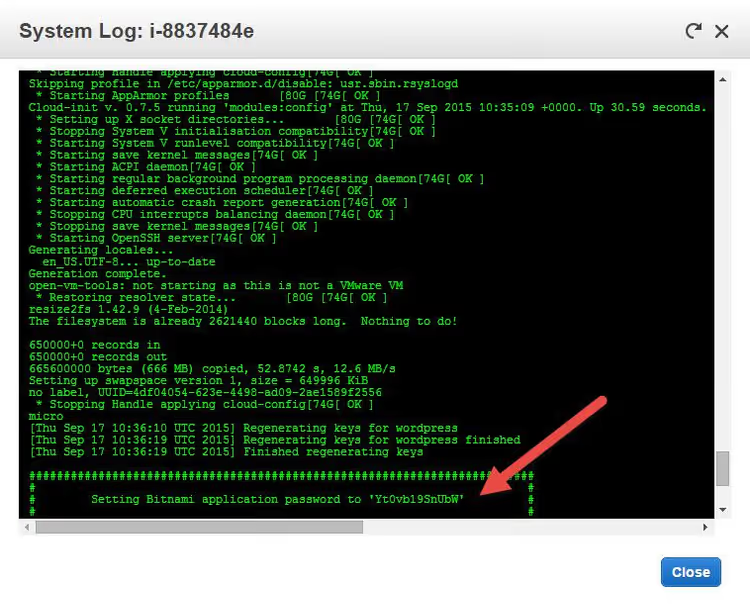
Откроется текстовый лог загрузки системы. Пролистайте примерно до середины, найдите блок, начинающийся с Setting Bitnami application credentials. Сразу под ним, строка с паролем. Скопируйте его и используйте для входа в /wp-admin.
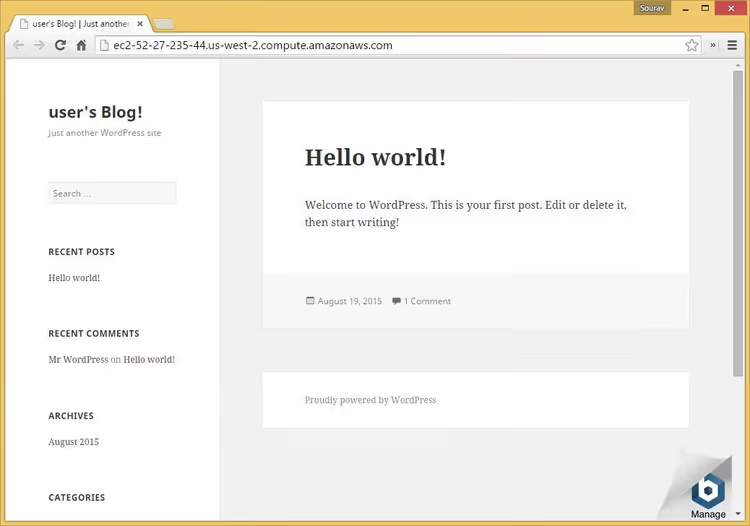
Готово, вы в админке WordPress на собственном облачном сервере.
Шаг 3. Привязка домена и HTTPS
Когда сайт работает на public DNS вида ec2-xx-xx-xx-xx.compute.amazonaws.com, им уже можно пользоваться. Но для реального проекта нужен свой домен.
Зайдите в панель управления доменом у регистратора и создайте A-запись, указывающую на Public IPv4-адрес вашего EC2-инстанса (не DNS-имя, а именно IP). Распространение DNS занимает от нескольких минут до 48 часов, обычно достаточно часа.
После привязки домена установите бесплатный SSL-сертификат. Bitnami-образ включает lego, CLI-клиент Let's Encrypt. Подключившись по SSH, выполните:
1 sudo /opt/bitnami/letsencrypt/scripts/generate-certificate.sh -m your@email.com -d yourdomain.com -d www.yourdomain.com
Сертификат выпустится и пропишется в конфигурацию веб-сервера за один вызов.
⁉️🤔 Частые вопросы
Сколько стоит WordPress на AWS после окончания бесплатного года?
После 12 месяцев бесплатного использования EC2-инстанс
t3.microобходится примерно в $7.59/месяц (данные июня 2026). К этому добавляется плата за трафик, снапшоты и дополнительные сервисы, если вы их подключили. Итоговая сумма для небольшого сайта редко превышает $12-15 в месяц. Для сравнения: shared-хостинг с сопоставимыми характеристиками стоит в несколько раз дешевле, но не даёт контроля над сервером и не масштабируется.
Что лучше: Bitnami AMI или ручная установка LAMP-стека?
Bitnami AMI, выбор для тех, кому нужен результат, а не процесс. Образ уже протестирован, оптимизирован и обновляется. Ручная установка LAMP даёт полный контроль над версиями и конфигурацией, но требует понимания Linux-администрирования и занимает 40-60 минут даже у опытного пользователя. В подавляющем большинстве случаев Bitnami полностью покрывает потребности WordPress-сайта. Ручная сборка оправдана, только если нужны специфические версии PHP/MySQL или нестандартная файловая структура.
AWS, Google Cloud или Azure, где дешевле для WordPress?
На бесплатном уровне выигрывает AWS: 12 месяцев против 90 дней у Google Cloud и 30 дней у Azure. На платном уровне цены сопоставимы: минимальный инстанс для WordPress стоит $5-8/месяц у всех трёх провайдеров. Разница, в экосистеме: у AWS самый большой выбор дополнительных сервисов, у Google Cloud, лучшая интеграция с Kubernetes, у Azure, удобство для компаний на Microsoft-стеке.
Можно ли перенести существующий WordPress-сайт на AWS?
Да. Установите плагин All-in-One WP Migration или Duplicator, создайте бекап текущего сайта (файлы + база данных), разверните Bitnami WordPress AMI, подключитесь по SSH и импортируйте архив через плагин миграции. Не забудьте обновить URL сайта в базе данных после переноса.
Нужно ли чистить системный лог от пароля?
Нет. Системный лог EC2, это внутренний журнал загрузки, недоступный извне. Пароль отображается только вам в консоли AWS. Тем не менее, после входа в админку смените сгенерированный пароль на свой, через профиль пользователя в
/wp-admin.
WordPress на AWS за 15 минут, что дальше?
Связка AWS + Bitnami WordPress AMI, самый быстрый способ получить облачный хостинг без возни с сервером. За 15 минут вы проходите путь от пустого аккаунта до работающего сайта с собственным доменом и SSL. И всё это бесплатно в течение года.
После запуска стоит сразу позаботиться о трёх вещах: настроить автоматические бекапы (хотя бы через AWS Backup для EBS-тома), подключить мониторинг через CloudWatch и установить плагин кеширования, бесплатный инстанс t3.micro отзывчив, но не бесконечен.
Если хочется двигаться дальше, попробуйте AWS Lightsail. Это управляемый сервис от Amazon, который предлагает предварительно настроенные WordPress-серверы за фиксированную плату (от $3.50/месяц на стартовом тарифе) без необходимости разбираться с EC2, AMI и security groups. Идеально для тех, кому результат важнее процесса.

Профессиональная команда авторов и редакторов, специализирующихся на создании качественного контента.