














🔍 Как настроить страницу результатов поиска в WordPress: 5 шагов
Посетитель вбивает запрос в поисковую строку сайта и... ничего. Пустая страница. Или гора ссылок, в которых непонятно как ориентироваться: заголовки обрезаны, даты перемешаны, релевантность нулевая. Человек уходит. А ведь он уже проявил интерес, сам пришёл и сам ввёл запрос.
Стандартный поиск WordPress работает по минимальному принципу: ищет совпадения в заголовках и контенте записей, выводит простыню результатов и на этом успокаивается. Опечатка? Пустой экран. Запрос из двух слов? Логика «И» вместо гибкого частичного совпадения. Ни подсветки терминов, ни подсказок, ни живого поиска.
Проблема решается за час-полтора. Пять точечных доработок превращают поиск из технического рудимента в инструмент удержания аудитории. Разбираем по шагам: конкретные плагины, код, настройки и сценарии под разные задачи.
💡 Быстрый обзор:
- Показать поисковый запрос на странице результатов
- Добавить подсветку искомых терминов в выдаче
- Включить подсказки при опечатках с «Возможно, вы имели в виду»
- Вывести блок рекомендуемых страниц и поисковую форму
- Внедрить живой AJAX-поиск с выпадающими подсказками
Что такое страница результатов поиска и зачем её настраивать

Когда читатель вводит слово или фразу во встроенный поиск сайта, WordPress формирует страницу с перечнем материалов, соответствующих запросу. Это и есть Search Results Page, страница результатов поиска.
В отличие от Google, внутренний поиск индексирует только контент вашего сайта. Но ожидания у пользователей те же: релевантные результаты, понятная навигация и мгновенная обратная связь. Не получая этого, уходят. Статистика wpbeginner.com показывает: посетители, воспользовавшиеся внутренним поиском, конвертируются в подписчиков и покупателей в 2-3 раза чаще тех, кто просто листает страницы. Но только если поиск работает.
WordPress позволяет доработать поиск без глубокого программирования. Пять шагов ниже, пять конкретных улучшений. Каждое можно внедрить отдельно или собрать полный стек за один подход.
5 шагов к умному поиску WordPress
Перед любыми изменениями сделайте резервную копию сайта. Работа с search.php и functions.php не сложная, но аккуратность не помешает.
1. Показываем поисковый запрос на странице результатов

🔗 Search & Filter на WordPress.org
Первое, что видит пользователь Google после поиска, строку с подтверждением: «Результатов: примерно столько-то по запросу "..."». Это не украшение, а сигнал: система поняла ввод и отработала. Если результат пустой, видно, что проблема в формулировке, а не в поломке сайта.
Скопируйте эту механику. Выводите над результатами строку вида «Найдено 15 результатов по запросу: ваш поисковый запрос». Два пути реализации:
Через плагин Search & Filter. Бесплатный, работает поверх стандартного поиска WordPress. В настройках включается отображение поискового запроса над выдачей. Заодно плагин даёт посетителю сортировку результатов: в бесплатной версии по дате и заголовку, в Pro, по кастомным полям и таксономиям.
Вручную через search.php. Создайте дочернюю тему (подробное руководство, в нашей статье по созданию дочерней темы WordPress). Скопируйте search.php из родительской темы в дочернюю. Замените заголовок на:
1 <h1 class="search-title"> 2 <?php echo $wp_query->found_posts; ?> <?php _e( 'Search Results Found For', 'locale' ); ?>: "<?php the_search_query(); ?>" 3 </h1> 4
После сохранения страница результатов открывается строкой «Найдено X результатов по запросу:...». Пользователь сразу понимает контекст, меньше шансов, что уйдёт раздражённым.
2. Добавляем подсветку поисковых терминов

🔗 Highlight Search Terms на WordPress.org
Когда человек сканирует взглядом результаты поиска, ему нужно за долю секунды понять: этот результат релевантен или нет. Подсветка искомых слов жёлтым маркером, как в Google, решает задачу мгновенно. Глаз цепляется за цветовое пятно, решение принято.
Плагин Highlight Search Terms делает ровно это. Никаких настроек: установили, активировали, заработало. Под капотом: оборачивает найденные термины в <mark class="hilte term-N">. Поддерживает клик-через-подсветку (highlight сохраняется при переходе внутрь поста), совместим с WooCommerce, bbPress, BuddyPress и Search & Filter Pro.
Единственный нюанс, CSS. Чтобы подсветка отображалась во всех браузерах, добавьте в Customizer (Appearance → Customize → Custom CSS) правило:
1 .hilte { background-color: #FFF176; }
Для продвинутых: каждому слову в поисковой фразе присваивается отдельный класс: term-0, term-1 и term-2. Можно стилизовать разные слова разными цветами, если того требует дизайн.
3. Включаем защиту от опечаток с «Возможно, вы имели в виду»

Опечатка в поисковом запросе, и стандартный WordPress-поиск разводит руками: ноль результатов. Посетитель не знает, в чём дело. Скорее всего, уходит.
Relevanssi, один из старейших и самых надёжных поисковых плагинов для WordPress, с более чем 100 000 активных установок. Он полностью заменяет стандартный механизм поиска и добавляет частичное совпадение: запрос «кэширование» находит страницы с «кеширование», «cache», «caching». А главное, выводит блок «Did you mean...» с предложением исправленного написания, когда точных совпадений нет.
Что ещё умеет бесплатная версия:
- Индексирует комментарии, шорткоды, кастомные поля и таксономии
- Сортирует результаты по релевантности, а не по дате
- Поддерживает поиск по тегам и категориям
У премиум-версии больше тонких настроек индексации, но для типового сайта хватает бесплатной. Установка стандартная: Plugins → Add New → «Relevanssi» → Install → Activate. После активации зайдите в Settings → Relevanssi и нажмите «Build Index» для первоначальной индексации контента.
4. Спасаем посетителя от пустой выдачи

🔗 Better Search на WordPress.org
Самое обидное: посетитель ввёл запрос, получил пустую выдачу и... всё. Тупик. Ни подсказки что делать дальше, ни поисковой строки чтобы попробовать другую формулировку. Закрыл вкладку, вы потеряли человека.
Better Search решает проблему пустой выдачи. Это лёгкий плагин-замена стандартного поиска с двумя полезными функциями:
- Тепловая карта популярных запросов: виджет или шорткод показывает, что чаще всего ищут на сайте. Работает как навигационный хаб.
- AJAX Live Search: результаты появляются по мере ввода, настраивается опционально.
Плагин использует MySQL FULLTEXT-индексы для быстрого поиска, дружит с кеширующими плагинами и не требует правки кода. Бесплатная версия охватывает заголовки, контент, excerpt-поля, мета-поля, авторов, теги, таксономии и комментарии.
🔗 Ivory Search на WordPress.org
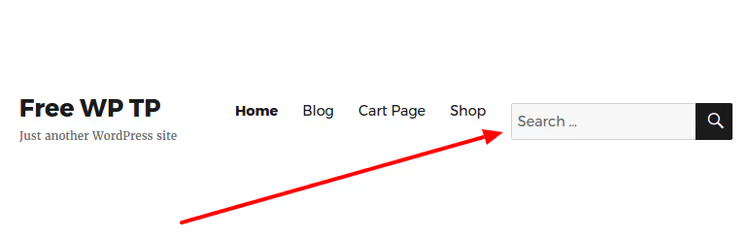
Если в вашей теме нет поисковой формы на странице результатов, добавьте её явно. Ivory Search (ранее Add Search To Menu) делает это парой кликов: установили → Ivory Search → Menu → отметили «Add to Navigation Menu». Поисковая строка появляется в меню и на странице выдачи.
Бесплатная версия Ivory Search включает: AJAX-поиск, поиск по WooCommerce-товарам, кастомным типам записей и медиафайлам, исключение отдельных страниц из выдачи, кастомизацию внешнего вида через Customizer и поисковую аналитику.
Два плагина, Better Search для качества выдачи плюс Ivory Search для формы, закрывают сценарий «пустая выдача» полностью: посетитель видит популярные запросы и может тут же ввести новый.
5. Внедряем живой AJAX-поиск

🔗 Ajax Search Lite на WordPress.org
Живой поиск, это когда результаты появляются выпадающим списком сразу под строкой, по мере ввода. Никаких переходов на отдельную страницу, никаких «Enter → ждать → смотреть → назад». Пользователь вводит «кэш» и уже видит «Кеширование WordPress с W3 Total Cache», «Как исправить ошибку кеша» и ещё 5 релевантных страниц.
Ajax Search Lite, популярный бесплатный плагин живого поиска для WordPress с оценкой 4.5★ на основе сотен отзывов. Возможности:
- Поиск по заголовкам, контенту, excerpt-полям, категориям, тегам и кастомным полям
- Фильтры по категориям и типам записей прямо в выпадающем списке
- 10+ встроенных тем оформления с настройкой цветов
- Кеширование результатов для быстрой повторной выдачи
- Интеграция с Google Analytics, события поиска
- Мобильная адаптация
Установка: Plugins → Add New → «Ajax Search Lite» → Install → Activate. После активации замените стандартный поиск через Ajax Search Lite → Compatibility Settings → «Replace default search». Выберите тему оформления под дизайн сайта, и живой поиск работает.

🔗 Toolset Search на сайте разработчика
Если сайт построен на Toolset и вы используете кастомные типы записей с нетривиальной структурой полей, рассмотрите Toolset Search. Это коммерческое решение, заточенное под экосистему Toolset: поиск с фильтрами по кастомным полям, выдача в виде сетки, списка или на карте, пагинация, AJAX-обновление результатов и геолокационные фильтры.
Для большинства сайтов Ajax Search Lite закрывает потребность в живом поиске полностью и бесплатно. Toolset Search имеет смысл, когда поиск, стержневая функция сайта: каталоги, базы знаний, доски объявлений.
⁉️🤔 Частые вопросы
Стоит ли редактировать search.php вручную или лучше плагинами?
Плагинами в большинстве случаев. Ручное редактирование
search.phpоправдано, если нужно что-то узкоспецифичное: кастомная вёрстка выдачи или интеграция с нестандартной темой, и у вас есть доступ к разработчику. Для типовых улучшений плагины дают тот же результат без риска сломать тему при следующем обновлении. Search & Filter, Highlight Search Terms и Better Search не конфликтуют друг с другом, каждый решает свою задачу.
Как понять, что поиск реально стал лучше?
Включите поисковую аналитику. Ajax Search Lite и Ivory Search имеют встроенные счётчики запросов. Better Search показывает статистику популярных запросов в админке. Сравните две метрики до и после внедрения улучшений: процент посетителей, воспользовавшихся поиском, и процент уходов с пустой страницы выдачи. Если первая растёт, а вторая падает, вы на верном пути.
Замедляют ли поисковые плагины сайт?
Качественные, нет. Ajax Search Lite кеширует результаты, Better Search использует MySQL FULLTEXT-индексы, Relevanssi строит собственный индекс при активации и обновляет его инкрементально. Заметное замедление возможно только на очень больших сайтах (100 000+ записей) при первом построении индекса, и то разово. На стандартном хостинге с 5 000-10 000 записей разница в скорости загрузки страницы с плагином и без, в пределах погрешности измерения.
Можно ли обойтись одним плагином для всего?
Ближе всего к «комбайну», Ivory Search: форма, AJAX, кастомные фильтры, исключения, аналитика. Но ни один бесплатный плагин не закрывает одновременно подсветку терминов, «Did you mean» и живую выдачу. Практика показывает: связка Ivory Search (форма + базовая выдача) + Highlight Search Terms (подсветка) + Relevanssi (умный поиск с подсказками) даёт результат, близкий к Google-поиску, и полностью бесплатно.
Нужно ли настраивать поиск, если на сайте меньше 50 страниц?
Да. На малых сайтах поиском пользуются реже, но те, кто пользуются, самые мотивированные посетители. Они ищут конкретику: «контакты», «цена», «доставка». Если поиск не находит страницу «Контакты» по запросу «контакты», это не технический сбой, а потерянный лид. Базовая настройка одним плагином вроде Better Search занимает 10 минут и окупается с первого спасённого посетителя.
Что ставить под вашу задачу: три сценария
Не пытайтесь внедрить всё сразу. Вот три сценария под разные задачи и бюджеты времени:
Минимум, 10 минут. Better Search заменяет стандартный поиск на релевантный и добавляет тепловую карту запросов. Подходит для блогов и небольших сайтов, где поиск не основная функция, но хочется чтобы он работал достойно.
Оптимум, час. Better Search + Highlight Search Terms + Ajax Search Lite. Качественная выдача, подсветка терминов и живой поиск в одном флаконе. Золотая середина для контентных проектов и medium-сайтов.
Максимум, 2-3 часа. Relevanssi (вместо Better Search) + Ivory Search (форма + аналитика) + Highlight Search Terms + Ajax Search Lite. Уровень коммерческого сайта или интернет-магазина, где поиск напрямую влияет на продажи.
Не откладывайте. Плохой поиск, это молчаливые потери каждый день. Хороший, посетители, которые находят что искали и остаются.

Профессиональная команда авторов и редакторов, специализирующихся на создании качественного контента.