













 ИИИллюстративное изображение: сгенерировано ИИ
🚀 Как добавить категории в WordPress: все сценарии
Вроде бы простая вещь, категории. Но стоит один раз полениться и накидать десяток постов в «Без категории», как через полгода сайт превращается в свалку. Посетитель заходит, видит кашу и уходит.
Категории в WordPress, это скелет навигации. Без них даже идеально написанные статьи теряются. Хорошая структура из родительских и дочерних категорий даёт три вещи: читатель быстрее находит нужное, поисковики лучше понимают архитектуру сайта, а вы тратите меньше времени на перелинковку.
Ниже, пошаговый разбор всех сценариев работы с категориями. От создания первой рубрики до массового удаления постов. Без воды, с конкретными экранами админки.
💡 Быстрый обзор:
- Добавьте новую категорию через редактор поста или Записи → Категории
- Создайте дочернюю категорию и выберите родительскую в выпадающем меню
- Назначьте посты категориям по одному или массово
- Отредактируйте описание рубрики для SEO
- Удалите
/category/из URL с помощью плагина
Что такое категории и подкатегории в WordPress
Категория, это способ сгруппировать посты по темам. Представьте новостной сайт: разделы «Политика», «Экономика», «Спорт», это категории. А внутри «Спорта», «Футбол», «Хоккей», «Теннис», подкатегории.
Технически категории иерархичны. Это значит, что у каждой может быть неограниченное количество дочерних элементов. По умолчанию WordPress создаёт категорию «Без категории», если вы не назначили пост ни в одну рубрику, он попадёт туда. Позже это можно исправить.
Один пост может находиться в нескольких категориях одновременно. Например, статья про плагин SEO может быть и в «Плагинах», и в «SEO». Но злоупотреблять этим не стоит: поисковики могут расценить множественное назначение как дублирование.
Как добавить новую категорию

Самый быстрый способ, прямо при написании поста. В редакторе WordPress (Gutenberg или Classic) справа или снизу есть блок «Категории». Под списком существующих рубрик нажмите «Добавить новую категорию». Введите название и нажмите кнопку.
Второй путь, централизованный, через админку. Перейдите в Записи → Категории. Заполните поля:
Название, то, что увидят посетители на сайте.
Ярлык (slug), часть URL категории. Если оставить пустым, WordPress сгенерирует автоматически из названия. Используйте латиницу и дефисы:
wordpress-plugins, а неwordpress_plugins.Родительская категория, оставьте «Нет», если это рубрика верхнего уровня.
Описание, необязательно, но полезно для SEO (текст может появиться на странице категории, если тема поддерживает).
Нажмите «Добавить новую категорию».
Как создать дочернюю категорию

Дочерняя категория создаётся так же, как и обычная, но с одним отличием. В выпадающем меню «Родительская категория» выберите ту, внутри которой будет находиться новая. Например: родитель «SEO», дочерняя «Техническое SEO».
Если вы не в редакторе поста, а в админке, путь тот же: Записи → Категории.

Заполните название, ярлык, описание, выберите родительскую категорию и нажмите «Добавить новую категорию». Slug дочерней категории не обязан повторять родительский, WordPress сам построит URL вида /category/seo/technical-seo/.
На практике старайтесь не увлекаться глубокой вложенностью. Три уровня, потолок. Дальше навигация становится запутанной и для читателя, и для поисковика.
Как назначить посты категориям
Есть два способа. Первый, точечный, при редактировании конкретного поста.
Способ 1: через редактор поста

Откройте пост на редактирование, найдите блок «Категории» и отметьте галочкой нужные.

Нажмите «Обновить», пост привязан к выбранной рубрике. Если галочек несколько, пост появится в каждой из указанных категорий. Имейте в виду: URL поста при этом формируется по первой (алфавитно или по наименьшему ID) категории, это может быть не та, которую вы хотели видеть в адресной строке.
Способ 2: массовое назначение

Перейдите в Записи → Все записи. Отметьте галочками нужные посты. В выпадающем меню «Действия» выберите «Изменить» и нажмите «Применить». Откроется панель массового редактирования. Найдите секцию «Категории», отметьте нужные рубрики и нажмите «Обновить».
Этот способ экономит часы, когда вы наводите порядок на давно запущенном сайте с десятками некатегоризированных постов.
Как добавить описание категории
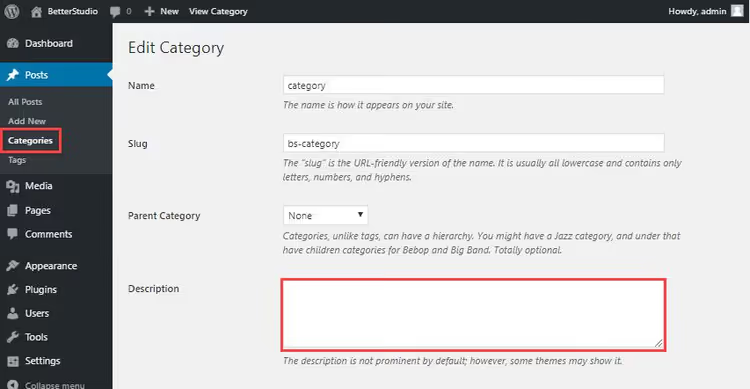
Описание категории, недооценённый SEO-инструмент. Многие темы выводят его на странице рубрики перед списком постов или в meta description.
Чтобы добавить описание, перейдите в Записи → Категории. Найдите нужную рубрику и нажмите «Изменить» под её названием. Заполните поле «Описание» и нажмите «Обновить».
Пишите кратко: 1-2 предложения, описывающих содержание рубрики, с ключевым словом. Например: «Плагины для ускорения WordPress: кеширование, оптимизация изображений и базы данных. Сравнения и руководства по настройке».
Как изменить категорию по умолчанию
Категория «Без категории», первое, что стоит поменять на новом сайте. Оставить её, значит показывать читателю, что вы не удосужились навести порядок.
Изменить её можно двумя способами. Первый: создать новую категорию (например, «Общее» или «Блог») и назначить её рубрикой по умолчанию в Настройки → Написание, выпадающее меню «Основная рубрика».
Второй: просто переименовать «Без категории» в что-то осмысленное, через Записи → Категории, кнопка «Изменить» под названием. Укажите новое имя, ярлык и сохраните. Старые посты, которые уже были в этой категории, автоматически переедут под новое название.
Как переименовать категорию

Переименование категории не ломает ссылки. WordPress использует внутренний ID рубрики для связи с постами, название меняется, ID остаётся прежним.
Перейдите в Записи → Категории, нажмите «Изменить» под нужной рубрикой. Введите новое имя и, при необходимости, новый ярлык (slug). Нажмите «Обновить».
Обратите внимание: если вы поменяли slug, старый URL категории перестанет работать. WordPress автоматически не редиректит /category/staroe-imya/ на /category/novoe-imya/. Для этого понадобится плагин редиректов, например, Redirection. Без редиректа поисковики увидят 404 и выпавшие страницы.
Как удалить категорию без потери контента

Удаление категории не удаляет посты. WordPress автоматически перенесёт их в рубрику по умолчанию (ту самую, которую вы настроили выше).
Чтобы удалить: Записи → Категории, отметьте галочками ненужные рубрики, в выпадающем меню «Действия» выберите «Удалить» и нажмите «Применить». Посты сохранятся, но окажутся в категории по умолчанию. После этого зайдите в них и перераспределите по актуальным рубрикам.
Как удалить категорию вместе с постами

Иногда нужно удалить и рубрику, и всё её содержимое. Например, вы закрыли раздел сайта.
Перейдите в Записи → Все записи. Над таблицей постов есть фильтр по категориям, выберите ту, которую планируете удалить. Нажмите «Фильтр», чтобы увидеть все посты этой рубрики. Отметьте их все (галочка в шапке таблицы), в меню «Действия» выберите «Переместить в корзину» и нажмите «Применить».
После этого вернитесь в Записи → Категории и удалите саму рубрику, теперь она пустая, контент не пострадает.
Альтернатива для большого количества постов в разных категориях, плагин Bulk Delete. Он позволяет гибко настроить критерии: удалить все посты определённой категории, старше заданной даты или с конкретным статусом.
Категории и SEO: что важно знать
Категории напрямую влияют на поисковую оптимизацию. Вот несколько правил, проверенных на практике.
Ключевые слова в названии. Название категории должно содержать ключевую фразу. Не «Разное», а «Плагины для кеширования». Не «Статьи», а «Руководства по WordPress». Ограничение по длине, 4 слова максимум, иначе URL становится громоздким.
Убираем /category/ из URL. По умолчанию WordPress вставляет category/ в адрес каждой рубрики: site.com/category/seo/. Это лишний уровень вложенности. Плагин FV Top Level Categories убирает префикс, и URL становится site.com/seo/. У плагина 20 000+ активных установок, рейтинг 4,4 на WordPress.org и совместимость с версией 6.8.
Описание категории = контент. Если тема выводит описание на странице рубрики, не оставляйте поле пустым. Короткий текст с ключевым словом помогает поисковикам и читателям понять, о чём раздел.
Не дублируйте. Один пост в десяти категориях, это не перелинковка, а мусор. Держитесь правила: один пост, одна, максимум две категории. Для более тонкой группировки используйте теги.
Видео: категории WordPress за 4 минуты
Короткое видео от WPBeginner, вся базовая механика категорий с экранами админки:
⁉️🤔 Частые вопросы
Можно ли добавить категории к страницам WordPress?
По умолчанию страницы WordPress не поддерживают категории. Но это легко исправить: добавьте в
functions.phpдочерней темы строкуregister_taxonomy_for_object_type('category', 'page');или используйте плагин вроде Pages with Category and Tag. После этого в редакторе страниц появится блок «Категории».
Сколько категорий оптимально для сайта?
Магического числа нет. Для блога из 50 статей хватит 5-7 родительских категорий. Для новостного портала с сотнями публикаций, 10-15. Если чувствуете, что рубрики дублируют друг друга по смыслу, объединяйте. Если в категории меньше трёх постов, возможно, она не нужна как отдельная рубрика.
Что лучше для SEO: категории или теги?
Категории, для структуры и навигации, теги, для микро-группировки. Категории иерархичны и обязательны (пост не может быть без категории), теги, плоские и опциональны. Поисковики хорошо понимают и то, и другое, но страницы категорий имеют больший вес, потому что обычно лучше оформлены и содержат описание.
Как перенести посты из одной категории в другую?
Используйте массовое редактирование: Записи → Все записи, отфильтруйте по старой категории, отметьте все посты, выберите «Изменить» в меню «Действия». В открывшейся панели снимите галочку со старой категории и поставьте на новую. Нажмите «Обновить».
Что будет со ссылками, если переименовать категорию?
Если вы изменили только название (не slug), ссылки продолжат работать, URL не меняется. Если поменяли slug, старые URL отдадут 404. Понадобится плагин Redirection, чтобы настроить 301-редирект со старых адресов на новые.
Что делать с категориями прямо сейчас
Откройте админку и пройдитесь по короткому чек-листу. Сменили «Без категории» на осмысленное название? Проверили, нет ли постов, которые висят в дефолтной рубрике? Убрали /category/ из URL? Написали описания хотя бы для трёх главных рубрик?
Если на всё ответили «да», с категориями порядок. Если нет, начните с первого пункта. Один подход на 20 минут сегодня экономит часы на расхлёбывании бардака завтра.

Профессиональная команда авторов и редакторов, специализирующихся на создании качественного контента.