














🚀 Как ускорить WordPress с помощью WP Rocket: настройка кеширования, CSS и медиа
Ваш WordPress-сайт открывается 4 секунды. Вы проверили хостинг, тариф достойный. Темы минимум, плагинов, только нужные. А Google PageSpeed всё равно показывает жёлтый, а то и красный. Знакомо?
Проблема почти всегда в одном: каждый плагин тащит свои CSS и JS-файлы, каждое изображение грузится целиком, а база данных дёргается при каждом визите, даже если страница не менялась месяцами. Ручная оптимизация этого зоопарка отнимает часы и требует навыков разработчика.
WP Rocket решает эти проблемы автоматически. По данным самого разработчика, более 80% лучших практик веб-производительности применяются сразу после активации, без правок кода. А тонкая настройка трёх ключевых разделов даёт ещё больший прирост. Разберём по шагам, с цифрами, скриншотами и понятными объяснениями.
💡 Быстрый обзор:
- Активируете WP Rocket, кеширование включается мгновенно, сайт ускоряется без единой настройки
- Включаете минификацию и конкатенацию CSS/JS, файлов становится меньше, весят они легче
- Настраиваете ленивую загрузку медиа, изображения и видео не грузятся, пока посетитель до них не докрутил
- Проходите по дополнительным настройкам, отключаете лишние эмодзи и встраивания, настраиваете предзагрузку
1. Кеширование, фундамент скорости
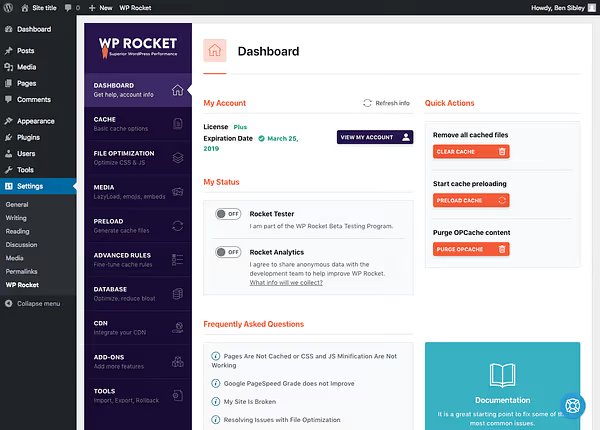
WP Rocket включает кеширование сразу после активации. Буквально: нажали «Активировать», и сайт уже грузится быстрее, даже если вы больше никогда не заглянете в настройки.
Как работает кеширование
Без кеширования каждый визит на страницу запускает цепочку: запрос к базе данных → сборка HTML на лету → отдача посетителю. Десять посетителей, десять таких цепочек. Сотня, сто.
С кешированием первая сборка сохраняется как готовый HTML-файл, и все последующие посетители получают его мгновенно, без обращений к базе. Как если бы вы не ходили к шкафу за документом каждый раз, а держали его на столе.
Итог: неважно, сколько CSS и JS-файлов грузит ваш сайт, с кешированием все они отдаются в разы быстрее.
Настройка кеша
Менять что-либо для работы кеша не обязательно, он работает «из коробки». Но заглянуть в настройки стоит: там можно включить кеширование для зарегистрированных пользователей (полезно для членских сайтов и интернет-магазинов) и отдельно, кеширование для SSL (обязательно, если сайт на HTTPS).
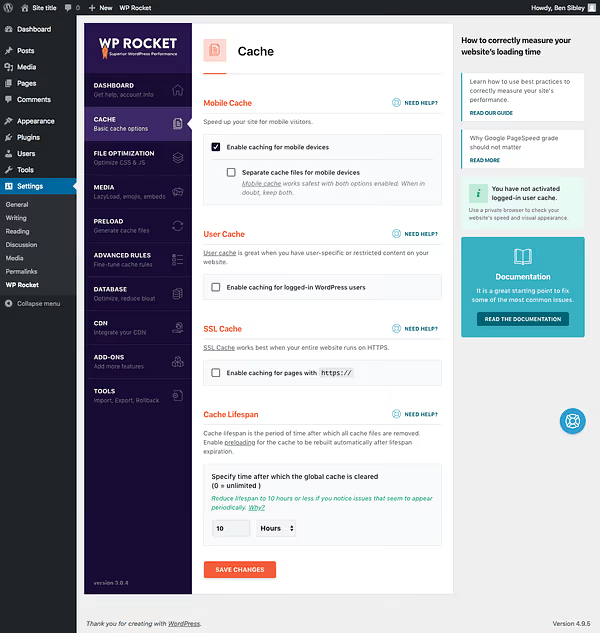
Главный вывод: для базового ускорения достаточно просто активировать плагин. Всё остальное, дополнительные надстройки поверх уже работающего фундамента.
2. Оптимизация файлов: меньше и легче
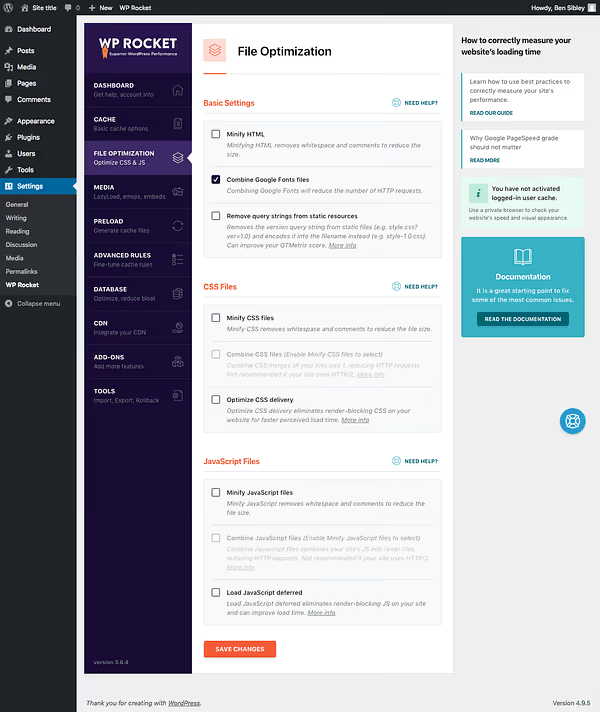
Второй по значимости раздел, «Оптимизация файлов». Здесь вы уменьшаете и количество загружаемых файлов, и размер каждого из них. Эффект накладывается на кеширование и часто даёт самый заметный прирост в метриках.
Минификация: убираем лишнее
Разработчики пишут код с отступами, комментариями и форматированием, чтобы людям было удобно читать. Браузеру эти украшения не нужны. Минификация вырезает пробелы, переносы строк и комментарии, сжимая файл на четверть или даже треть без потери функциональности.
Включите минификацию HTML, и исходный код вашей страницы станет компактным:
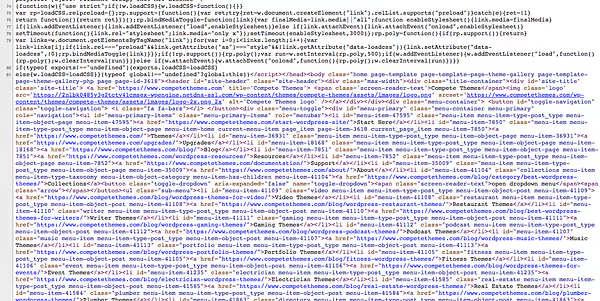
Минификация редко что-то ломает и даёт быстрый, измеримый прирост, идеальный первый шаг после кеширования.
Конкатенация: объединяем файлы
Пять плагинов, каждый со своей таблицей стилей, это пять отдельных HTTP-запросов к серверу. Конкатенация (или «объединение») склеивает эти файлы в один. Один запрос вместо пяти, страница собирается быстрее.
Отдельно стоит опция объединения файлов Google Fonts. Большинство тем WordPress используют минимум один-два шрифта оттуда, и объединение их загрузки в один запрос тоже даёт прирост.
Правило простое: минификация уменьшает размер каждого файла, конкатенация сокращает их количество. Меньше файлов × меньше размер = быстрее загрузка.
CSS: наводим порядок в стилях
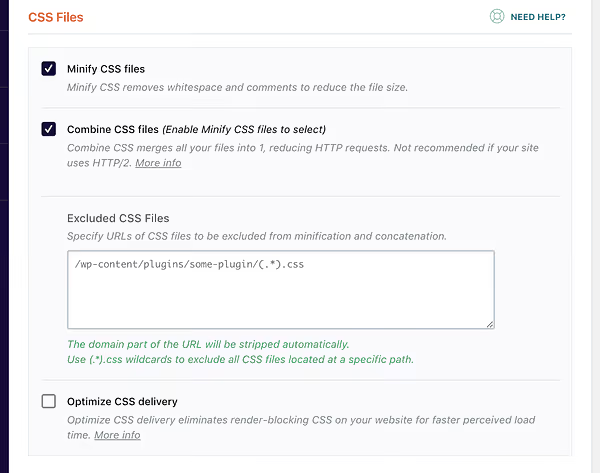
Включите минификацию CSS, получите небольшой, но стабильный прирост. Затем включите объединение CSS-файлов, плагин склеит стили от всех плагинов и темы в минимальное количество файлов.
Иногда агрессивное объединение CSS может вызвать визуальные глюки, съехавшие блоки, кривые отступы. Это случается редко, но если случилось, просто отключите опцию. Все настройки обратимы.
JavaScript: осторожно, но эффективно
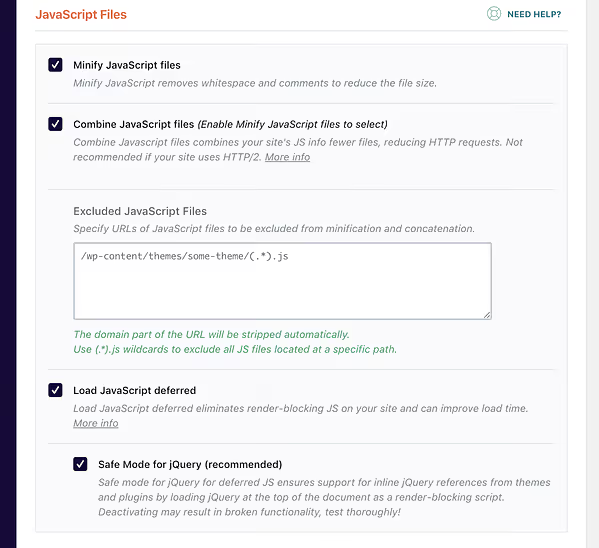
С JS-файлами та же логика: минификация → объединение → отложенная загрузка. Но здесь нужна осторожность. Объединение JS иногда ломает функциональность на фронтенде, перестают работать кнопки «Поделиться», мобильное меню или формы.
Алгоритм безопасной настройки:
- Включите минификацию и объединение JS
- Очистите кеш WP Rocket
- Пройдите по сайту: откройте несколько страниц и постов, протестируйте мобильное меню, кнопки соцсетей, формы
- Что-то сломалось → отключите проблемную опцию
- Всё работает → готово
Опция «отложенной загрузки JavaScript» (Defer JS) позволяет странице отрисоваться визуально до полной загрузки всех скриптов. Это улучшает воспринимаемую скорость, посетитель видит контент раньше. Но после включения обязательно протестируйте сайт повторно: deferred-скрипты иногда ломают интерактивные элементы.
Отдельно отмечу безопасный режим для jQuery, галочка по умолчанию включена. Снятие даст микроскопический прирост, но почти гарантированно сломает часть функционала. Оставьте как есть.
3. Оптимизация медиа: умная загрузка изображений и видео
Изображения, обычно самый тяжёлый актив на странице. WP Rocket умеет с ними работать так, что посетитель этого даже не замечает.
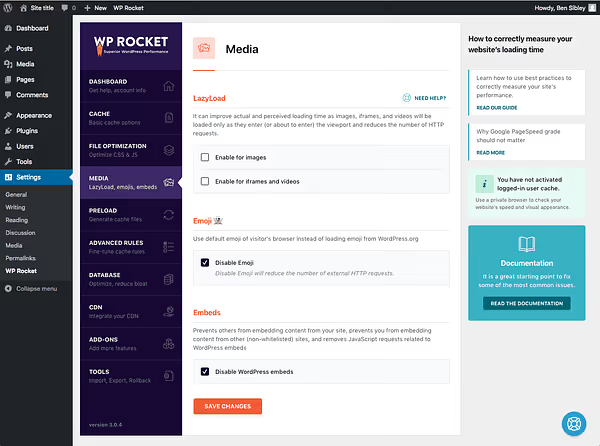
Ленивая загрузка изображений
Представьте главную страницу блога с десятью постами, в каждом по картинке. Посетитель открывает сайт и видит только первый пост. Зачем грузить все десять изображений, если большинство читателей уходят после третьего или четвёртого?
Ленивая загрузка (lazy loading) следит за прокруткой и подгружает изображение только тогда, когда посетитель приближается к нему. Результат: начальная загрузка страницы в разы быстрее, плюс экономия трафика хостинга.
Но есть нюанс: на страницах с очень крупными изображениями lazy load может раздражать, скроллишь быстро, а картинка ещё не подгрузилась, приходится ждать. Для таких случаев WP Rocket позволяет точечно отключать ленивую загрузку для отдельных изображений.
Видео, фреймы и YouTube
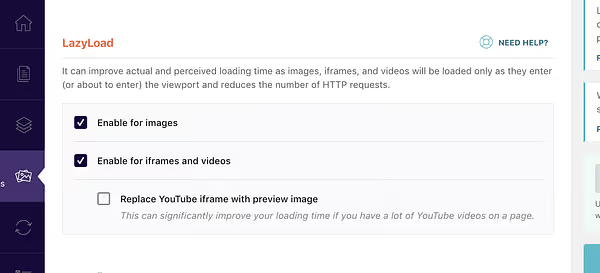
Включите ленивую загрузку для видео и iframe, встроенные ролики с YouTube и Vimeo не будут грузиться до прокрутки. А опция «заменить на превью YouTube» показывает статичную миниатюру вместо плеера, пока пользователь не нажмёт «Play». Для страниц с несколькими видео экономия трафика колоссальная.
Эмодзи и встраивания: отключаем лишнее
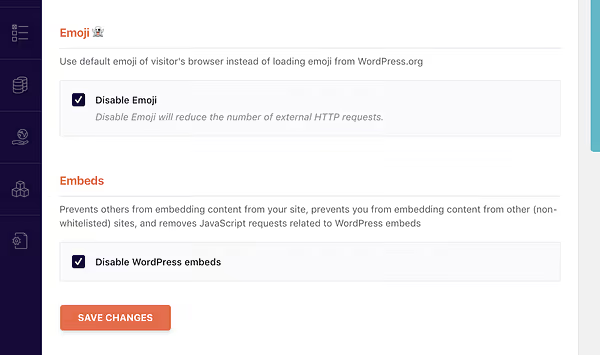
WordPress по умолчанию грузит небольшой JS-файл для поддержки эмодзи и ещё один, для встраивания контента (oEmbed). Если вы не используете эмодзи в контенте (или пользуетесь системными), отключите. Минус два лишних запроса.
Встраивания (embeds) рекомендую отключить всем: это когда вставляешь ссылку в редактор, а WordPress превращает её в окошко с превью, как у твитов. На практике это чаще раздражает, чем помогает. Важно: отключение этой опции не влияет на встраивание видео с YouTube и Vimeo.
Что ещё умеет WP Rocket
За пределами трёх основных разделов есть несколько полезных, но необязательных инструментов:
- Предзагрузка (Preload), WP Rocket сканирует карту сайта и заранее генерирует кеш для всех страниц. Посетитель всегда получает готовую, быструю версию, даже если на страницу ещё никто не заходил после очистки кеша.
- Расширенные правила кеширования, точечная настройка: какие URL не кешировать, какие куки игнорировать. Для сложных сайтов с динамическим контентом.
- Очистка базы данных, удаляет ревизии постов, спам-комментарии, транзитные опции. Полезная гигиена, но к скорости загрузки фронтенда имеет косвенное отношение.
- CDN, интеграция с сетями доставки контента (в том числе с собственным RocketCDN). Контент раздаётся с серверов, ближайших к посетителю географически.
Эти инструменты не обязательны для базового ускорения, но на крупных и высоконагруженных проектах дают ощутимый дополнительный прирост.
На видео выше, детальный пошаговый разбор всех настроек WP Rocket с живой демонстрацией интерфейса и замерами скорости до и после.
⁉️🤔 Частые вопросы
Сколько стоит WP Rocket?
Single-лицензия на один сайт, €59 в год, Plus на три сайта, €119 в год, Multi до 50 сайтов, €299 в год, актуальные цены с официальной страницы. Все планы включают полный набор функций, поддержку и обновления в течение года. Также в комплекте, бесплатный Rocket Insights для мониторинга производительности.
Нужно ли уметь программировать для настройки?
Нет. WP Rocket применяет более 80% лучших практик веб-производительности автоматически при активации, без единой строки кода, это заявлено разработчиком. Интерфейс на русском (или английском), все настройки переключаются чекбоксами. Для тонкой настройки навыки разработчика не требуются.
Можно ли использовать WP Rocket на клиентских сайтах?
Да, для этого предназначена лицензия Multi (до 50 сайтов). Но если вы предоставляете хостинг-услуги, для клиентов потребуется реселлерская программа, стандартная лицензия этого не покрывает. Для продвижения плагина работает партнёрская программа.
Может ли WP Rocket что-то сломать на сайте?
Отдельные опции (объединение JS, агрессивная минификация CSS) в редких случаях вызывают визуальные баги или ломают интерактивные элементы. Все настройки обратимы, отключили проблемную опцию, и сайт вернулся в исходное состояние. Поэтому тестируйте изменения на боевом сайте после очистки кеша.
Чем WP Rocket отличается от бесплатных плагинов кеширования?
Главное, комплексность. Бесплатные решения типа W3 Total Cache или WP Super Cache требуют ручной настройки десятков параметров и легко ломают сайт при неверной конфигурации. WP Rocket делает то же самое автоматически, плюс даёт инструменты, которых у бесплатных аналогов нет: ленивая загрузка, отложенная загрузка JS, удаление неиспользуемого CSS, встроенный CDN. Для большинства пользователей разница, между часами ручной возни и одной кнопкой «Активировать».
Стоит ли покупать WP Rocket в 2026 году?

Если у вас WordPress-сайт и вы хотите ускорить его без погружения в дебри серверной оптимизации, короткий ответ: да. WP Rocket остаётся самым дружелюбным и эффективным плагином кеширования на рынке: автоматическое применение лучших практик, интуитивный интерфейс и отличная поддержка закрывают потребности и блогов-новичков, и высоконагруженных проектов.
Цена в €59 в год за один сайт (актуальные планы на сайте) окупается экономией времени, которое вы бы потратили на ручную настройку бесплатных аналогов, и нервами от того, что что-то пошло не так.
Базовый сценарий для максимального эффекта: установили → кеширование работает → включили минификацию и объединение CSS/JS → настроили ленивую загрузку медиа → отключили лишние эмодзи и встраивания → периодически чистите базу данных. Пятнадцать минут, и сайт грузится принципиально быстрее.

Профессиональная команда авторов и редакторов, специализирующихся на создании качественного контента.