














🖼 Обрезка изображения в GIMP для эскиза записи WordPress
Картинка для записи в WordPress, не просто украшение. От эскиза зависит, кликнут по вашему сниппету в ленте или пролистнут мимо. А ещё картинка влияет на скорость загрузки: трёхмегабайтный «сырой» скриншот с камеры гарантирует, что страница будет грузиться вечность.
Но покупать Photoshop ради обрезки пары картинок в неделю, как стрелять из пушки по воробьям.
GIMP решает эту задачу бесплатно, легально и без компромиссов. Это полноценный open-source редактор с версией 3.2.4 (апрель 2026), который за 5 минут позволяет подготовить эскиз записи, ровно такого размера и формата, какой требует тема WordPress. Ниже, пошаговая инструкция от запуска до сжатого PNG на вашем диске.
💡 Быстрый обзор:
- Открываем изображение в GIMP (меню «Файл» → «Открыть»)
- Кадрируем под пропорции 4:3 инструментом «Кадрирование»
- Меняем разрешение до размера эскиза («Изображение» → «Размер изображения»)
- Экспортируем в PNG («Файл» → «Экспортировать как»)
- Сжимаем через онлайн-оптимизатор и загружаем в WordPress
Что понадобится
Скачайте GIMP с официального сайта, gimp.org/downloads. Версия не принципиальна: интерфейс базовых инструментов мало меняется от релиза к релизу, так что скриншоты ниже актуальны и для GIMP 3.x, и для более старых сборок. Установка стандартная, мастер проведёт вас за пару кликов.
Также держите под рукой изображение, которое собираетесь сделать эскизом. Подойдёт любой JPEG или PNG с камеры, скриншот или скачанная картинка.
Шаг 1: Открываем изображение
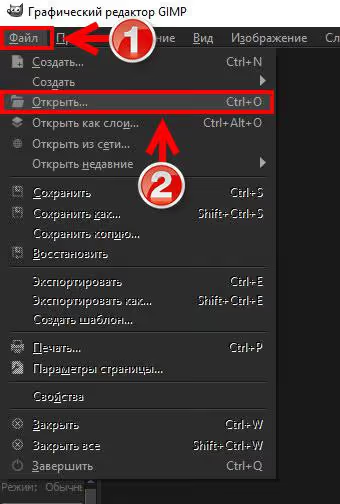
Запустите GIMP. В верхнем меню нажмите «Файл», затем «Открыть».
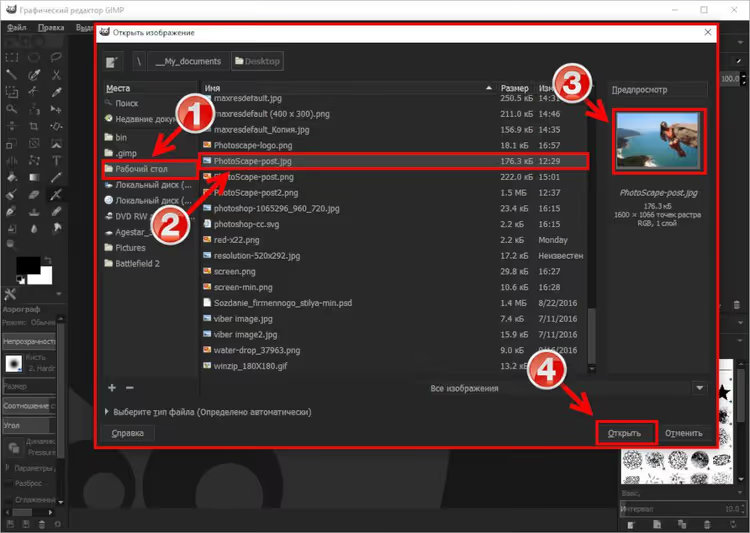
Перед вами появится диалог выбора файла. Слева, дерево папок (1), справа, содержимое выбранной папки (2). Встроенный предпросмотр (3) показывает эскиз выделенного файла, ориентируйтесь по нему. Когда нашли нужную картинку, нажмите «Открыть» (4).
Изображение развернётся на весь холст. Переходим к кадрированию.
Шаг 2: Кадрируем под пропорции 4:3
Для эскиза записи WordPress самое ходовое разрешение, 400 пикселей в ширину и 300 в высоту (соотношение 4:3). Но перед тем как менять размер, нужно обрезать лишнее и задать правильные пропорции.
На панели инструментов нажмите «Кадрирование» (1). В появившихся настройках введите ширину 400 (2) и высоту 300 (3), затем зафиксируйте соотношение сторон, нажав на замок (4). На этом этапе мы не режем пиксели, только задаём пропорциональную рамку.
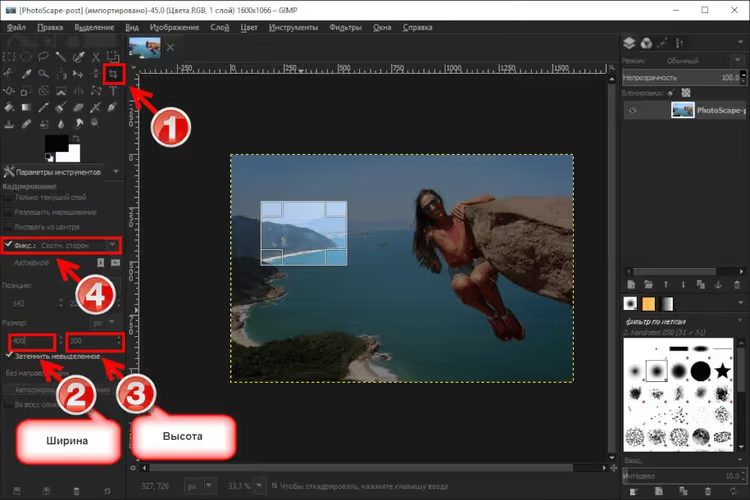
Теперь выделите мышью ту область картинки, которую хотите оставить. Рамка сама сохранит пропорции 4:3.
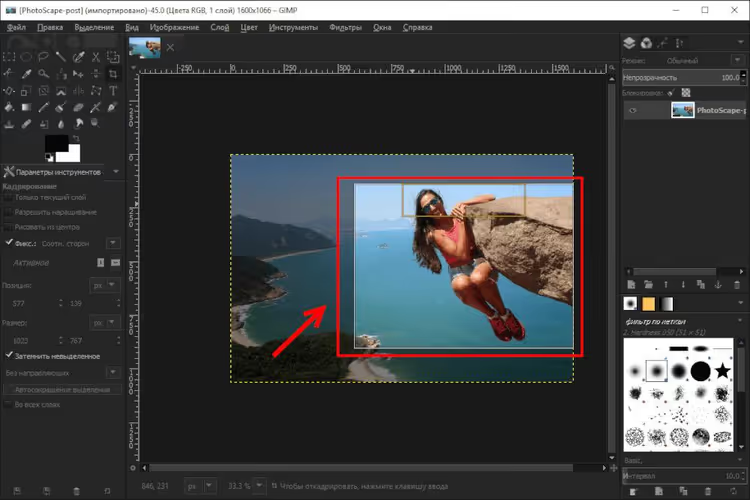
Нажмите Enter. Всё, что было за рамкой, исчезло. Пропорции готовы, но физический размер пока большой, переходим к сжатию в пикселях.
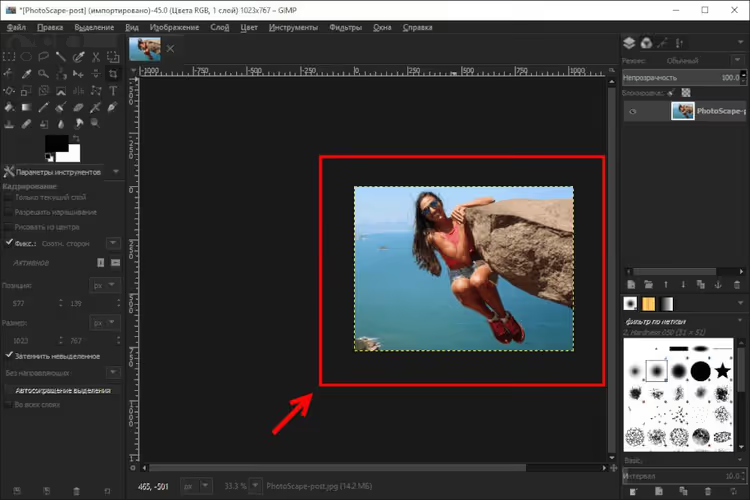
Шаг 3: Меняем разрешение на 400×300 px
Откройте меню «Изображение» (1) и выберите «Размер изображения» (2). В появившемся окне задайте ширину 400 px (3) и высоту 300 px (4). Цепочка между полями должна быть активна, тогда пропорции не собьются. Нажмите «Изменить».
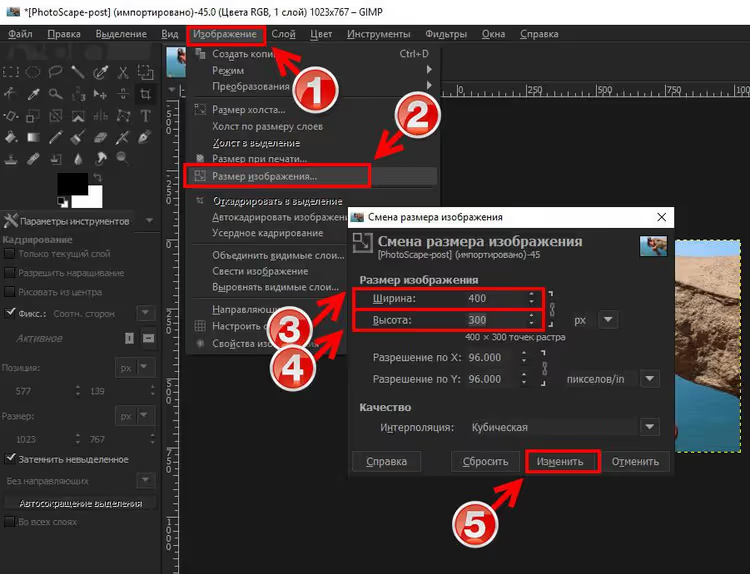
Картинка стала маленькой, ровно такой, какой её увидит WordPress в ленте записей. Осталось правильно сохранить результат.
Шаг 4: Экспортируем в PNG
Кликните правой кнопкой по изображению на холсте. В выпадающем меню наведите на «Файл» (1), затем выберите «Экспортировать как» (2).
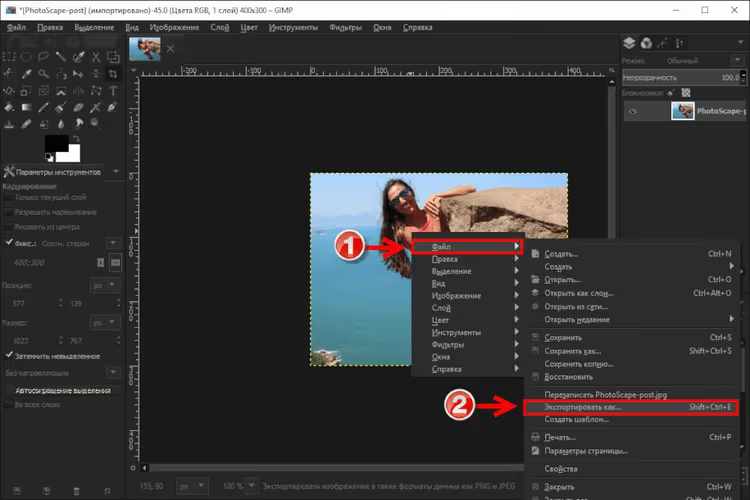
В открывшемся диалоге выберите папку для сохранения, дайте файлу имя и обязательно переключите формат на PNG (4). Для эскизов записей PNG предпочтительнее JPEG: он сохраняет чёткость текста и мелких деталей на скриншотах, а при таком разрешении разница в весе не критична.
Нажмите «Экспортировать» (5).
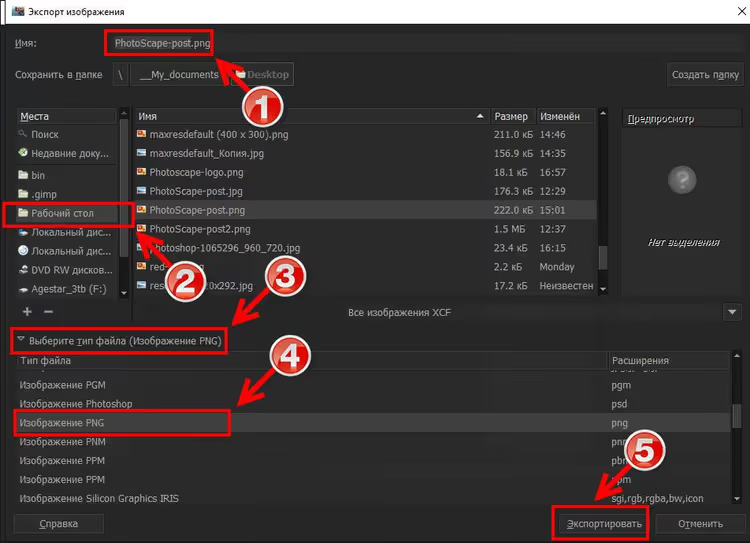
GIMP может показать окно с дополнительными настройками PNG. Оставьте значения по умолчанию и подтвердите.
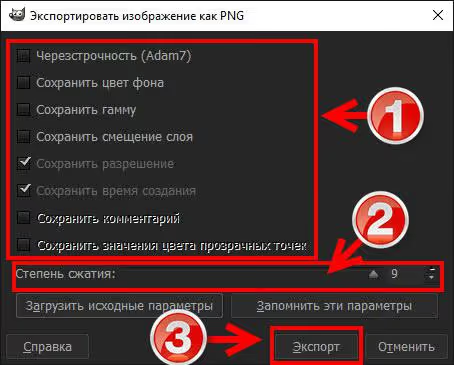
Шаг 5: Сжимаем перед загрузкой на сайт
Даже небольшой PNG-эскиз может весить ощутимо много для картинки, которая грузится на каждой странице ленты.
Пропустите файл через онлайн-оптимизатор. TinyPNG сжимает JPEG, PNG и WebP без видимой потери качества: вы загружаете картинку и получаете сжатый результат за секунды. Обычно PNG-файл эскиза сжимается в 2-3 раза, со 150 до 50-60 КБ.
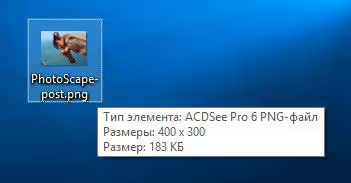
Полученный файл загружайте в WordPress как эскиз записи, в блоке «Featured Image» редактора. Готово.
Смотрите также: видеоурок по кадрированию в GIMP
В этом 5-минутном видео на английском наглядно показан весь процесс, от открытия файла до финального экспорта. Если какой-то шаг на скриншотах выше показался неочевидным, видео расставит всё по местам.
⁉️🤔 Частые вопросы
Зачем вообще обрезать картинку, если WordPress сам делает эскизы?
WordPress действительно генерирует несколько размеров миниатюр при загрузке. Но он обрезает «от центра», может отхватить важную часть сюжета. Ручная подготовка в GIMP даёт контроль над композицией и избавляет от сюрпризов в ленте: вы сами решаете, что останется в кадре.
Чем GIMP отличается от Photoshop для этой задачи?
Для обрезки и экспорта эскиза, ничем. Инструменты «Кадрирование» и «Размер изображения» работают идентично. Разница в цене: Photoshop, платная подписка, GIMP, бесплатный и open-source. Платить за редактор ради пятиминутной обрезки картинок нет смысла.
Почему PNG, а не JPEG для эскиза записи?
PNG использует сжатие без потерь, поэтому текст, иконки и границы на скриншотах остаются чёткими. JPEG на мелких деталях даёт артефакты, «мыло» вокруг букв. Для фотографий без текста JPEG подходит, но эскизы со скриншотами или текстом выигрывают в PNG.
Можно ли автоматизировать обрезку десятков картинок?
Да, у GIMP есть пакетный режим через скрипты Script-Fu. Но для единичных эскизов к записям ручной метод быстрее: пока вы пишете скрипт, вы уже обрежете три картинки вручную. Если же вам нужна массовая обработка, изучите плагин BIMP (Batch Image Manipulation Plugin) для GIMP.
Какое разрешение эскиза оптимально для WordPress в 2026 году?
Большинство тем WordPress используют миниатюры шириной около 300-400 px, это стандартный диапазон, заданный в настройках медиафайлов. Значение 400×300, безопасный дефолт, который вписывается в сетку практически любой современной темы. Перед подготовкой загляните в настройки своей темы: в кастомайзере обычно указаны точные размеры миниатюр.
Стоит ли осваивать GIMP ради эскизов записей?
Если вы ведёте блог на WordPress и готовите по 2-3 картинки в неделю, GIMP закрывает задачу полностью. Пять минут на обрезку, минута на сжатие через TinyPNG, и эскиз готов.
Для более сложных задач, ретуши, коллажей, послойного монтажа, GIMP тоже справляется, но порог входа выше, чем у платных аналогов. Однако для нашей задачи (открыть → кадрировать → сжать → загрузить) интерфейс интуитивен с первого же запуска.
Попробуйте прямо сейчас: скачайте GIMP с официального сайта, возьмите любую свою картинку и пройдите пять шагов из этого руководства. Через 10 минут у вас будет идеально подготовленный эскиз и понимание, что Photoshop для этой задачи не нужен.

Профессиональная команда авторов и редакторов, специализирующихся на создании качественного контента.