













🔧 50 Найпоширеніших помилок WordPress і як їх виправити
Білий екран замість сайту. Повідомлення «Error establishing a database connection» на весь монітор. Або ще гірше, тиша: сайт просто не відкривається, а трафік падає з кожною хвилиною. Знайома картина для кожного, хто працює з WordPress.
Річ у тім, що текст помилки майже ніколи не каже, де копати. «Internal Server Error» — це не діагноз, а констатація: щось пішло не так. Сервер не пояснює, плагіни мовчать, а клієнт чекає.
Ми розібрали 50 реальних помилок WordPress, від невинного Maintenance Mode до глухого блокування бази даних. По кожній: чіткий симптом, імовірна причина та конкретний порядок дій. З копійованими сніпетами та командами WP-CLI, без води та здогадок.
💡 Швидкий огляд:
- Знайдіть свою помилку в зведеній таблиці нижче, 50 проблем розбито на 6 категорій зі швидкими рішеннями
- Перейдіть у потрібний розділ і виконайте кроки: кожну помилку описано за ланцюжком «симптом → причина → рішення»
- Для технічних помилок скопіюйте готові сніпети PHP та команди WP-CLI, код протестовано на актуальній версії WordPress
- Подивіться відеорозбір найчастіших помилок WordPress, вбудований у пост
Зведена таблиця: 50 помилок, симптоми та швидкі рішення
№ | Помилка | Симптом | Категорія | Швидке рішення |
|---|---|---|---|---|
1 | Internal Server Error (500) | Білий екран / повідомлення 500 | Сервер | Перевірити |
2 | Сайт зазнає технічних труднощів | Повідомлення «This site is experiencing technical difficulties» | Ядро | Перевірити пошту адміністратора, увімкнути |
3 | Синтаксична помилка PHP |
| Код | Виправити синтаксис у |
4 | Помилка з’єднання з БД | «Error establishing a database connection» | База даних | Перевірити |
5 | Білий екран смерті (WSOD) | Абсолютно білий екран | Сервер | Збільшити ліміт пам’яті, деактивувати плагіни/тему |
6 | Помилка 404 на сторінках записів | Записи повертають 404 | Контент | Скинути пермалінки: Налаштування → Постійні посилання → Зберегти |
7 | Сайдбар під контентом | Бічна панель з’їхала вниз | Теми | Перевірити незакриті |
8 | Білий текст / зникнення кнопок редактора | Візуальний редактор порожній / кнопки не видно | Плагіни | Очистити кеш браузера, перевірити TinyMCE, конфлікт плагінів |
9 | Вичерпано ліміт пам’яті PHP |
| Сервер | Збільшити |
10 | Блокування від wp-admin | Немає доступу до адмінки | Доступ | Скидання пароля через БД / FTP, видалити плагіни безпеки |
11 | Петля редіректу на сторінці входу | Нескінченна переадресація під час логіну | Доступ | Очистити куки, перевірити |
12 | Помилка під час входу: куки заблоковано | «Cookies are blocked» | Доступ | Перевірити |
13 | Не вдається додати медіафайл | Помилка під час завантаження в медіатеку | Файли | Перевірити права папки |
14 | Проблеми із зображеннями | Криве вирівнювання, обрізання, галереї | Контент | Вивчити налаштування медіа: |
15 | «Ви впевнені, що хочете це зробити?» | Повідомлення в адмінці під час дії | Плагіни | Конфлікт nonce-ключів у плагіні/темі |
16 | «Короткочасна недоступність» (Maintenance) | Сайт у режимі обслуговування | Ядро | Видалити файл |
17 | WordPress не надсилає email | Листи не доходять | Сервер | Налаштувати SMTP-плагін (Post SMTP, WP Mail SMTP) |
18 | Помилки RSS-стрічки |
| Контент | Перевірити |
19 | Помилка 403 Forbidden | Доступ заборонено | Безпека | Права файлів (644) / папок (755), плагіни безпеки |
20 | Забагато переадресацій |
| Сервер | Перевірити URL сайту ( |
21 | Помилка запису файлу на диск |
| Файли | Права папки |
22 | Сайт містить шкідливі програми | Попередження Google «Site ahead contains malware» | Безпека | Просканувати сайт (Wordfence/Sucuri), видалити заражені файли |
23 | Пропущені заплановані записи | Запис не опублікувався за розкладом | Ядро | Перевірити |
24 | Перевищено максимальний час виконання |
| Сервер | Збільшити |
25 | Невірна мініатюра Facebook | Під час поширення, не та картинка | SEO | Налаштувати Open Graph (Yoast/Rank Math), |
26 | Постійний logout із WordPress | Викидає з адмінки | Доступ | Перевірити |
27 | Зміни не зберігаються | Не застосовуються правки | Кеш | Очистити кеш браузера + плагіна кешування + серверний кеш |
28 | Конфлікт плагінів / теми | Сайт ламається після активації | Плагіни | Деактивувати все → вмикати по одному, знайти винуватця |
29 | Проблема оновлення WordPress | Збій під час автооновлення | Ядро | Ручне оновлення через FTP: |
30 | Пошкоджена база даних | Помилки під час доступу до таблиць | База даних | Відновити БД через phpMyAdmin / WP-CLI: |
31 | Помилка «Headers already sent» |
| Код | Прибрати пробіли/перенесення до |
32 | Помилка cURL у WordPress |
| Сервер | Перевірити |
33 | Конфлікт jQuery / JavaScript | Адмінка не працює, drag & drop зламаний | Плагіни | Перевірити консоль браузера, конфлікт версій jQuery |
34 | Проблема з часовим поясом | Неправильний час публікацій | Ядро | Налаштування → Загальні → Часовий пояс |
35 | Помилка «Table doesn't exist» | Відсутня таблиця в БД | База даних | Відновити таблицю з бекапу / перестворити |
36 | Змішаний контент (Mixed Content) | Зелений замочок зник після переходу на HTTPS | Контент | Пошук і заміна |
37 | Помилка «Another update in process» | Блокування оновлення ядра | Ядро | Видалити опцію |
38 | Помилка ключа скидання пароля | Посилання скидання пароля не працює | Доступ | Звільнити місце на диску хостингу |
39 | Відсутня тимчасова папка |
| Файли | Додати |
40 | Помилка файлу |
| Код | Перевірити кастомний код у |
41 | Проблеми з SSL / HTTPS | Помилки сертифіката, змішаний контент | Безпека | Перевстановити SSL-сертифікат, плагін Really Simple SSL |
42 | Права доступу до файлів і папок | Помилки запису, читання | Файли | Виставити папки → 755, файли → 644 |
43 | Помилка HTTP під час завантаження зображень | Не вдається завантажити картинку в медіатеку | Файли | Перевірити ліміти пам’яті, розмір файлу, права папок |
44 | Підключення не є приватним |
| Безпека | Перевірити SSL-сертифікат (термін дії, центр, що видав) |
45 | Термін дії посилання закінчився |
| Сервер | Збільшити |
46 | Сайт не оновлюється одразу | Правки не видно після збереження | Кеш | Очистити кеш: браузер → плагін → серверний (Cloudflare/LiteSpeed) |
47 | Не вдалося завантажити ресурс |
| Контент | Перевірити URL ресурсу (404?), права доступу |
48 | Відсутня тимчасова папка (повтор) | Завантаження медіафайлів не працює | Файли |
|
49 | Помилка Google reCAPTCHA | Нескінченна перевірка «Я не робот» | Плагіни | Оновити ключі reCAPTCHA v2/v3, перевірити плагін |
50 | Сайт не завантажується після зміни домену | Білий екран / помилка БД | База даних | Замінити старий домен на новий у БД через WP-CLI / Better Search Replace |
Категорія 1: Серверні помилки та ліміти хостингу
З цих помилок починається паніка. Хороша новина: майже всі серверні збої WordPress виправляються редагуванням одного-двох файлів або підвищенням лімітів PHP.
1. Internal Server Error (500)
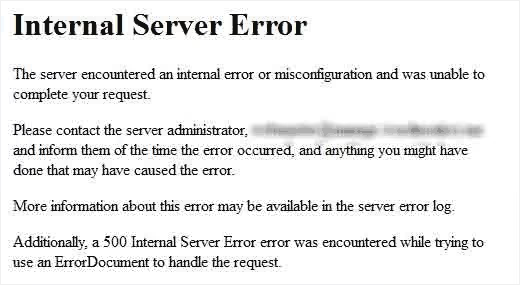
Найзагадковіша помилка WordPress. Сервер повідомляє: «щось не так», але не каже, що саме. Звичайні винуватці: пошкоджений .htaccess, вичерпаний ліміт пам'яті PHP або конфлікт плагінів.
Як виправити:
- Перейменуйте
.htaccessна.htaccess_oldі перезбережіть постійні посилання:Настройки → Постоянные ссылки → Сохранить - Збільште ліміт пам'яті PHP у
wp-config.php:define('WP_MEMORY_LIMIT', '256M'); - Деактивуйте всі плагіни через FTP (перейменуйте папку
wp-content/plugins/), потім вмикайте по одному
2. Сайт зазнає технічних труднощів
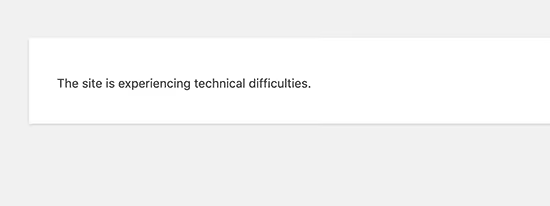
З версії 5.2 WordPress показує це повідомлення замість фатальної помилки та надсилає лист адміністратору з посиланням для входу в режим відновлення.
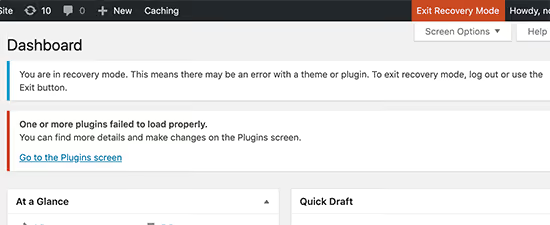
Як виправити: перевірте пошту адміністратора WordPress. Лист містить пряме посилання на вхід до адмінки з тимчасовим вимкненням проблемного плагіна/теми. Якщо листа немає, увімкніть WP_DEBUG у wp-config.php: define('WP_DEBUG', true);, і оновіть сторінку, щоб побачити конкретну помилку.
3. Синтаксична помилка PHP
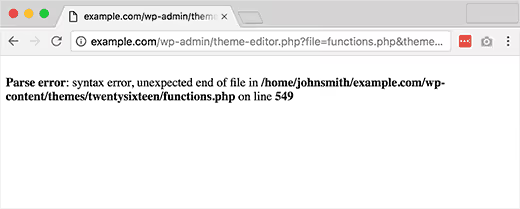
Parse error: syntax error, unexpected..., ви додали сніпет у functions.php, і сайт ліг. Помилка вказує, в якому файлі та на якому рядку проблема.
Як виправити: відкрийте файл із повідомлення про помилку через FTP, знайдіть вказаний рядок і виправте синтаксис. Найчастіше це пропущена крапка з комою ; або незакрита дужка. Якщо не пам'ятаєте, що змінювали, відкотіть файл із бекапу.
4. Помилка з'єднання з базою даних
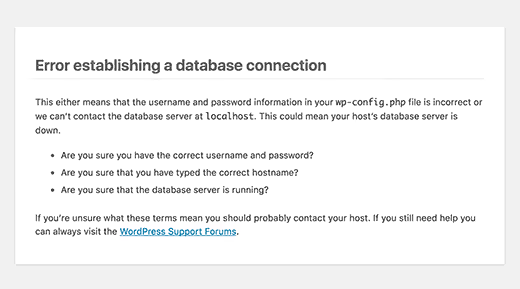
«Error establishing a database connection» означає, що WordPress не може достукатися до бази даних. У більшості випадків причина в невірних даних у wp-config.php.
Як виправити: відкрийте wp-config.php через FTP і перевірте три рядки: DB_NAME, DB_USER і DB_PASSWORD. Звірте їх із даними в панелі хостингу (розділ MySQL). Якщо дані вірні, зв'яжіться з хостером: можливо, сервер MySQL перевантажений або впав.
5. Білий екран смерті (WSOD)
Абсолютно білий екран без жодного повідомлення. У переважній більшості випадків причина, вичерпаний ліміт пам'яті PHP.
Як виправити:
- Додайте в
wp-config.php:define('WP_MEMORY_LIMIT', '256M'); - Якщо не допомогло, перейменуйте папку з активною темою (
wp-content/themes/ваша-тема/), WordPress перемкнеться на стандартну тему - Потім перейменуйте папку
plugins/, якщо екран зник, винен один із плагінів
9. Вичерпано ліміт пам'яті PHP
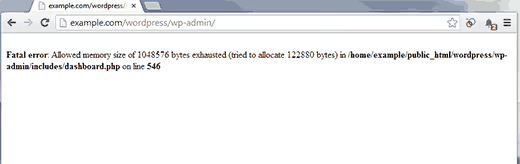
Повідомлення: Fatal error: Allowed memory size of 33554432 bytes exhausted. Типовий ліміт на дешевому хостингу, 32 МБ, а WordPress-сайту з кількома плагінами потрібно щонайменше 128 МБ.
Як виправити:
1 // wp-config.php — перед строкой /* That's all, stop editing! */ 2 define('WP_MEMORY_LIMIT', '256M'); 3 define('WP_MAX_MEMORY_LIMIT', '512M');
Якщо хостинг блокує зміну ліміту, зверніться до підтримки або змініть тариф.
20. Забагато переадресацій
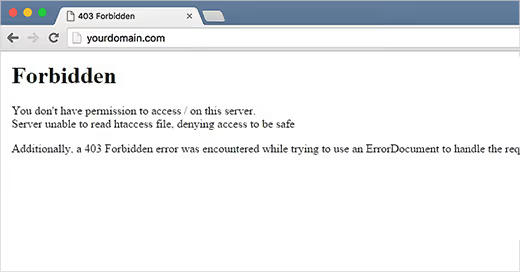
ERR_TOO_MANY_REDIRECTS, браузер потрапив у нескінченний цикл переадресацій. Звичайна причина: незбіг URL сайту в налаштуваннях (siteurl/home) із фактичною адресою (http vs https, з www чи без).
Як виправити: перевірте значення siteurl і home у таблиці wp_options через phpMyAdmin. Вони мають збігатися та відповідати реальному URL сайту. Якщо сайт на HTTPS, обидва значення повинні починатися з https://.
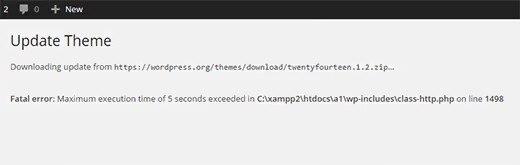
24. Перевищено максимальний час виконання

Fatal error: Maximum execution time of 30 seconds exceeded. PHP-скрипт виконувався довше, ніж дозволено сервером. Часто виникає під час імпорту великого файлу демоконтенту або масового оновлення постів.
Як виправити:
1 // wp-config.php 2 set_time_limit(300); // 5 минут 3 // или в php.ini: 4 max_execution_time = 300
Для масових операцій використовуйте WP-CLI, команди виконуються поза вебконтекстом і не мають обмежень за часом.
32. Помилка cURL у WordPress
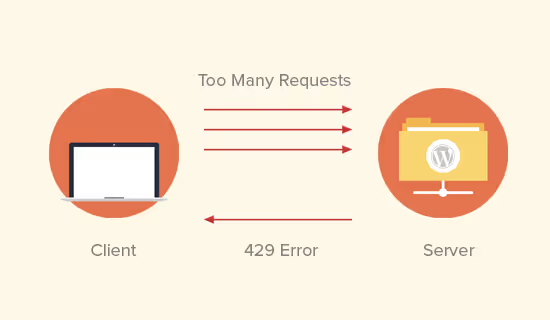
cURL error 28: Connection timed out або cURL error 7: Failed to connect. WordPress не може зв'язатися із зовнішнім сервером для оновлень, завантаження плагінів або API-запитів.
Як виправити: перевірте, чи ввімкнено cURL на сервері (phpinfo()). Якщо ввімкнено, але помилка зберігається, проблема у файрволі хостингу або DNS. Зверніться до підтримки хостингу з текстом помилки.
45. Термін дії посилання минув

«The link you followed has expired», з'являється під час завантаження великого файлу або тривалої операції в адмінці. Серверний ліміт часу або розміру завантаження обірвав запит.
Як виправити: збільште ліміти PHP у php.ini або .htaccess: upload_max_filesize = 64M, post_max_size = 64M і max_execution_time = 300. Потім перезапустіть вебсервер.
Категорія 2: Доступ і вхід до адмінки
Не можете ввійти до адмінки, робота зупиняється. Ось що робити, якщо WordPress вас не пускає.
10. Блокування від wp-admin
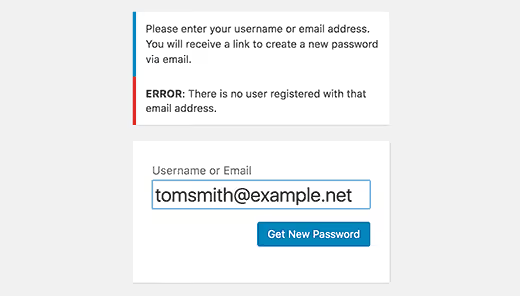
Не відкривається /wp-admin/, порожня сторінка або повідомлення «У вас немає прав». Типові причини: плагін безпеки заблокував IP після кількох невдалих спроб входу, або пошкоджено файл .htaccess у папці wp-admin/.
Як виправити: через FTP перейменуйте папку wp-content/plugins/security-plugin-name/ (Wordfence, Sucuri, iThemes) — це зніме блокування. Якщо не допомогло, скиньте пароль через phpMyAdmin:
1 UPDATE wp_users SET user_pass = MD5('новый_пароль') WHERE user_login = 'ваш_логин';
11. Петля редіректу на сторінці входу
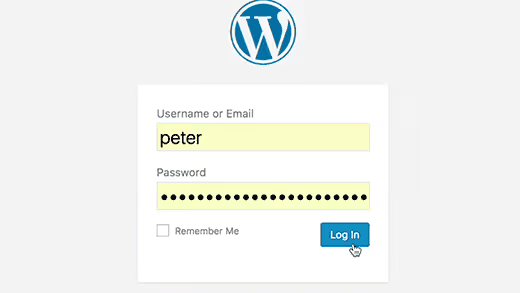
Вводите логін і пароль, а /wp-admin/ нескінченно перезавантажується. Ви не входите, але й помилки немає.
Як виправити: очистіть куки браузера для домену сайту. Якщо не допомогло, перевірте значення siteurl і home у таблиці wp_options, вони мають бути ідентичними. Перевірте, чи не форсує wp-config.php SSL: define('FORCE_SSL_ADMIN', true); за відсутності сертифіката на сервері.
12. Помилка при вході: куки заблоковано
«Cookies are blocked or not supported by your browser», WordPress не може встановити авторизаційну куку. Часто трапляється після перенесення сайту або зміни домену.
Як виправити: додайте в wp-config.php явні URL:
1 define('WP_HOME', 'https://ваш-сайт.com'); 2 define('WP_SITEURL', 'https://ваш-сайт.com');
Якщо сайт на HTTPS, переконайтеся, що обидва значення починаються з https://.
26. Постійний logout із WordPress
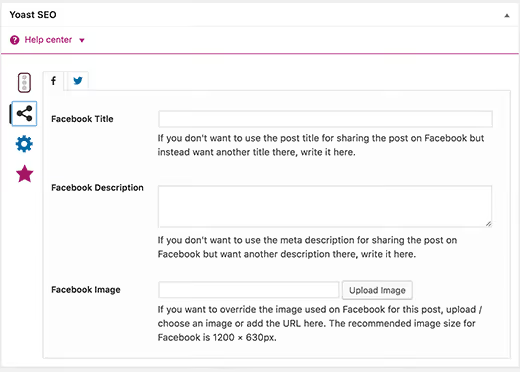
Входите в адмінку, і за хвилину вас викидає, знову сторінка входу. Корінь проблеми: незбіг URL сайту з фактичною адресою (з www і без www вважаються різними доменами для кук).
Як виправити: оберіть один варіант (з www або без), пропишіть його в siteurl і home у таблиці wp_options, і налаштуйте редирект із невикористовуваного варіанта на основний у .htaccess.
38. Помилка ключа скидання пароля
Посилання «Скинути пароль» з листа не працює, ключ прострочений або недійсний.
Як виправити: можлива причина, на диску хостингу закінчилося місце. PHP не може записати тимчасовий ключ у БД, і посилання виявляється порожнім. Звільніть місце на хостингу та запитайте скидання пароля заново.
Категорія 3: Проблеми з ядром WordPress
Помилки, пов’язані із самим WordPress, оновлення, крон, режим обслуговування.
16. «Короткочасна недоступність» (Maintenance Mode)
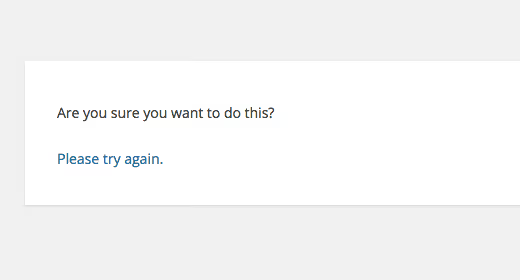
Після невдалого оновлення сайт показує «Короткочасна недоступність, зайдіть за хвилину» і висить так годинами.
Як виправити: видаліть файл .maintenance із кореня сайту через FTP. WordPress створює його на час оновлення, але в разі збою не видаляє. Після видалення сайт одразу повернеться до роботи.
23. Пропущені заплановані пости
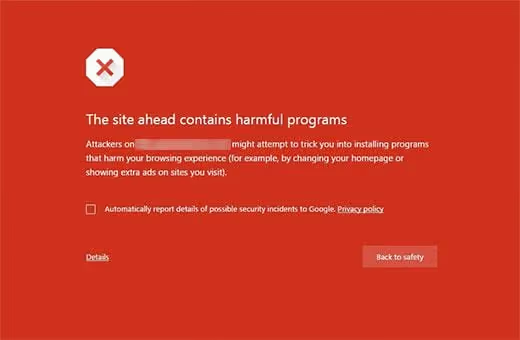
Пост мав вийти о 9:00, а о 10:00 усе ще висить із позначкою «Заплановано». WordPress використовує wp-cron для відкладених завдань, і він не завжди спрацьовує.
Як виправити: встановіть плагін Scheduled Post Trigger або налаштуйте системний cron замість вбудованого wp-cron. Додайте у wp-config.php: define('DISABLE_WP_CRON', true); і налаштуйте виклик wp-cron.php через системний cron кожні 5 хвилин.
29. Проблема оновлення WordPress
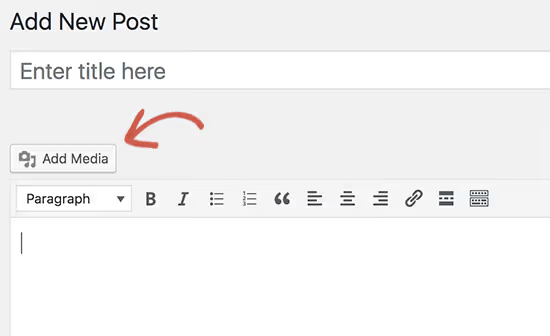
Автооновлення WordPress зависло на середині. Сайт не працює, адмінка недоступна.
Як виправити: оновіть ядро вручну через FTP. Завантажте свіжий ZIP із wordpress.org, розпакуйте та залийте папки wp-admin/ і wp-includes/ на сервер із заміною. Файли в корені (зокрема wp-config.php) не чіпайте.
34. Проблема з часовим поясом
Пости публікуються з неправильним часом або за неправильною датою.
Як виправити: Настройки → Общие → Часовой пояс, виберіть своє місто. Для московського часу: Europe/Moscow (UTC+3).
37. Помилка «Another update in process»
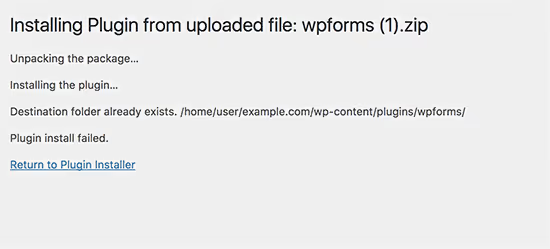
Під час спроби оновити ядро WordPress видає: «Another update is currently in progress». Попереднє оновлення не завершилося й залишило блокування.
Як виправити: видаліть опцію core_updater.lock із таблиці wp_options через phpMyAdmin. Команда WP-CLI: wp option delete core_updater.lock. Блокування зніметься миттєво.
Категорія 4: Контент, файли та медіа
Тексти, зображення, RSS і постійні посилання, проблеми з вмістом сайту.
6. Помилка 404 на сторінках постів
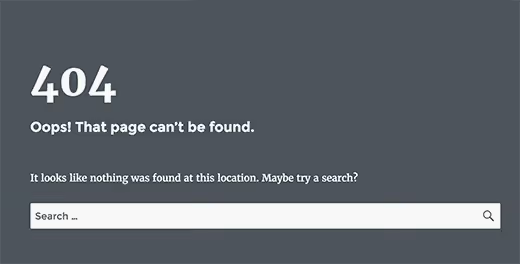
Усі сторінки постів повертають 404, хоча в адмінці вони є. Найпростіша у виправленні помилка WordPress.
Як виправити: Настройки → Постоянные ссылки → Сохранить изменения. Нічого не змінюйте, просто натисніть «Зберегти», WordPress перегенерує .htaccess і структуру посилань. Займає 5 секунд.
7. Сайдбар під контентом
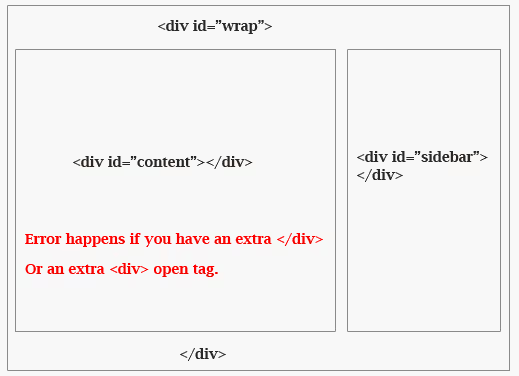
Бічна панель опинилася не праворуч від тексту, а під ним. Класика верстки.
Як виправити: перевірте в темі незакриті HTML-теги <div> або нещодавно доданий CSS. Відкрийте консоль браузера (F12) і подивіться, який елемент ширший за очікуваний, найімовірніше, зображення з атрибутом width на всю ширину або блок без max-width.
8. Білий текст / зникнення кнопок редактора
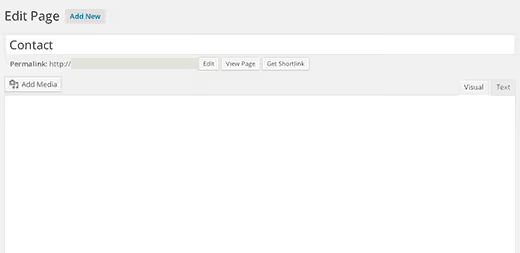
Візуальний редактор чистий, хоча текст у редакторі є, або кнопки TinyMCE не відображаються. Дрібна, але дратівлива проблема.
Як виправити: очистіть кеш браузера (Ctrl+F5). Якщо не допомогло, деактивуйте плагіни та вмикайте по одному, якийсь плагін конфліктує з TinyMCE. Перевірте консоль браузера на помилки JavaScript.
13. Не вдається додати медіафайл
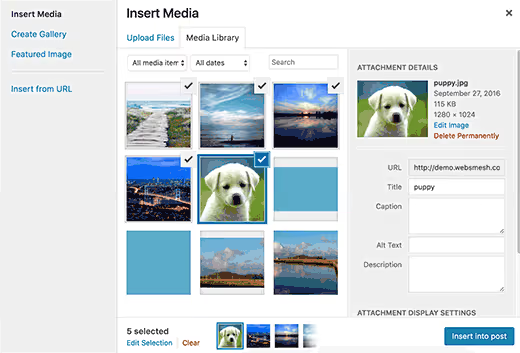
Під час завантаження зображення виникає помилка «Не вдалося додати медіафайл» без пояснення причин.
Як виправити: перевірте права папки wp-content/uploads/ (мають бути 755). Збільште upload_max_filesize у php.ini до 64M або більше. Переконайтеся, що на хостингу є вільне місце.
14. Проблеми із зображеннями
Криве вирівнювання, неправильне обрізання мініатюр, галереї з’їжджають.
Як виправити: відкрийте Настройки → Медиафайлы і перевірте розміри мініатюр. Якщо змінили їх після того, як завантажили сотні зображень, перегенеруйте мініатюри плагіном Regenerate Thumbnails.
18. Помилки RSS-стрічки
XML Parsing Error: not well-formed, RSS-стрічка зламана, підписники не отримують оновлень.
Як виправити: відкрийте functions.php теми та перевірте, чи немає зайвих пробілів або переносів рядків до відкриваючого <?php або після закриваючого ?>. Один пробіл поза тегами PHP ламає XML-вивід. Закриваючий ?> у кінці файлу краще взагалі прибрати, стандарт WordPress це рекомендує.
21. Помилка запису файлу на диск
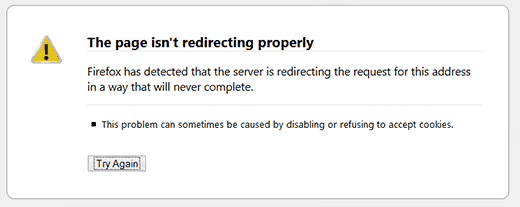
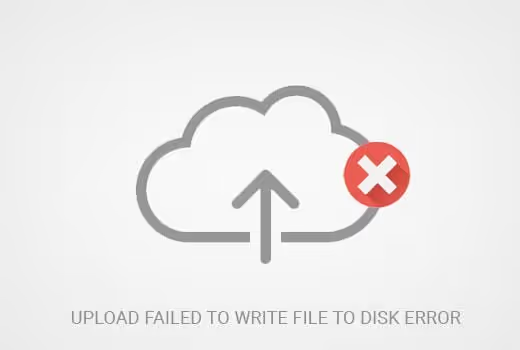
Upload: Failed to write file to disk, сервер не може фізично записати завантажуваний файл.
Як виправити: права папки uploads/ → 755. Якщо не допомогло, перевірте тимчасову папку PHP: у phpinfo() знайдіть upload_tmp_dir і переконайтеся, що вона існує та доступна для запису.
25. Неправильна мініатюра Facebook
Ви ділитеся постом у Facebook, а він чіпляє випадкове зображення або взагалі нічого не показує.
Як виправити: налаштуйте Open Graph через Yoast SEO або Rank Math. Перевірте теги через Facebook Sharing Debuger, кнопка «Scrape Again». Переконайтеся, що в og:image прописана правильна URL-адреса обкладинки посту.
36. Змішаний вміст (Mixed Content)
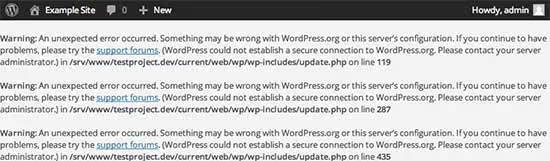
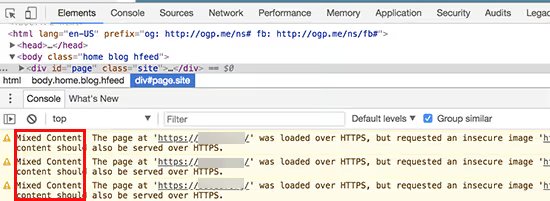
Перейшли на HTTPS, а зелений замочок зник. Консоль браузера показує «Mixed Content», на сторінці є посилання на http://.
Як виправити: плагін Better Search Replace знаходить http://ваш-сайт.com і замінює на https://ваш-сайт.com по всій базі даних. Перед заміною, обов’язковий бекап БД. Після заміни очистіть кеш.
42. Права доступу до файлів і папок
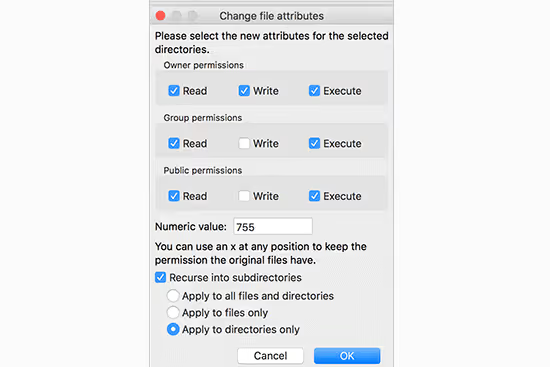
Помилки запису, читання файлів, неможливість встановити плагін.
Як виправити: канонічні права WordPress: папки 755, файли 644. wp-config.php можна поставити 640 або 400 для додаткової безпеки. Не ставте 777, це діра в безпеці.
43. Помилка HTTP під час завантаження зображень
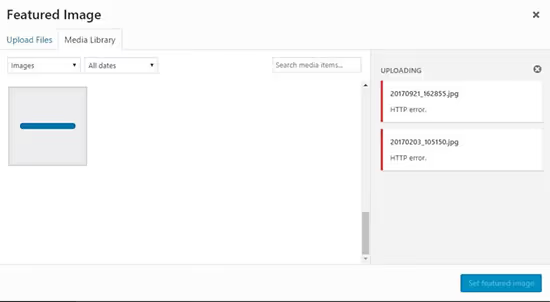
Під час завантаження зображення в медіатеку з’являється червоне вікно «HTTP error».
Як виправити: перевірте ліміти пам’яті PHP (WP_MEMORY_LIMIT → 256M), розмір файлу для завантаження (upload_max_filesize → 64M) і права доступу до тек (755). Перезавантажте сторінку та спробуйте знову, іноді це разова проблема через тимчасову нестачу пам’яті.
47. Не вдалося завантажити ресурс
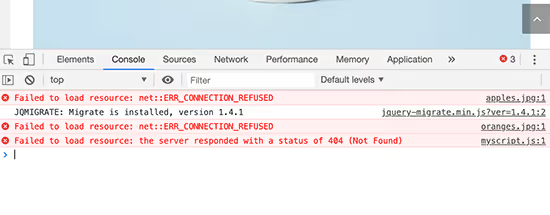
Failed to load resource: the server responded with a status of 404 у консолі. Якийсь файл (CSS, JS, шрифт) не завантажується.
Як виправити: знайдіть URL файлу в консолі, відкрийте його в браузері. 404, перевірте, чи існує файл на сервері. Якщо це файл плагіна або теми, перевстановіть плагін/тему. Якщо зовнішній ресурс, знайдіть заміну або видаліть виклик.
48. Відсутня тимчасова тека (альтернативне рішення)
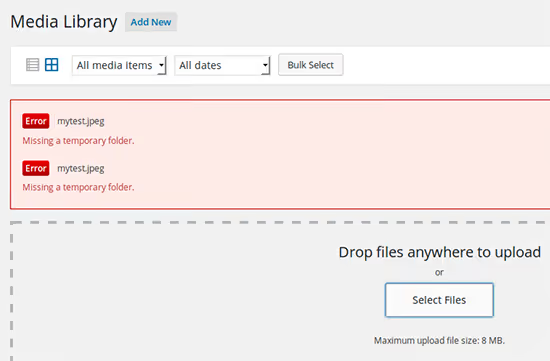
Той самий симптом, інший підхід: якщо перше рішення не спрацювало, перевірте, щоб директива upload_tmp_dir у php.ini вказувала на наявну теку з правами на запис. Або зв’яжіться з хостером, проблема може бути на рівні конфігурації PHP.
Категорія 5: Плагіни, теми та конфлікти
Більшість помилок WordPress, через плагіни. Один несумісний плагін може покласти весь сайт.
15. «Ви впевнені, що хочете це зробити?»
Повідомлення в адмінці під час збереження посту, встановлення плагіна або будь-якої іншої дії. Nonce-ключ безпеки не збігся.
Як виправити: конфлікт nonce-ключів у плагіні або темі. Деактивуйте плагіни та вмикайте по одному, перевіряючи, за якого з’являється помилка. Знайшли, замініть плагін на альтернативу.
28. Конфлікт плагінів / теми
Сайт ламається одразу після активації нового плагіна або теми. Типовий сценарій: ви натиснули «Активувати» й отримали білий екран.
Як виправити: через FTP перейменуйте папку проблемного плагіна (wp-content/plugins/plugin-name/). Сайт повернеться, а плагін деактивується. Потім вмикайте решту плагінів по одному, щоб виключити ланцюговий конфлікт.
33. Конфлікт jQuery / JavaScript
Адмінка працює з перебоями: drag & drop не працює, метабокси не згортаються, кнопки не натискаються.
Як виправити: відкрийте консоль браузера (F12) на проблемній сторінці адмінки. Червона помилка JavaScript вкаже на плагін-винуватця. Зазвичай проблема в плагіні, який підключає свою версію jQuery, що конфліктує зі вбудованою версією WordPress.
49. Помилка Google reCAPTCHA
Нескінченна перевірка reCAPTCHA («я не робот») або повне блокування входу.
Як виправити: оновіть ключі reCAPTCHA в налаштуваннях плагіна (Contact Form 7, WPForms, плагін безпеки). Використовуйте reCAPTCHA v3 (невидиму) замість v2, якщо проблема в частоті появи перевірки.
Категорія 6: Безпека та SSL
Проблеми, через які браузер показує «сайт небезпечний».
19. Помилка 403 Forbidden
«403 Forbidden, доступ заборонено» під час спроби відкрити сайт або його розділ.
Як виправити: перевірте права файлів (644) і папок (755) через FTP. Тимчасово деактивуйте плагіни безпеки, вони могли внести IP до чорного списку. Перевірте .htaccess на наявність правил Deny from.
22. Сайт містить шкідливі програми
У пошуку Google перед сайтом червона плашка «Site ahead contains malware» або «Сайт може містити шкідливі програми».
Як виправити: проскануйте сайт плагіном Wordfence або через Sucuri SiteCheck. Видаліть заражені файли, змініть усі паролі (FTP, БД, адмінка) та подайте заявку на повторну перевірку в Google Search Console.
41. Проблеми з SSL / HTTPS
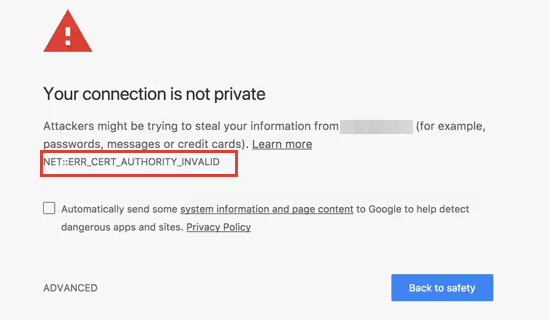
Помилки сертифіката, змішаний контент або сайт не відкривається за HTTPS.
Як виправити: встановіть безплатний SSL-сертифікат через панель хостингу (Let's Encrypt) або плагін Really Simple SSL. Плагін автоматично виправить змішаний контент і налаштує переадресації. Після активації перевірте сайт через https://, усі посилання мають вести на HTTPS-версію.
44. З’єднання не є приватним
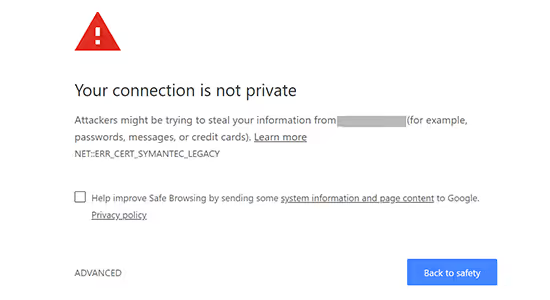
«Your connection is not private», браузер блокує вхід на сайт. SSL-сертифікат прострочений, недійсний або виданий недовіреним центром.
Як виправити: перевірте термін дії сертифіката (натисніть на замочок в адресному рядку). Якщо прострочений, перевипустіть у панелі хостингу. Якщо сертифікат самопідписаний, замініть на Let's Encrypt. Перевірте, що домен у сертифікаті збігається з доменом сайту.
Категорія 7: База даних
Помилки бази даних, найнебезпечніші, тому що в БД лежить увесь контент. Але більшість із них можна виправити.
30. Пошкоджена база даних
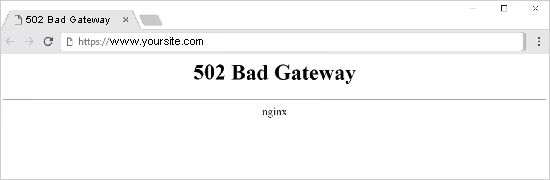
Помилки під час доступу до таблиць: «Table 'wp_options' is marked as crashed».
Як виправити: через WP-CLI:
1 wp db repair 2 // или через phpMyAdmin: выбрать БД → все таблицы → "Восстановить"
Якщо база не відновлюється, розгорніть свіжий бекап.
35. Помилка «Table doesn't exist»
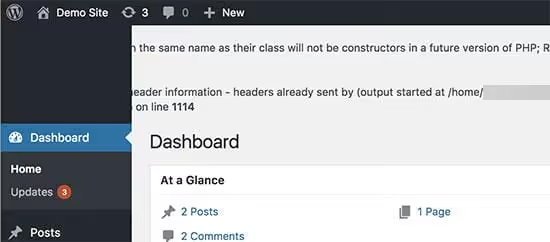
Table 'wp_db.wp_xyz' doesn't exist, MySQL не бачить таблицю. Її або видалено, або пошкоджено настільки, що вона не читається.
Як виправити: якщо є бекап БД, відновіть відсутню таблицю через phpMyAdmin (імпорт, вибрати лише потрібну таблицю). Якщо бекапу немає, спробуйте WP-CLI: wp db repair. Для кастомних таблиць плагінів перевстановіть плагін, він перестворить структуру.
50. Сайт не завантажується після зміни домену
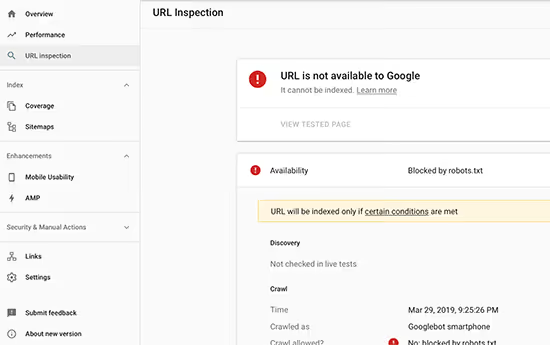
Перенесли сайт на новий домен, а він не відкривається. Білий екран, помилка БД або нескінченний редірект на старий домен.
Як виправити: замініть старий домен на новий у всій базі даних. Через WP-CLI:
1 wp search-replace 'старый-домен.com' 'новый-домен.com' --all-tables --dry-run 2 // Уберите --dry-run для реальной замены
Або через плагін Better Search Replace в адмінці (якщо адмінка доступна). Обов’язково зробіть бекап БД перед заміною.
Категорія 8: Код і PHP
Помилки, пов’язані з кастомним кодом у темі або functions.php.
31. Помилка «Headers already sent»
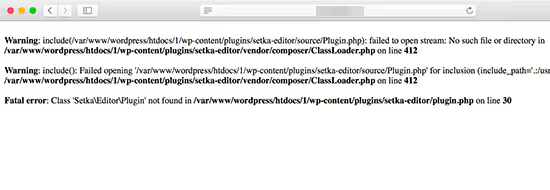
Cannot modify header information, headers already sent by... із зазначенням файлу та рядка.
Як виправити: відкрийте файл, зазначений у помилці, та перевірте початок і кінець:
- Чи немає пробілів або порожніх рядків до
<?php - Чи немає пробілів або переносів після
?>(а краще взагалі прибрати?>у кінці файлу) - Чи немає BOM (Byte Order Mark), відкрийте файл у редакторі коду та збережіть у UTF-8 без BOM
40. Помилка файлу pluggable.php
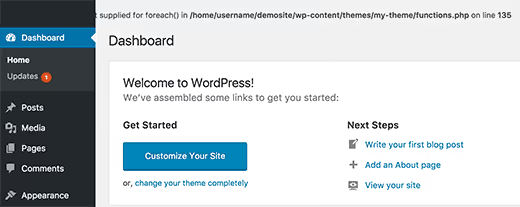
Помилка Cannot modify header information із зазначенням на wp-includes/pluggable.php. Але проблема не в ядрі.
Як виправити: справжній винуватець, ваш код у functions.php. pluggable.php містить функції, які модифікують HTTP-заголовки (wp_redirect(), wp_set_auth_cookie()), і будь-яка кастомна функція, викликана до них, що вивела пробіл або символ, ламає заголовки. Перевірте functions.php на зайві пробіли, особливо в кінці файлу.
3. Синтаксична помилка PHP
(Описана в Категорії 1)
Категорія 9: Кеш і продуктивність
Сайт працює, але зміни не відображаються або все гальмує.
27. Зміни не зберігаються
Змінили текст на сторінці, натиснули «Зберегти», а на сайті, як і раніше, стара версія.
Як виправити: очистіть кеш за ланцюжком: браузер (Ctrl+F5) → плагін кешування (WP Rocket, W3 Total Cache) → серверний кеш (Cloudflare, LiteSpeed). Якщо проблема залишилася, тимчасово вимкніть плагін кешування.
46. Сайт не оновлюється одразу

Правки не видно на сайті хвилинами або годинами після збереження. Накладання кешів, браузерного, серверного, CDN, створює затримку.
Як виправити: очистіть кеш послідовно: браузер → плагін → серверний (Cloudflare/LiteSpeed). Для розробки налаштуйте винятки кешування для адмінки. На production увімкніть автоматичне очищення кешу під час збереження контенту.
Категорія 10: Файли, FTP і тимчасові папки
Проблеми з файловою системою сервера.
39. Відсутня тимчасова папка
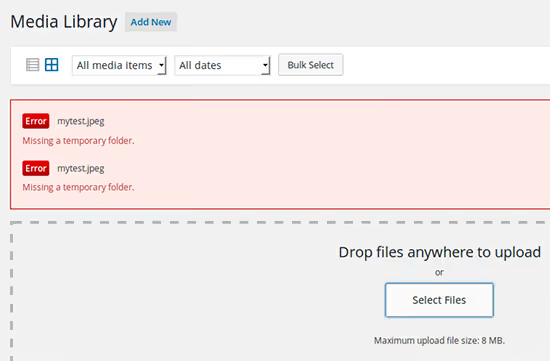
Missing a temporary folder, PHP не може створити тимчасовий файл під час завантаження.
Як виправити: додайте у wp-config.php:
1 define('WP_TEMP_DIR', WP_CONTENT_DIR . '/temp/');
Потім створіть папку /wp-content/temp/ з правами 755.
13, 21, 42, 43, Див. Категорію 4 (Контент і файли)
17. WordPress не надсилає email
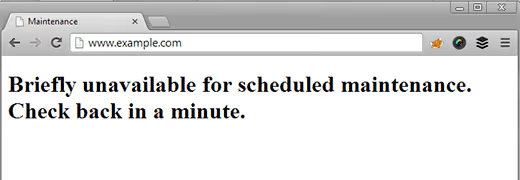
Листи від WordPress не доходять: ані сповіщення про коментарі, ані листи скидання пароля, ані форми зворотного зв’язку.
Як виправити: типово WordPress надсилає листи через функцію mail() PHP, яку більшість хостерів обмежують з міркувань безпеки. Встановіть SMTP-плагін (Post SMTP або WP Mail SMTP) і налаштуйте надсилання через зовнішній SMTP-сервер. Безкоштовний варіант: Mailgun (до 100 листів/день) або SendLayer.
⁉️🤔 Часті запитання
Чи можна запобігти цим помилкам до їх появи?
Більшість помилок WordPress запобігається трьома звичками. Перша: регулярне резервне копіювання в хмару, UpdraftPlus за розкладом раз на тиждень. Друга: тестовий піддомен для перевірки оновлень і нових сніпетів до викладання на бойовий сайт. Третя: правило «не ставити більше 20 плагінів одночасно». Згідно з нашою практикою, левова частка помилок із цього списку трапляється через конфлікт плагінів або ручне додавання коду без тестування. Тримайте свіжий бекап, і будь-яка помилка перетворюється на 10-хвилинний відкат замість дня паніки.
Що робити в першу чергу при будь-якій помилці WordPress?
Порядок дій: 1) не панікувати й не натискати все підряд; 2) увімкнути
WP_DEBUGуwp-config.php(define('WP_DEBUG', true);), ви побачите конкретну помилку замість білого екрана; 3) деактивувати всі плагіни (перейменувати папкуplugins/через FTP), якщо помилка зникла, винен плагін; 4) перемкнутися на стандартну тему (Twenty Twenty-Five), якщо помилка зникла, винна тема; 5) відновити сайт із бекапу, якщо нічого не допомогло. Цей алгоритм вирішує переважну більшість проблем.
Чому мій сайт на WordPress працює повільно — це помилка?
Повільний сайт — це не завжди помилка в класичному сенсі, але це проблема, яку потрібно вирішувати. Типові причини: відсутність кешування (встановіть WP Rocket або W3 Total Cache), неоптимізовані зображення (плагін ShortPixel або EWWW Image Optimizer), дешевий хостинг із перевантаженими серверами, забагато зовнішніх скриптів (шрифти Google, Facebook Pixel, рекламні мережі). Перевірте швидкість через PageSpeed Insights і GTmetrix, вони вкажуть на конкретні вузькі місця.
Як зрозуміти, який саме плагін спричиняє конфлікт?
Вмикайте плагіни по одному. Перейменуйте папку
wp-content/plugins/наplugins_disabled/, сайт запрацював? Створіть нову папкуplugins/і переносьте в неї плагіни по одному, після кожного перевіряючи сайт. Знайшли винуватця, шукайте альтернативу або зв'яжіться з розробником. Для пришвидшення вмикайте плагіни групами по 5, звужуючи коло. Процес займає 15-20 хвилин.
Чи потрібно наймати розробника для виправлення помилок WordPress?
Із 50 помилок у цій статті 35 вирішуються без коду та спеціальних знань: через налаштування адмінки, заміну файлу через FTP або встановлення правильного плагіна. Решта 15 потребують базового розуміння PHP і готовності скопіювати сніпет у
wp-config.phpабоfunctions.php. Розробник потрібен у двох випадках: помилка пов'язана з кастомним кодом, який ви не розумієте, або сайт не запрацював після виконання всіх кроків зі статті. В іншому ви впораєтеся самі.
З чого почати при будь-якій помилці WordPress
Закріпимо головний алгоритм. Побачили помилку на сайті, дійте за цим ланцюжком, і в більшості випадків проблема вирішиться за 5-10 хвилин:
- Бекап. Якщо сайт ще подає ознаки життя, зробіть свіжий бекап. UpdraftPlus дозволяє зробити це навіть з адмінки.
- WP_DEBUG. Додайте
define('WP_DEBUG', true);уwp-config.php, ви одразу побачите, який файл і який рядок спричиняють помилку. - Плагіни → тема. Деактивуйте все. Запрацювало, вмикайте по одному, знайдіть винуватця.
- Ліміти PHP. Більшість серверних помилок вирішуються підняттям
WP_MEMORY_LIMITдо 256M. - Бекап (знову). Нічого не допомогло, відкотіть сайт із бекапу. Це не поразка, а найшвидший спосіб повернути сайт до життя.
Тримайте цю статтю в закладках. За час роботи з WordPress ви напевно зустрінете не одну помилку з цього списку. І коли це станеться, ви вже знатимете, що робити.

Професійна команда авторів та редакторів, що спеціалізуються на створенні якісного контенту.