














🔑 Як змінити пароль WordPress через phpMyAdmin: покрокове керівництво
Доступ до адмінки WordPress втрачено. Пошта не працює, лист для скидання пароля не надходить. Панель керування сайтом висить за глухою стіною, а кожна хвилина простою б’є по відвідувачах і репутації.
Знайома ситуація? Ви не самотні. Поштові збої на хостингу, втрата доступу до email-скриньки власника, злам облікового запису, причин безліч, а результат один: стандартний сценарій «Забули пароль» марний.
На щастя, обхідний шлях існує. Достатньо зайти в базу даних сайту через phpMyAdmin і замінити хеш пароля вручну. Це надійніше, ніж чекати листа, і займає рівно дві хвилини. Розбираємо всі робочі способи, від кнопкового до консольного.
💡 Швидкий огляд:
- Заходимо в phpMyAdmin через cPanel або панель хостингу
- Знаходимо таблицю
wp_usersі редагуємо полеuser_passіз функцією MD5 - Для швидкості застосовуємо SQL-запит в один рядок
- За наявності доступу по SSH скидаємо пароль через WP-CLI однією командою
Коли стандартне скидання пароля безсиле
Стандартна механіка WordPress проста: на сторінці входу натискаєте «Забули пароль?», вводите ім’я користувача або email, отримуєте посилання для скидання. Працює безвідмовно, поки пошта справна.
Проблеми починаються, коли:
- У вас немає доступу до email-скриньки, прив’язаної до облікового запису (пошта адміністратора змінилася, скриньку покинуто);
- Хостинг не надсилає системні листи, функцію
mail()вимкнено, SMTP не налаштовано, лист потрапляє в спам або губиться; - Сайт зламано, і зловмисник змінив і email, і пароль адміністратора.
У всіх цих випадках єдиний гарантований шлях, прямий доступ до бази даних MySQL. phpMyAdmin є практично на кожному хостингу: він входить до стандартного постачання cPanel, DirectAdmin, Plesk та ISPmanager. Жодних додаткових інструментів встановлювати не потрібно.
Спосіб 1: ручне редагування через інтерфейс phpMyAdmin
Найнаочніший метод. Підходить, якщо ви працюєте з базою вперше і хочете бачити, що саме змінюєте.
Крок 1. Зайдіть у phpMyAdmin. Відкрийте панель керування хостингом (cPanel або аналог), знайдіть розділ «Бази даних» і клацніть по іконці phpMyAdmin.
Крок 2. Виберіть базу даних сайту. У лівій колонці, список баз. Виберіть ту, яка належить вашому сайту (якщо не пам’ятаєте назву, подивіться у wp-config.php у корені сайту, параметр DB_NAME).
Крок 3. Відкрийте таблицю wp_users. У списку таблиць знайдіть рядок wp_users (префікс може відрізнятися, wp_ стоїть за замовчуванням, але буває wpxy_, site_ і будь-який інший, заданий під час встановлення). Натисніть «Огляд» (Browse).
Крок 4. Натисніть «Змінити» навпроти потрібного користувача. Відкриється форма з усіма полями облікового запису.
Крок 5. Замініть пароль. У полі user_pass видаліть старий хеш і впишіть новий пароль. У випадному списку «Функція» (Function) виберіть MD5. Натисніть «Вперед» (Go) внизу форми.
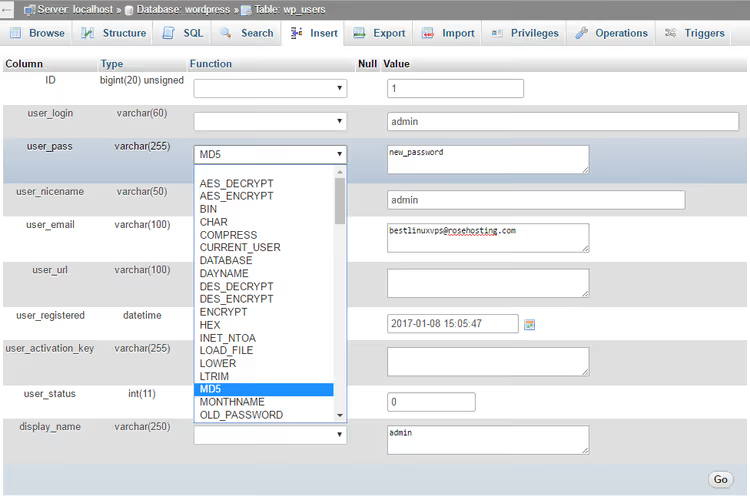
Готово. Пароль збережено в базі як MD5-хеш. При першому ж вході WordPress розпізнає застарілий формат, автоматично перехешує пароль сучасним алгоритмом (PasswordHash із сіллю та 256 ітераціями) і запише в базу вже посилений варіант. Жодних додаткових дій не потрібно, механізм зворотної сумісності працює з версії 2.5.
Спосіб 2: швидке скидання SQL-запитом
Той самий результат, але в одну дію. Зручно, коли потрібно змінити пароль без навігації рядками та формами.
Зайдіть у phpMyAdmin, виберіть базу даних сайту та перейдіть на вкладку SQL. Вставте запит:
1 UPDATE `wp_users` SET `user_pass` = MD5('ваш-новый-пароль') WHERE `user_login` = 'ваше-имя-пользователя';
Замініть ваш-новый-пароль на реальний пароль, а ваше-имя-пользователя, на логін (поле user_login у таблиці). Якщо префікс таблиць відрізняється від wp_, виправте його в запиті. Натисніть «Вперед».
Запит відпрацює миттєво. Механіка та сама: MD5 у базі, автоапгрейд хешу при першому вході.
Спосіб 3: WP-CLI, для тих, хто товаришує з терміналом
Якщо на сервері встановлено WP-CLI (а на нормальному VPS або виділеному сервері він майже напевно є), пароль змінюється однією командою без заходу в phpMyAdmin:
1 wp user update ваш-логин --user_pass=новый-пароль
WP-CLI сам викличе wp_set_password(), пароль одразу запишеться правильним, сучасним хешем, без прошарку MD5. Команда не вимагає вказувати префікс таблиць, не залежить від версії PHP і не чіпає решту полів користувача.
Якщо потрібно скинути пароль адміністратору, але ви не пам’ятаєте логін, отримайте список користувачів:
1 wp user list --role=administrator
А потім передайте потрібний логін у команду wp user update.
Спосіб 4: екстрене скидання через functions.php теми
Найбільш «пожежний» варіант, коли доступу до панелі хостингу немає, але ви можете редагувати файли сайту через FTP або файловий менеджер.
Додайте у functions.php активної теми наступний код **перед закривальним тегом **?> (або в кінець файлу, якщо тега немає):
1 wp_set_password('новый-пароль', 1);
Цифра 1 — це ID користувача (зазвичай 1, адміністратор, створений під час встановлення). Якщо адміністратор має інший ID, замініть число.
Збережіть файл і ОДИН раз відкрийте будь-яку сторінку сайту. Пароль буде встановлено. Одразу після цього **видаліть рядок із **functions.php, якщо залишити, пароль скидатиметься при кожному завантаженні сторінки.
Спосіб грубий, але рятує, коли решта недоступні.
У цьому 4-хвилинному відео показано повний шлях: від входу в cPanel до збереження нового пароля в таблиці wp_users. Наочно видно розташування кнопок і випадних списків, якщо інтерфейс вашого хостингу відрізняється, загальна логіка залишається тією ж.
⁉️🤔 Часті запитання
Чому саме MD5, якщо цей алгоритм вважається небезпечним?
MD5 у phpMyAdmin, єдина доступна хеш-функція, яку розуміє WordPress при прямому внесенні в базу. Але зберігатися MD5-хеш буде тільки до першого входу: ядро CMS перевіряє пароль, бачить застарілий формат і прозоро замінює його на PasswordHash, сучасний алгоритм із сіллю та 256 ітераціями. Підсумковий хеш у базі, стійкий. MD5 тут, транспортний місток, а не постійне зберігання.
Що робити, якщо префікс таблиць не wp_, а я його не знаю?
Відкрийте
wp-config.phpу корені сайту і знайдіть рядок$table_prefix. Значення цієї змінної і є префікс. Якщо доступу до файлів немає, у phpMyAdmin прогорніть список таблиць:usersзавжди закінчується на_users, а префікс видно за сусідніми таблицями (_posts,_optionsтощо).
Чи можна обійтися без phpMyAdmin, якщо я не хочу заходити в базу даних?
Так, використовуйте WP-CLI (спосіб 3) або скидання через
functions.php(спосіб 4). WP-CLI вимагає SSH-доступу до сервера, аfunctions.php, FTP або файлового менеджера хостингу. Якщо немає ні того, ні іншого, phpMyAdmin залишається єдиним варіантом, але він справляється безвідмовно.
Чи спрацює метод, якщо сайт працює на PHP 8+ і свіжій версії WordPress?
Так. Усі описані способи працюють на актуальних версіях WordPress і PHP. Механізм зворотної сумісності MD5-хешів не видалявся з ядра з версії 2.5, занадто багато сайтів оновлюються через цей маршрут. MySQL-функція
MD5()також нікуди не поділася.
Я змінив пароль, але ввійти все одно не виходить. У чому річ?
Перевірте три речі. Перше: у полі
user_loginне могло виявитися зайвих пробілів або помилок, логін чутливий до розкладки. Друге: сайт міг кешувати стару сесію, відкрийте сторінку входу в режимі інкогніто. Третє: якщо встановлено плагін безпеки (Wordfence, Solid Security), він може блокувати вхід за IP після кількох невдалих спроб, зачекайте 15 хвилин або скиньте блокування через ту саму базу даних у таблиці плагіна.
Втрата пароля, не катастрофа, якщо знати обхідний шлях
phpMyAdmin виглядає лячно для тих, хто жодного разу не зазирав у базу даних. Але зміна пароля WordPress через нього, операція з трьох кліків і одного випадного списку. Освоївши її один раз, ви більше ніколи не залишитеся замкненими перед екраном входу.
Якщо сайт на звичайному хостингу, ваш інструмент — це phpMyAdmin (спосіб 1 або 2). Якщо VPS або виділений сервер із консольним доступом, WP-CLI (спосіб 3) впорається швидше. І навіть коли панель хостингу недоступна, а на руках тільки FTP, functions.php (спосіб 4) витягне. Обирайте той шлях, який доступний прямо зараз, і повертайте контроль над сайтом за дві хвилини.

Професійна команда авторів та редакторів, що спеціалізуються на створенні якісного контенту.