













 ШІІлюстративне зображення: згенеровано ШІ
🚀 Як змінити порядок записів і сторінок WordPress: повне керівництво 2026
Стандартне сортування WordPress, суворо за датою: свіже вгорі, решта тоне в глибині адмінки. Для новинного блогу це логічно. Але що, як у вас портфоліо, де порядок проєктів важливіший за хронологію? Чи сайт-візитка з ключовими сторінками, які мають бути завжди під рукою?
Штатних засобів для перевпорядкування в WordPress немає. Пошук і фільтри за датою допомагають знайти запис, але не змінюють його позицію в списку назавжди. А постійне полювання за потрібною сторінкою через рядок пошуку — це витрата часу, яка дратує вже на другому тижні.
На щастя, задача вирішується двома способами: ручним редагуванням дати публікації та встановленням плагіна з інтерфейсом drag-and-drop. Обидва методи розберемо покроково, від вбудованих можливостей до тонкого налаштування.
💡 Швидкий огляд:
- WordPress за замовчуванням сортує записи та сторінки за датою публікації, останні вгорі, старі внизу.
- Щоб змінити порядок вручну, відредагуйте дату публікації через «Швидке редагування» або повний редактор запису.
- Плагіни на кшталт Post Types Order дають візуальний drag-and-drop: перетягнув, зберіг, готово.
Навіщо взагалі змінювати порядок записів і сторінок
Потреба в перевпорядкуванні виникає не в усіх. Але якщо ви ведете сайт активно, рано чи пізно стикаєтеся з одним із цих сценаріїв:
Портфоліо та кейси. Новий проєкт має бути першим у списку, клієнт дивиться свіжі роботи, а не те, що робилося три роки тому. Без перевпорядкування сторінки портфоліо живуть за датою створення, а не за значущістю.
Сторінки, які часто редагують. Головна, «Про нас», «Послуги», їх правлять регулярно. Тримати ці сторінки вгорі списку, питання зручності, а не естетики. Економить десятки кліків на тиждень.
SEO-оновлення старих постів. Ви доповнили статтю 2019 року свіжими даними, логічно оновити дату публікації на сьогоднішню. Пошуковики бачать актуальний контент, а пост піднімається в адмінці та на головній блогу.
Нестандартна логіка відображення. Алфавітне сортування користувацьких типів записів (товари, співробітники, філії) або ручне групування за категоріями. Штатне сортування WordPress тут безсиле.
В усіх цих випадках змінювати дату кожного запису вручну, заняття марудне. Але іноді ручний метод виправданий. Розберемо обидва підходи.
Ручний метод: змінюємо дату публікації
WordPress виводить записи в порядку спадання дати публікації. Це стосується і адмінки, і фронтальної частини сайту (якщо тема не перевизначає сортування). Тому найпряміший спосіб «підняти» запис, призначити йому свіжішу дату.

Штатні інструменти WordPress, пошук і фільтр за датою, задачу не вирішують. Пошук знаходить запис за ключовим словом, але після переходу на іншу сторінку сортування скидається. Фільтр за місяцем публікації звужує список, але не змінює порядок усередині нього.

Схожий фільтр є і за датою, можна відібрати записи за конкретний місяць або рік.

Фільтр за датою зручний для ретроспективи, знайти всі пости за конкретний місяць. Але сталий порядок він не фіксує. Це ситуативний інструмент, а не система організації.
Як змінити дату публікації: два шляхи
Спосіб перший, «Швидке редагування». У списку записів наводите курсор на потрібний, натискаєте «Швидке редагування», відкривається компактна форма. Змінюєте дату, тиснете «Оновити». Готово.

У формі, що відкрилася,, набір полів, серед яких дата публікації. Змінюєте, тиснете «Оновити».

Спосіб другий, через повний редактор запису. Відкриваєте запис на редагування, у бічній панелі знаходите блок «Опублікувати», тиснете на дату, вона стає редагованою. Змінюєте, тиснете «Оновити».

Ручний метод простий, але має недолік. Коли записів більше пʼяти і важливий їхній точний порядок один відносно одного, ви починаєте вираховувати, яку дату кому поставити. Запис А має бути після Б, але до В, а ще є Г, яка... На четвертій ітерації хочеться все кинути. Саме для таких випадків придумані плагіни.
Плагіни для drag-and-drop сортування
У WordPress немає вбудованого механізму перевпорядкування записів. Але цю функцію закривають плагіни, легкі, безплатні, з інтуїтивним інтерфейсом перетягування.
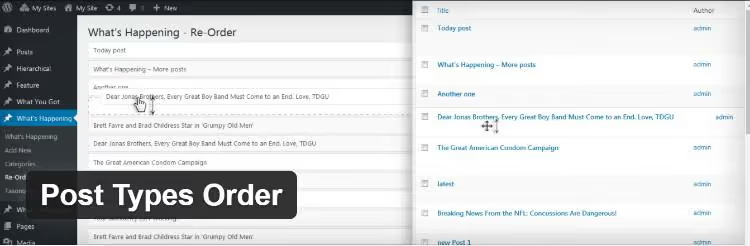
Ось чотири перевірені рішення з офіційного каталогу WordPress.org:
Post Types Order, найпопулярніший і найфункціональніший. Drag-and-drop для записів, сторінок, довільних типів і навіть медіафайлів. Мінімум налаштувань, одразу готовий до роботи. Активно оновлюється, сумісний з актуальними версіями WordPress.
Intuitive Custom Post Order, мінімалістичний варіант. Лише drag-and-drop, жодних зайвих налаштувань. Підійде тим, кому потрібно просто перевпорядкувати записи й забути про плагін.
Re-order Posts, від команди Metronet. Простий інтерфейс, працює з постами та кастомними типами. Хороша альтернатива, якщо основний плагін з якоїсь причини не підійшов.
Simple Page Ordering, спеціалізується на сторінках. Розроблений 10up (одна з провідних WordPress-студій). Якщо завдання обмежується ієрархією сторінок, оптимальний вибір.
Усі чотири безплатні й доступні прямо з адмінки WordPress через «Плагіни → Додати новий». Нижче розберемо найфункціональніший, Post Types Order.
Налаштування та використання Post Types Order
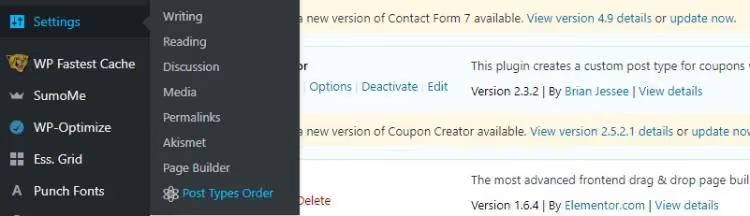
Установіть плагін через адмінку: «Плагіни → Додати новий», у пошуку наберіть «Post Types Order», натисніть «Встановити» й «Активувати». Після активації в меню «Налаштування» з’явиться пункт «Порядок типів записів».
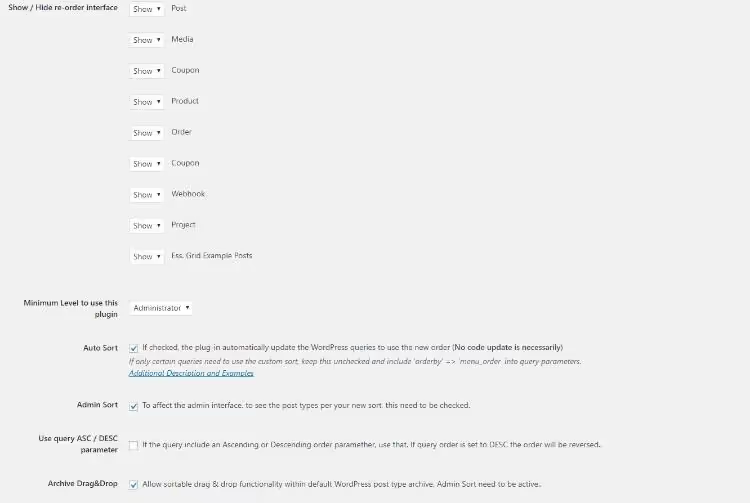
На сторінці налаштувань, вибір типів записів, для яких вмикається перевпорядкування. За замовчуванням позначено записи та сторінки. Можна додати товари WooCommerce, медіафайли, купони, вебхуки, будь-який зареєстрований у системі тип. Зайві зніміть, щоб не захаращувати інтерфейс.
Нижче, кілька корисних опцій:
- Автосортування, задає критерій за замовчуванням (дата, заголовок, автор) для тих типів, де ручний порядок не потрібен.
- Мінімальний рівень доступу, обмежує, хто з користувачів може змінювати порядок. Корисно на сайтах із кількома редакторами.
- Drag-and-drop для архівів, вмикає сортування не лише в адмінці, а й на фронтальній частині сайту.
Змінюємо порядок записів
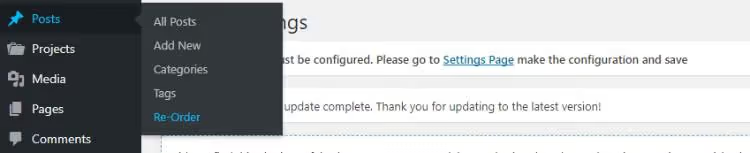
Після налаштування перейдіть до списку записів, унизу з’явиться кнопка «Змінити порядок». Вона відображається в усіх розділах, для яких ви увімкнули перевпорядкування в налаштуваннях.
Натисніть, відкриється сторінка з перетягуванням. Записи представлені рядками із заголовками, без зайвої інформації. Затисніть потрібний лівою кнопкою миші, перетягніть вище або нижче, відпустіть. Натисніть «Зберегти порядок».
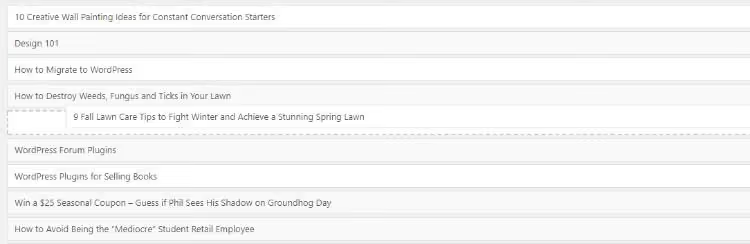
Усе. Порядок зафіксовано й зберігатиметься до наступної зміни. Жодних розрахунків дат, жодної плутанини з тим, який запис за яким має йти.
Кнопка «Змінити порядок» з’являється скрізь, де ви її увімкнули: записи, сторінки, довільні типи. Наприклад, у розділі «Проєкти» портфоліо:

⁉️🤔 Часті запитання
Порядок, заданий плагіном, видно лише в адмінці чи на сайті теж?
Типово Post Types Order змінює порядок і в адмінці, і на фронтальній частині сайту. Але це залежить від того, як тема виводить записи. Якщо тема жорстко використовує
orderby => 'date', потрібно або увімкнути опцію «Drag-and-drop для архівів» у налаштуваннях плагіна, або замінити параметр у запиті наorderby => 'menu_order'. У більшості сучасних тем плагін працює «з коробки».
Що буде з наявними записами після встановлення плагіна, вони залишаться на своїх місцях?
Так, встановлення плагіна не змінює поточний порядок. Записи залишаються відсортованими за датою, доки ви вручну не перетягнете їх у новому інтерфейсі. Плагін додає можливість ручного керування, але не нав’язує її.
Чи можна перевпорядкувати записи без плагіна, якщо я розробник?
Так, через хук
pre_get_postsуfunctions.phpтеми. Змінюєте параметрorderbyнаmenu_orderабоpost__inіз явним масивом ID. Але для кожної зміни порядку доведеться редагувати код — це незручно. Плагін розв’язує задачу візуально за секунди.
Post Types Order уповільнює сайт?
Плагін додає рівно один запит до бази даних, на отримання значень порядку для поточного типу записів. На практиці це мікросекунди. Усі тести на wp.org показують мінімальний оверхед, плагін не впливає на швидкість завантаження сторінок.
Що робити, якщо після видалення плагіна порядок скинувся?
Post Types Order зберігає порядок у мета-полі
menu_order, яке є стандартним для WordPress. Після видалення плагіна записи сортуються за датою — це поведінка ядра. Якщо ви вирішите повернути плагін пізніше, збережений порядок відновиться. Щоб закріпити порядок назавжди, встановіть дати публікації відповідно до заданого порядку перед видаленням плагіна.
Який метод перевпорядкування обрати
Якщо потрібно разово оновити дату у двох-трьох постів, ручний метод через «Швидке редагування» займає хвилину і не потребує встановлення додаткового софту. Це виправдано при SEO-оновленні старих статей: доповнили матеріал, змінили дату на сьогодні, пошуковики й читачі бачать актуальний контент.
Для сайтів із портфоліо, частою ротацією контенту або нестандартною логікою сортування, встановлюйте Post Types Order. Drag-and-drop інтерфейс економить години й знімає головний біль із обчисленням дат. Плагін безплатний, важить kilobytes і не впливає на швидкість сайту.
Спробуйте обидва методи, почніть із ручної зміни дати для одного поста, а якщо задачі з перевпорядкування стануть регулярними, встановіть плагін. П’яти хвилин на налаштування вистачить, щоб забути про проблему назавжди.

Професійна команда авторів та редакторів, що спеціалізуються на створенні якісного контенту.