














🔑 Як змінити пароль WordPress: база даних, FTP і панель керування
Втрата пароля від адмінки WordPress — це момент, коли земля йде з-під ніг. Сайт працює, відвідувачі заходять, а ви стоїте перед екраном логіна й не можете увійти. Пароль забуто, пошта недоступна, а доступ до хостингу викликає холодний піт.
Ситуація неприємна, але не катастрофічна. WordPress зберігає облікові дані в базі, а файли лежать на сервері, тож оминути екран входу можна трьома незалежними шляхами. І четвертий, на випадок, якщо сайт зламано й потрібно одномоментно скинути паролі всім користувачам.
Нижче, покроковий посібник з кожного способу. Жоден не потребує плагінів чи спеціальних навичок, лише доступ до того, що у вас уже є: панель керування, cPanel або FTP.
💡 Швидкий огляд:
- Зайдіть у панель керування WordPress: «Користувачі» → «Змінити» → «Згенерувати пароль», спосіб працює, якщо ви ще всередині адмінки або пам’ятаєте поточний пароль
- Скиньте пароль через phpMyAdmin: знайдіть таблицю
wp_users, відредагуйте запис адміністратора, вставте новий пароль і виберіть MD5 у випадному списку функції - Завантажте
functions.phpтеми через FTP, додайте рядокwp_set_password('новый_пароль', 'имя_пользователя');, зайдіть на сайт, а потім негайно видаліть цей рядок із файла - Для масового скидання після зламу встановіть плагін Emergency Password Reset, він примусово скине паролі всім обліковим записам і розішле сповіщення користувачам
Навіщо взагалі змінювати пароль у WordPress?
Пароль адміністратора, головний ключ до всього сайту. Через адмінку можна змінити контент, встановити плагіни, редагувати файли теми, вивантажити базу даних. Один скомпрометований пароль, і сайт під повним контролем зловмисника.
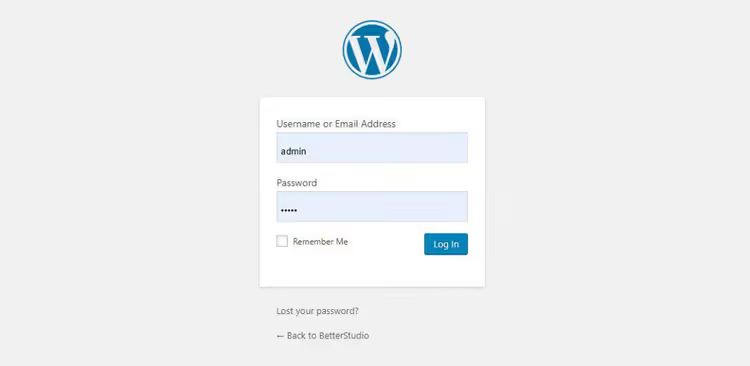
Регулярна зміна пароля, базова гігієна, особливо якщо над сайтом працює більше ніж одна людина. Розробник звільнився, фрилансер закінчив проєкт, партнер вийшов зі справи, пароль змінюється того самого дня. Жодних «потім» і «та він нормальний».
Але пароль — це лише один шар захисту. Навіть складна комбінація з 20 символів не врятує, якщо на сайті стоять діряві плагіни або версія ядра трирічної давнини. Безпека WordPress — це пиріг із багатьох шарів: надійний хостинг, HTTPS, двофакторна автентифікація, резервні копії та своєчасні оновлення.
4 Способи змінити пароль WordPress
Способи вишикувано за зростанням складності. Перший, для ситуації «я ще в адмінці», останній, для повномасштабного інциденту. Якщо один шлях закрито, пробуйте наступний.
Спосіб 1: Через панель керування WordPress
Найпростіший сценарій: ви пам’ятаєте поточний пароль або вже ввійшли в адмінку й хочете змінити його на надійніший.

Перейдіть до розділу Користувачі → Усі користувачі. Знайдіть свій обліковий запис і натисніть Змінити під іменем.
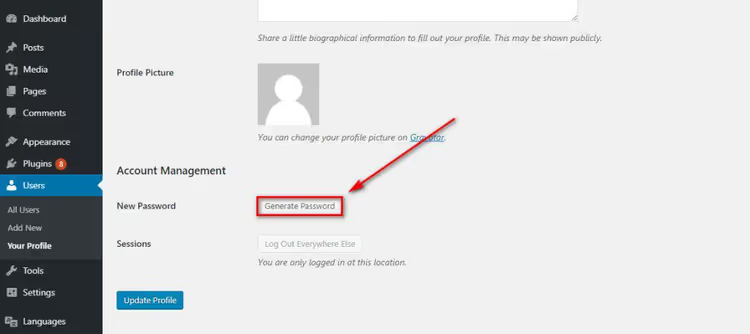
Прокрутіть сторінку вниз до секції Керування обліковим записом. Натисніть Згенерувати пароль, WordPress запропонує криптостійку випадкову комбінацію. Можете замінити її своєю, але штатна генерація дає пароль, який практично неможливо підібрати перебором.
Натисніть Оновити профіль, пароль набуде чинності негайно. Поточна сесія не перерветься, але під час наступного входу система запитає вже новий пароль.
Спосіб 2: Через базу даних (phpMyAdmin)
Доступу до адмінки немає, пошта для відновлення недоступна, але ви можете увійти до cPanel хостингу. Тоді пароль змінюється напряму в базі даних MySQL.

Зайдіть у cPanel, знайдіть розділ Бази даних і клацніть по іконці phpMyAdmin. Відкриється вебінтерфейс керування MySQL.

У лівій колонці виберіть базу даних вашого сайту (зазвичай вона називається за префіксом _wp або іменем домену). Знайдіть у списку таблиць рядок wp_users і натисніть Огляд поруч із ним.

У таблиці відобразяться всі облікові записи сайту. Знайдіть рядок із потрібним користувачем і натисніть Змінити (значок олівця). У формі редагування заповніть поле user_pass: у колонці Значення введіть новий пароль, а в розкривному списку Функція виберіть MD5.
Натисніть Вперед (або Go), пароль збережено. Тепер можна зайти в адмінку з новим паролем. WordPress автоматично оновить хеш до сучасного алгоритму під час першого ж входу, MD5 потрібен лише для початкового запису.
Спосіб 3: Через FTP і functions.php
Буває, що й cPanel недоступна: мережеві блокування, не приймає пароль хостингу, технічні роботи на стороні провайдера. Тоді залишається FTP, протокол передавання файлів, який працює практично завжди.

Підключіться до сервера через будь-який FTP-клієнт (FileZilla, WinSCP або Total Commander). Перейдіть до папки /wp-content/themes/ваша-активная-тема/ і завантажте файл functions.php на комп’ютер.
Відкрийте його в текстовому редакторі, підійде навіть Блокнот. Одразу після відкривного тегу <?php додайте один рядок:
1 wp_set_password('ваш_новый_пароль', 'имя_пользователя');
Збережіть файл і завантажте назад на сервер, замінивши оригінал. Тепер відкрийте сайт у браузері, одного візиту на будь-яку сторінку достатньо, щоб код виконався і пароль оновився.
Одразу після цього завантажте functions.php знову, видаліть доданий рядок і завантажте чистий файл назад. Якщо цього не зробити, пароль скидатиметься під час кожного завантаження будь-якої сторінки сайту.
Обережно з синтаксисом: після wp_set_password обов’язково крапка з комою, лапки мають бути прямими ('...'), а не типографськими. І не переплутайте порядок параметрів, спочатку пароль, потім ім’я користувача.
Спосіб 4: Масове скидання паролів для всіх користувачів
Окремий випадок: сайт зламано, і зловмисник міг отримати паролі кількох облікових записів. Змінювати їх вручну довго й ризиковано: поки ви редагуєте п’ятого користувача, через першого хакер уже міг зайти знову.

Встановіть плагін Emergency Password Reset, він безплатний і лежить в офіційному каталозі WordPress.org. Після активації перейдіть у Користувачі → Emergency Password Reset і натисніть Скинути всі паролі.
Плагін робить три речі одночасно: примусово скидає паролі всім обліковим записам, розсилає користувачам посилання для встановлення нового пароля й оновлює секретні ключі (SALTS) у wp-config.php, навіть якщо хакер скопіював базу, старі cookie-сесії стануть недійсними.
Після масового скидання змініть пароль від хостингу та FTP, зловмисник міг дістатися й до них.
Відеоінструкція: змінюємо пароль через базу даних
Якщо текстове керівництво здається складним, ось наочна демонстрація способу з phpMyAdmin. За 3 хвилини автор показує весь процес від входу в cPanel до успішного логіну з новим паролем.
⁉️🤔 Часті запитання
Чому після зміни пароля через phpMyAdmin я все одно не можу увійти?
Найімовірніше, ви забули вибрати MD5 у випадному списку «Функція» під час збереження. Без цього phpMyAdmin вставляє пароль як звичайний текст, а WordPress очікує хеш. Повторіть крок і переконайтеся, що в колонці «Функція» вибрано саме MD5.
Чи потрібно встановлювати плагін Emergency Password Reset заздалегідь, до зламу?
Необов’язково. Плагін важить менше 100 КБ і не впливає на продуктивність, але його завдання, екстрене скидання. Якщо сайт працює штатно, достатньо тримати плагін у закладках і встановити за перших ознак компрометації. Головне, регулярні бекапи: вони дають змогу відкотити сайт до чистого стану, а плагін уже доб’є решту ризиків щодо паролів.
Що робити, якщо доступ до FTP також втрачено?
Відновіть пароль хостингу через пошту, прив’язану до акаунта. Якщо і пошта недоступна, зверніться до підтримки хостинг-провайдера. У них є інструменти для верифікації власника та скидання доступу. Після відновлення зайдіть у cPanel, змініть FTP-пароль і переконайтеся, що в списку FTP-акаунтів немає незнайомих записів.
Чи обов’язково видаляти рядок wp_set_password з functions.php?
Так, і негайно. Якщо залишити код у файлі, під час кожного завантаження сторінки WordPress буде заново встановлювати вказаний пароль. Будь-хто, хто побачить вміст functions.php, дізнається ваш пароль. Крім того, зайвий виклик wp_set_password створює непотрібне навантаження на базу даних.
Який пароль вважається безпечним для WordPress?
Щонайменше 12 символів, включно з великими та малими літерами, цифрами та спецсимволами. Не використовуйте осмислені слова, дати народження та послідовності клавіш. WordPress має вбудований генератор паролів, він створює комбінації з 24+ символів із випадковим набором знаків. Для додаткового захисту ввімкніть двофакторну автентифікацію, наприклад, через плагін Wordfence.
Що робити, якщо жоден спосіб не спрацював?
Пройдіть чек-лист ще раз: доступ до пошти адміністратора, відновлення через форму «Забули пароль?» на сторінці входу; доступ до cPanel, phpMyAdmin; доступ до FTP, functions.php. Хоча б один канал майже напевно працює.
Якщо ж ви locked out повністю і підтримка хостингу не відповідає, читайте наш розбір 6 способів відновити доступ до адмінки WordPress. Там розібрано крайні випадки: відновлення через файловий менеджер хостингу, правка wp-config.php і створення нового адміністратора через SQL-запит.
І головне правило на майбутнє: щойно доступ відновлено, налаштуйте двофакторну автентифікацію та зробіть повний бекап. Пароль скидається за хвилину, а відновлення зламаного сайту може зайняти тижні.

Професійна команда авторів та редакторів, що спеціалізуються на створенні якісного контенту.