














🚫 Не можете увійти в адмінку WordPress? 6 способів повернути доступ
Вчора сайт працював. Сьогодні, білий екран після введення логіна й пароля. Або сторінка входу просто оновлюється, не пускаючи далі. Знайома ситуація для кожного, хто керує сайтом на WordPress.
Причин блокування адмінки десятки: конфлікт плагінів після оновлення, пошкоджений файл .htaccess, зіпсований wp-login.php, збитий пароль або кеш-петля браузера. Хороша новина: у більшості випадків доступ повертається за 5-10 хвилин без програміста.
Нижче, шість способів, від найпростішого до більш технічного. Достатньо пройти їх по порядку.
💡 Швидкий огляд:
- Очистіть кеш і cookies браузера, у третині випадків проблема лише в них
- Змініть пароль адміністратора через phpMyAdmin у панелі хостингу
- Вимкніть плагіни через FTP, перейменувавши папку
plugins - Вимкніть тему через FTP, щоб WordPress активував стандартну
- Перезавантажте свіжий
wp-login.phpз офіційного архіву WordPress - Видаліть і перестворіть
.htaccessчерез налаштування постійних посилань
Чому сторінка входу перестає працювати
WordPress-адмінка ламається не сама по собі. Майже завжди причина, нещодавня зміна. Оновили плагін, і він перестав товаришувати з версією PHP на сервері. Змінили тему на ту, що конфліктує зі встановленим кеш-плагіном. Перенесли сайт і не виправили URL у базі. Або файл .htaccess виявився пошкодженим після редагування правил редіректу.
Рідше проблема в браузері: застарілий кеш або cookies заважають WordPress перевірити сесію користувача. А іноді хостинг вмикає модуль безпеки на кшталт ModSecurity, який блокує POST-запит до wp-login.php.
Шість кроків нижче закривають усі перелічені сценарії. Рухайтеся послідовно: кожен наступний крок трохи складніший за попередній, але всі вони не потребують редагування коду.
1. Очистіть кеш і cookies браузера
Найчастіший винуватець, браузер. Під час входу в адмінку WordPress створює сесійну cookie, і якщо вона пошкоджена або застаріла, сторінка входу йде в цикл: ввели пароль, оновилося, знову форма входу.
Рішення: стерти кеш і cookies за весь час і перезапустити браузер. У Chrome це робиться так:
- Натисніть на три крапки у правому верхньому куті вікна.

- Виберіть «Історія», а потім знову «Історія».
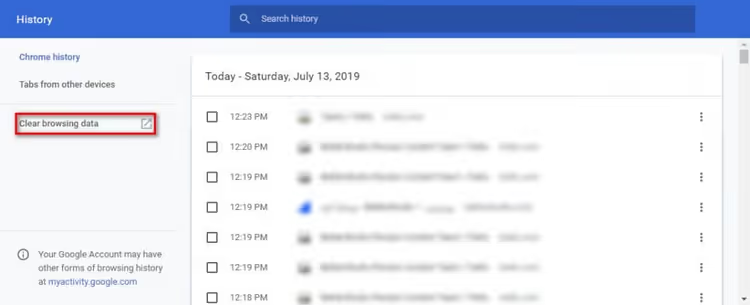
- У вікні натисніть «Очистити дані перегляду».
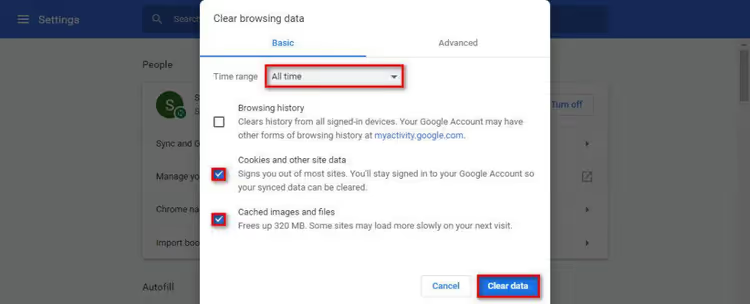
- Позначте галочками і «Файли cookie», і «Кешовані зображення та файли».
- Для діапазону часу виберіть «Весь час».
- Натисніть «Очистити дані», потім закрийте та відкрийте браузер заново.
Після цього спробуйте увійти в адмінку. Не допомогло, ідемо далі.
2. Змініть пароль адміністратора через phpMyAdmin
Якщо пароль забуто, а посилання «Забули пароль» на сторінці входу не допомагає (пошта адміністратора недоступна або SMTP не налаштовано), залишається прямий шлях, змінити пароль через базу даних.
Для цього зайдіть у панель керування хостингом (cPanel, ISPmanager або аналог) і знайдіть phpMyAdmin у розділі баз даних. Далі, покрокова інструкція зі зміни пароля через phpMyAdmin. Якщо коротко:
- Відкрийте phpMyAdmin і на вкладці «Бази даних» виберіть базу вашого сайту.

- Знайдіть таблицю
wp_users(префікс може відрізнятися, якщо змінювали під час встановлення). - Натисніть «Змінити» навпроти рядка з вашим адміністратором.

- У полі
user_passвпишіть новий пароль. - Для стовпця «Функція» виберіть MD5.
- Натисніть «Вперед» для збереження.
Зверніть увагу: WordPress використовує власну систему хешування паролів. MD5 через phpMyAdmin, тимчасове рішення. При першому ж успішному вході WordPress автоматично переведе пароль на сучасний хеш. Просто увійдіть із новим паролем, і система сама все оновить.
3. Вимкніть плагіни через FTP
Іноді конфлікт плагінів блокує не лише адмінку, а й увесь сайт. А раз адмінка недоступна, вимкнути плагіни стандартним способом не можна. Рішення, зайти на сервер по FTP і перейменувати папку з плагінами.
Підключіться до хостингу через будь-який FTP-клієнт (FileZilla, WinSCP) або файловий менеджер у панелі хостингу. Знайдіть кореневу папку сайту та перейдіть у wp-content.
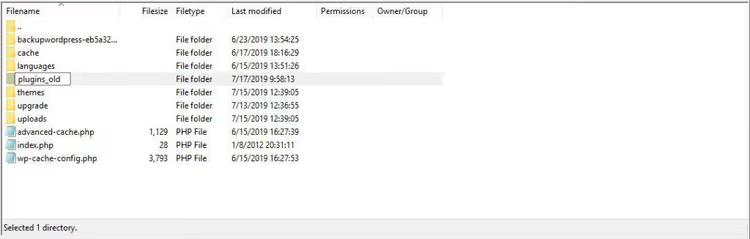
Перейменуйте папку plugins на plugins_old. WordPress миттєво вимкне всі плагіни, бо перестане знаходити їх за очікуваним шляхом.
Тепер спробуйте увійти в адмінку. Вийшло? Чудово, отже, один із плагінів був причиною. Повертайте їх по одному: перейменуйте папку назад на plugins, зайдіть в адмінку (плагіни поки деактивовані) і вмикайте їх по черзі, перевіряючи після кожного вхід із нового приватного вікна браузера. Винуватець виявить себе швидко.
4. Вимкніть тему через FTP
Та сама логіка, що й із плагінами, але для теми. Несумісність теми з поточною версією WordPress або PHP, нерідка ситуація після автоматичного оновлення.
Знову зайдіть по FTP у папку wp-content/themes. Знайдіть папку вашої активної теми та перейменуйте її, додавши суфікс _off.

WordPress виявить, що активна тема зникла, і автоматично перемкнеться на стандартну (Twenty Twenty-Five або аналогічну, залежно від версії). Після цього адмінка має відкритися.
Якщо адмінка запрацювала, проблема в темі. Зайдіть у розділ «Зовнішній вигляд → Теми», оновіть проблемну тему до останньої версії і лише потім активуйте знову. Якщо тему давно не оновлював розробник, можливо, настав час її замінити.
5. Перезавантажте wp-login.php
Файл wp-login.php — це точка входу в адмінку. Якщо його пошкоджено, видалено або змінено шкідливим кодом, сторінка входу просто не відкриється.

Правильний спосіб відновлення, не намагатися правити файл вручну, а взяти свіжу копію з офіційного архіву WordPress:
- Завантажте останню версію WordPress з wordpress.org/download.
- Розпакуйте архів і знайдіть у ньому
wp-login.php. - Підключіться до хостингу через FTP і завантажте свіжий
wp-login.phpу кореневу папку сайту, замінивши наявний.
Перед заміною збережіть старий файл локально про всяк випадок, просто перейменуйте його на сервері в wp-login.php.bak і завантажуйте новий. Після заміни спробуйте увійти. Свіжий файл гарантовано не містить помилок і сумісний із встановленою версією WordPress, якщо ви завантажили архів тієї самої мажорної версії.
6. Перестворіть файл.htaccess
Один некоректний рядок у .htaccess здатен покласти всю адмінку. Особливо часто це трапляється після експериментів із переспрямуваннями або встановлення плагінів безпеки, які записують свої правила в цей файл.

Рішення, видалити .htaccess і дати WordPress створити його заново:
- Підключіться до хостингу через FTP і знайдіть
.htaccessу корені сайту. - Завантажте його локально (резервна копія!) і видаліть із сервера.
- Спробуйте увійти в адмінку. Якщо вхід працює, проблема була саме в
.htaccess. - В адмінці перейдіть у **Налаштування → **Постійні посилання і просто натисніть «Зберегти зміни», не змінюючи структуру посилань.
WordPress згенерує новий, чистий .htaccess із базовими правилами для вибраної структури постійних посилань. Усі зайві рядки, які могли блокувати вхід, зникнуть.
⁉️🤔 Часті запитання
Після зміни пароля через phpMyAdmin однаково не пускає. У чому річ?
Найімовірніше, ви не вибрали функцію MD5 для поля
user_passперед збереженням. Без цього phpMyAdmin зберігає пароль відкритим текстом, і WordPress не може його перевірити. Повторіть крок: відкрийте той самий рядок уwp_users, впишіть пароль заново й обов’язково виберіть MD5 у випадному списку «Функція». Перевірте також, що редагуєте саме той рядок, який відповідає вашому користувачеві. У таблиціwp_usersбуває кілька записів, шукайте свій за полемuser_loginабоuser_email.
Що робити, якщо жоден із шести способів не спрацював?
Увімкніть режим налагодження WordPress. Додайте у wp-config.php рядки:
1 define('WP_DEBUG', true); 2 define('WP_DEBUG_LOG', true); 3 define('WP_DEBUG_DISPLAY', false);
Після цього спробуйте зайти в адмінку та перевірте файл
wp-content/debug.log. Навіть якщо сторінка входу не відкривається, WordPress запише причину помилки в лог. Найчастіше на цьому етапі спливає або фатальна помилка в темі/плагіні, або проблема з версією PHP на хостингу.
Чи можна відновити доступ до адмінки без FTP і phpMyAdmin?
Так, через WP-CLI, консольний інструмент керування WordPress. Команда wp user update USERNAME --user_pass=NEWPASS змінює пароль напряму. Але WP-CLI має бути встановлений на хостингу, що є не в усіх провайдерів. Альтернатива, екстрена вставка коду скидання пароля у functions.php активної теми:
1 wp_set_password('новый_пароль', 1);
Цей код встановлює пароль для користувача з ID=1 (зазвичай це адміністратор). Після вставки відкрийте будь-яку сторінку сайту, пароль зміниться, і код потрібно негайно видалити з
functions.php.
Чому після вимкнення плагінів сайт виглядає зламаним?
Це нормально. Частина плагінів відповідає за верстку сторінок і зовнішній вигляд (конструктори на кшталт Elementor, плагіни кешування). Після перейменування теки plugins назад і активації плагінів по одному зовнішній вигляд повернеться.
Не плутайте зламаний зовнішній вигляд фронтенду з проблемою входу в адмінку. Головне на цьому кроці, відновити доступ до панелі керування. Фронтенд полагодите слідом.
Чи потрібно викликати розробника, якщо я боюся щось зламати?
Усі шість кроків є оборотними. Перейменовану теку можна повернути до початкової назви, видалений .htaccess, відновити з копії, а свіжий wp-login.php не зачіпає контент і налаштування сайту. Дотримуйтеся правила: перед кожною дією робіть копію того, що змінюєте. З резервною копією відкат займає секунди.
Який спосіб пробувати першим?
Якщо ви щойно зіткнулися з блокуванням адмінки, почніть з очищення кешу та cookies, у добрій третині випадків цього достатньо. Не допомогло за дві хвилини, ідіть кроками послідовно, від простого до складного.
Для ситуацій, коли пароль точно втрачено і пошта адміністратора недоступна, одразу переходьте до кроку 2, phpMyAdmin дає доступ до бази напряму, без огляду на стан самого WordPress. А якщо адмінка впала одразу після оновлення плагіна чи теми, кроки 3 і 4 вирішать проблему найшвидше.
Головне, не панікувати. WordPress рідко ламається необоротно. Майже завжди це конфлікт версій, битий файл або сесійна cookie, те, що лагодиться без програміста.

Професійна команда авторів та редакторів, що спеціалізуються на створенні якісного контенту.