














🚀 Як перенести сайт WordPress з локального хоста на живий сервер
Розробка сайту на локальному сервері, стандарт для тих, хто цінує швидкість і безпеку. Жодних обмежень хостингу, миттєве збереження файлів, зручне налагодження. А коли сайт готовий, постає питання: як перенести все це на живий домен і не зламати?
Процес міграції WordPress з localhost на робочий сервер лякає новачків. Файли, база даних, шляхи, wp-config, здається, що помилка на будь-якому кроці покладе сайт. Насправді завдання вирішується трьома способами: вбудованим експортом, плагіном або ручним перенесенням. Кожен підходить для свого сценарію.
💡 Швидкий огляд:
- Експортуйте контент через вбудований інструмент WordPress, якщо на цільовому сервері чисте встановлення без записів і сторінок
- Встановіть плагін міграції (Duplicator або BackupBuddy), щоб перенести сайт повністю з автоматичною заміною всіх URL
- Перенесіть файли та базу вручну через phpMyAdmin і SFTP для повного контролю над кожним кроком
- Після будь-якого способу зайдіть у «Постійні посилання» та натисніть зберегти, інакше сторінки віддадуть 404
Передумови для перенесення
Перед міграцією переконайтеся, що три речі на місці.
Локальний сайт WordPress має бути повністю працездатним. Якщо ви ще не налаштували середовище, перегляньте наш посібник зі встановлення WordPress на Mac через MAMP або матеріал про Local by Flywheel, інструмент, який підіймає локальний сервер за пару кліків.
Хостинг-план із підтримкою PHP і MySQL. Підійде практично будь-який сучасний хостинг: автоматичні установники WordPress є в більшості провайдерів. Уточніть ліміти за розміром бази даних, локальний дамп може важити більше, ніж очікуєте.
SFTP-доступ до сервера та клієнт на кшталт FileZilla. Альтернатива, файловий менеджер cPanel, але він не показує локальну структуру каталогів. SFTP надійніший: бачите обидві сторони й перетягуєте файли мишею.
Метод 1: вбудований експорт та імпорт WordPress
Найпростіший шлях, використати рідний інструмент експорту WordPress. Підходить, якщо на цільовому сервері ще немає контенту. Імпорт не перезаписує наявні записи, а додає до них, тож свіже встановлення обов’язкове.
Відкрийте локальну адмінку WordPress і перейдіть в «Інструменти → Експорт». Виберіть «Увесь вміст» і натисніть кнопку завантаження.
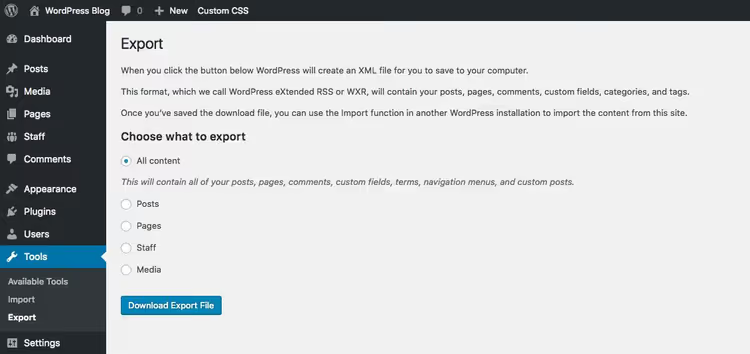
Ви отримаєте XML-файл з усіма записами, сторінками, медіафайлами та меню. Файл містить саме контент, теми та плагіни до нього не входять.
Тепер зайдіть в адмінку живого сайту. Активуйте тему та плагіни, які використовували локально. Потім відкрийте «Інструменти → Імпорт».
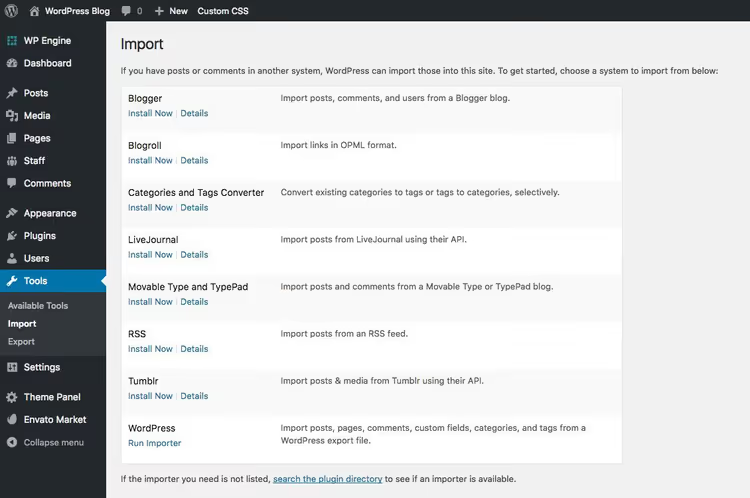
Встановіть імпортер WordPress (система запропонує зробити це під час першого запуску), активуйте його. Натисніть «Запустити імпортер» під заголовком WordPress.
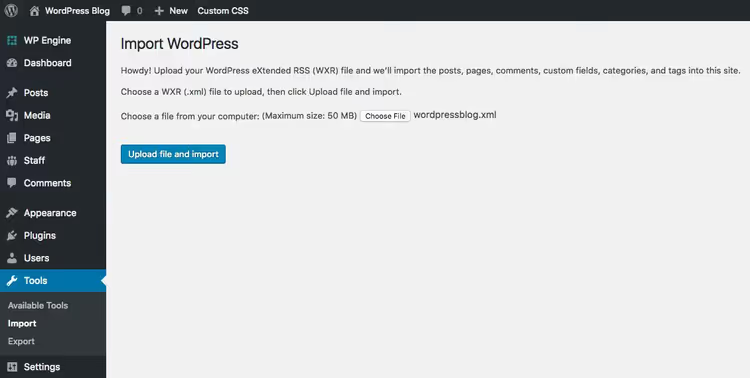
Кнопкою «Виберіть файл» вкажіть завантажений XML і запустіть імпорт. Час очікування залежить від обсягу контенту й тарифу хостингу.
Метод переносить записи, сторінки, медіа та меню. Розташування меню й віджети доведеться виставити заново, але це п’ять хвилин роботи. Головний плюс: жодних додаткових плагінів і ручних правок бази.
Метод 2: плагіни міграції
Плагіни закривають питання міграції повністю: пакують сайт в архів, переносять файли й базу, автоматично замінюють URL. Три перевірені варіанти.
DesktopServer
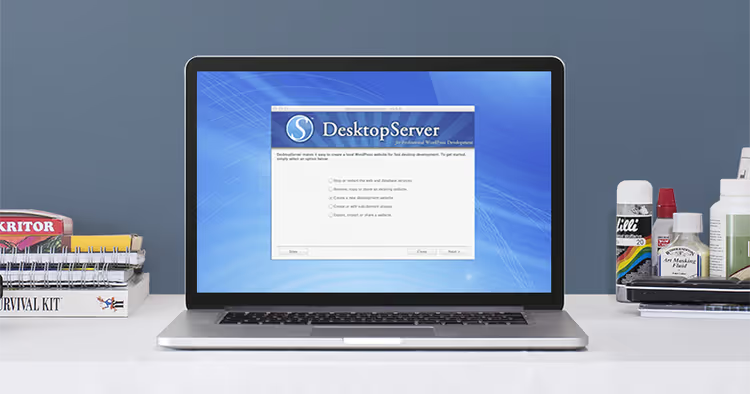
DesktopServer, зв’язка з десктопного застосунку та безплатного плагіна. Застосунок підіймає локальні сайти на Mac і Windows, а плагін експортує їх на живий сервер. Під час експорту позначте опцію «Отримати дані реального сервера хостингу», плагін сам підхопить налаштування цільового хосту. Мінус: десктопна частина давно не оновлювалася, а плагін востаннє тестувався з WordPress 4.x. Для свіжих версій WP краще взяти Duplicator.
BackupBuddy
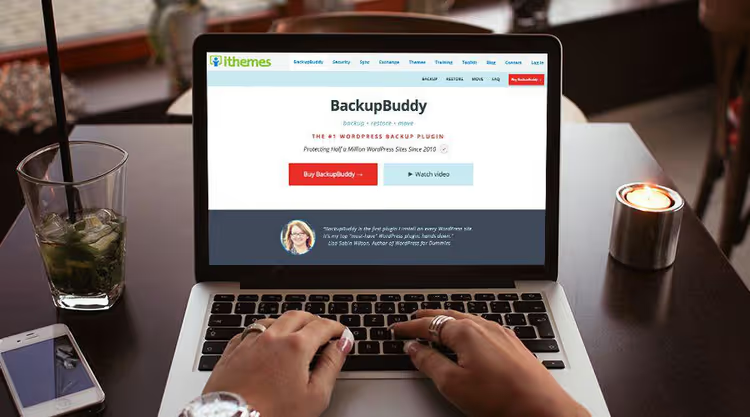
BackupBuddy від iThemes (тепер SolidWP), преміум-плагін із фокусом на резервне копіювання. Вміє створювати повні бекапи сайту, планувати їх за розкладом і зберігати копії локально або в хмарі (Stash). Для міграції використовуйте функцію ImportBuddy: вона замінює домени в базі, править URL і розгортає сайт на новому сервері. Ціна стартує від $99 на рік за один сайт. Виправдано, якщо ви регулярно синхронізуєте dev-версію з продакшеном.
Duplicator

Duplicator, найпопулярніший безплатний плагін міграції. Встановіть його на локальному сайті, створіть пакет (контент + теми + плагіни), завантажте архів і installer.php, завантажте обидва файли на цільовий сервер і запустіть installer.php через браузер. Плагін розпакує сайт, замінить URL у базі та налаштує wp-config.
Duplicator Pro додає резервне копіювання за розкладом, хмарне сховище (Dropbox, Google Drive, Amazon S3), підтримку мультисайтів, API для cPanel і сповіщення на пошту. Підписка від $49.50 на рік, розумна ціна за автоматизацію.
Метод 3: ручне перенесення файлів і бази даних
Повний контроль над кожним кроком. Метод потребує доступу до phpMyAdmin і SFTP, зате застосовний у будь-якому середовищі, від дешевого shared-хостингу до VPS.
Експорт бази даних з локального сервера
Запустіть локальний сервер і відкрийте phpMyAdmin, зазвичай за адресою localhost/phpmyadmin. У прикладі нижче використовується XAMPP:
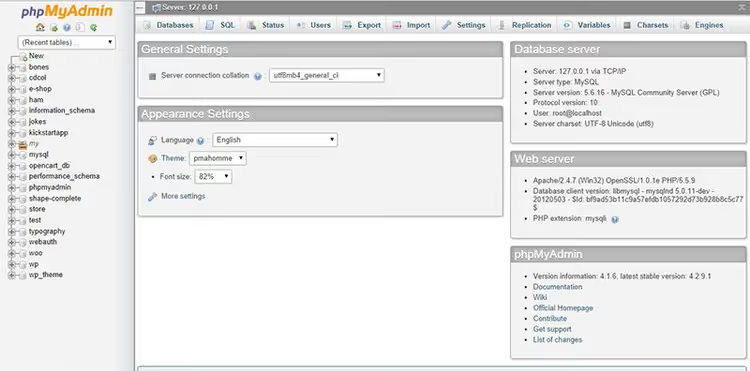
На лівій панелі знайдіть базу даних вашого сайту WordPress. Виберіть її та натисніть «Експорт» у верхньому меню. Залиште метод «Швидкий» і формат SQL.
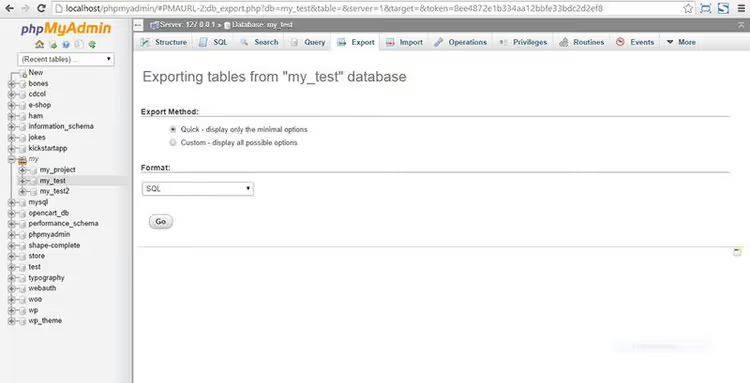
SQL-файл збережеться в папку завантажень.
Заміна локальних URL у дампі
Локальний сайт використовує абсолютні шляхи: всі посилання в базі починаються з http://localhost/. Після завантаження на живий сервер вони мають вказувати на ваш домен, інакше зображення не завантажаться, а сторінки зберуться з битих шляхів.
Відкрийте SQL-файл у редакторі коду (VS Code, Sublime Text, Notepad++). Використайте пошук із заміною: http://localhost/your-site → https://yourdomain.com. Якщо сайт лежав у підпапці локально, замініть шлях повністю, включно з назвою папки.
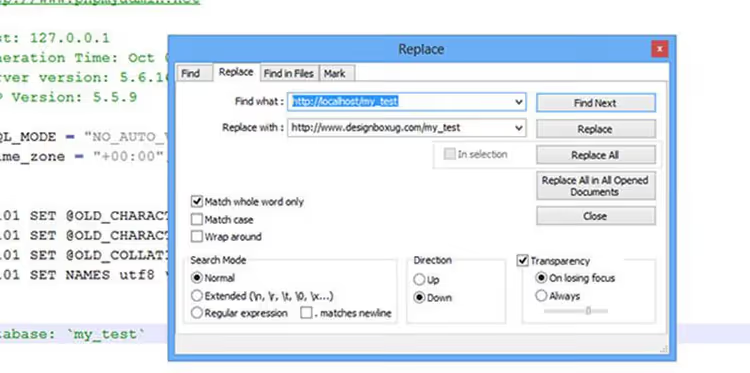
Збережіть файл після заміни. Двічі перевірте, що home і siteurl у таблиці wp_options вказують на новий домен.
Створення бази даних на хостингу
Зайдіть у панель керування хостингом. Якщо використовується cPanel, відкрийте розділ «Бази даних MySQL».
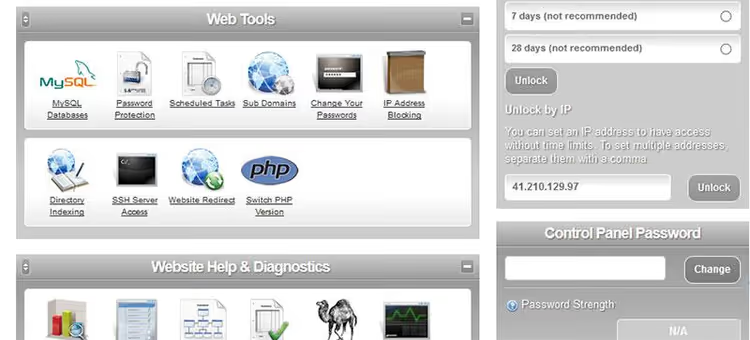
Створіть нову базу, користувача та пароль. Запам’ятайте всі три значення, вони потрібні для wp-config. На більшості shared-хостингів назва бази збігається з іменем користувача.
На керованому хостингу без cPanel інтерфейс виглядає інакше. Ви додаєте нову інсталяцію WordPress через панель провайдера, база даних створюється автоматично разом із сайтом.
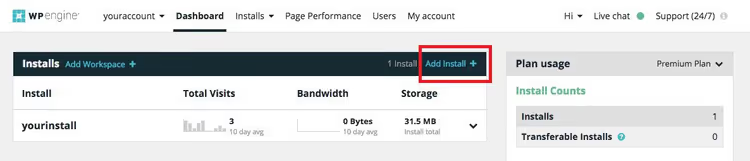
Заповніть поля: назва сайту, домен (можна вказати технічний, якщо основний ще не прив’язаний), логін і пароль адміністратора.
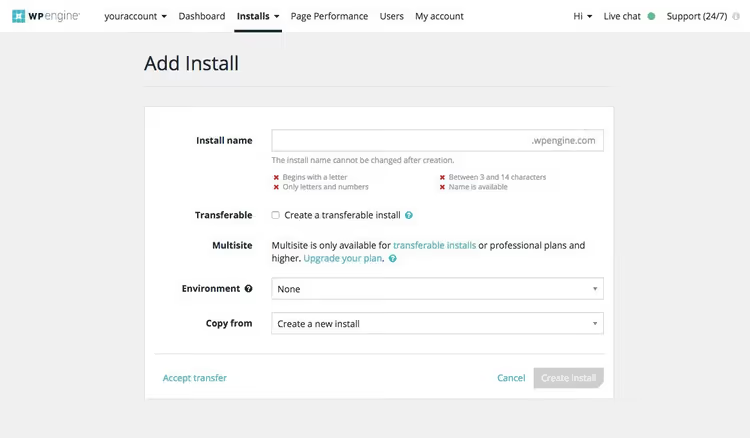
Після надсилання форми сайт і база даних готові до імпорту контенту.
Імпорт бази даних
Поверніться в phpMyAdmin (тепер на стороні хостингу), виберіть щойно створену базу та відкрийте вкладку «Імпорт». Вкажіть відредагований SQL-файл і запустіть імпорт.
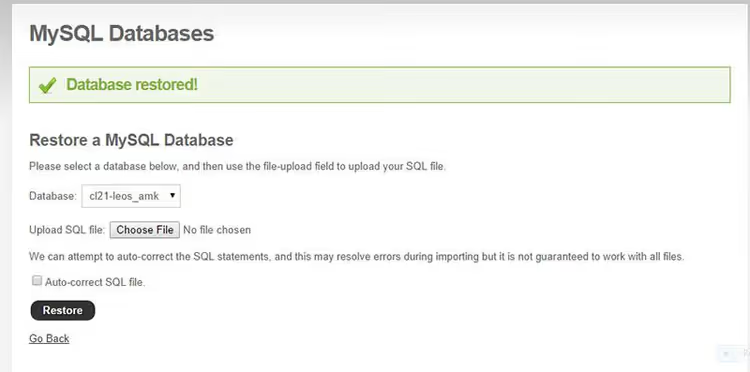
Якщо phpMyAdmin недоступний, деякі хости пропонують альтернативу, «Відновлення бази даних» у розділі MySQL. Функція та сама: вибираєте SQL-файл і завантажуєте.
Правка wp-config.php
Відкрийте wp-config.php у корені локальної інсталяції WordPress. Знайдіть і замініть чотири константи:
1 define('DB_NAME', 'имя_вашей_базы'); 2 define('DB_USER', 'пользователь_базы'); 3 define('DB_PASSWORD', 'пароль_базы'); 4 define('DB_HOST', 'localhost');
DB_HOST у більшості випадків залишається localhost, хост сам уточнить, якщо потрібна IP-адреса. Збережіть копію старих значень: якщо щось піде не так, відкотитися буде простіше.
Завантаження файлів через SFTP
Підключіться до сервера через SFTP-клієнт (FileZilla, WinSCP). Дані для підключення, у панелі хостингу; часто вони збігаються з логіном і паролем від cPanel.
Перейдіть до кореневої папки сайту, зазвичай це public_html, www або htdocs. Перенесіть усі файли з локальної папки WordPress до цієї директорії, включно з відредагованим wp-config.php.
Скидання постійних посилань
Фінальний крок. Зайдіть до адмінки живого сайту: «Налаштування → Постійні посилання». Не змінюйте структуру, просто натисніть «Зберегти зміни». WordPress перезбере .htaccess і внутрішні маршрути. Без цього сторінки, відмінні від головної, віддаватимуть 404.
⁉️🤔 Часті запитання
Що робити, якщо база даних занадто велика для імпорту через phpMyAdmin?
Стандартний ліміт phpMyAdmin, близько 50 МБ. Розбийте дамп на частини за таблицями (wp_posts, wp_postmeta часто найважчі) або скористайтеся WP-CLI командою
wp db import. Деякі хости приймають стиснений.sql.gz, це зменшує розмір у 3-5 разів.
Чи обов'язково виправляти URL у SQL-дампі вручну?
Ні. Утиліта
WP-CLI search-replaceробить це однією командою:wp search-replace 'http://localhost/site' 'https://domain.com'. Якщо WP-CLI недоступний, плагіни міграції з методу 2 замінюють URL автоматично під час розгортання.
Чи можна перенести сайт без зупинки старого?
Вбудований експорт (метод 1) виконується без простою, старий сайт продовжує працювати. Ручне перенесення (метод 3) потребує обережності: поки ви завантажуєте файли та базу, відвідувачі бачать стару версію. Плагіни міграції зазвичай створюють миттєвий знімок і не потребують зупинки.
Як перевірити, що міграція пройшла успішно?
Пройдіться за всіма типами сторінок: головна, запис, рубрика, сторінка із зображеннями. Відкрийте консоль браузера (F12 → Console), помилок 404 і змішаного контенту бути не повинно. Перевірте адмінку: «Інструменти → Здоров'я сайту» покаже проблеми зі шляхами та правами.
Що робити, якщо після перенесення не завантажуються зображення?
Швидше за все, у базі залишилися локальні URL. Запустіть пошук із заміною ще раз, тепер прямо в живій базі через Better Search Replace або WP-CLI. Переконайтеся, що папка
wp-content/uploadsповністю скопійована на сервер.
Перенесення WordPress з localhost: який метод обрати
Три методи закривають будь-який сценарій. Свіжа установка без контенту, беріть вбудований експорт — це займе п'ять хвилин. Регулярна синхронізація dev-версії з продакшеном, плагін рівня Duplicator Pro або BackupBuddy окупає себе на другому перенесенні. Разовий переїзд із повним контролем, ручний метод через phpMyAdmin і SFTP дає розуміння кожного рядка в базі та кожного файлу на сервері.
Перед будь-якою міграцією зробіть повний бекап локального сайту. І не пропускайте останній крок із постійними посиланнями, без нього навіть ідеально перенесений сайт не відкриється.

Професійна команда авторів та редакторів, що спеціалізуються на створенні якісного контенту.