













 ШІІлюстративне зображення: згенеровано ШІ
🍏 Встановлення WordPress на Mac локально за допомогою MAMP
Розробка тем WordPress починається не з редактора коду, а з локального сервера. Без нього кожна зміна — це правка на живому сайті з ризиком обвалити все в момент, коли туди заходять відвідувачі.
Локальне встановлення WordPress на Mac через MAMP вирішує цю проблему за 15 хвилин. Ви отримуєте повноцінне середовище розробки: Apache, MySQL, PHP і мультисайт для тестування одразу кількох тем. Жодних зовнішніх хостингів, жодного інтернету, все працює на вашому MacBook навіть у літаку.
💡 Швидкий огляд:
- Завантажуємо та налаштовуємо MAMP, обираємо порти та версію PHP
- Створюємо базу даних MySQL через phpMyAdmin
- Завантажуємо WordPress із wordpress.org і копіюємо файли в htdocs
- Правимо файл hosts і налаштовуємо wp-config.php
- Запускаємо встановлення WordPress через браузер
- Вмикаємо мультисайт і додаємо тестові сайти
Завантаження та налаштування MAMP
MAMP (Mac Apache MySQL PHP), безплатний інструмент, який підіймає повноцінний вебсервер на macOS одним натисканням. Завантажте його з офіційного сайту, доступна версія 7.4 (2026), сумісна з Apple Silicon та останніми macOS. Встановлення стандартне: перетягніть теку в Applications.
Налаштування портів і PHP
Після запуску MAMP відкрийте Preferences. Перший екран, загальний статус серверів, другий, налаштування.
Перейдіть на вкладку Ports. Типово Apache висить на порту 8888, MySQL, на 8889. Замініть їх на 80 і 3306 відповідно. Це прибере номер порту з URL локального хоста, замість http://localhost:8888 отримаєте чистий http://localhost.
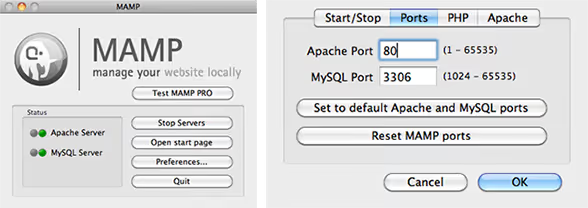
Порт 80 вимагає введення пароля адміністратора під час кожного запуску серверів — це плюс: ніхто не запустить ваш локальний сервер без вашого відома. На вкладці PHP оберіть найсвіжішу доступну версію, на вкладці Server вкажіть кореневу теку документів Apache. Зручно створити окрему теку в Документах, щоб не змішувати проєкти із системними файлами.
Створення бази даних
Запустіть сервери кнопкою Start Servers. Відкриється стартова сторінка MAMP. Натисніть phpMyAdmin, потрапите у вебінтерфейс керування MySQL.
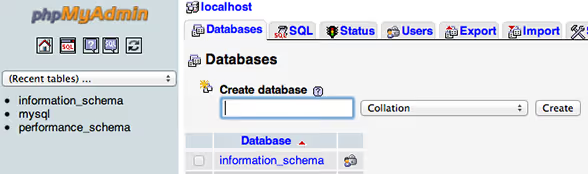
У phpMyAdmin натисніть «Створити БД». Назва будь-яка: wordpress, wpdev або test. Запам’ятайте її: вона знадобиться під час налаштування wp-config.php. Натисніть «Створити». База готова, сервери працюють, можна встановлювати WordPress.
Завантаження WordPress
Завантажте останню версію WordPress із wordpress.org/download. На момент написання це версія 6.7, архів вагою близько 25 МБ.
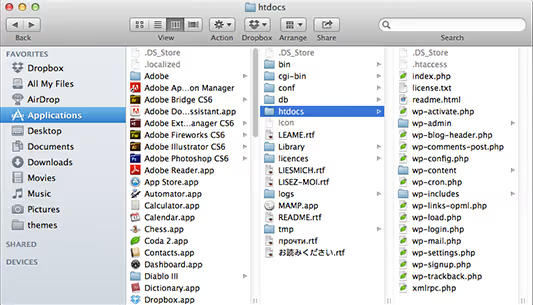
Розпакуйте архів подвійним кліком. Відкрийте теку wordpress, що з’явилася, і скопіюйте весь її вміст у теку Applications/MAMP/htdocs. Саме туди Apache дивиться під час звернення до localhost.
Крок 1. Редагування файлу hosts
Цей крок критичний для мультисайту, без нього WordPress не зможе працювати з чистими URL без номера порту.

Відкрийте Термінал і виконайте:
1 sudo nano /private/etc/hosts
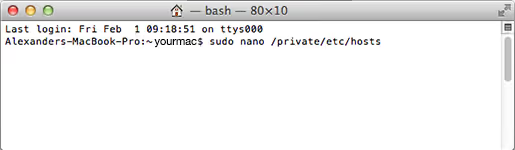
Система запитає пароль адміністратора, введіть його. У редакторі, що відкрився, стрілкою вниз прокрутіть до кінця файлу та додайте рядок (замість test, ім’я вашої бази даних):
1 127.0.0.1 test
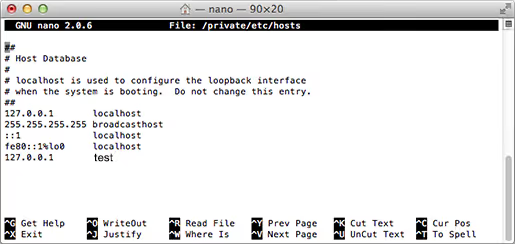
Натисніть Control+X для виходу, потім Y для збереження змін і Enter для підтвердження імені файлу.
Крок 2. Налаштування wp-config.php
Перейдіть до MAMP/htdocs, знайдіть файл wp-config-sample.php і перейменуйте його на wp-config.php. Відкрийте в будь-якому текстовому редакторі.
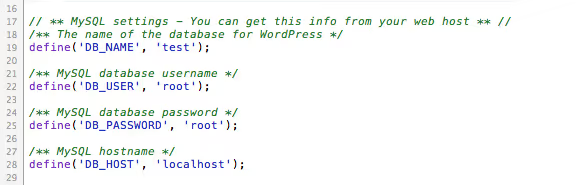
Знайдіть блок налаштувань бази даних і замініть значення:
1 define('DB_NAME', 'test'); // имя вашей базы 2 define('DB_USER', 'root'); // пользователь MySQL в MAMP 3 define('DB_PASSWORD', 'root'); // пароль MySQL в MAMP 4 define('DB_HOST', 'localhost');
Збережіть файл. WordPress тепер знає, куди підключатися.
Крок 3. Фінальне встановлення WordPress
У браузері перейдіть за адресою http://test/ (або тим іменем, яке ви прописали у файлі hosts). Відкриється екран встановлення WordPress:
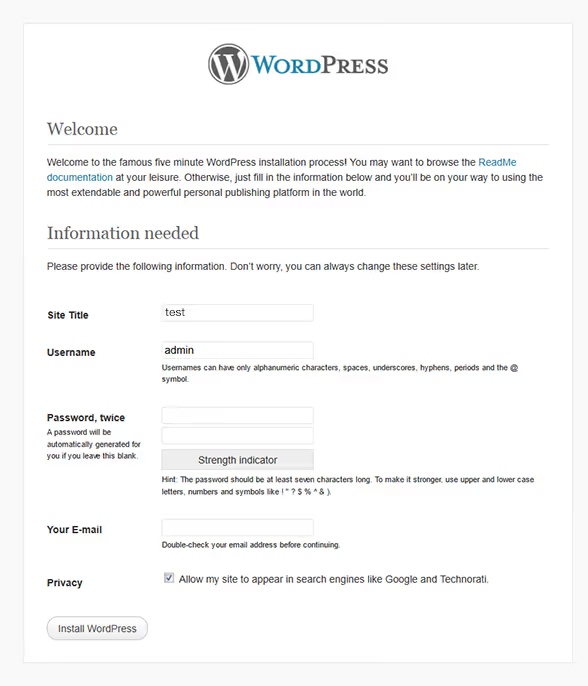
Заповніть поля: назва сайту, ім’я користувача, пароль та email адміністратора. Натисніть «Встановити WordPress». За кілька секунд побачите екран успіху:
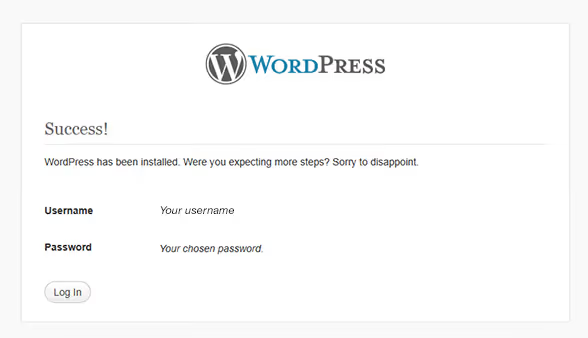
Локальний WordPress встановлено та готовий до роботи. Але для розробки тем цього замало, потрібен мультисайт.
Налаштування мультисайту WordPress
Мультисайт дає змогу створити кілька тестових сайтів у межах одного встановлення WordPress. Для розробника тем це незамінна річ: ви можете тримати п’ять версій сайту з різними темами та бачити зміни миттєво, не перемикаючись між інсталяціями.
Показ прихованих файлів
Мультисайт потребує редагування файлу .htaccess, який macOS типово приховує. Відкрийте Термінал і виконайте дві команди:
1 defaults write com.apple.Finder AppleShowAllFiles true 2 killall Finder
Finder перезапуститься, і приховані файли стануть видимими. Після завершення налаштування мультисайту можна повернути як було, замінивши true на false.
Увімкнення мультисайту у wp-config.php
Знову відкрийте wp-config.php. Перед рядком /* That's all, stop editing! Happy publishing. */ додайте:

1 define('WP_ALLOW_MULTISITE', true);
Збережіть файл. Тепер в адмінці WordPress з'явиться розділ «Налаштування мережі».
Мережеві налаштування WordPress
Переконайтеся, що сервери MAMP запущені. Увійдіть в адмінку WordPress за адресою http://test/wp-admin/. У меню «Інструменти» з'явився пункт «Налаштування мережі».
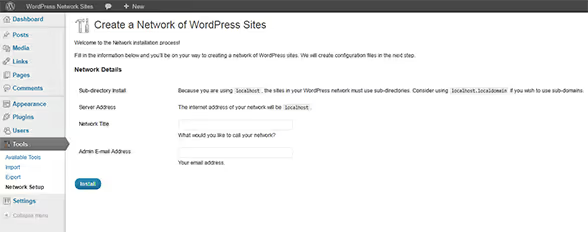
Виберіть тип мережі: підкаталоги (/site1, /site2) або піддомени (site1.test). Для локальної розробки підкаталоги простіші, не потребують додаткового редагування hosts. Вкажіть назву мережі та email адміністратора, натисніть «Встановити».
Редагування.htaccess і wp-config.php
Після встановлення WordPress покаже два блоки коду, для wp-config.php і .htaccess.
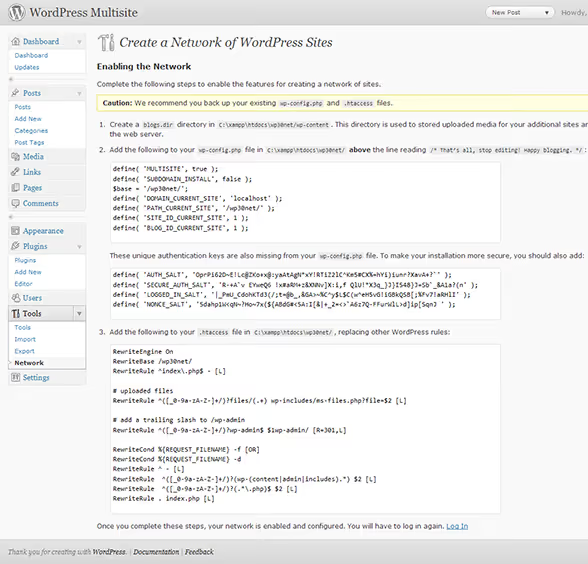
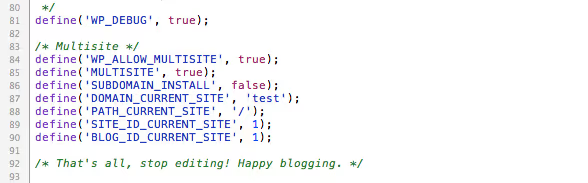
Скопіюйте перший блок у wp-config.php одразу після рядка define('WP_ALLOW_MULTISITE', true);:
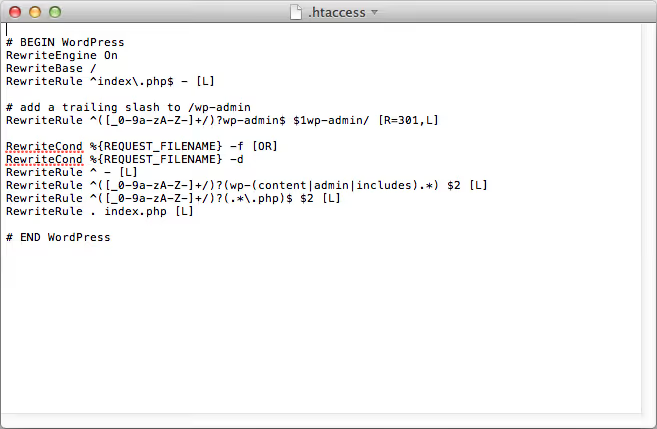
Тепер другий блок, у файл .htaccess, який лежить у корені htdocs і тепер видимий завдяки попередньому кроку. Замініть увесь вміст .htaccess на код із другого блоку:
Перезайдіть в адмінку WordPress. Мультисайт активовано.
Додавання тестових сайтів
В адмін-барі з'явився пункт «Мої сайти» → «Адміністрування мережі» → «Сайти» → «Додати новий».
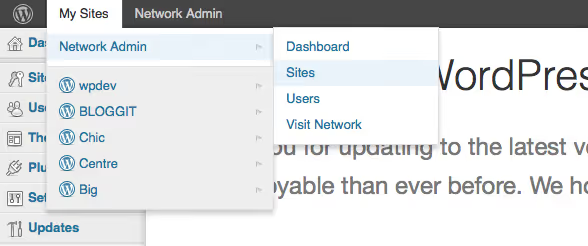
Вкажіть адресу нового сайту (підкаталог), назву та email адміністратора:
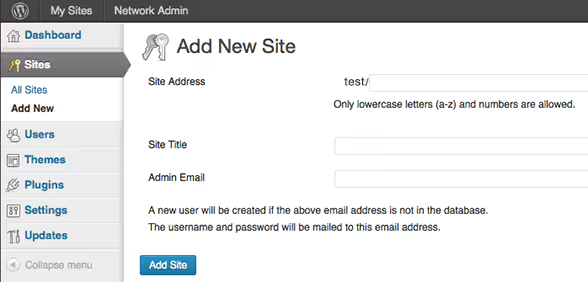
Натисніть «Додати сайт». Повторіть для кожного тестового середовища. Тепер ви можете активувати різні теми на різних сайтах мультимережі й тестувати їх паралельно, без жодного робочого домену.
Відеоінструкція
Якщо вам зручніше сприймати візуальний формат, ось повне відеокерівництво зі встановлення WordPress на macOS через MAMP. Автор проходить усі кроки від завантаження до першого входу в адмінку, включно з типовими помилками та їх виправленням.
⁉️🤔 Часті запитання
Чи потрібно встановлювати MAMP PRO, чи вистачить безплатної версії?
Безплатної версії MAMP достатньо для розробки тем WordPress. MAMP PRO додає віртуальні хости з автоматичним редагуванням hosts, вбудований поштовий сервер для тестування листів і міграцію сайтів, але для локальної розробки тем ці функції не обов’язкові. Безплатна версія закриває всі потреби розробника тем.
MAMP чи Local WP, що обрати для Mac?
Local WP простіший у початковому налаштуванні: майстер встановлення створює сайт за три кліки. Але MAMP дає повний контроль над версіями PHP (можна перемикати на льоту), прямий доступ до Apache і MySQL, а також штатну підтримку мультисайту без милиць. Якщо ви розробляєте теми, MAMP гнучкіший. Якщо просто тестуєте контент перед публікацією, Local WP швидший.
Чому WordPress не бачить базу даних під час встановлення?
Три типові причини: (1) порти Apache або MySQL не збігаються з тими, що прописані у
wp-config.php, відкрийте стартову сторінку MAMP і звірте порт MySQL ізDB_HOST; (2) пароль MySQL у MAMP за замовчуваннямroot, а не порожній; (3) ім’я бази даних уwp-config.phpмістить одрук або зайвий пробіл. Перевірте ці три пункти, і підключення запрацює.
Чи обов’язково налаштовувати мультисайт для розробки тем?
Не обов’язково, але вкрай бажано. Без мультисайту для тестування кожної теми доведеться або перемикати теми на єдиному сайті (і втрачати налаштування попередньої), або ставити окремі екземпляри WordPress у різні теки htdocs. Мультисайт вирішує це елегантно: один WordPress, одна база даних, але п’ять сайтів із п’ятьма різними темами.
Чи можна потім перенести локальний сайт на живий хостинг?
Так. Для цього є безплатні плагіни міграції, All-in-One WP Migration, Duplicator або WP Migrate. Вони пакують сайт в архів з автоматичною заміною URL. Або ручний метод: експорт бази через phpMyAdmin, копіювання файлів через FTP і заміна
http://testна живий домен через пошук-заміну в дампі бази (плагін Better Search Replace).
Що далі: від локального встановлення до першої теми
Локальний WordPress із мультисайтом на Mac — це стартовий майданчик. Наступний логічний крок після прочитання цього посібника: створити мінімальну тему з нуля, розібратися в ієрархії шаблонів і підключити перший style.css. Мультисайт, який ви щойно налаштували, дасть змогу тестувати тему одразу на кількох тестових сайтах, без страху зламати продакшен.
Якщо зіткнулися з помилкою на будь-якому з кроків, перевірте ще раз порти MAMP (80 і 3306) і рядок 127.0.0.1 у файлі hosts. Дев’ять із десяти проблем локального встановлення впираються саме в це.

Професійна команда авторів та редакторів, що спеціалізуються на створенні якісного контенту.