














🚀 Як встановити WordPress на AWS — покрокове керівництво
Запустити WordPress за 10 хвилин, не орендуючи сервер, не налаштовуючи Linux і не копирсаючись у конфігах Apache, звучить як фантастика. Але саме це дає зв’язка AWS і Bitnami.
Хмарні платформи давно перестали бути інструментом для ентерпрайзу. Сьогодні розгорнути сайт на WordPress в інфраструктурі Amazon може будь-хто, потрібен лише обліковий запис, браузер і 15 хвилин вільного часу. А перший рік хостингу обійдеться в нуль завдяки безплатному рівню AWS.
У цьому посібнику, покроковий шлях від реєстрації в Amazon Web Services до повністю робочого сайту на WordPress. Без термінала, без SSH і без ручного встановлення LAMP-стеку.
💡 Швидкий огляд:
- Зареєструвати безплатний обліковий запис AWS і розібратися з обмеженнями Free Tier
- Знайти в AWS Marketplace готовий образ WordPress від Bitnami та Automattic
- Запустити EC2-інстанс із WordPress, операційна система та софт уже всередині AMI
- Отримати пароль адміністратора із системного логу й увійти в адмінку
Що таке AWS і чому хмара — це не страшно
AWS, найбільша хмарна платформа у світі. На її інфраструктурі працюють Netflix, NASA, Airbnb і ще мільйони проєктів рангом менше. Для порівняння масштабу: коли марсохід передає дані на Землю, частина цієї інформації обробляється саме хмарою Amazon.
Але нам не потрібен марсохід. Нам потрібен невеликий віртуальний сервер для WordPress, і AWS видає його безплатно на цілий рік.
Два ключові поняття, які знадобляться:
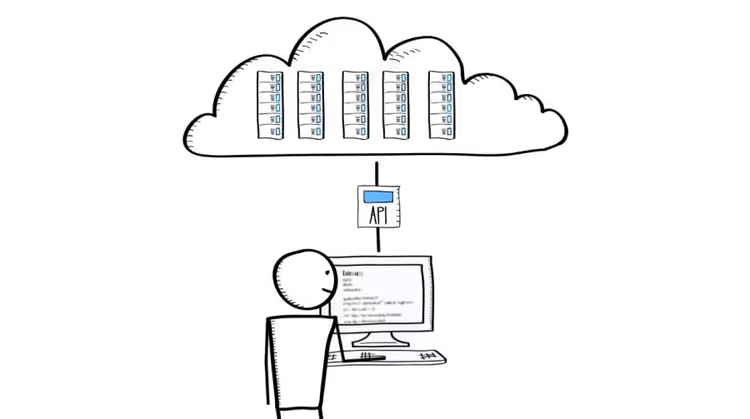
Amazon EC2 (Elastic Cloud Compute) — це віртуальний комп’ютер у хмарі. Ви обираєте процесор, пам’ять і диск, а Amazon бере на себе все інше: залізо, електрику, охолодження, мережу. Для вас EC2-інстанс — це просто сервер, на який можна «поставити» WordPress.
Amazon Machine Image (AMI), образ віртуальної машини з попередньо встановленими ОС і софтом. Замість того щоб вручну ставити Ubuntu, Apache, MySQL, PHP і WordPress (а потім усе це налаштовувати), ви берете готовий AMI, де все це вже зроблено за вас. Саме AMI від Bitnami економить годину рутини.
Що змінилося з 2025 року
З липня 2025 року AWS оновила модель безплатного рівня. Тепер замість застарілого t1.micro вам доступний t2.micro або t3.micro, ті самі 750 годин на місяць, але на більш сучасному залізі. Ліміт у 5 ГБ сховища S3 і 12 місяців безплатного використання залишилися без змін.
Також Bitnami та Automattic (компанія-розробник WordPress) випустили офіційний сертифікований AMI, він замінює старий образ WordPress powered by Bitnami і доступний прямо з консолі EC2.
Безплатний обліковий запис AWS: що дають і як не потрапити на гроші
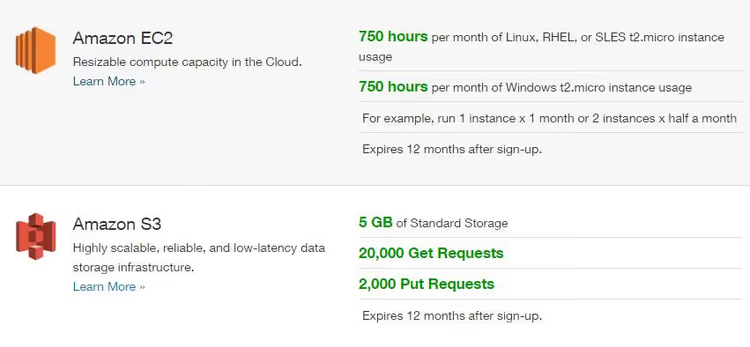
AWS Free Tier, один із найщедріших безплатних рівнів серед хмарних провайдерів. Станом на 2026 рік ви отримуєте:
- EC2 (t2.micro або t3.micro): 750 годин на місяць, цього вистачає на цілодобову роботу одного сайту (за даними AWS Free Tier);
- S3-сховище: 5 ГБ для резервних копій і статичних файлів;
- RDS (опціонально): 750 годин
db.t2.microдля керованої бази даних.
Важливий момент: безплатний рівень діє 12 місяців із дати реєстрації, а не календарний рік. Після завершення терміну інстанс почне тарифікуватися, від $7.59/місяць за t3.micro станом на червень 2026. Поставте нагадування в календар.
Для реєстрації потрібні три речі: нова електронна пошта, дійсна банківська картка (не віртуальна, prepaid-картки та сервіси на кшталт Entropay блокуються) і номер телефону для верифікації дзвінком. Після підтвердження обліковий запис активується за пару хвилин.
Перш ніж переходити до налаштування, наочна демонстрація всього процесу від початку до кінця. У цьому відео, повний цикл розгортання WordPress на AWS EC2 із використанням AMI:
Крок 1. Запуск WordPress AMI з AWS Marketplace
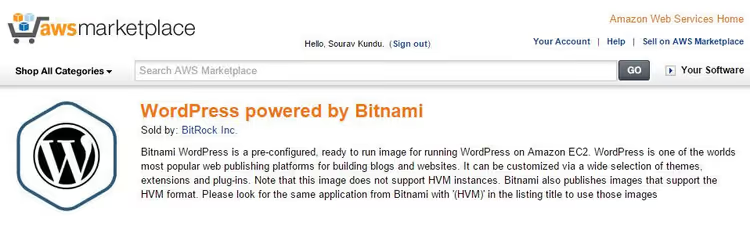
Найкоротший шлях до робочого WordPress, запустити готовий AMI напряму з каталогу. Зайдіть у консоль AWS, відкрийте розділ EC2 і перейдіть за шляхом:
AMI Catalog → пошук «WordPress Certified by Bitnami and Automattic»
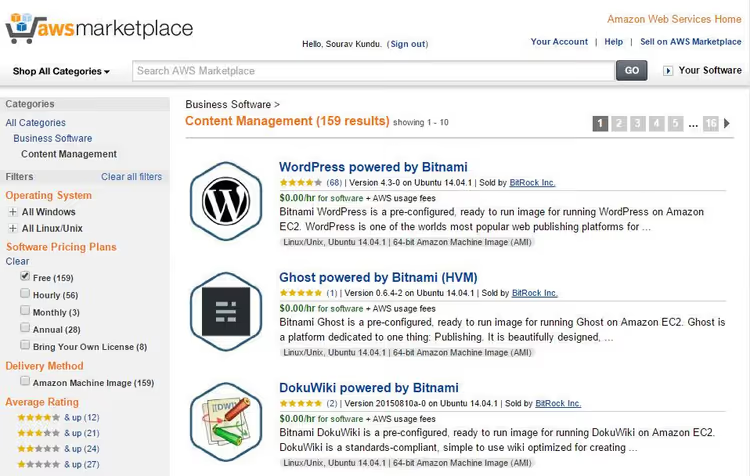
У каталозі Marketplace виберіть категорію «Керування контентом», усередині знаходиться готовий образ WordPress.
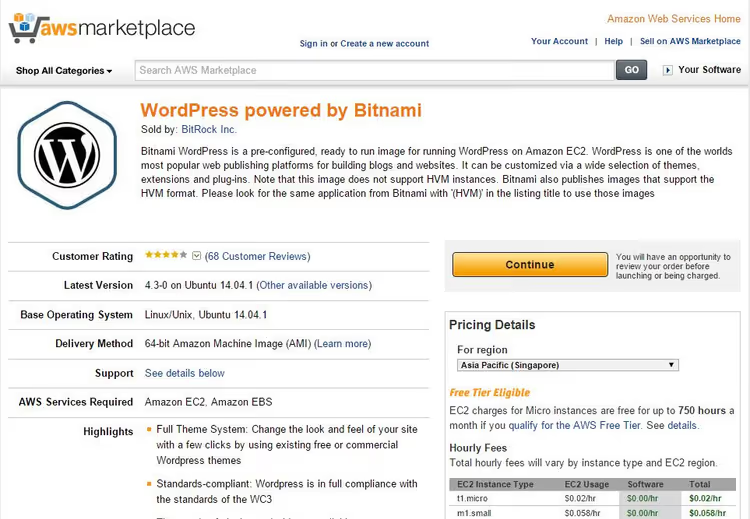
Це офіційний образ, який спільно підтримують Bitnami та Automattic. Усередині, оптимізована збірка WordPress на Ubuntu з уже налаштованим SSL і автоматичними оновленнями.
1.1, Конфігурація інстансу
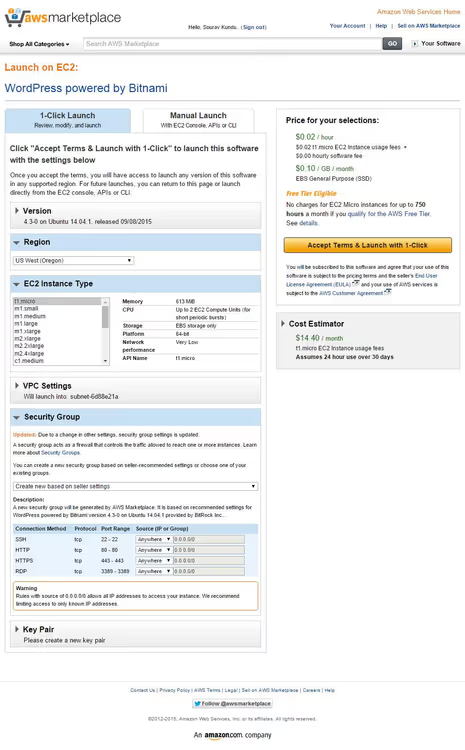
Під час запуску AMI вам запропонують вказати кілька параметрів. Ось що важливо:
- AMI ID: залиште запропонований (остання стабільна версія);
- Тип інстансу:
t2.microабоt3.micro, будь-який інший варіант вийде за межі Free Tier, і вам надійде рахунок; - Пара ключів: створіть нову, через неї ви зможете за потреби підключитися по SSH;
- Мережеві налаштування: залиште за замовчуванням, AWS автоматично підбере VPC і підмережу під вибраний регіон;
- Security Group: виберіть «Create new based on seller settings», Bitnami вже прописав потрібні правила для HTTP/HTTPS.
1.2, Створення пари ключів
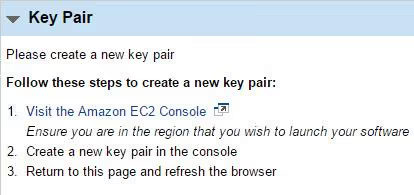
Пара ключів — це ваша перепустка до сервера через SSH. Створюється один раз і завантажується у вигляді .pem-файлу. Переконайтеся, що регіон у консолі збігається з регіоном запуску інстансу, інакше ключ не прив’яжеться.
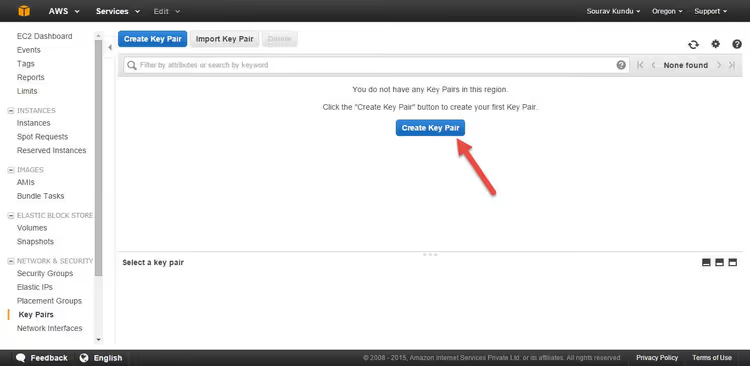
У розділі EC2 → Key Pairs натисніть Create key pair.
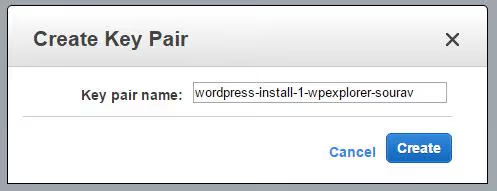
Дайте ключу зрозуміле ім’я, наприклад, wordpress-aws-key. Формат залиште .pem.
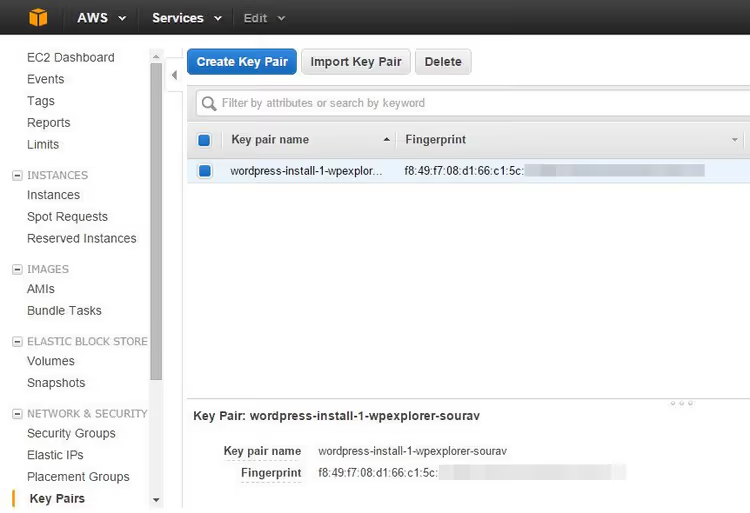
Ключ буде створено й автоматично завантажено. Зберігайте його в надійному місці, відновити закритий ключ неможливо.
1.3, Запуск
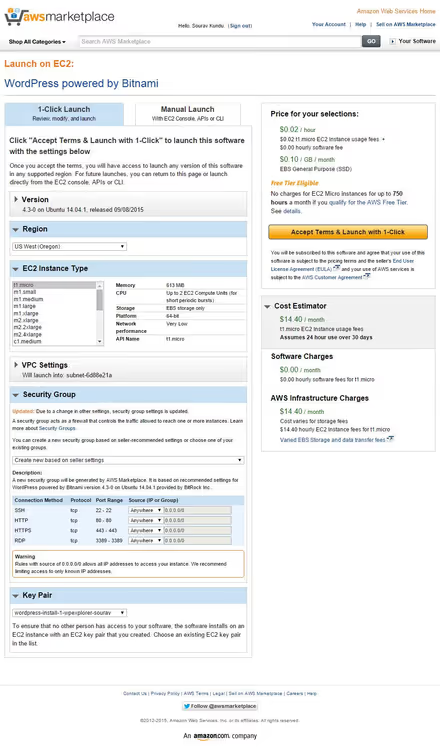
Поверніться до налаштування інстансу, оновіть сторінку та виберіть щойно створений ключ зі спадного списку. Перевірте, що тип інстансу, t2.micro або t3.micro, і натисніть Launch instance.
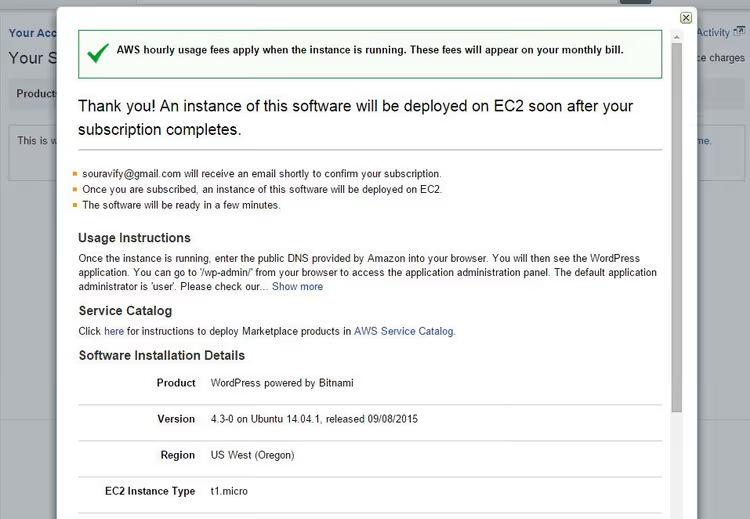
Через 20-30 секунд інстанс перейде в стан Running. WordPress розгорнуто. Залишилося його «побачити».
Крок 2. Перший вхід і отримання пароля адміністратора
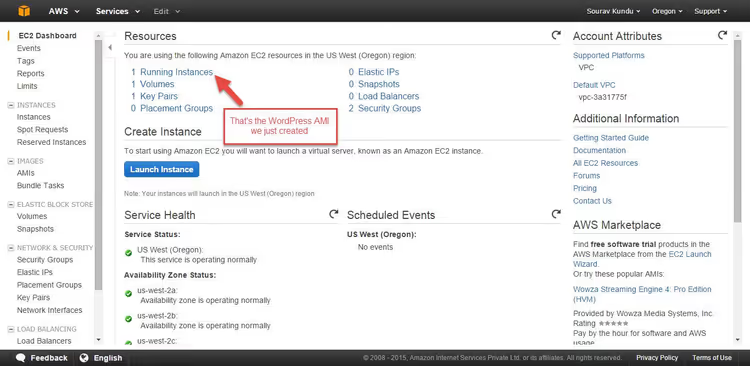
Відкрийте консоль AWS і перейдіть до розділу EC2. У верхній частині дашборда ви побачите рядок Instances (1 running), натисніть на нього.
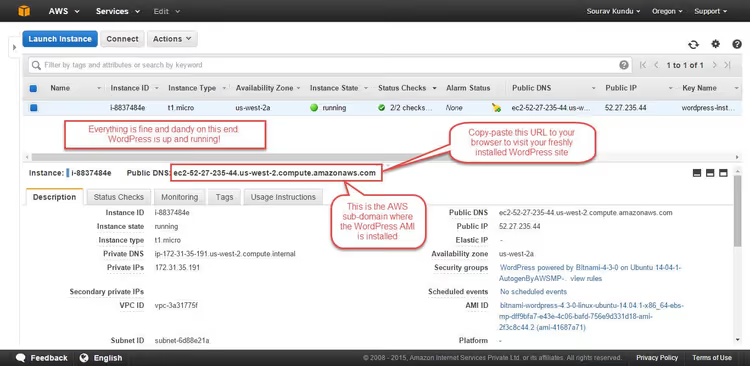
У таблиці, що відкрилася, буде рівно один інстанс. Скопіюйте значення з колонки Public IPv4 DNS, це публічна адреса вашого сервера. Вставте її в адресний рядок браузера, і ви побачите стартову сторінку WordPress.
2.1, Де взяти пароль
Bitnami повністю автоматизує встановлення WordPress, включно зі створенням облікового запису адміністратора. Ім’я користувача за замовчуванням, user. Пароль генерується випадково під час першого запуску AMI та записується в системний лог.
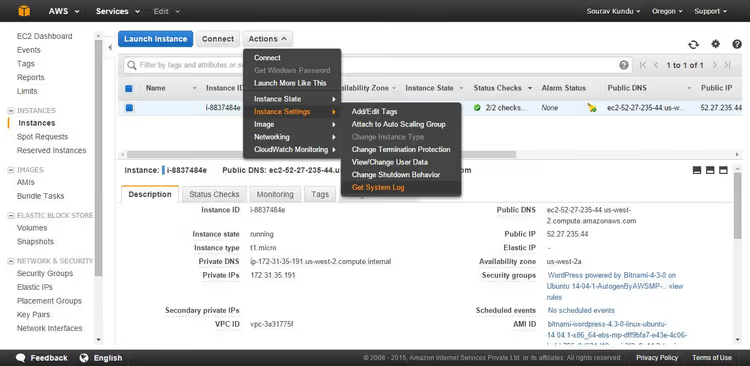
На сторінці з інстансом натисніть Actions → Monitor and troubleshoot → Get system log.
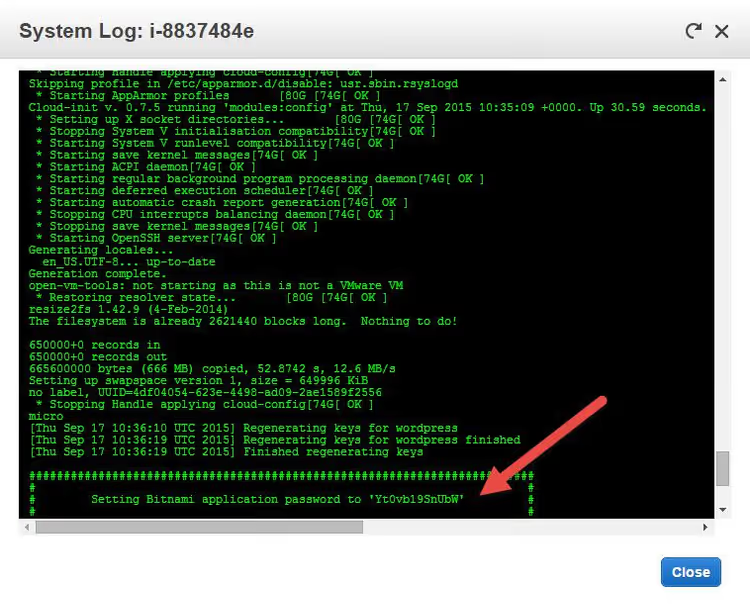
Відкриється текстовий лог завантаження системи. Прогортайте приблизно до середини, знайдіть блок, що починається з Setting Bitnami application credentials. Одразу під ним, рядок із паролем. Скопіюйте його та використовуйте для входу в /wp-admin.
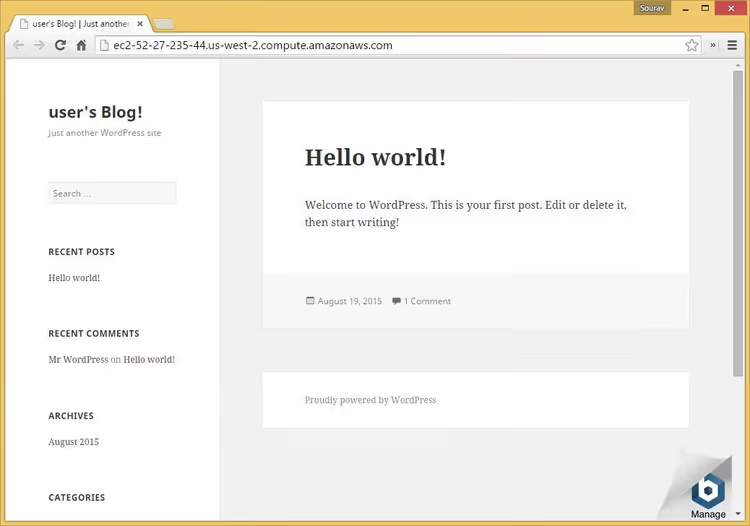
Готово, ви в адмінці WordPress на власному хмарному сервері.
Крок 3. Прив’язка домену та HTTPS
Коли сайт працює на public DNS виду ec2-xx-xx-xx-xx.compute.amazonaws.com, ним уже можна користуватися. Але для реального проєкту потрібен свій домен.
Зайдіть у панель керування доменом у реєстратора та створіть A-запис, що вказує на Public IPv4-адресу вашого EC2-інстанса (не DNS-ім’я, а саме IP). Поширення DNS займає від кількох хвилин до 48 годин, зазвичай достатньо години.
Після прив’язки домену встановіть безплатний SSL-сертифікат. Bitnami-образ містить lego, CLI-клієнт Let's Encrypt. Під’єднавшись через SSH, виконайте:
1 sudo /opt/bitnami/letsencrypt/scripts/generate-certificate.sh -m your@email.com -d yourdomain.com -d www.yourdomain.com
Сертифікат випуститься та пропишеться в конфігурацію вебсервера за один виклик.
⁉️🤔 Часті запитання
Скільки коштує WordPress на AWS після завершення безплатного року?
Після 12 місяців безплатного використання EC2-інстанс
t3.microобходиться приблизно в $7.59/місяць (дані за червень 2026). До цього додається плата за трафік, снапшоти та додаткові сервіси, якщо ви їх підключили. Підсумкова сума для невеликого сайту рідко перевищує $12-15 на місяць. Для порівняння: shared-хостинг із порівнянними характеристиками коштує в кілька разів дешевше, але не дає контролю над сервером і не масштабується.
Що краще: Bitnami AMI чи ручне встановлення LAMP-стеку?
Bitnami AMI — це вибір для тих, кому потрібен результат, а не процес. Образ уже протестований, оптимізований та оновлюється. Ручне встановлення LAMP дає повний контроль над версіями та конфігурацією, але потребує розуміння Linux-адміністрування і займає 40-60 хвилин навіть у досвідченого користувача. У переважній більшості випадків Bitnami повністю покриває потреби WordPress-сайту. Ручне складання виправдане, лише якщо потрібні специфічні версії PHP/MySQL або нестандартна файлова структура.
AWS, Google Cloud чи Azure, де дешевше для WordPress?
На безплатному рівні виграє AWS: 12 місяців проти 90 днів у Google Cloud і 30 днів у Azure. На платному рівні ціни порівнянні: мінімальний інстанс для WordPress коштує $5-8/місяць в усіх трьох провайдерів. Різниця, в екосистемі: в AWS найбільший вибір додаткових сервісів, у Google Cloud, найкраща інтеграція з Kubernetes, в Azure, зручність для компаній на Microsoft-стеку.
Чи можна перенести наявний WordPress-сайт на AWS?
Так. Встановіть плагін All-in-One WP Migration або Duplicator, створіть бекап поточного сайту (файли + база даних), розгорніть Bitnami WordPress AMI, підключіться через SSH та імпортуйте архів через плагін міграції. Не забудьте оновити URL сайту в базі даних після перенесення.
Чи потрібно чистити системний лог від пароля?
Ні. Системний лог EC2 — це внутрішній журнал завантаження, недоступний ззовні. Пароль відображається лише вам у консолі AWS. Тим не менш, після входу в адмінку змініть згенерований пароль на свій через профіль користувача в
/wp-admin.
WordPress на AWS за 15 хвилин, що далі?
Зв'язка AWS + Bitnami WordPress AMI — це найшвидший спосіб отримати хмарний хостинг без мороки з сервером. За 15 хвилин ви проходите шлях від порожнього акаунта до працюючого сайту з власним доменом і SSL. І все це безплатно протягом року.
Після запуску варто одразу подбати про три речі: налаштувати автоматичні бекапи (хоча б через AWS Backup для EBS-тому), підключити моніторинг через CloudWatch і встановити плагін кешування, безплатний інстанс t3.micro чуйний, але не безмежний.
Якщо хочеться рухатися далі, спробуйте AWS Lightsail. Це керований сервіс від Amazon, який пропонує попередньо налаштовані WordPress-сервери за фіксовану плату (від $3.50/місяць на стартовому тарифі) без необхідності розбиратися з EC2, AMI та security groups. Ідеально для тих, кому результат важливіший за процес.

Професійна команда авторів та редакторів, що спеціалізуються на створенні якісного контенту.