














🧭 Повний посібник з DNS у WordPress
DNS лякає новачків. Цифри, імена, абревіатури A, MX, CNAME, здається, без диплома сисадміна не розібратися. Але правда в тому, що DNS для WordPress зводиться до десятка операцій, які ви опануєте за пів години.
Неправильно налаштований DNS ламає сайти та вимикає пошту швидше за будь-який вірус. А правильно налаштований працює роками без втручання. Далі розбираємо DNS від телефонної книги до файлу hosts: без води, з прикладами з практики та скриншотами кожного кроку.
💡 Швидкий огляд:
- Розберіться в A-записах, серверах імен та принципах роботи DNS
- Опануйте спрямування домену на хостинг і налаштування переспрямувань
- Навчіться змінювати nameserver'и без втрати пошти
- Перегляньте зміни через SkipDNS до застосування
Що таке DNS: телефонна книга інтернету
Уявіть телефонну книгу. Шукаєте ім'я людини, отримуєте її номер. DNS робить те саме: вводите домен your-site.com, система доменних імен перетворює його на IP-адресу сервера, де лежить сайт. Браузер іде за адресою та показує сторінку.
У контексті WordPress DNS вирішує три головні завдання. A-запис визначає, на якому сервері фізично знаходиться сайт. Записи MX керують поштою домену. Сервери імен (NS) вказують, хто взагалі відповідає за DNS: реєстратор, хостинг або CDN на кшталт Cloudflare.
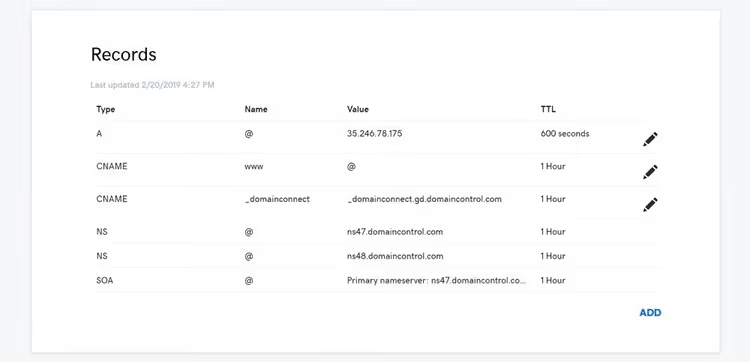
Технічно схема проста. Купили домен у Namecheap і хостинг у провайдера. Прописуєте A-запис з IP сервера. Сервери імен можуть вказувати на реєстратора (DNS там), на хостинг (через cPanel) або на Cloudflare (через дашборд). Усі три схеми робочі. Різниця в зручності та додаткових можливостях: CDN, захист від DDoS.
Реєстрація домену: фундамент для DNS
Без домену немає DNS, тому починаємо з купівлі. Процес реєстрації займає п'ять хвилин: вибираєте ім'я, оплачуєте, підтверджуєте email. Домен ваш на рік або більше, залежно від того, який термін оплатили.
Головне стратегічне питання: де тримати домен. Є два підходи.
Перший: домен у реєстратора (Namecheap, GoDaddy, Google Domains), хостинг окремо. Плюс у безпеці: зловмиснику складніше отримати одночасний контроль над доменом і сервером. Другий: домен і хостинг в одному місці. Зручніше: один кабінет, одна підтримка. Що вибрати, залежить від того, скільки людей має доступ до акаунтів і наскільки критичний для вас сайт.
Обов'язково переконайтеся, що реєстратор дає повний доступ до керування DNS. Недорогі провайдери іноді урізають функціональність: не дають змінювати окремі записи, не дозволяють перемикати сервери імен. Уточніть цей момент до оплати, якщо на сайті немає чіткої інформації.
Як спрямувати домен на хостинг
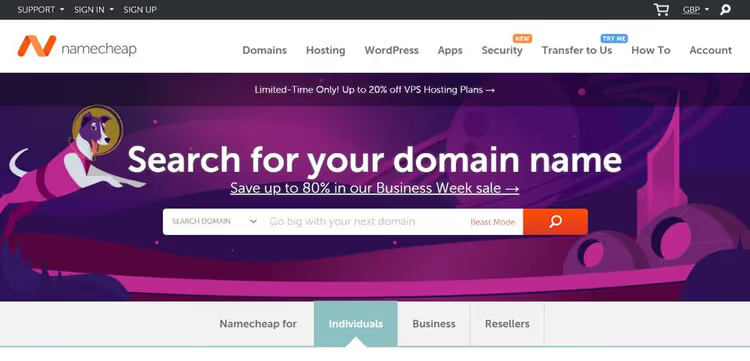
Спрямування (pointing) домену: найчастіша операція з DNS. Змінюєте A-запис на IP потрібного сервера, сайт завантажується звідти.
Типові сценарії:
- Домен куплено в реєстратора, хостинг в іншого провайдера
- Перенесення сайту на новий сервер
- Кілька доменів мають показувати той самий сайт
Покрокова інструкція
Перед початком важливо зрозуміти: після зміни A-запису старий сайт перестане відображатися. Коли пропагація (оновлення DNS) завершиться, відвідувачі побачать сайт з нової IP. Зворотного шляху немає, тому підготуйте новий сервер заздалегідь.
- Отримайте IP-адресу нового хостингу. Зайдіть у cPanel цільового акаунта та знайдіть Shared IP Address. Зазвичай він у лівій колонці розділу статистики.
- Налаштуйте WordPress на новому сервері. Файли сайту мають лежати або в
public_html(якщо домен єдиний), або в підпапці з іменем домену. База даних має бути імпортована,wp-config.phpналаштований. - Зайдіть у DNS домену. Де саме, залежить від того, де знаходяться сервери імен. Якщо не змінювали, у реєстратора домену.
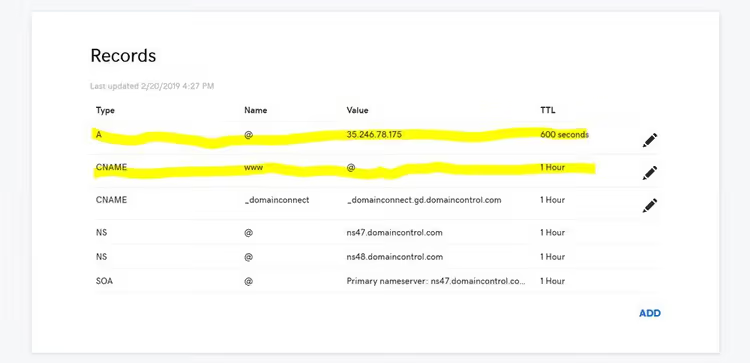
- Змініть A-запис для
@таwww. Встановіть значення рівним Shared IP з пункту 1. Якщо дляwwwіснує CNAME-псевдонім зі значенням@, достатньо змінити лише запис@:wwwпідхопиться автоматично. - Зачекайте на пропагацію. Зазвичай триває від кількох хвилин до години. Перевірити статус можна через сервіс What's My DNS: введіть домен, виберіть тип запису A та натисніть Search.
Переспрямування домену
Переспрямування (redirect) не дорівнює спрямуванню. При спрямуванні ви змінюєте IP, куди дивиться домен. При переспрямуванні домен залишається на старому місці, але сервер віддає HTTP-статус 301 і відправляє відвідувача на нову адресу.
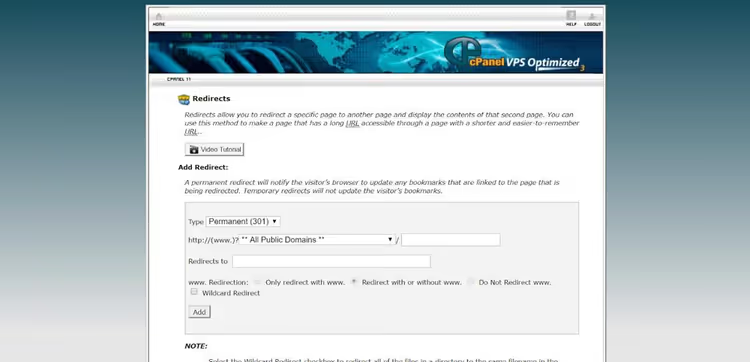
На практиці переспрямування налаштовується через cPanel у розділі Redirects. Вибираєте домен, вказуєте цільову URL, ставите галочку «301 Permanent». Результат: відвідувач old-domain.com потрапляє на new-domain.com. Механізм інший, підсумок схожий.
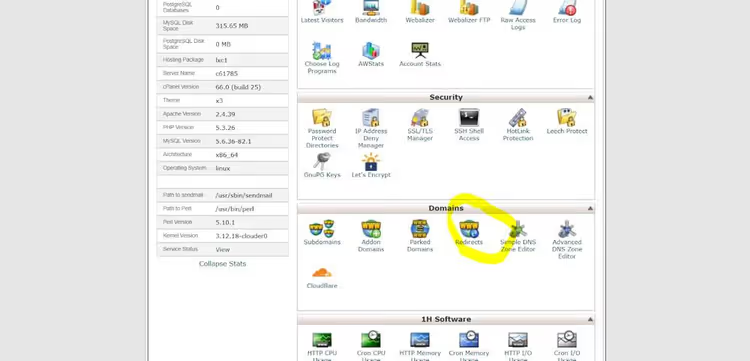
Для SEO критично використовувати саме 301 (постійний) редірект, а не 302 (тимчасовий). Google передає вагу посилань лише при 301. Якщо для вас важливі позиції в пошуку, обговоріть стратегію редіректів з SEO-спеціалістом.
Додаткові домени (addon domains)
Один тарифний план хостингу може обслуговувати кілька незалежних сайтів. Технічно це працює через addon domains.
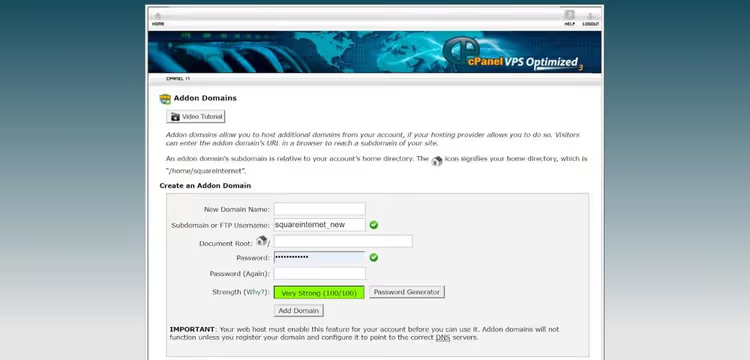
Addon-домен, будь-який домен, доданий до облікового запису хостингу, окрім основного. Кожен отримує власну підпапку всередині акаунта й існує незалежно: свій WordPress, своя база даних, свої файли.
Як додати додатковий домен:
- У cPanel відкрийте розділ Addon Domains.
- Введіть доменне ім’я. Для піддомену (потрібен технічно) вкажіть щось нейтральне на кшталт
test, якщо не плануєте його використовувати. - Пропишіть A-запис додаткового домену на Shared IP вашого тарифного плану. Для
wwwстворіть CNAME-запис або окремий A-запис із тим самим IP.
Тепер на одному хостингу працюють два незалежні сайти з роздільним керуванням DNS.
Зміна серверів імен: передача контролю над DNS
Сервери імен визначають, хто керує DNS домену. Зміна nameserver'ів передає контроль від одного провайдера іншому. На відміну від зміни A-запису (змінюється один параметр), зміна NS зачіпає всі записи разом.
Коли змінювати NS
- Переходите на керування DNS через хостинг-провайдера
- Підключаєте Cloudflare (йому потрібен контроль над NS)
- Переносите домен до іншого реєстратора і хочете централізоване керування
Покрокова інструкція
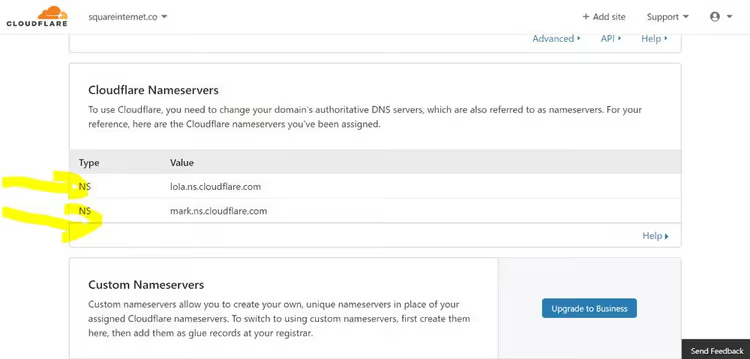
- Зайдіть у панель керування доменом (там, де він зареєстрований). Відкрийте розділ DNS або Nameservers.
- Замініть поточні сервери імен на цільові (їх видає новий провайдер). Зазвичай це 2-4 адреси виду
ns1.newhost.comіns2.newhost.com. - Натисніть Update. Зміна може тривати до 24 годин, рідше 48. На практиці зазвичай відбувається протягом години.
Критично важливо: під час зміни NS DNS може скинутися на значення «за замовчуванням». A-запис іде на паркування, MX, на локальний поштовик замість G Suite. Як уникнути: заздалегідь зробіть скриншот усіх DNS-записів. Якщо провайдер дозволяє, виберіть «зберегти поточні записи DNS». Після перемикання звіртеся і відновіть втрачене.
Пропагація DNS: скільки чекати насправді
Пропагація, технічний термін для «оновлення». Коли ви змінюєте DNS, зміна має дійти до інтернет-провайдерів по всьому світу. Вони кешують стару версію, і потрібен час, щоб кеш оновився.
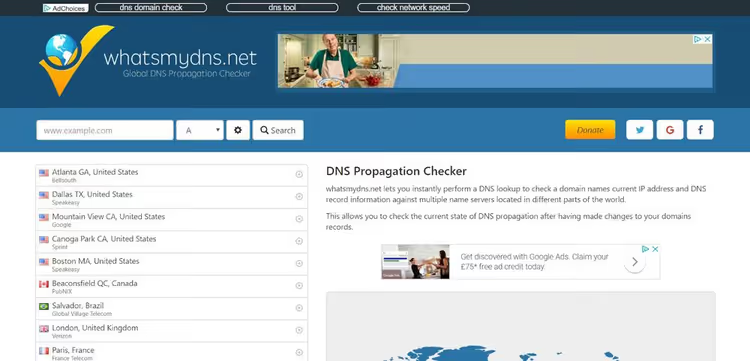
Хостери лякають: «пропагація до 48 годин». На практиці у 2026 році це майже ніколи не займає більше години. Якщо за годину змін немає, двічі перевірте налаштування і зв'яжіться з провайдером. Для моніторингу використовуйте інструмент WhatsMyDNS: виберіть потрібний тип запису (A, MX, NS) і дивіться статус по різних країнах у реальному часі.
Як не втратити пошту під час зміни NS
Записи MX визначають, куди приходить пошта домену. Під час зміни серверів імен або перенесення домену вони нерідко затираються. Листи перестають доходити, відправники отримують bounce-сповіщення.
Приклад із практики: домен зареєстрований у GoDaddy, сервери імен керувалися через хостинг. Знадобилося перемкнути NS назад на GoDaddy. Ми знали, що DNS скинеться на значення GoDaddy за замовчуванням: A-запис піде на паркування, MX, на локальний поштовик замість G Suite. Тому заздалегідь скопіювали A і MX-записи та відновили їх вручну одразу після перемикання. Три хвилини, і пошта не перервалася ні на секунду.
Правило: завжди робіть скриншот DNS до зміни серверів імен або перенесення домену. Відновлення за скриншотом, хвилини. Пошук наосліп, години.
Кешування: чому зміни DNS не видно одразу
Кеш прискорює завантаження сайту, але заважає побачити свіжу версію після змін DNS. Типова ситуація: змінили A-запис, відкриваєте сайт, виглядає як раніше. Думаєте, нічого не спрацювало. А насправді дивитеся закешовану копію. Новий відвідувач уже бачить сайт з іншого сервера або помилку.
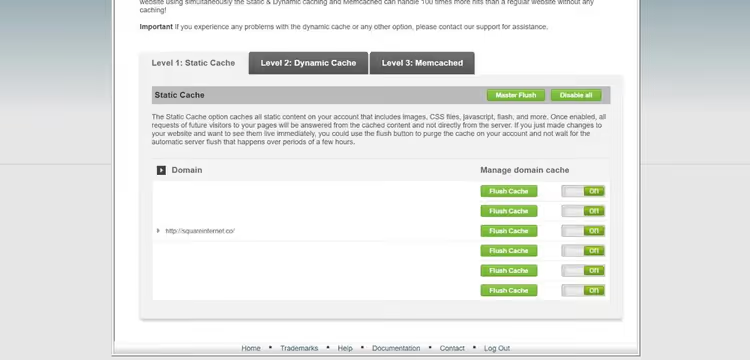
У WordPress-оточенні кеш буває трьох рівнів:
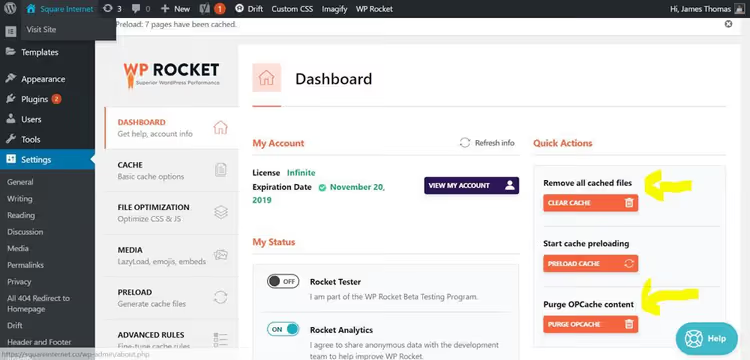
Перший рівень, плагін кешування прямо в адмінці WordPress. Другий, серверний кеш на рівні хостингу, очищається через cPanel.
- Плагін кешування (WP Rocket, W3 Total Cache, LiteSpeed Cache). Очищається в адмінці WordPress: вкладка налаштувань плагіна або верхня панель адмінбару.
- Серверний кеш (рівень хостингу, часто на базі Varnish або LiteSpeed). Очищається через cPanel у розділі Cache Manager.
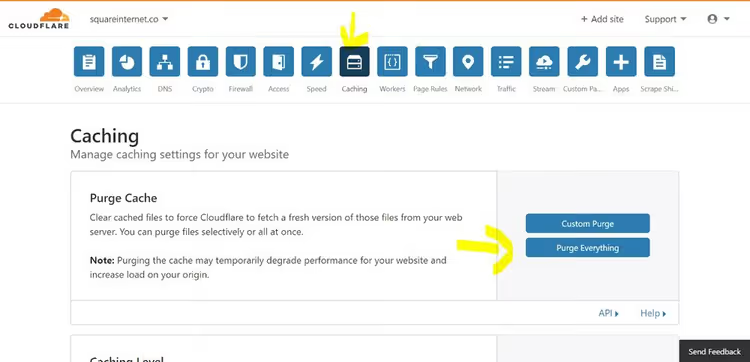
- CDN-кеш (Cloudflare, BunnyCDN). Очищається в дашборді CDN-провайдера, зазвичай у розділі Caching → Purge Cache.
Після очищення всіх трьох рівнів зробіть hard refresh у браузері: у Chrome це Ctrl + клік по кнопці оновлення або Ctrl+F5. Браузер завантажить сайт без використання свого кешу. Для особливо важливих змін додатково відкрийте сайт у режимі інкогніто або на пристрої, де його ніколи не відкривали.
Детальніше тему розкрито в нашому посібнику з очищення кешу WordPress.
Cloudflare і DNS: що змінюється
CDN розподіляє копії сайту по серверах у різних точках світу. Відвідувач зі США отримує дані з дата-центру в США, а не з Лондона, де фізично розташований сервер. Cloudflare, найпопулярніший CDN із безкоштовним тарифом.
Як Cloudflare змінює правила гри
Щоб Cloudflare запрацював, ви маєте передати йому керування серверами імен. Ключовий момент: після перемикання NS на Cloudflare всі зміни DNS вносяться лише через його дашборд. Що б ви не змінили в панелі реєстратора чи хостингу — це не матиме жодного ефекту, поки NS вказують на Cloudflare.
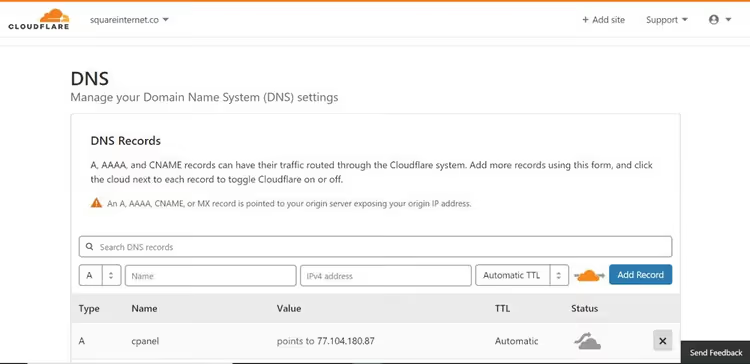
Це причина доброї половини «загадкових» проблем із DNS: власник сайту змінює запис у реєстратора, оновлює, чекає, і нічого не відбувається. Тому що сервери імен уже місяць як вказують на Cloudflare, а він про зміни не знає.
Якщо не впевнені, де зараз перебувають сервери імен, відкрийте онлайн-перевірку NS, виберіть тип запису NS і введіть домен. Інструмент покаже, які сервери імен видно з різних точок світу.
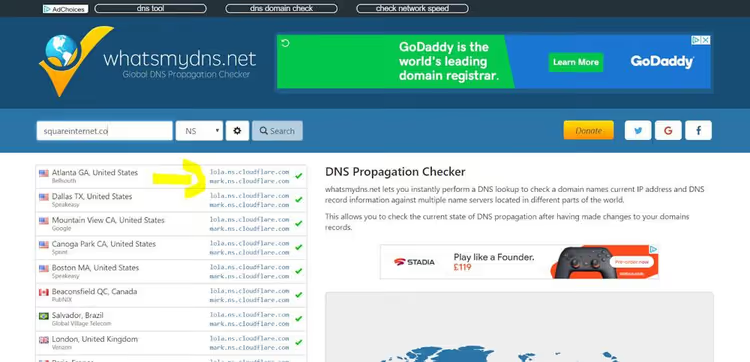
Щоб відмовитися від Cloudflare, просто перемкніть сервери імен назад на реєстратора чи хостинг. Cloudflare перестане працювати, керування DNS повернеться до попереднього провайдера.
Попередній перегляд DNS-змін до їх застосування
Переносите сайт на новий хостинг і хочете перевірити, що все працює, до того як змінювати A-запис і ризикувати живим сайтом. Розробники та сисадміни вирішують це завдання через файл hosts. Є інструмент простіший.
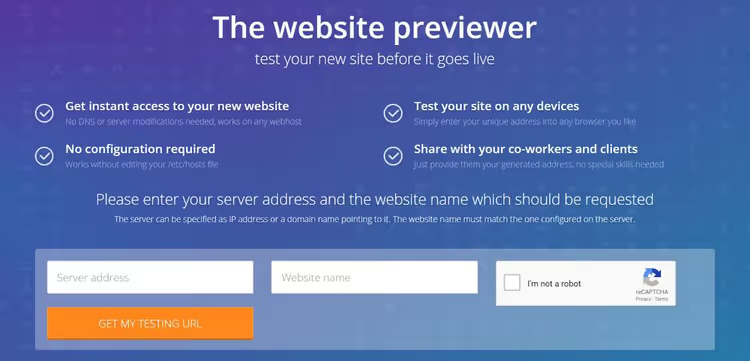
SkipDNS, онлайн-інструмент, що вирішує те саме завдання, що й популярний раніше hosts.cx (зараз недоступний). Емулює зміну A-запису без реального редагування DNS. Ви кажете йому: «покажи домен X так, ніби його A-запис вказує на IP Y», і отримуєте тимчасову URL-адресу для попереднього перегляду.
Як використовувати SkipDNS для міграції WordPress:
- Підготуйте копію сайту на новому хостингу. Експортуйте файли та базу даних, налаштуйте
wp-config.php, перевірте, що сайт відкривається за тимчасовою URL-адресою хостера. - Скопіюйте Shared IP нового сервера з cPanel.
- Відкрийте SkipDNS, вставте IP у поле «Server address», введіть домен у поле «Website name».
- Натисніть «Get my test URL». Ви отримаєте тимчасове посилання, за яким сайт відображається точно так, як буде після реальної зміни A-запису.
Далі можна логінитися в адмінку WordPress через цю тимчасову URL-адресу, редагувати контент, перевіряти роботу плагінів. Усі зміни зберігаються безпосередньо в базу даних нового сервера. Коли закінчите налагодження, змінюйте A-запис і вимикайте SkipDNS.
Для складних міграцій це незамінний інструмент. Використовуємо його регулярно.
EN-відео за темою
Коротке та зрозуміле відео з налаштування DNS для WordPress. Англійською, але візуальний ряд говорить сам за себе:
⁉️🤔 Часті запитання
DNS не оновлюється вже 12 годин. Що робити?
Не чекайте 48 годин. З імовірністю 99% проблема не в пропагації, а в кеші. Очистіть кеш плагіна, серверний кеш (через cPanel) і кеш CDN, якщо він підключений. Потім відкрийте сайт у режимі інкогніто або перевірте через цей сервіс. Якщо різні країни бачать різні IP, пропагація справді триває. Якщо всюди старий IP, ви не там змінюєте запис (перевірте, куди вказують сервери імен).
Змінив A-запис, а сайт не відкривається. У чому річ?
Три ймовірні причини. Перша: на новому хостингу сайт не налаштований, WordPress не встановлений, база не імпортована. Друга: ви дивитеся закешовану версію. Очистіть кеш і відкрийте в інкогніто. Третя: сервери імен вказують не туди, куди ви думаєте, і зміна A-запису в поточній панелі не має ефекту. Перевірте NS через What's My DNS.
Чим A-запис відрізняється від CNAME?
A-запис пов’язує домен з IP-адресою (числом). CNAME пов’язує домен з іншим доменом (аліасом). Наприклад, створюєте CNAME для
www, що вказує на@(основний домен), і тодіwwwавтоматично йде туди ж, куди основний A-запис. CNAME не можна використовувати для кореневого домену (@), лише для піддоменів.
Чи можна змінити хостинг і не втратити пошту?
Так. Перед зміною зробіть скриншот усіх DNS-записів, особливо MX. На новому хостингу першим ділом відновіть записи MX точно так, як на старому. Якщо використовуєте G Suite або Microsoft 365, звіртеся з їхньою документацією: там вказані актуальні значення MX-записів. Пошта йтиме без перерви.
Що буде, якщо повернути сервери імен із Cloudflare назад на хостинг?
Cloudflare перестане працювати: CDN, захист від DDoS і проксіювання вимкнуться. DNS знову керуватиметься там, звідки ви забрали його раніше (реєстратор або хостинг). Сам сайт залишиться на тому ж сервері, A-запис не зміниться. Але переконайтеся, що всі потрібні записи є в DNS хостера до перемикання NS.
DNS для WordPress: що робити, а що ні
Найважливіше, що варто запам’ятати після прочитання:
- A-запис вказує, де лежить сайт. Змінюєте його, змінюєте сервер. Це найчастіша операція.
- Сервери імен визначають, де ви редагуєте DNS. Не там змінюєте запис, нічого не станеться.
- Перед будь-якою зміною NS робіть скриншот усіх записів. Три хвилини на скриншот економлять години відновлення.
- Після змін DNS очищайте кеш на трьох рівнях: плагін, сервер, CDN. І перевіряйте в режимі інкогніто.
- Перед міграцією переглядайте сайт через SkipDNS. Безплатно й унеможливлює ризик покласти живий сайт.
DNS здається складним рівно до того моменту, як ви виконали ці операції руками. Після першого разу все стає на свої місця. Якщо залишилися запитання або своя історія бойового переїзду, пишіть у коментарях, розберемо.

Професійна команда авторів та редакторів, що спеціалізуються на створенні якісного контенту.