













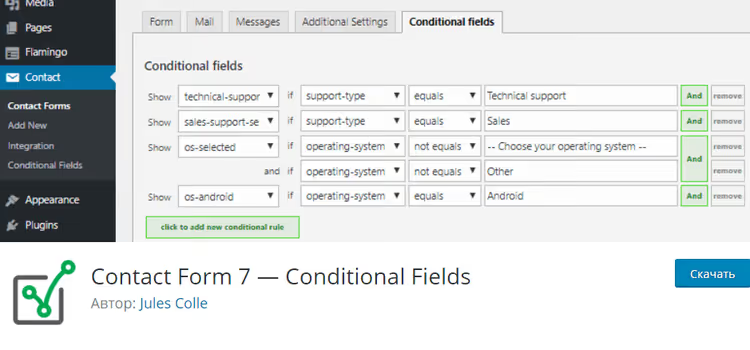
🧩 Умовні поля в Contact Form 7: покроковий посібник з налаштування
Потрібна форма зворотного зв’язку, яка підлаштовується під вибір користувача: техпідтримка, показуємо одні поля, відділ продажів, зовсім інші. Стандартний Contact Form 7 такого не вміє. Без умовної логіки на сторінці висить простирадло з усіх полів одразу, половина з яких відвідувачу не потрібна. Виглядає неохайно і збиває з пантелику.
Плагін Conditional Fields** for Contact Form 7** вирішує цю проблему: поля з’являються і зникають залежно від того, що обрав користувач. Далі, покрокове складання реальної форми підтримки: від встановлення плагіна до персоналізованих email-відповідей. Той самий підхід масштабується на калькулятори, опитувальники та багатокрокові заявки.
💡 Швидкий огляд:
- Встановлюємо CF7 і Conditional Fields, створюємо базову форму з типом звернення
- Огортаємо групи полів у
[group]…[/group], налаштовуємо умови показу через вкладку «Conditional fields» - Збираємо фінальну форму з вкладеними групами, динамічними підписами та кастомною гілкою «Інше»
- Налаштовуємо персоналізований email: різний текст і різний набір полів для техпідтримки та продажів
Що дають умовні поля
Contact Form 7, найпопулярніший конструктор форм для WordPress: 10+ мільйонів активних встановлень, мінімум накладних витрат. Але з коробки він статичний: усі поля видно завжди. Якщо у формі три гілки логіки (техпідтримка, продажі, партнерство), відвідувач бачить дев’ять зайвих полів, які не стосуються його запиту.
Conditional Fields for Contact Form 7 додає логіку «якщо, то» прямо в редактор форм. Плагін безкоштовний, з рейтингом 4,8 на WordPress.org і 100 000+ активних встановлень. Автор, Jules Colle, він же розвиває Pro-версію з повторюваними полями, багатокроковими формами та обчислюваними значеннями.
Важливо: плагін не видаляє приховані поля з розмітки, а лише ховає їх через JavaScript. Тому всі поля всередині прихованих груп однаково надсилаються на сервер. Імена полів (field names) мають бути унікальними навіть у різних групах, інакше значення перезапишуться. Це правило номер один, і на практиці об нього спотикаються найчастіше.
Встановлення та початкова форма
Встановіть обидва плагіни через Plugins → Add New:
- Contact Form 7, сам конструктор форм
- Conditional Fields for Contact Form 7, рушій умовної логіки
Після активації зайдіть у Contact → Add New і вставте заготовку форми. Поки без умовних груп, просто всі поля разом:
1 Your name: [text your-name] 2 Your email address: [email your-email] 3 4 What kind of support do you want? 5 [select support-type first_as_label "-- Choose support type --" "Technical support" "Sales"] 6 7 Your operating system: [select operating-system first_as_label "-- Choose your operating system --" "Android" "iOS" "Linux" "Windows"] 8 9 In case you selected Technical support: 10 Please specify your OS version: [text version] 11 12 In case you selected Sales: 13 Where is your business located? [select continent first_as_label "-- Choose your continent --" "Europe" "America" "Africa" "Asia" "Oceania" "Antarctica"] 14 15 [textarea comments] 16 17 [submit "Send"]
Ось так виглядає форма без логіки: вибір операційної системи та поля техпідтримки видно завжди, навіть якщо відвідувач обрав «Sales». Варіанта «Інша ОС» немає взагалі, а підпис до поля версії не змінюється під обрану систему. Виправляємо це групами.
Створення груп полів
Група — це пара тегів [group имя-группы] ... [/group]. Усе, що між ними, за замовчуванням приховане і показується лише при спрацюванні умови. Групи можна вкладати одна в одну — це знадобиться для каскадної логіки.
У редакторі форми натисніть кнопку Conditional group над текстовим полем, вона додає теги автоматично.
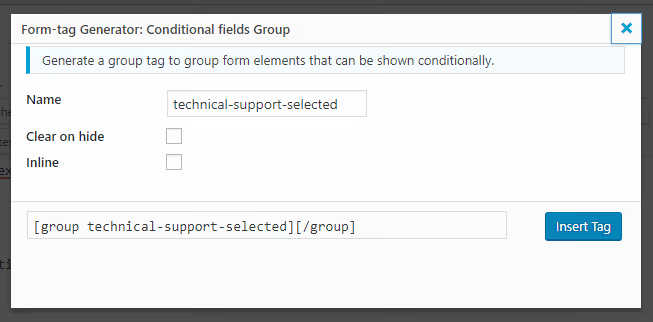
У вікні, що з’явилося, задайте ім’я групи та опції:
- Clear on hide, очищає всі поля всередині групи, коли та приховується. Корисно, щоб в email не потрапляли значення з невидимих полів.
- Inline, відображає групу як рядковий елемент. Стає в пригоді, коли потрібно вбудувати шматок тексту прямо в речення (пізніше покажу як).
Створіть першу групу technical-support-selected і перенесіть у неї поля операційної системи та версії:
1 [group technical-support-selected] 2 Your operating system: [select operating-system first_as_label "-- Choose your operating system --" "Android" "iOS" "Linux" "Windows"] 3 [group os-selected] 4 Please specify your OS version: [text version] 5 [/group] 6 [/group]
Тут уже дві групи, одна всередині іншої. Зовнішня (technical-support-selected), сам факт техпідтримки. Внутрішня (os-selected), уточнення версії ОС, яке з’явиться ТІЛЬКИ тоді, коли користувач вибрав конкретну операційну систему. Без умови обидві групи поки що невидимі.
Те саме для відділу продажів:
1 [group sales-support-selected] 2 Where is your business located? 3 [select continent first_as_label "-- Choose your continent --" "Europe" "America" "Africa" "Asia" "Oceania" "Antarctica"] 4 [/group]
Збережіть форму, і групи зникнуть із фронтенду. Це нормально: умов іще немає.
Налаштування умовної логіки
Зберігши форму, перейдіть на вкладку Conditional fields. Тут є два режими: візуальний (випадні списки) і текстовий (пишете правила вручну). Текстовий швидший для складних форм, його й візьмемо.
Натисніть Add new conditional rule і впишіть перше правило:
1 show [technical-support-selected] if [support-type] equals "Technical support"
Синтаксис прямий: show <группа> if <поле> equals "<значение>". Після збереження правила група technical-support-selected стане видимою, щойно користувач вибере «Technical support» у випадному списку.
Додайте правило для продажів:
1 show [sales-support-selected] if [support-type] equals "Sales"
Тепер форма перемикається між двома гілками, але всередині техпідтримки поле версії досі показується завжди. Потрібно, щоб воно з’являлося тільки після вибору конкретної ОС:
1 show [os-selected] if [operating-system] not equals ""
Перевірка not equals "" працює тому, що ми використовуємо first_as_label, і значення -- Choose your operating system -- не вважається вибраним. Поле operating-system порожнє, поки відвідувач реально не клікнув по варіанту.
Ідемо далі: у випадний список ОС варто додати пункт «Other». Якщо користувач вибирає «Іншу», ми не знаємо, що то за ОС, тож дамо два текстових поля: назву системи та версію. Потрібна нова група os-other-selected і правило з оператором AND:
1 show [os-selected] if [operating-system] not equals "" 2 and if [operating-system] not equals "Other" 3 show [os-other-selected] if [operating-system] equals "Other"
Два правила на одну групу: перше, показувати os-selected для будь-якої ОС, крім «Other», друге, показувати os-other-selected тільки для «Other». Логіка взаємовиключна, конфліктів не буде.
Фінальна форма: динамічні підписи та гілка «Інше»
Тепер зберемо все разом. Додамо inline-групи, які змінюють підпис до поля версії залежно від вибраної ОС: Android, iOS, Linux або Windows. Текст підпису «вшивається» прямо в групу й з’являється тільки при збігу умови:
1 Your name: [text your-name] 2 Your email address: [email your-email] 3 4 What kind of support do you want? 5 [select support-type first_as_label "-- Choose support type --" "Technical support" "Sales"] 6 7 [group technical-support-selected] 8 Your operating system: [select operating-system first_as_label "-- Choose your operating system --" "Android" "iOS" "Linux" "Windows" "Other"] 9 10 [group os-selected] 11 Please specify your [group os-android inline]Android[/group][group os-ios inline]iOS[/group][group os-linux inline]Linux[/group][group os-windows inline]Windows[/group] version: 12 [text version] 13 [/group] 14 15 [group os-other-selected] 16 Please specify your OS and version. 17 [text other-os "Operating System"][text other-version "Version"] 18 [/group] 19 [/group] 20 21 [group sales-support-selected] 22 Where is your business located? 23 [select continent first_as_label "-- Choose your continent --" "Europe" "America" "Africa" "Asia" "Oceania" "Antarctica"] 24 [/group] 25 26 [textarea comments] 27 28 [submit "Send"]
Ключовий момент: inline-групи з назвами ОС ([group os-android inline]Android[/group]). Атрибут inline робить групу рядковим елементом, і текст підпису не розбивається на абзаци. Умови для цих груп на вкладці Conditional fields:
1 show [technical-support-selected] if [support-type] equals "Technical support" 2 show [sales-support-selected] if [support-type] equals "Sales" 3 show [os-selected] if [operating-system] not equals "" 4 and if [operating-system] not equals "Other" 5 show [os-android] if [operating-system] equals "Android" 6 show [os-ios] if [operating-system] equals "iOS" 7 show [os-linux] if [operating-system] equals "Linux" 8 show [os-windows] if [operating-system] equals "Windows" 9 show [os-other-selected] if [operating-system] equals "Other"
Натисніть Save conditions, потім збережіть форму. Скопіюйте шорткод [contact-form-7 id="..." title="..."] на сторінку й перевірте на фронтенді. Перемикання між гілками має працювати миттєво, без перезавантаження сторінки.
Персоналізація email-відповіді
Умовні групи працюють не тільки у формі, а й у шаблоні листа. Це означає, що користувач може отримати різний email залежно від того, що вибрав.
Відкрийте вкладку Mail у редакторі форми. У полі Message body обгорніть текст у ті самі групи, що використовували у формі:
1 [technical-support-selected] 2 Thank you for submitting your technical support question 3 [/technical-support-selected][sales-support-selected] 4 Thank you for your sales question 5 [/sales-support-selected]
Закривний тег [/technical-support-selected] і відкривний [sales-support-selected] ідуть впритул, без пробілу, інакше в листі з’явиться зайвий відступ.
Тепер додамо таблицю із заповненими полями. Усередині кожної групи перелічимо ТІЛЬКИ релевантні поля:
1 <table> 2 <tr><td>your-name</td><td>[your-name]</td></tr> 3 <tr><td>your-email</td><td>[your-email]</td></tr> 4 <tr><td>support-type</td><td>[support-type]</td></tr> 5 [technical-support-selected] 6 <tr><td>operating-system</td><td>[operating-system]</td></tr> 7 [os-selected] 8 <tr><td>version</td><td>[version]</td></tr> 9 [/os-selected] 10 [os-other-selected] 11 <tr><td>other-os</td><td>[other-os]</td></tr> 12 <tr><td>other-version</td><td>[other-version]</td></tr> 13 [/os-other-selected] 14 [/technical-support-selected] 15 [sales-support-selected] 16 <tr><td>continent</td><td>[continent]</td></tr> 17 [/sales-support-selected] 18 <tr><td>comments</td><td>[comments]</td></tr> 19 </table>
Коли форма надсилається, плагін виріже з листа все, що стосується прихованих груп. Техпідтримка отримає рядки з ОС і версією, продажі, лише континент. Чисто й без плутанини.
Якщо потрібно збирати листи вручну та виправляти розмітку, автор плагіна зробив вебконвертер коду CF7 у тіло листа. Вставляєте код форми, отримуєте заготовку таблиці для email.
⁉️🤔 Часті запитання
Чому всі групи видно, умови не працюють?
По-перше, перевірте консоль браузера (F12) на помилки JavaScript. Conditional Fields завантажує свій скрипт останнім, і будь-яка помилка JS до нього ламає всю логіку. По-друге, тема повинна викликати
wp_footer()у footer.php. Без цього хука скрипт не підключиться. Найчастіше винен конфлікт плагінів: вимкніть усе, крім CF7 і Conditional Fields, і перевірте форму. Запрацювало, вмикайте плагіни по одному, поки не знайдете винуватця.
Поля в email приходять із неправильними або порожніми значеннями.
Імена всіх полів у формі мають бути унікальними, навіть якщо поля знаходяться в різних групах і ніколи не видимі одночасно. Плагін НЕ видаляє приховані поля під час надсилання, а лише ховає їх візуально. Два поля з іменем
aв різних групах — це два значення для одного ключа, і переможе одне з них. Переконайтеся, що кожне поле має своє ім’я.
Як зробити форму з кроками та повторюваними полями?
Безплатна версія цього не вміє, потрібен Conditional Fields Pro. Він додає мультистеп (розбивка на кроки з кнопками «Далі»), повторювані блоки полів (repeater) та обчислювані значення (calculated fields). Вартість, на сайті розробника, залежить від кількості сайтів. Якщо форма проста й без повторювачів, безплатної версії вистачає із запасом.
Що робити, якщо плагін конфліктує з темою?
Увімкніть стандартну тему WordPress (Twenty Twenty-Five) і перевірте форму на ній. Працює, проблема в темі. Зазвичай допомагає ручний виклик
wp_footer()або перенесення форми на іншу сторінку, де немає важких скриптів теми. Якщо тема кастомна, попросіть розробника переконатися, що хукwp_footer()викликається на всіх сторінках із формами.
Чи можна використовувати умовні поля для калькулятора вартості?
Так, і це один із найчастіших сценаріїв. Набір розкривних списків (тип послуги, обсяг, терміновість) з умовними групами під кожен варіант. Pro-версія додає повноцінні обчислювані поля, якщо потрібно множити й підсумовувати значення прямо у формі,, зверніть увагу на неї.
Що робити далі: від прототипу до бойової форми
Ми зібрали форму підтримки з двома гілками логіки, вкладеними групами та персоналізованим email. Цей самий підхід працює для будь-якого сценарію з умовами: опитувальники з розгалуженням, калькулятори, реєстрації з різними ролями.
На що звернути увагу перед запуском у бій:
- Перевірте унікальність імен УСІХ полів, повторимося — це правило номер один.
- Протестуйте форму на мобільному: довгі списки варіантів і вкладені групи можуть гальмувати на слабких пристроях.
- Налаштуйте захист від спаму, Contact Form 7 товаришує з reCAPTCHA v3, Akismet і Turnstile.
Якщо логіка форми виходить за межі «показати/сховати» і потрібні повторювачі, обчислення або кілька кроків, придивіться до Conditional Fields Pro. А для більшості завдань безплатної версії достатньо: вона стабільна, оновлюється кожні кілька тижнів і працює з Contact Form 7 версії 6.1.6 та WordPress 7.0.
Подивіться відеодемонстрацію всього ланцюжка від встановлення до готової форми — це закріпить кожен крок на живому прикладі:

Професійна команда авторів та редакторів, що спеціалізуються на створенні якісного контенту.