














💡 50+ Найпоширеніших питань про WordPress: повний посібник 2026
Ви ставите WordPress, а за годину адмінка ставить запитання, на яке ви не знаєте відповіді. Тема не активується. Плагін ламає сайт. Пароль втрачено, а Google видає десять застарілих інструкцій. Знайомо?
WordPress, найпопулярніша CMS у світі, але її «простота» закінчується рівно тієї миті, коли потрібно зробити щось складніше за встановлення готової теми. Ми зібрали 50+ запитань, які реально ставлять новачки, і відповіли на них без води.
💡 Швидкий огляд:
- Що таке WordPress,.com проти.org, вартість запуску
- Встановлення трьома способами: автоінсталятор хостингу, керований хостинг, ручний деплой
- Налаштування теми, меню, логотипа, сайдбара та футера, каркас сайту за годину
- SEO, пришвидшення, безпека та монетизація, що новачки пропускають
- Часті запитання: перенесення з.com на.org, скільки плагінів ставити, WordPress проти конструкторів
Якщо ви ніколи не відкривали адмінку WordPress, почніть із цього 10-хвилинного відео. Воно показує інтерфейс, базові налаштування та логіку роботи з блоками, після нього текстові інструкції нижче стануть утричі зрозумілішими.
Запитання про WordPress
Перед тим як ставити рушій, копатися в темах і рахувати гроші, давайте з самого початку. Що взагалі таке WordPress і навіщо він потрібен саме вам.
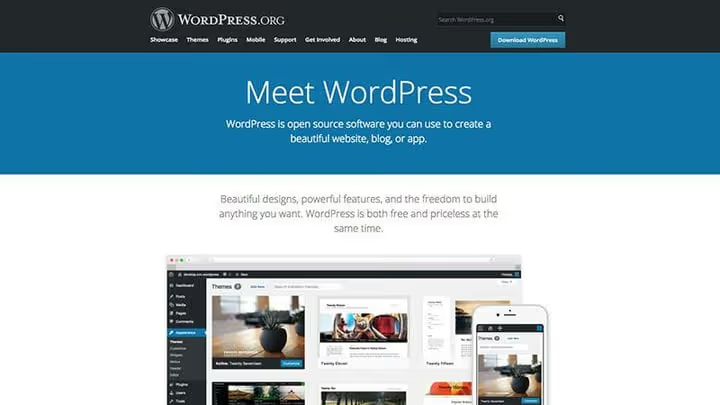
WordPress, система керування контентом із відкритим вихідним кодом. На практиці: ви отримуєте готовий рушій, який можна поставити на будь-який хостинг, і через адмінку керувати сайтом без програмування. Блог, портфоліо, інтернет-магазин, форум, WordPress однаково добре збирає все це.
Плутанина з версіями, перше, що варто прояснити. WordPress.com і WordPress.org, два різні світи. На.com вам дають урізану версію з хостингом на додачу та масою обмежень. А.org, самодостатній рушій, який ви ставите на свій сервер і контролюєте повністю. Потрібен повний контроль, тільки.org.
Сам WordPress безплатний. Ви не платите за завантаження, встановлення чи використання. Витрати починаються на етапі хостингу: загальний тариф за 1-3 долари на місяць, керований WordPress-хостинг (WP Engine, Kinsta, SiteGround) стартує від 10-15 доларів. Плюс домен, ще 8-15 доларів на рік.
Чи доступний WordPress вашою мовою? Платформа підтримує понад 200 локалей, близько 70 перекладено повністю. Команда Polyglots постійно допрацьовує переклади на make.wordpress.org/polyglots.
Чи потрібно вміти програмувати? Ні. Більшість користувачів WordPress ніколи не писали жодного рядка коду. Теми змінюють зовнішній вигляд, плагіни додають функції, і те, й інше встановлюється за пару кліків. Код потрібен лише для унікальних проєктів з нуля.
Встановлення WordPress
Поставити WordPress можна трьома способами, і всі три простіші, ніж здається.
Найлегший шлях, керований хостинг (WP Engine, Kinsta, SiteGround): WordPress встановлено заздалегідь. Середній, загальний хостинг з автоінсталятором: кнопка «Install WordPress» у cPanel. Ручний, 5-хвилинне встановлення: завантажити архів, залити на сервер, створити базу даних.
Чи можна встановити WordPress на свій комп’ютер? Так. Локальне встановлення безплатне: MAMP для Mac, WAMP для Windows, LAMP для Linux. Або Local by Flywheel чи DevKinsta в один клік.

Оновлення, операція, яку ви виконуватимете регулярно. Сповіщення з’являється в адмінці, в розділі «Консоль → Оновлення». Натиснули «Оновити зараз», зачекали, готово. Перед великими оновленнями обов’язково зробіть бекап. Поточна версія WordPress відображається в правому нижньому куті кожного екрана адмінки.
Імпорт контенту з іншої платформи: WordPress вміє забирати дописи з Blogger, Medium, Tumblr, Joomla та десятка інших CMS. Офіційний посібник з імпорту контенту покроково описує процес для кожної платформи.

Як змінити зовнішній вигляд сайту? Тема WordPress — це як обкладинка для контенту. Вона визначає кольори, шрифти, розташування меню, віджетів, формати дописів. Встановлення за хвилину: «Зовнішній вигляд → Теми → Додати нову». Безплатні теми з каталогу WordPress.org встановлюються в один клік, преміум, завантажуються zip-файлом.
Помилка «Відсутня таблиця стилів» під час встановлення теми — це класика. Причина: ви завантажуєте не той zip-файл. Усередині завантаженого архіву часто лежить папка з документацією, і лише потім, файл теми. Потрібно завантажувати саме zip із темою, а не весь архів. Інша часта помилка, білий екран після активації. Зазвичай серверу бракує пам’яті. Рішення: збільшити ліміт PHP-пам’яті через php.ini або звернутися до підтримки хостингу.

Плагіни — це доповнення, які додають функції сайту. SEO-інструменти, кешування, контактна форма, інтернет-магазин, для всього є плагін. Встановлення: «Плагіни → Додати новий», пошук у каталозі WordPress.org або завантаження zip-файлу. Після активації в більшості плагінів з’являється власний розділ налаштувань.
Основи WordPress

Логотип змінюється через кастомізатор: «Зовнішній вигляд → Налаштувати». Шукайте розділ «Брендинг», «Заголовок» або «Site Identity», назви залежать від теми. Завантажили зображення, підігнали розмір, зберегли.
Меню WordPress — це навігація сайту. Створюєте в «Зовнішній вигляд → Меню», додаєте сторінки, дописи, рубрики або довільні посилання, призначаєте меню в одне з місць розташування (шапка, підвал, сайдбар). Порядок пунктів змінюється перетягуванням.

Бічна панель керується через віджети: «Зовнішній вигляд → Віджети». Перетягуєте потрібні блоки, пошук, останні записи, рубрики, довільний HTML, в область сайдбару. Додаткові налаштування кольорів і ширини шукайте в кастомізаторі теми.
Нижній колонтитул працює так само, як сайдбар, через віджети. Перейдіть у «Зовнішній вигляд → Віджети», додайте блоки в область футера. Налаштування колонок і копірайту зазвичай знаходяться в кастомізаторі або на панелі теми.

Зміна пароля, через профіль: клік по імені користувача у правому верхньому куті адмінки або «Користувачі → Ваш профіль». Унизу сторінки, кнопка «Згенерувати пароль». WordPress запропонує надійний пароль автоматично, але можна ввести свій. Якщо забули пароль і не можете увійти, на сторінці входу натисніть «Забули пароль?», посилання для скидання надійде на email.
Ведення блогу на WordPress

Новий допис створюється через «Записи → Додати новий». Сучасний WordPress використовує блочний редактор Gutenberg: кожен абзац, зображення або заголовок — це окремий блок, який можна рухати й налаштовувати.
Вибране зображення задається в бічній панелі редактора: «Встановити вибране зображення», вибрати картинку з медіатеки або завантажити нову. Тема сама підставить зображення в анонс допису, на головну та в соцмережі.
Рубрики та мітки допомагають організувати контент. Рубрики — це великі тематичні розділи («Новини», «Туторіали», «Огляди»). Мітки — це дробові ключові слова («Gutenberg», «SEO», «кешування»). Задаються в бічній панелі редактора під час створення допису.
Відео та аудіо вставляються двома способами. Перший, просто вставити посилання на YouTube, Vimeo або SoundCloud у текст: WordPress розгорне його у вбудований плеєр (oEmbed). Другий, медіафункції теми: деякі теми дозволяють задати відео як вибраний медіафайл замість вибраного зображення.
Галерея зображень додається через стандартний функціонал WordPress. У редакторі: «Додати медіафайл → Створити галерею», позначити картинки, налаштувати колонки та тип посилання. Деякі теми додають спеціальне метаполе «Галерея зображень» під редактором, воно працює аналогічно.
Сторінки WordPress
Сторінки відрізняються від записів. Записи — це потоковий контент: новини, статті, огляди. Сторінки — це статичний контент: «Про нас», «Контакти», «Послуги». Сторінки не мають рубрик і міток, не виводяться у стрічці блогу, але можуть бути організовані в ієрархію.
Створити сторінку: «Сторінки → Додати нову». Для складних сторінок використовуйте конструктори (Elementor, WPBakery, блоки Gutenberg).

Шаблон сторінки — це спеціальний макет, що застосовується до конкретної сторінки. Тема може пропонувати шаблони «На всю ширину», «Домашня сторінка», «Магазин». Вибір, у мета-полі «Атрибути сторінки» під час редагування.

Домашня сторінка: «Налаштування → Читання». Варіанти: «Ваші останні записи» (стрічка блогу) або «Статична сторінка» (ви самостійно обираєте головну сторінку та сторінку блогу).

Форма входу та відновлення доступу, ще одне базове налаштування.

Контактна форма: вбудованого рішення немає, але це легко виправляється плагіном. Contact Form 7, безплатний і найпопулярніший: створюєте форму, копіюєте шорткод, вставляєте на сторінку. Gravity Forms, преміумваріант із візуальним конструктором та умовною логікою. Обидва працюють через шорткод у контенті сторінки.
Налаштування WordPress
Кольори теми налаштовуються через кастомізатор («Зовнішній вигляд → Налаштувати», секція з кольорами), плагін живого редактора CSS на кшталт Yellow Pencil або дочірню тему з власними стилями.
Макет сторінки найпростіше змінювати через конструктор. Плагіни на зразок Elementor, WPBakery або Spectra надають візуальний drag-and-drop редактор: збираєте сторінку з готових блоків. Альтернатива, дочірня тема з ручним верстанням, але це потребує навичок frontend-розробки. Важливо: якщо вносите правки в тему напряму, вони злетять під час оновлення. Використовуйте дочірню тему або конструктор.
WordPress SEO
SEO, пошукова оптимізація — це все, що ви робите, щоб сайт показувався вище в Google та Яндексі: якість контенту, заголовки, мета-описи, зворотні посилання, швидкість завантаження, структуровані дані.
WordPress з коробки дає хорошу SEO-базу: чистий HTML, правильна семантика заголовків, ЧПУ-посилання. Але всю роботу за вас він не зробить, потрібен плагін. Yoast SEO додає налаштування title і meta description, генерує XML-мапу сайту, керує хлібними крихтами. Альтернативи, Rank Math і SEOPress: обидва безплатні та функціональні.
Для самостійного занурення читайте Ahrefs, Backlinko і Yoast, у кожного є докладні посібники для новачків.
Пришвидшення WordPress
Швидкість сайту — це і SEO-фактор, і користувацький досвід. Ніхто не чекає завантаження довше трьох секунд.
Кешування — це перше, з чого починають пришвидшення. Замість того щоб збирати сторінку з нуля під час кожного запиту, сервер віддає готову HTML-копію. Два популярні безплатні плагіни: WP Super Cache (простіший у налаштуванні) і W3 Total Cache (більше параметрів, потребує обережності).
CDN, Content Delivery Network — це мережа доставки контенту. Зображення, CSS і JavaScript-файли копіюються на сервери по всьому світу, кожен відвідувач отримує дані з найближчого сервера. Безплатні CDN: Cloudflare, Jetpack CDN, BunnyCDN. Кеш — це про швидкість генерації сторінки, CDN, про швидкість доставки ресурсів. Для максимальної продуктивності використовуйте обидва.
Чи сповільнить сайт велика кількість плагінів? Важлива не кількість, а якість. Один перевантажений плагін може загальмувати сайт сильніше, ніж десять вузькоспеціалізованих. Головні правила: не дублюйте функції, не ставте плагіни-комбайни та беріть плагіни з перевірених джерел, каталог WordPress.org або CodeCanyon. Плагін без оновлень понад два роки, кандидат на заміну.
Безпека WordPress
WordPress, одна з найпопулярніших CMS, а отже й ціль для атак. Базові заходи безпеки закривають переважну більшість загроз.
П'ять правил: (1) надійні паролі, довгі, унікальні; (2) регулярні бекапи, UpdraftPlus зберігає файли та базу; (3) оновлення ядра, тем і плагінів, завжди актуальні, але тестуйте на локальній копії; (4) жодних піратських тем і плагінів, вони гарантовано містять шкідливий код; (5) джерела, лише офіційний каталог WordPress.org або перевірені маркетплейси.
Для тих, хто не хоче займатися безпекою вручну: керований хостинг (WP Engine, Kinsta, Flywheel) включає бекапи, файрвол і сканування. Або плагін: Solid Security чи Wordfence.
Спам, автоматичні коментарі та трекбеки від ботів. Найкращий засіб, Akismet від Automattic: фільтрує спам до появи в адмінці. Ручний спосіб: «Налаштування → Обговорення», посилити правила, працює, але відлякує читачів.
Заробіток із WordPress
Заробляти на WordPress можна, і для цього не потрібен багатотисячний трафік.
Реклама, найпростіший вхід. Google AdSense або BuySellAds: розміщуєте рекламні блоки в шапці, сайдбарі, всередині записів і отримуєте дохід за покази та кліки. Прямі продажі рекламних місць, більше доходу, але потрібна аудиторія.
Партнерський маркетинг: ви рекомендуєте хостинг, теми, плагіни, курси через партнерські посилання й отримуєте комісію. У більшості WordPress-продуктів є партнерські програми. Важливо: якщо ваша аудиторія включає США, FTC вимагає розкривати партнерські відносини, сторінка з disclosure обов'язкова.
Інтернет-магазин, WooCommerce (фізичні та цифрові товари) або Easy Digital Downloads (тільки цифрові). Обидва безплатні, обидва інтегруються з платіжними системами. Що потрібно для запуску: SSL-сертифікат, сторінки «Умови використання», «Політика конфіденційності» та «Умови повернення», плюс документи, які вимагаються у вашій країні для торгівлі.
⁉️🤔 Часті запитання
WordPress.com чи WordPress.org, що обрати новачкові?
Якщо ви просто хочете блог і не готові розбиратися з хостингом, спробуйте WordPress.com на безплатному тарифі. Але щойно знадобиться власний домен, встановлення плагінів або монетизація, переходьте на WordPress.org. Різниця в контролі: на.com ви гість, на.org, господар.
Чи можна перенести сайт із WordPress.com на WordPress.org?
Так. WordPress.com дозволяє експортувати контент у XML через «Інструменти → Експорт». Потім встановлюєте WordPress.org на свій хостинг та імпортуєте дані через «Інструменти → Імпорт → WordPress». Зображення можна перенести окремо, деякі хостери роблять це автоматично під час міграції.
Скільки плагінів — це «забагато»?
Чарівного числа немає. Сайт із 15 вузькоспеціалізованими плагінами може працювати швидше, ніж сайт із 5 великоваговими. Орієнтуйтеся на якість коду, репутацію розробника та дату останнього оновлення. Плагін без оновлень два роки й більше, шукайте заміну.
Як часто потрібно оновлювати WordPress, теми та плагіни?
Завжди, коли виходить оновлення. Але із застереженням: спочатку тестуйте на локальній або тестовій копії. Автоматичні оновлення мінорних версій WordPress увімкнені за замовчуванням — це безпечно. Для мажорних версій робіть бекап перед кожним оновленням.
Чи потрібен розробник для сайту на WordPress?
Для типового сайту, блог, портфоліо, невеликий магазин, розробник не потрібен. Теми та плагіни закривають переважну більшість потреб. Розробник потрібен, коли: унікальний дизайн не лягає на готову тему, потрібна кастомна функціональність, сайт виріс і потребує оптимізації на рівні коду.
Чим WordPress кращий за конструктори на кшталт Wix, Tilda чи Squarespace?
WordPress дає повний контроль над даними, дизайном і функціональністю. Ви не прив'язані до однієї платформи, сайт можна перенести на інший хостинг, переробити дизайн, додати будь-яку функцію. Конструктори простіші на початку, але щойно ви впираєтеся в їхні обмеження, виходу немає, тільки переїзд із нуля.
Що ставити у 2026 році: підсумковий розклад
WordPress у 2026 році — це не просто «рушій для блогу», а повноцінна платформа для сайту будь-якого типу. Питання не «чи варто його використовувати», а «як використовувати правильно».
Головне: починайте з WordPress.org на нормальному хостингу, поставте тему без перевантаження функціями, додайте 5-7 ключових плагінів (SEO, кешування, бекап, безпека, форми) і не ставте плагіни «про всяк випадок». Що простіша збірка на старті, то швидший сайт і менше проблем.
Якщо ви тільки починаєте, просто поставте WordPress локально і витратьте годину на вивчення адмінки. Це зніме значну частину страхів і запитань.

Професійна команда авторів та редакторів, що спеціалізуються на створенні якісного контенту.