













🛠 Як встановити WordPress на localhost: XAMPP, MAMP і WAMP
Новий плагін зламав адмінку, а клієнт чекає на правки до вечора. Або ви тільки починаєте розбиратися з WordPress і боїтеся експериментувати на живому сайті. Обидві ситуації вирішуються однаково: локальний сервер на власному комп’ютері.
Це ваш персональний полігон. Можна встановлювати десятки тем, ламати базу даних і відкочувати зміни, ніхто цього не побачить. А коли все готово, перенести результат на хостинг одним архівом.
Нижче три перевірені інструменти для запуску WordPress локально: XAMPP, MAMP і WAMP. Кожен розберемо покроково з повноцінними скриншотами, від завантаження до першого входу в адмінку.
💡 Швидкий огляд:
- Завантажте та встановіть локальний сервер: XAMPP для Windows/Mac/Linux, MAMP для macOS, WAMP для Windows
- Створіть базу даних через phpMyAdmin і додайте файли WordPress до папки htdocs
- Запустіть п’ятихвилинне встановлення WordPress і увійдіть до адмінки локального сайту
Що таке localhost і навіщо він розробнику WordPress
Localhost — це середовище на вашому комп’ютері, яке вдає із себе сервер хостинг-провайдера. Без купівлі домену, без щомісячної оплати, без інтернету на час розробки.

Коли WordPress встановлено локально, ви отримуєте чотири конкретні переваги. По-перше, помилки бачите тільки ви, відвідувачі не помічають, що сайт падав тричі за вечір тестів. По-друге, редагування файлів миттєве: не чекаєте FTP-завантаження після кожної зміни у functions.php. По-третє, ви глибше розумієте будову WordPress, тому що власноруч проходите створення бази даних і правку wp-config.php. І головне — це безкоштовно. Платити за хостинг починаєте тільки тоді, коли сайт готовий до публікації.
Встановлення WordPress на локальний сервер складається з трьох незмінних кроків, хоч би який інструмент ви обрали: створити середовище (Apache + MySQL + PHP), завантажити файли ядра WordPress із wordpress.org, запустити п’ятихвилинне встановлення і ввести дані бази. Далі, конкретика щодо кожного інструменту.
Крок 1: XAMPP, універсальний сервер для Windows, Mac і Linux
XAMPP збирає Apache, MariaDB, PHP і Perl в один інсталятор. Працює на всіх платформах, безкоштовний і оновлюється з 2003 року. Для встановлення WordPress потрібні два його модулі: Apache (вебсервер) і MySQL (база даних).
Завантажуємо та встановлюємо XAMPP
Перш за все завантажте інсталятор з офіційного сайту Apache Friends. Оберіть версію для вашої ОС, доступні збірки з PHP 8.x.
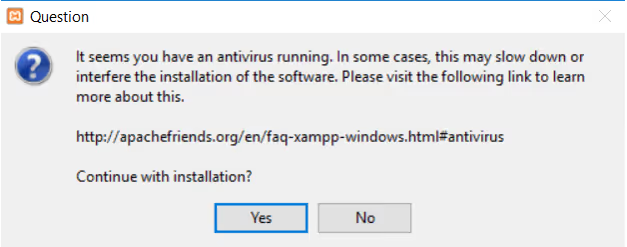
Якщо антивірус видасть попередження, натисніть «Так». XAMPP не конфліктує із захистом, але інсталятор змінює системні порти, що іноді спричиняє хибне спрацювання.
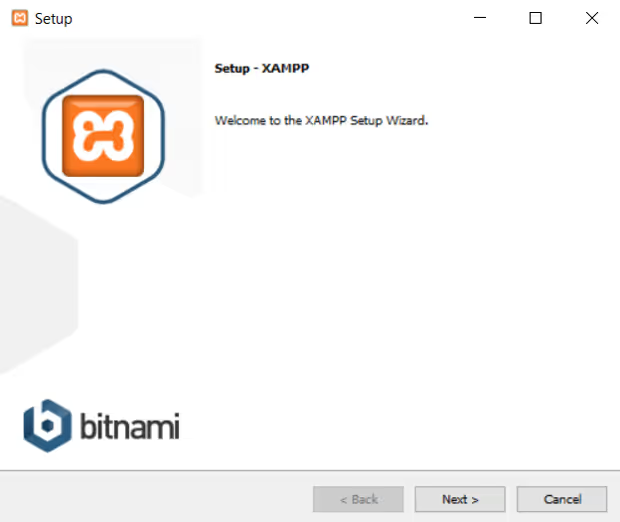
На екрані привітання тисніть Next.

На кроці вибору компонентів критично важливі два: MySQL та phpMyAdmin. Без них WordPress не запуститься. Решту позначок можна зняти, вони не потрібні для локальної розробки під WordPress.
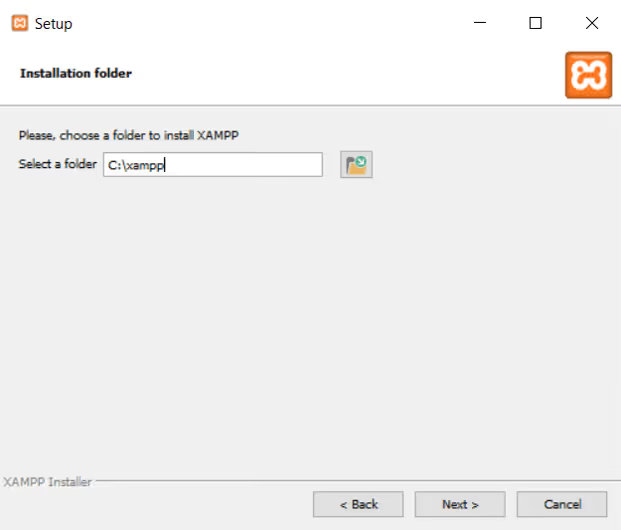
Шлях встановлення залиште типовим, зазвичай це C:\xampp. Так простіше орієнтуватися, коли знадобиться знайти папку htdocs.
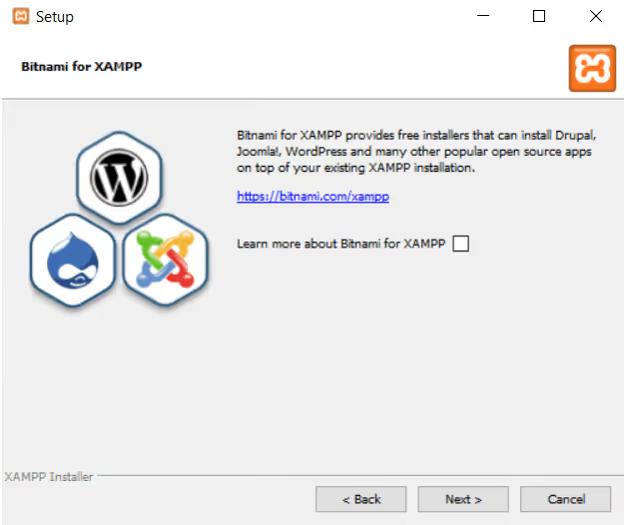
Bitnami, окремий інсталятор CMS на кшталт Joomla та Drupal. Для WordPress він не потрібен, зніміть позначку та натисніть Next.
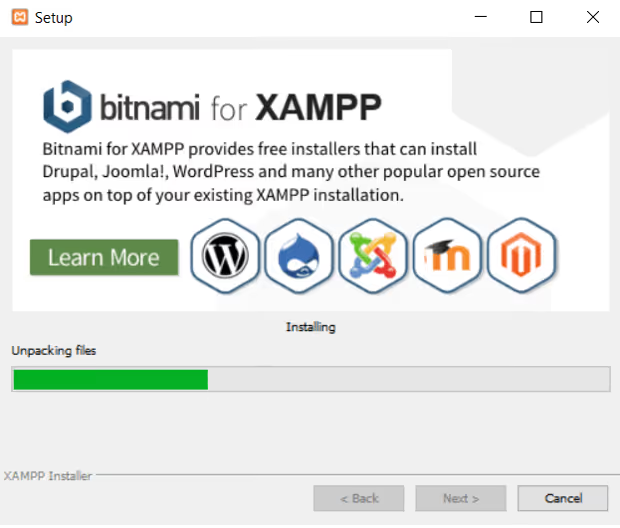
Встановлення триває хвилину-дві залежно від швидкості диска.
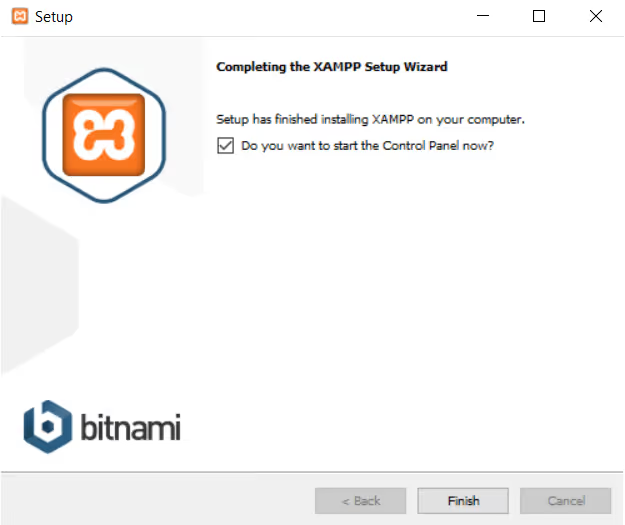
Після завершення залиште позначку «Запустити панель керування» та натисніть Finish.
Запускаємо XAMPP і перевіряємо роботу
У панелі керування натисніть кнопки Start навпроти Apache та MySQL.
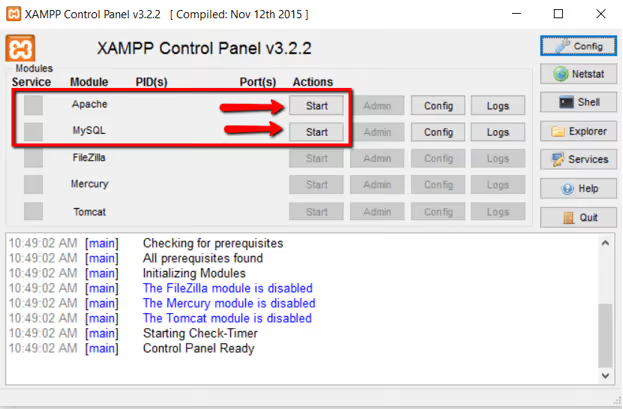
Індикатори стануть зеленими, сервер працює.
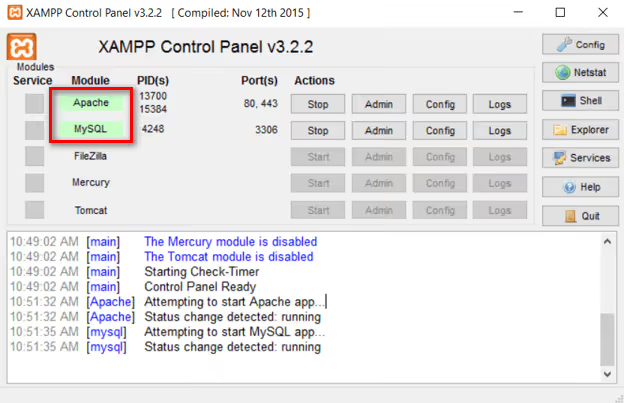
Відкрийте браузер і перейдіть за адресою http://localhost. Побачили сторінку привітання XAMPP, усе налаштовано правильно. Якщо порт 80 зайнятий (наприклад, Skype), XAMPP запропонує змінити порт під час встановлення, зазвичай 8080, тоді адреса буде http://localhost:8080.
Додаємо файли WordPress і створюємо базу даних
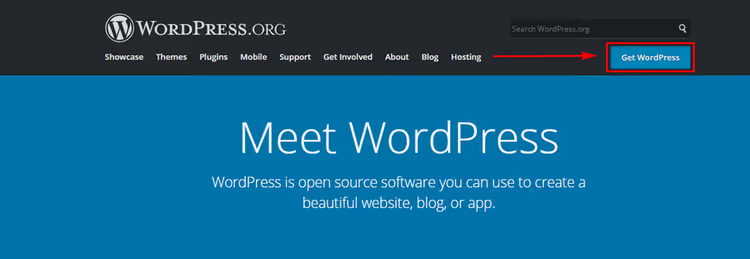
Завантажте останню версію WordPress з офіційного сайту.
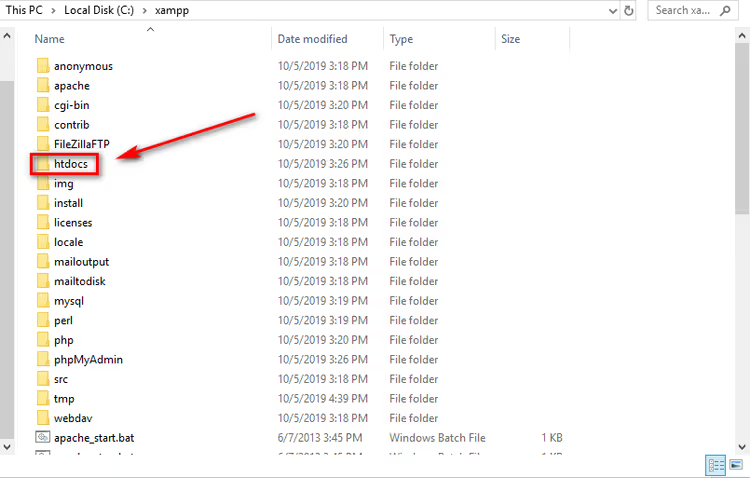
Після завантаження перейдіть до папки C:\xampp\htdocs і створіть нову директорію з іменем проєкту, наприклад, testsite.
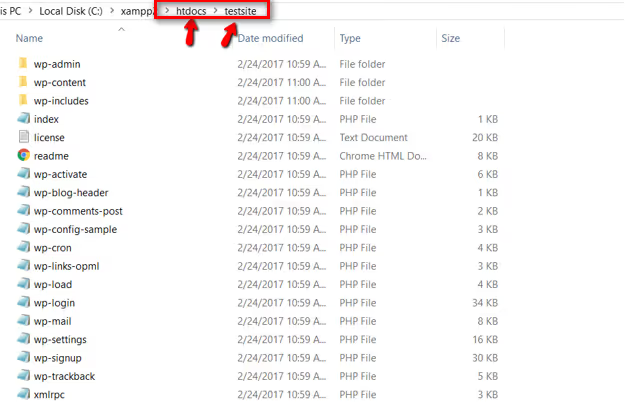
Розпакуйте архів WordPress у створену папку.
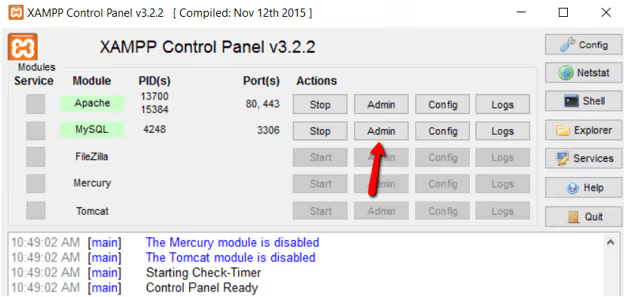
Тепер база даних. На панелі керування XAMPP натисніть Admin навпроти MySQL, відкриється phpMyAdmin.
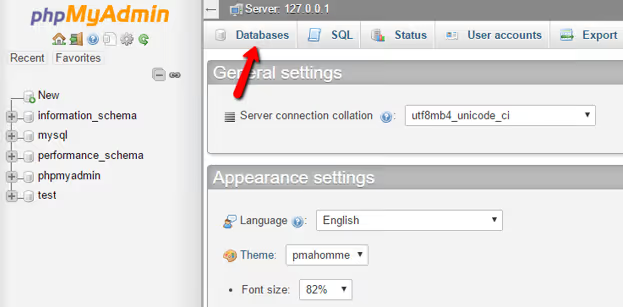
У phpMyAdmin перейдіть на вкладку Бази даних.
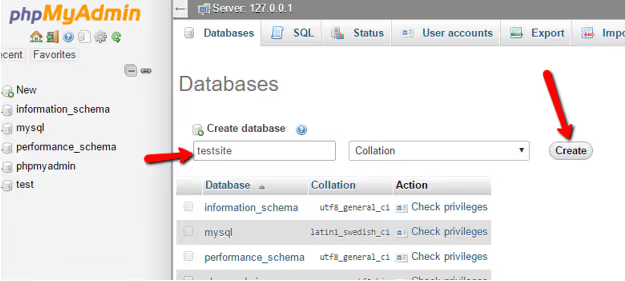
Введіть ім’я бази (латиницею, без пробілів, наприклад, testsite_db) і натисніть Створити.
На локальному сервері створювати окремого користувача MySQL не потрібно, WordPress під’єднається під root із порожнім паролем.
Встановлюємо WordPress
Відкрийте браузер і перейдіть за адресою http://localhost/testsite. Запуститься майстер встановлення WordPress.
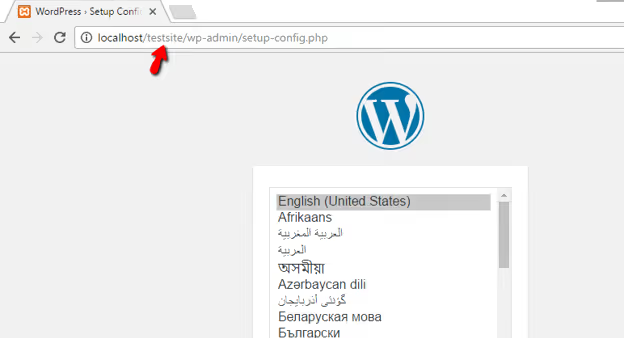
Виберіть українську мову та натисніть Продовжити. На наступному екрані, Вперед!
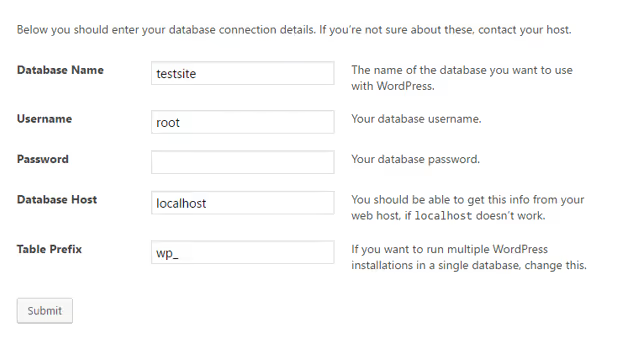
У формі підключення до бази даних зазначте:
- Ім’я бази даних:
testsite_db(те, що створили в phpMyAdmin) - Ім’я користувача:
root - Пароль: залиште порожнім
- Сервер бази даних:
localhost
Тисніть Надіслати, потім Запустити встановлення. WordPress запитає назву сайту, логін, пароль та email адміністратора, заповніть і натисніть Встановити WordPress.
Усе. XAMPP-версія WordPress готова до роботи. Вхід до адмінки: http://localhost/testsite/wp-admin.
Крок 2: MAMP, нативний сервер для macOS і Windows
MAMP (Macintosh, Apache, MySQL, PHP) спочатку створювався під Mac і виглядає як звичайна Mac-програма, а не технічна утиліта. Безплатної версії достатньо для повноцінної локальної розробки.
Завантажуємо та встановлюємо MAMP
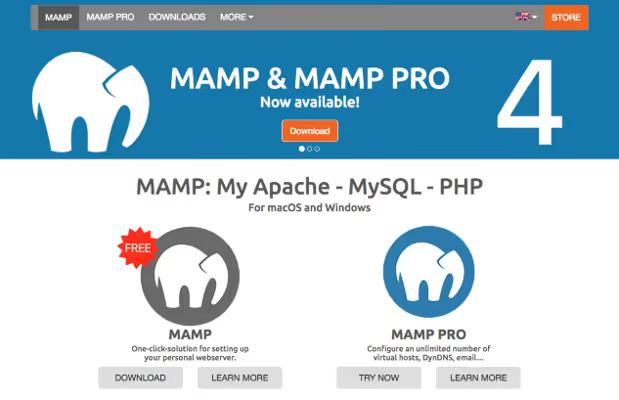
Завантажте MAMP з офіційного сайту, виберіть версію для вашої ОС.
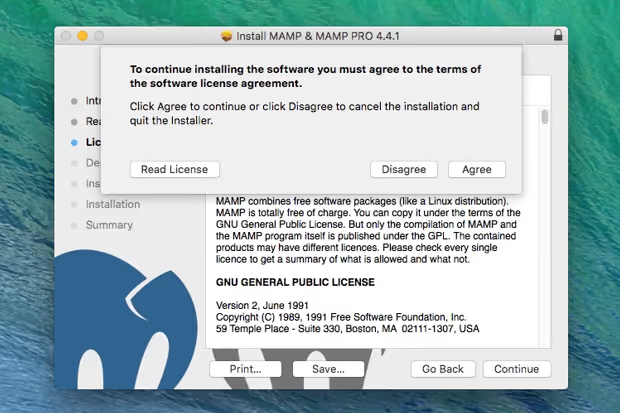
Запустіть інсталятор і прийміть ліцензійну угоду.
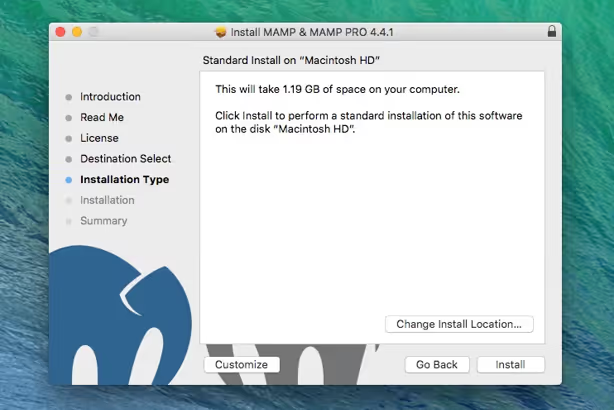
Натисніть Install, програма встановиться в папку «Програми» на Mac або у вибрану директорію на Windows.
Запускаємо сервер
Відкрийте MAMP і натисніть Start Servers.
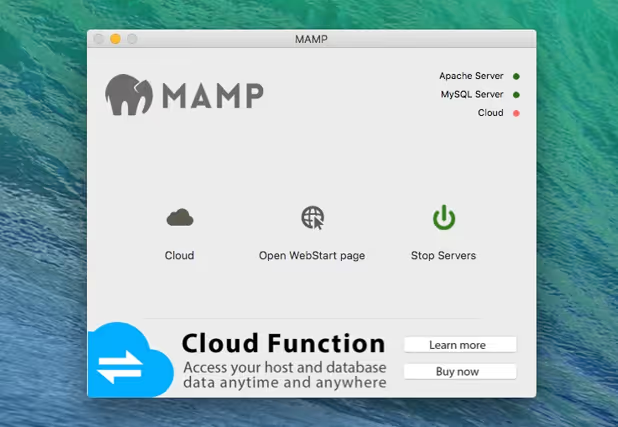
У браузері автоматично відкриється сторінка привітання MAMP, сервер запущено. Порти за замовчуванням: Apache на 8888, MySQL на 8889. Щоб використовувати стандартні порти (80 і 3306), зайдіть у Preferences → Ports і натисніть «Set to default ports».
Створюємо базу даних і додаємо WordPress
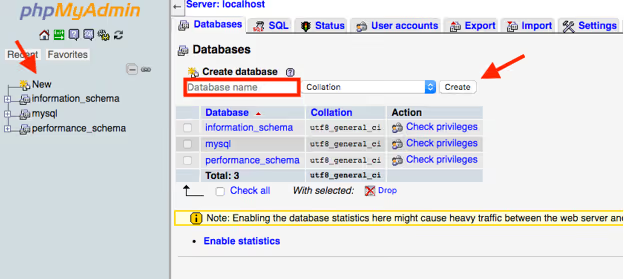
Перейдіть за адресою localhost/phpMyAdmin у браузері. Натисніть Бази даних → введіть ім’я → Створити.
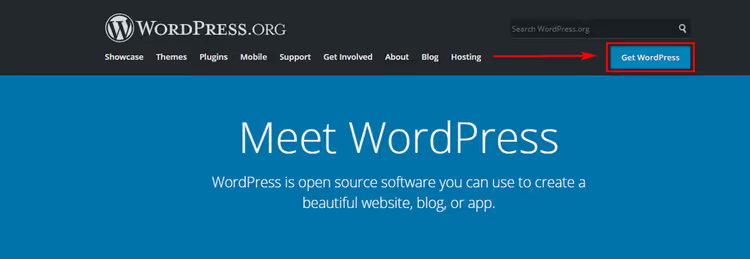
Завантажте WordPress з WordPress.org.
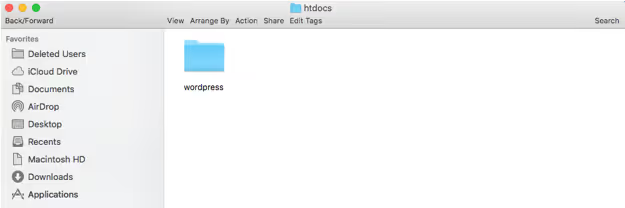
Знайдіть папку htdocs у директорії MAMP (на Mac: /Applications/MAMP/htdocs). Створіть усередині нову папку, наприклад wordpress, і розпакуйте туди архів.
Встановлюємо WordPress
Відкрийте http://localhost/wordpress (або http://localhost:8888/wordpress, якщо порти не змінювали).
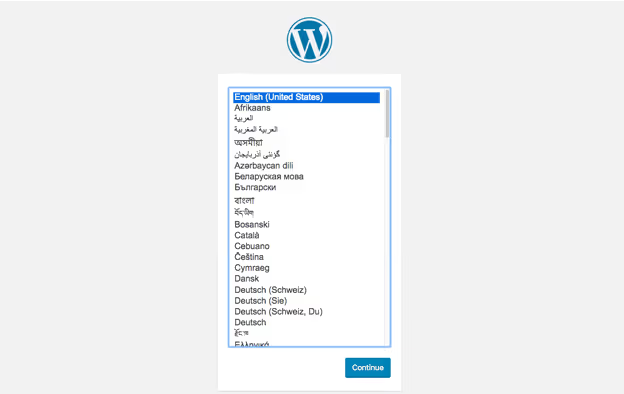
Виберіть мову та натисніть Продовжити, потім Вперед!
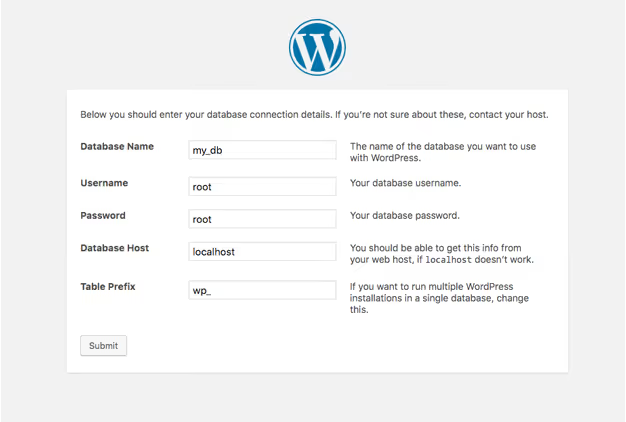
Дані для підключення:
- Ім’я бази даних: ім’я, створене в phpMyAdmin
- Ім’я користувача:
root - Пароль:
root(MAMP за замовчуванням використовує парольroot, на відміну від XAMPP)
Натисніть Надіслати, потім Запустити встановлення.
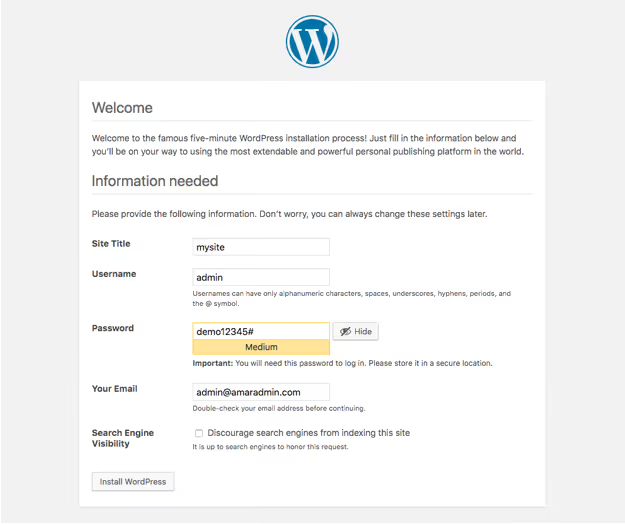
Заповніть назву сайту, логін і пароль адміністратора, email. Натисніть Встановити WordPress.
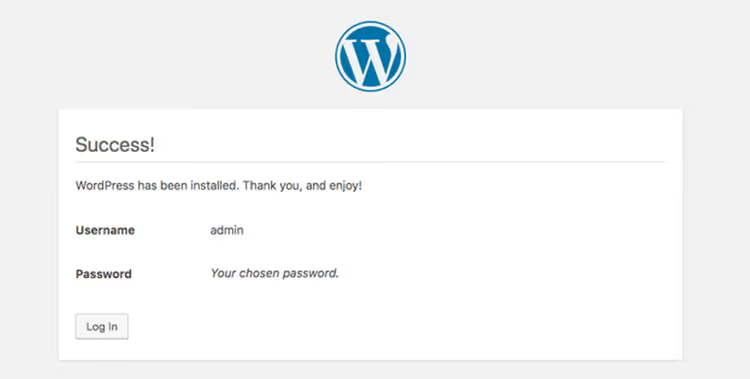
Готово. Адмінка доступна за адресою http://localhost/wordpress/wp-admin.
Крок 3: WAMP, тільки для Windows
WampServer — це локальний сервер, заточений виключно під Windows. Якщо ваш комп’ютер на Windows і ви не плануєте переносити середовище розробки на Mac, WAMP справляється не гірше за XAMPP.
Завантажуємо та встановлюємо WAMP
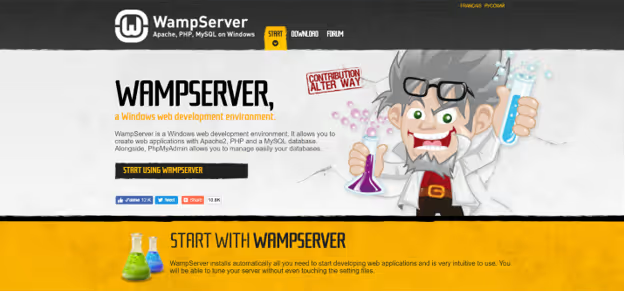
Перейдіть на офіційний сайт WampServer і завантажте інсталятор під розрядність вашої системи (32 або 64 біти).
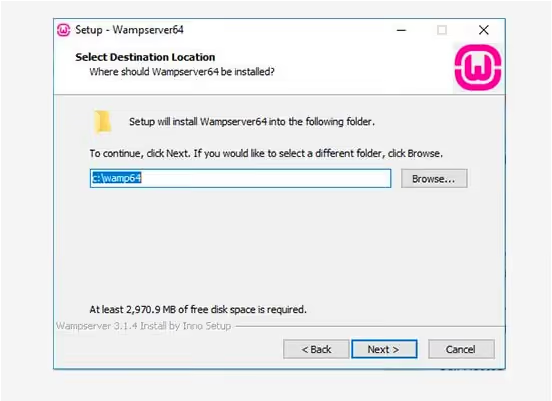
Запустіть .exe-файл. На кроці вибору шляху встановлення залиште значення за замовчуванням.
Створюємо базу даних
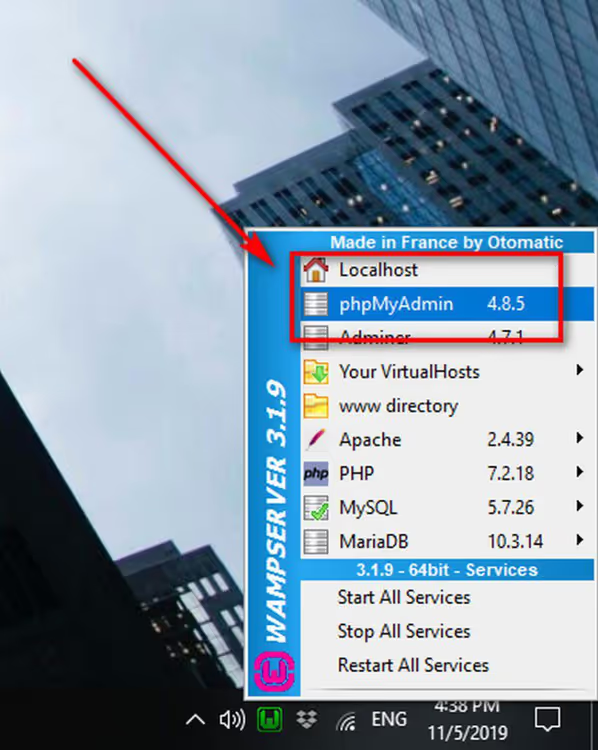
Після встановлення в системному треї з’явиться значок WAMP. Якщо він зелений, сервер запущено. Якщо червоний, клацніть по значку та виберіть Start All Services.
Клацніть правою кнопкою по значку WAMP і виберіть phpMyAdmin.
У формі входу в phpMyAdmin: ім’я користувача root, пароль порожній. Натисніть Go.
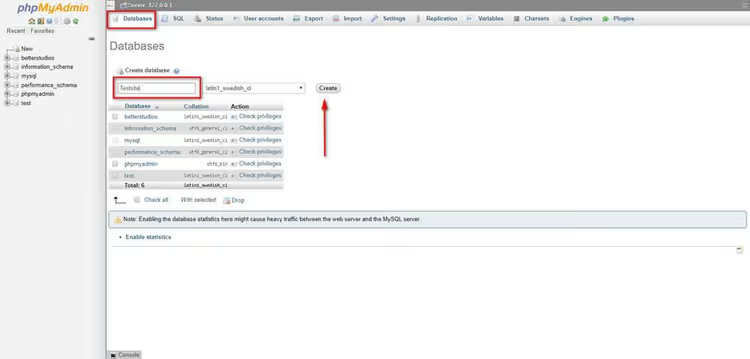
Перейдіть на вкладку Бази даних, введіть ім’я та натисніть Створити.
Встановлюємо WordPress
Завантажте WordPress із сайту wordpress.org, розпакуйте архів у C:\wamp64\www\wordpress (або аналогічну папку в директорії встановлення WAMP).
У браузері перейдіть за адресою http://localhost/wordpress. Далі, стандартний процес:
Вкажіть ім’я бази, користувача root, порожній пароль, і WordPress встановиться за пару хвилин.
⁉️🤔 Часті запитання
Чи можна встановити всі три сервери на один комп’ютер?
Ні, і не потрібно. XAMPP, MAMP і WAMP використовують одні й ті самі порти (80 для HTTP, 3306 для MySQL). Одночасний запуск двох серверів спричинить конфлікт портів. Виберіть один під вашу ОС: XAMPP для кросплатформності, MAMP для Mac, WAMP для Windows.
Чим локальна установка відрізняється від живого хостингу?
Головних відмінностей дві. Перше, безпека: локальний сайт видно лише вам, можна ламати
wp-config.phpбез наслідків. Друге, користувач MySQL: на локальному хості ви підключаєтеся якrootбез пароля, на живому хостингу хостинг-провайдер видає окремого користувача з паролем. В усьому іншому WordPress працює ідентично.
Чи потрібно змінювати Site URL під час перенесення на хостинг?
Так. Під час локальної розробки URL має вигляд
http://localhost/testsite. Після перенесення на хостинг усі посилання в базі даних мають вказувати на новий домен. Найнадійніший спосіб, плагін Better Search Replace: він замінює всі входження старого URL у базі даних за один прохід.
Чому XAMPP не запускається, порт зайнятий?
Найчастіше порт 80 займає Skype або IIS (вбудований вебсервер Windows). Рішення: у панелі керування XAMPP натисніть Config навпроти Apache → httpd.conf, знайдіть рядок
Listen 80і замініть наListen 8080. Після перезапуску Apache сайт буде доступний за адресоюhttp://localhost:8080.
Чи варто використовувати Local WP замість XAMPP/MAMP/WAMP?
Якщо ваша мета, тестувати теми та плагіни без глибокого занурення в налаштування сервера, Local WP (колишній Local by Flywheel) справляється краще. Він ставить WordPress у два кліки, не потребує phpMyAdmin і сам розрулює порти. Але якщо ви вчитеся адмініструванню або готуєтеся до сертифікації, класичний XAMPP/MAMP дає розуміння будови LAMP-стеку, яке знадобиться на реальному хостингу.
Що ставити у 2026 році: вибираємо локальний сервер під вашу задачу
Три інструменти вирішують одну й ту саму задачу, але кожен заточений під свій сценарій. Вибір зводиться до двох критеріїв: операційна система та рівень занурення.
На Windows найбезпечніший вибір, XAMPP. Кросплатформний, із величезною базою відповідей на Stack Overflow і сотнями туторіалів. Якщо щось піде не так, рішення майже напевно вже описане.
На macOS беріть MAMP. Він виглядає та поводиться як рідна Mac-програма: не потрібно вручну правити конфіги портів, усе налаштовується через графічний інтерфейс. Безплатної версії вистачає з запасом.
WAMP, нішевий варіант. Ставте його, якщо ви працюєте виключно на Windows, звикли до нього роками і не плануєте переїжджати на Mac. В інших випадках XAMPP або MAMP зручніші.
А якщо хочеться взагалі без налаштування, завантажте Local WP. Два кліки, і WordPress готовий до роботи. Підходить новачкам і тим, кому локальний сервер потрібен тлом для тестування, а не як предмет вивчення.
Спробуйте один з інструментів сьогодні: завантажте XAMPP або MAMP, пройдіть п’ять кроків з інструкції вище та зайдіть в адмінку локального WordPress. А якщо на якомусь кроці застрягли, напишіть у коментарях, розберемося.

Професійна команда авторів та редакторів, що спеціалізуються на створенні якісного контенту.