













 ШІІлюстративне зображення: згенеровано ШІ
🚀 Як встановити розширення Chrome на Android у 2026: Edge, Firefox та альтернативи
Ви звикли до блокувальника реклами, менеджера паролів і пари розширень для продуктивності на десктопі. Відкриваєте Chrome на Android, а розширень немає. Google принципово не додає їх у мобільну версію.
Раніше цю проблему закривав Kiwi Browser. На початку 2025 року проєкт офіційно закрили, розробник оголосив, що часу на підтримку більше немає. Код розширень переїхав у Microsoft Edge Canary, а користувачі залишилися без робочої конячки.
Нижче, три актуальні способи запустити Chrome-розширення на Android у 2026 році. Від офіційної підтримки в Edge до екосистеми додатків Firefox.
💡 Швидкий огляд:
- Завантажте Microsoft Edge із Google Play, відкрийте меню → «Розширення» й увімкніть потрібне одним перемикачем — це єдиний браузер з офіційною підтримкою Chrome Web Store на Android
- Установіть Firefox і зайдіть у «Додатки»: uBlock Origin, Dark Reader і Privacy Badger працюють без танців із режимом розробника
- Якщо потрібні саме Chrome-розширення поза каталогом Edge, спробуйте Yandex Browser або Brave: обидва відкривають доступ до Chrome Web Store, але сумісність не гарантована
Спосіб 1: Microsoft Edge, офіційна підтримка розширень Chrome

З березня 2025 року Microsoft Edge для Android (стабільна версія 134+) містить повноцінний магазин розширень. Це прямий спадкоємець Kiwi Browser: код підтримки розширень перекочував із Kiwi саме в Edge.
Крок 1. Завантажте Microsoft Edge. Браузер безплатний, доступний у Google Play і займає близько 100 МБ. Не переплутайте з Edge Dev або Canary, потрібна стабільна версія.
Крок 2. Відкрийте меню розширень. Три крапки внизу екрана → «Розширення». Ви побачите список із двох-трьох десятків перевірених розширень, Microsoft вручну відбирає сумісні. Серед них: NordVPN, Browsec VPN, Immersive Translate, Tampermonkey та інші.
Крок 3. Увімкніть будь-яке натисканням перемикача. Розширення завантажується й активується миттєво. Іконка з’являється на панелі поруч з адресним рядком.
Крок 4. Що не ввійшло до каталогу, через Chrome Web Store. Edge підтримує встановлення з Chrome Web Store: відкрийте chrome.google.com/webstore прямо в Edge, знайдіть розширення та натисніть «Add to Chrome». Попередження: не всі десктопні розширення коректно працюють на мобільному екрані, інтерфейс може з’їхати або бути відсутнім.
Обмеження. На старті каталог налічував близько 20 розширень. До середини 2026 року список виріс, але все ще не дотягує до повного Chrome Web Store. Частину розширень із каталогу можна встановити лише вручну через сайт, і немає гарантії, що інтерфейс адаптований під телефон.
Спосіб 2: Firefox, власна екосистема додатків

Firefox для Android не запускає Chrome-розширення. Але в нього є свій каталог додатків, який за функціональністю закриває більшість користувацьких сценаріїв: блокування реклами, нічний режим, менеджер паролів, антитрекінг і фонове відтворення.
Що доступно: uBlock Origin (блокування реклами), Dark Reader (нічний режим для будь-яких сайтів), Privacy Badger (антитрекінг), Bitwarden (менеджер паролів), SingleFile (збереження сторінок), Video Background Play Fix (фонове відтворення YouTube) і десятки інших.
Як установити: меню → «Додатки» → «Додатки для Firefox» → пошук → «Додати». Весь процес, чотири натискання, без танців із режимом розробника.
Плюс: додатки Firefox тестуються саме під мобільну версію, інтерфейс не розвалюється на вузькому екрані, як це буває з десктопними Chrome-розширеннями. Мінус: якщо ваше робоче оточення зав’язане на конкретні Chrome-розширення (скажімо, SEO-інструменти на кшталт Detailed або Aira), у Firefox їхніх аналогів може просто не бути.
Спосіб 3: Chromium-браузери зі вбудованою підтримкою Chrome Web Store

Якщо Edge з якоїсь причини не підходить, а екосистема Firefox не покриває ваші розширення, є третій шлях. Кілька Chromium-браузерів для Android, як і раніше, відкривають доступ до Chrome Web Store:
Yandex Browser. Підтримка розширень Chrome Web Store доступна через меню «Додатки» → каталог. Браузер активно розвивається, оновлюється щомісяця. Найкращий варіант для україномовних користувачів: інтерфейс перекладений, голосовий помічник Аліса, інтеграція з Яндекс-сервісами.
Brave. Вбудований блокувальник реклами та трекерів перекриває потребу в uBlock Origin із коробки. Для решти, підтримка Chrome Web Store через меню «Brave Shields» → «Розширення». Акцент на приватність: немає реклами, немає збору даних.
Mises Browser. Менш відомий, але зі швидкою підтримкою розширень. Цільова аудиторія, користувачі, яким потрібен доступ до Web3 і криптогаманців через розширення (MetaMask працює без проблем).
Flow Browser. Мінімалістичний браузер із підтримкою Chrome Web Store і вбудованим блокувальником реклами. Займає менше 15 МБ, варіант для бюджетних пристроїв.
Загальний мінус: на всіх цих браузерах установлення розширень іде не через офіційний магазин-каталог, а напряму з Chrome Web Store. Інтерфейс десктопного розширення на мобільному екрані, лотерея. Працює приблизно кожне друге.
❗ Kiwi Browser: як це працювало раніше
До січня 2025 року Kiwi Browser був головною відповіддю на запитання «як поставити розширення Chrome на Android». Проєкт із відкритим вихідним кодом, збірка Chromium із нативною підтримкою Chrome Web Store, за сім років існування браузер набрав понад 10 мільйонів установлень.
Нижче, оригінальний процес установлення, який більше не працює. Наводимо для контексту: якщо ви зустрічаєте старі інструкції з Kiwi Browser у пошуковій видачі, знайте, вони застаріли.
Крок 1. Завантажити Kiwi Browser із Google Play. Безплатно.
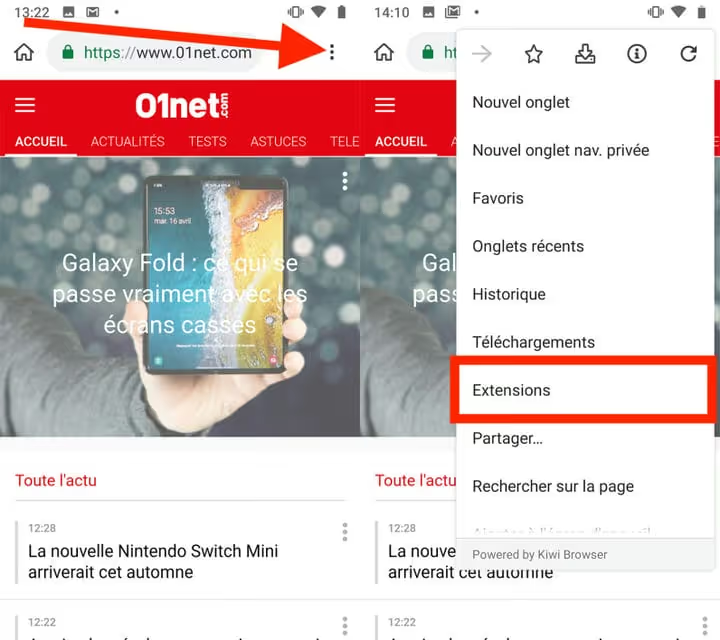
Крок 2. Відкрити Kiwi Browser, натиснути кнопку з трьома крапками для виклику головного меню та перейти в розділ Extensions. Альтернативний вхід, прямий набір chrome://extensions в адресному рядку.
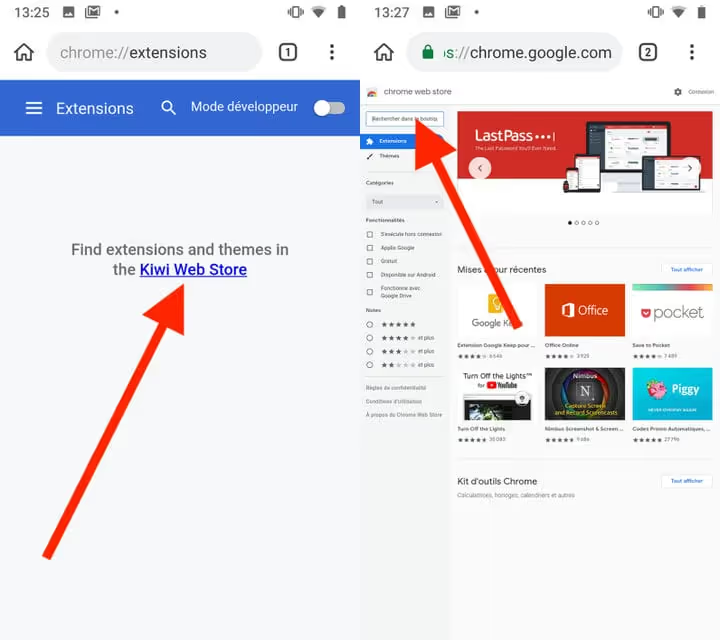
Крок 3. Натиснути на посилання Kiwi Web Store, браузер автоматично перенаправляв на домашню сторінку Chrome Web Store. Знайти потрібне розширення через пошук, натиснути Add to Chrome і підтвердити встановлення.
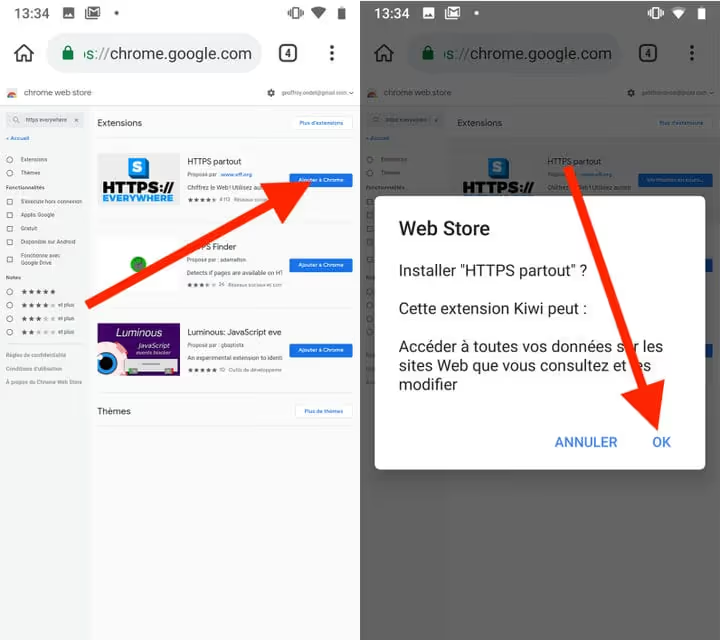
Розширення для десктопного Chrome не проєктувалися під мобільні браузери, частина з них не працювала в Kiwi Browser навіть у його найкращі роки. Зараз Kiwi видалено з Google Play. Код підтримки розширень інтегровано в Microsoft Edge, а не в окремий форк. Якщо ви все ще користуєтеся Kiwi, браузер не отримує оновлень безпеки, рекомендується негайно перейти на Edge або Firefox.
Порівняння браузерів
Браузер | Розширення Chrome | Свій каталог | Активні оновлення | Розмір |
|---|---|---|---|---|
Microsoft Edge | Так (Chrome Web Store + свій каталог) | Так, 20+ перевірених | Щомісяця | ~100 МБ |
Firefox | Ні (свої додатки) | Так, 50+ додатків | Щомісяця | ~80 МБ |
Yandex Browser | Так (Chrome Web Store) | Так, каталог додатків | Щомісяця | ~120 МБ |
Brave | Так (Chrome Web Store) | Ні (вбудований блокувальник) | Щомісяця | ~90 МБ |
Mises | Так (Chrome Web Store) | Ні | Щомісяця | ~70 МБ |
Flow | Так (Chrome Web Store) | Ні (вбудований блокувальник) | Нерегулярно | ~15 МБ |
Kiwi Browser | Так (закрито) | Ні | Проєкт закрито | ~60 МБ |
Наочна демонстрація встановлення розширень на Android, від запуску браузера до першого блокувальника реклами:
⁉️🤔 Часті запитання
Чому Google не додає розширення в Chrome для Android?
Причина офіційно не називається, але технічні аналітики сходяться на трьох факторах: безпека (розширення, головний вектор атак на десктопний Chrome), контроль над мобільною екосистемою та конфлікт із бізнес-моделлю Google (блокувальники реклами, встановлені через розширення, б’ють по доходах). При цьому технічно це можливо, Kiwi Browser довів ще у 2018 році.
Microsoft Edge безпечніший за Kiwi Browser?
Так, із двох причин. По-перше, Edge отримує щомісячні оновлення безпеки від Microsoft, у закритого Kiwi оновлень немає з січня 2025. По-друге, каталог розширень Edge вручну перевіряється: Microsoft відбирає сумісні та безпечні розширення. У разі ручного встановлення з Chrome Web Store ризики ті самі, що й у Kiwi.
Які розширення точно працюють на Android через Edge?
Станом на середину 2026 року стабільно працюють: uBlock Origin, Bitwarden, Dark Reader, Tampermonkey, Violentmonkey, Browsec VPN, NordVPN, Immersive Translate, SingleFile. Не працюють або працюють із помилками: LastPass (проблеми з автозаповненням), більшість SEO-розширень (інтерфейс під десктоп), Session Buddy (потребує бічної панелі).
Чи можна синхронізувати розширення між десктопом і Android?
У Microsoft Edge, так, частково. Список розширень синхронізується через обліковий запис Microsoft, але налаштування кожного розширення та стан (увімкнено/вимкнено), ні. Встановлювати й налаштовувати розширення доведеться окремо на кожному пристрої, навіть в одному акаунті.
Чи потрібен рут-доступ для встановлення розширень?
Ні. Усі описані способи працюють на стандартному Android без root-прав, розблоковування завантажувача та встановлення сторонніх APK. Браузери завантажуються з Google Play, процес установлення розширень займає рівно стільки дій, скільки описано в інструкціях вище.
Брати Edge чи чекати Chrome: що ставити у 2026 році
Коротка відповідь: Microsoft Edge. Це єдиний браузер з офіційною підтримкою розширень Chrome Web Store на Android, живими оновленнями та перевіреним каталогом. Firefox, найкращий вибір, якщо вам потрібні блокувальник реклами, нічний режим і менеджер паролів без прив’язки до Google-екосистеми.
Якщо Edge не влаштовує політикою Microsoft або дизайном, Yandex Browser дає майже той самий рівень сумісності для україномовного користувача. Brave, для тих, кому приватність найважливіша. А Kiwi Browser час видаляти: браузер без оновлень безпеки на Android, діра розміром із саму операційну систему.
Пробували ставити розширення через Edge на Android? Напишіть у коментарях, які розширення у вас запрацювали, а які, ні. Живий список сумісності корисніший за будь-який огляд.

Професійна команда авторів та редакторів, що спеціалізуються на створенні якісного контенту.