













 ШІІлюстративне зображення: згенеровано ШІ
⌨ Як відкрити Microsoft Edge за допомогою комбінації клавіш
Щоразу тягнутися до миші, щоб запустити браузер,, зайвий рух. За день таких рухів набираються десятки, а за місяць, години втраченого часу. Тим часом Windows ще з давніх версій уміє запускати будь-яку програму за комбінацією клавіш, треба лише один раз її призначити.
Microsoft Edge вбудовано у Windows 10 та 11 за замовчуванням, його значок уже сидить на панелі завдань, а ярлик лежить у меню «Пуск». Але по-справжньому швидкий доступ дає лише власноруч призначене сполучення, скажімо, Ctrl+Alt+E для Edge, Ctrl+Alt+W для Word, Ctrl+Alt+T для Telegram. Рука залишається на клавіатурі, думка не переривається.
Нижче, покроковий розбір методу. Він не потребує ані сторонніх утиліт, ані прав адміністратора, ані танців із реєстром. Працює однаково у Windows 10 та Windows 11.
💡 Швидкий огляд:
- Винесіть ярлик Microsoft Edge на робочий стіл (якщо його там ще немає)
- Відкрийте «Властивості» ярлика, перейдіть на вкладку «Ярлик» і клацніть у полі «Швидкий виклик»
- Натисніть будь-яку клавішу (Windows додасть префікс Ctrl+Alt) і збережіть через «Застосувати» → «OK»
1. Винесіть ярлик Edge на робочий стіл
Ярлик на робочому столі, обов’язкова умова: Windows дозволяє призначити сполучення клавіш ТІЛЬКИ для значків, які лежать саме на робочому столі (або в папці всередині нього). Ярлик на панелі завдань або в меню «Пуск» для цього методу не підійде.
Найшвидший спосіб отримати ярлик Edge на робочому столі:
- Натисніть
Winі почніть вводити «Edge». - Коли Microsoft Edge з’явиться в результатах, натисніть правою кнопкою миші на його значку.
- Виберіть «Відкрити розташування файла», відкриється папка з оригінальним ярликом Edge.
- Скопіюйте цей ярлик (Ctrl+C) і вставте на робочий стіл (Ctrl+V).
Якщо Edge уже закріплений на панелі завдань, можна зробити ще простіше: затисніть Shift, клацніть правою кнопкою по значку Edge на панелі завдань і виберіть «Створити ярлик». Windows одразу покладе його на робочий стіл.
Готовий ярлик виглядає як синьо-зелена літера «e» — це стандартна іконка Microsoft Edge на базі Chromium. Переконайтеся, що ярлик веде саме до msedge.exe, а не до старого EdgeHTML (legacy-версія, яку Microsoft давно поховала).
2. Відкрийте «Властивості» та знайдіть поле «Швидкий виклик»
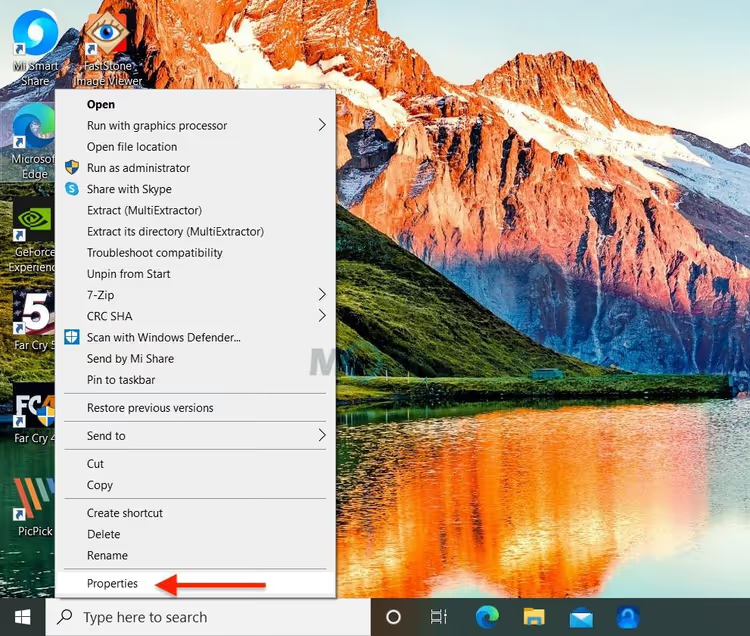
Клацніть правою кнопкою по ярлику Edge на робочому столі та виберіть найнижчий пункт: «Властивості». Відкриється вікно з кількома вкладками, нас цікавить друга, «Ярлик».
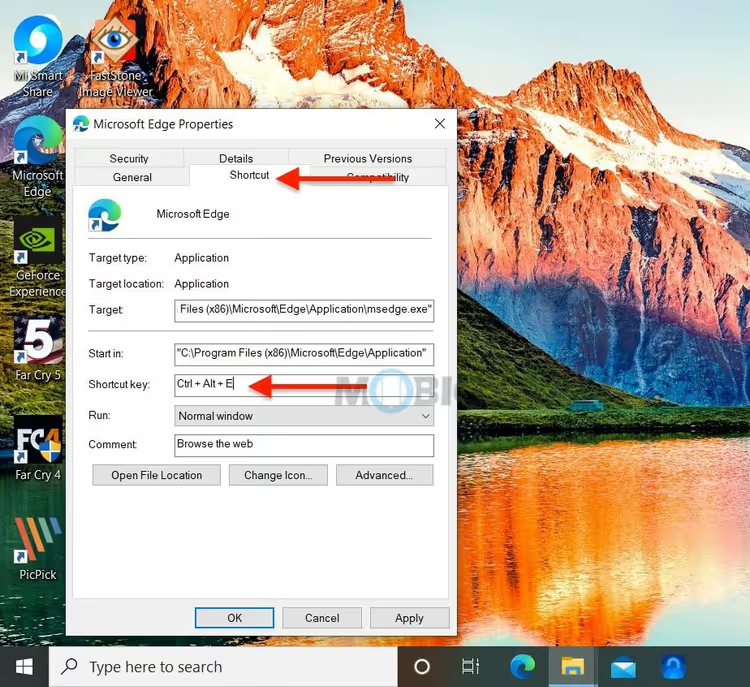
У цьому вікні шість полів. Зверху вниз: цільова папка (куди веде ярлик), цільовий об’єкт (шлях до msedge.exe), додатковий параметр запуску, робоча папка, «Швидкий виклик» та «Вікно» (розгорнуте/згорнуте). Поле «Швидкий виклик», четверте текстове поле. Якщо ярлик щойно створений, там буде написано «Немає».
Особливість: Windows автоматично додає до будь-якої натиснутої клавіші префікс Ctrl+Alt. Тобто ви не можете призначити одиночну клавішу, лише триклавішну комбінацію: Ctrl+Alt + <ваша клавіша>. Це захист від випадкових спрацьовувань і конфліктів із системними сполученнями.
3. Призначте сполучення та збережіть
Клацніть мишкою в полі «Швидкий виклик» (або натисніть Tab чотири рази від першого поля «Об’єкт»). Тепер натисніть будь-яку клавішу, наприклад, E (від Edge). У полі з’явиться Ctrl + Alt + E:
Що можна використовувати як клавішу:
- Літера, логічно вибрати першу літеру назви програми: E для Edge, W для Word, T для Telegram. Латинські літери надійніші: розкладка клавіатури не впливає на спрацьовування.
- Цифра, якщо літери вже зайняті, цифри 0-9 теж працюють.
- F-клавіша (F1-F12), зручно, але перевірте, що вона не зайнята системою або драйвером відеокарти.
- Спецсимволи (Insert, Delete, Home, End, PgUp, PgDn), екзотика, але теж працюють.
Чого НЕ варто робити:
- Не використовуйте клавіші, уже зайняті популярними програмами. Наприклад, Ctrl+Alt+S часто перехоплює GeForce Experience, а Ctrl+Alt+D, DisplayFusion. Якщо натиснули й нічого не сталося, спробуйте іншу літеру.
- Не намагайтеся «перебити» системні сполучення на кшталт Ctrl+Alt+Del, Windows їх не віддасть, поле просто проігнорує спробу.
Коли клавішу вибрано, натисніть «Застосувати», потім «OK». Вікно закриється. Сполучення починає працювати миттєво, перезавантаження не потрібне. Згорніть усі вікна (Win+D) і перевірте: натисніть Ctrl+Alt+E, Edge має запуститися.
4. Що робити, якщо сполучення не спрацьовує
П’ять швидких перевірок:
Ярлик не на робочому столі. Windows шукає гарячі клавіші ТІЛЬКИ серед ярликів на робочому столі. Перенесли ярлик у папку, сполучення перестало працювати. Поверніть на робочий стіл.
Ярлик лежить ВСЕРЕДИНІ папки на робочому столі. Це теж працює, Windows сканує не лише сам робочий стіл, а й папки першого рівня всередині нього. Але краще тримати ярлик на видноті: менше шансів забути й випадково видалити.
Конфлікт з іншою програмою. Деякі застосунки перехоплюють Ctrl+Alt-комбінації глобально, раніше, ніж Windows встигає передати натискання ярлику. Відкрийте диспетчер завдань (Ctrl+Shift+Esc), вкладка «Автозавантаження», і тимчасово вимкніть підозрілі програми. Якщо запрацювало, винуватця знайдено, призначте іншу клавішу.
Ярлик вказує на неіснуючий файл. Таке буває після оновлення Edge або перенесення папки. Правий клік по ярлику → Властивості → вкладка «Ярлик» → перевірте шлях у полі «Об’єкт». Для Edge стандартний шлях: C:\Program Files (x86)\Microsoft\Edge\Application\msedge.exe.
Поле «Швидкий виклик» скинулося. Рідкісний баг: Windows іноді втрачає призначені сполучення після великого оновлення (feature update). Перевірте поле, якщо там знову «Немає», призначте заново. Профілактика: після feature-оновлення Windows (раз на рік, восени) перевіряйте свої гарячі клавіші.
5. Альтернатива: панель завдань без додаткових налаштувань
Якщо призначення властивостей здається зайвим кроком, у Windows є вбудований «нульовий» метод. Закріпіть Edge на панелі завдань, і він отримає номер зліва направо (починаючи з 1, після кнопки «Пуск»). Натисніть Win+<номер>, застосунок запуститься.
Наприклад, Edge стоїть на панелі завдань другим після провідника: Win+2 запустить його миттєво. Не потрібно ні ярликів на робочому столі, ні прав на властивості, чиста математика. Обмеження методу: номер жорстко прив’язаний до позиції на панелі. Перетягнули іконку, змінився номер.
Порівняння двох підходів:
Метод | Клавіші | Плюси | Мінуси |
|---|---|---|---|
Властивості ярлика | Ctrl+Alt+<літера> | Ви самі вибираєте літеру, легко запам’ятати (E=Edge) | Працює тільки з ярликами на робочому столі |
Панель завдань | Win+<цифра> | Не потребує налаштування, працює «з коробки» | Прив’язано до позиції, зсунеться іконка, зміниться номер |
Обидва методи працюють одночасно, можна використовувати і той, і інший.
6. Вбудовані сполучення Edge, які варто знати
Крім запуску браузера, корисно тримати в пам’яті кілька гарячих клавіш самого Edge. Вони працюють уже всередині відкритого вікна й економлять кліки:
Ctrl+T, нова вкладкаCtrl+Shift+T, відновити останню закриту вкладкуCtrl+W, закрити поточну вкладкуCtrl+L, перейти в адресний рядокCtrl+Shift+N, нове вікно InPrivateCtrl+D, додати сторінку в закладкиCtrl+H, відкрити історіюCtrl+J, відкрити завантаження
Повний список, на офіційній сторінці Microsoft: Keyboard shortcuts in Microsoft Edge.
⁉️🤔 Часті питання
Чи працює цей метод у Windows 11?
Так, метод повністю ідентичний у Windows 10 та Windows 11. Інтерфейс вікна «Властивості» не змінився з часів Windows 7, а поле «Швидкий виклик» присутнє в усіх актуальних версіях. Інструкція універсальна. Єдина відмінність: у Windows 11 ярлики за замовчуванням можуть бути приховані, увімкніть відображення значків через «Параметри» → «Персоналізація» → «Теми» → «Параметри значків робочого стола», якщо не бачите звичних іконок.
Чи можна призначити сполучення БЕЗ Ctrl+Alt?
Ні, Windows жорстко вимагає префікс Ctrl+Alt. Обійти це вбудованими засобами не можна. Якщо вам принципово потрібна інша комбінація (наприклад, Ctrl+Shift+E), доведеться використовувати сторонню утиліту: Microsoft PowerToys (Keyboard Manager) або AutoHotkey. PowerToys безплатна, встановлюється з Microsoft Store і дозволяє задати БУДЬ-ЯКУ комбінацію без Ctrl+Alt, хоч Ctrl+Shift+E, хоч одиночну F9.
Що робити, якщо поле «Швидкий виклик» неактивне (сіре)?
Найімовірніше, ви відкрили властивості НЕ ярлика, а оригінального
.exe-файла. У виконуваних файлів поле «Швидкий виклик» справді відсутнє. Перевірте: у заголовку вікна «Властивості» має бути назва ярлика (наприклад, «Microsoft Edge, Ярлик»), а не просто «msedge.exe». Знайдіть на робочому столі значок зі стрілочкою в лівому нижньому куті — це справжній ярлик. У.exe-файла вкладка «Ярлик» теж є, але поле «Швидкий виклик» на ній відсутнє.
Чи можна призначити одне сполучення на кілька програм?
Ні. Якщо у двох ярликів на робочому столі вказано однакове сполучення, Windows запустить тільки один із них (який саме, непередбачувано, зазвичай той, чий ярлик створено раніше). Перевірте решту ярликів на робочому столі: правий клік → Властивості → вкладка «Ярлик» → поле «Швидкий виклик». У всіх ярликів, крім Edge, там має бути «Немає». Одне сполучення, одна програма.
Сполучення перестало працювати після оновлення Windows. Це нормально?
Так, таке трапляється після великих feature-оновлень (раз на рік, восени). Windows іноді скидає призначені гарячі клавіші ярликів. Рішення просте: відкрийте властивості ярлика заново, перевірте поле «Швидкий виклик» (там знову «Немає») і призначте клавішу повторно. Самі ярлики при цьому не видаляються, скидається тільки прив’язка клавіші. Перевіряйте гарячі клавіші після кожного великого апдейту — це займе пів хвилини.
Чи справді потрібна гаряча клавіша для браузера?
Якщо ви запускаєте браузер один раз уранці й не закриваєте до вечора, можливо, ні. Але типовий сценарій виглядає інакше: відкрив Edge, попрацював, закрив; через 20 хвилин знадобилося посилання з листа, знову відкрив; ще за годину, глянути документацію. Три-чотири запуски на день, і кожна пара «рука з клавіатури на мишу, клік по іконці, рука назад» краде 3-5 секунд. За рік набігає година-півтори чистого часу, тільки на запуск браузера.
Метод із ярликом безплатний, займає хвилину й не потребує встановлення нічого додаткового. Поруч так само можна повісити гарячі клавіші на поштовий клієнт, месенджер, VS Code, термінал і зібрати свою «клавіатурну панель запуску». Windows дає цю можливість понад 20 років, просто про неї рідко згадують.
Спробуйте прямо зараз: Win+D, правий клік по ярлику Edge, Властивості, вкладка «Ярлик», клік у полі «Швидкий виклик», літера E, Enter. Усе.

Професійна команда авторів та редакторів, що спеціалізуються на створенні якісного контенту.