














🔕 Як вимкнути сповіщення адміністратора WordPress: плагін і код
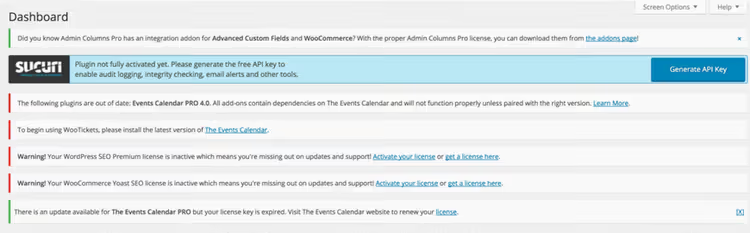
Сповіщення в адмінці WordPress здатні перетворити роботу з сайтом на нескінченний клік-марафон. Кожен встановлений плагін вважає своїм обов’язком показати банер: «Оновіть мене», «Спробуйте Pro», «Поставте 5 зірок». Тема додає своє, ядро, своє. За кілька місяців активної роботи панель керування виглядає як дошка оголошень біля під’їзду.
Особливо дратує, коли сповіщення перекривають важливі елементи інтерфейсу або повертаються після кожного оновлення сторінки. Закрили, а за день воно знову висить. А серед цього шуму легко пропустити справді критичне: попередження про конфлікт плагінів або сповіщення про доступне оновлення безпеки.
На щастя, позбутися цього хаосу можна двома способами: безплатним плагіном у два кліки або кількома рядками коду у functions.php. Обидва методи перевірені на актуальних версіях WordPress, не потребують спеціальних знань і не ламають логіку оновлень.
💡 Швидкий огляд:
- Встановіть Disable Admin Notices із каталогу WordPress
- Додайте сніпет у functions.php для вимкнення сповіщень
- Оберіть режим: приховати всі, вибірково або збирати в панель
Що таке сповіщення адміністратора і звідки вони беруться
Щоразу, коли ви заходите в /wp-admin, WordPress запускає хук admin_notices. Саме через нього плагіни, теми та саме ядро виводять свої повідомлення: помилки, попередження, промо-банери, нагадування про ліцензії.
Технічно це <div> із певними класами: notice, updated, error та is-dismissible. Рендеряться вони у верхній частині кожної сторінки адмінки. Стандартний WordPress не дає глобальної кнопки «Приховати все»: кожне сповіщення можна закрити окремо, але воно повернеться під час наступного оновлення сторінки або активації плагіна.
Проблема загострюється зі зростанням кількості плагінів. На сайті з 15-20 активними розширеннями панель керування може показувати 6-8 сповіщень одночасно. Частина з них, чистий маркетинг (апсейл на Pro-версію), частина, інформаційний шум (плагін успішно оновлено), і лише мала частка, справді важливі повідомлення.

Перш ніж переходити до інструментів, коротке відео, яке наочно показує обидва методи за 4 хвилини:
Спосіб 1: плагін Disable Admin Notices
Disable Admin Notices, безплатний плагін із відкритим вихідним кодом, який на травень 2026 року налічує понад 100 000 активних встановлень і рейтинг 4.7★ на WordPress.org. Розробник, WPDeveloper, команда з багаторічною історією підтримки своїх продуктів.
Плагін вирішує проблему адмін-сповіщень на трьох рівнях:
Приховати назавжди, додає посилання «Hide notification forever» під кожним сповіщенням. Натиснули, і конкретно це повідомлення більше ніколи не з’явиться. Зручно для точкового розчищення: маркетингові банери приховуємо, попередження про оновлення залишаємо.
Глобальне вимкнення, у налаштуваннях можна обрати «Приховати всі сповіщення». Плагін прибирає все, крім критичних повідомлень ядра (оновлення безпеки, помилки PHP). Це режим «встановив і забув».
Панель сповіщень, опціонально збирає всі приховані повідомлення в компактний рядок у верхній адмін-панелі. Ви їх не бачите, але можете відкрити одним кліком і перевірити, чи не пропустили чогось важливого.
Встановлення та налаштування
Встановлення стандартне, через адмінку WordPress:
- Перейдіть у Плагіни → Додати новий
- У пошуку введіть «Disable Admin Notices»
- Натисніть Встановити, потім Активувати
Після активації в меню Налаштування з’явиться пункт «Hide Admin Notices». Всередині, три режими роботи:

All notices, приховує всі сповіщення на всіх сторінках адмінки. Додатково можна увімкнути їх збір у компактну панель адміністратора (зверху, поруч із «Howdy, admin»). Це найкращий вибір для більшості користувачів: чиста адмінка + можливість швидко глянути приховані повідомлення.
Only selected, приховує лише ті сповіщення, для яких ви вручну натиснули «Hide notification forever». Доступне скидання прихованих сповіщень для всіх користувачів сайту або лише для поточного.
Do not hide, плагін активний, але нічого не приховує. Режим «паузи» на випадок налагодження.
Плагін працює зі сповіщеннями від будь-яких джерел: сторонніх плагінів, тем оформлення та самого ядра WordPress. Жодних конфліктів із популярними плагінами (Yoast SEO, WooCommerce, Elementor) не помічено, проєкт активно супроводжується, останнє оновлення вийшло у 2026 році.
🔗 Disable Admin Notices на WordPress.org
Спосіб 2: вимкнення сповіщень через код
Якщо ви намагаєтеся тримати кількість плагінів на мінімумі, можна обійтися одним сніпетом. Метод для тих, кому комфортно скопіювати 10 рядків коду у файл теми.
Суть підходу: вішаємо CSS-правило через хук admin_enqueue_scripts, яке примусово приховує всі елементи з класами сповіщень. Код виконує рівно одне завдання і не додає навантаження ні на фронтенд, ні на базу даних.
Куди вставляти код
Найбезпечніший спосіб, через плагін Code Snippets (теж безплатний, 500K+ встановлень). Він дозволяє додавати довільний PHP-код без правки файлів теми і без ризику отримати «білий екран смерті» через одрук.
Якщо плагін Code Snippets не підходить, додайте код у functions.php активної теми (або дочірньої, якщо використовуєте). Шлях: Зовнішній вигляд → Редактор теми → functions.php. Тільки перед цим обов’язково зробіть бекап, повний цикл резервного копіювання WordPress ми розбирали в окремому матеріалі.
Сніпет
1 /** 2 * Hide all admin notices for non-administrator users. 3 * Administrators still see everything — including critical error messages. 4 */ 5 add_action( 'admin_enqueue_scripts', 'tsd_hide_admin_notices' ); 6 function tsd_hide_admin_notices() { 7 if ( ! current_user_can( 'manage_options' ) ) { 8 echo '<style> 9 .notice, 10 .update-nag, 11 .updated, 12 .error, 13 .is-dismissible, 14 .notice-info, 15 .notice-warning, 16 .notice-success, 17 .notice-error { display: none !important; } 18 </style>'; 19 } 20 }
Як це працює:
- Хук
admin_enqueue_scriptsспрацьовує на кожній сторінці адмінки і дозволяє вставити інлайн-стилі. current_user_can('manage_options'), перевірка прав. Якщо користувач НЕ має прав адміністратора, сповіщення приховуються. Сам адміністратор продовжує бачити все — це критично для відстеження помилок.- Набір класів
.notice*перекриває всі стандартні варіанти сповіщень, включно з кастомними від сучасних плагінів. !importantгарантує, що вбудовані стилі плагінів не перевизначать приховування.
Коли код підходить краще за плагін
Кодовий метод, вибір для мінімалістичних збірок: сайтів на кастомних темах, headless-конфігурацій, мультисайтів із жорсткою політикою плагінів. Він не створює записів у базі даних, не додає пунктів меню і не потребує оновлень.
Мінус, відсутність гнучкості. Не можна вибірково приховати маркетинговий банер конкретного плагіна і залишити все інше. Код спрацьовує за правилом «все або нічого» для кожної ролі користувача.
⁉️🤔 Часті запитання
Плагін Disable Admin Notices безплатний чи є Pro-версія?
Повністю безплатний. Жодних Pro-тарифів, урізаного функціоналу та рекламних банерів усередині самого плагіна. Розробник (WPDeveloper) монетизує інші продукти, а цей підтримує як open-source інструмент для спільноти. Вихідний код доступний на GitHub у репозиторії розробника.
Чи приховує плагін сповіщення про критичні оновлення безпеки?
Ні, це ключова відмінність від кодового методу. Навіть у режимі «All notices» плагін пропускає повідомлення ядра WordPress про оновлення безпеки та критичні PHP-помилки. Розробник явно заклав винятки для системних сповіщень типу
core_update_availableіphp_version_check.
Чи можна приховати сповіщення лише для певних ролей користувачів?
Через плагін, ні, він працює глобально. Через код, так: замініть умову в сніпеті. Наприклад,
if ( ! current_user_can( 'edit_posts' ) )приховає сповіщення для всіх, крім редакторів і адміністраторів. Повний список ролей і прав дивіться в офіційній документації WordPress.
Що робити, якщо після приховування сповіщень сайт почав поводитися дивно?
На час діагностики перемкніть плагін у режим «Do not hide», сповіщення повернуться без видалення ваших налаштувань приховування. Якщо використовували код, закоментуйте виклик
add_action(додайте//на початку рядка). Дивна поведінка після вимкнення сповіщень, майже завжди симптом, а не причина: сповіщення просто маскували вже наявну проблему.
Плагін не приховує сповіщення від конкретного плагіна, що робити?
Деякі плагіни (особливо старі або написані не за стандартами WordPress) рендерять сповіщення з нестандартними класами або поза хуком
admin_notices. У цьому випадку: (1) натисніть «Hide notification forever» під конкретним сповіщенням, Disable Admin Notices запам’ятовує його через JavaScript; (2) якщо не допомогло, доповніть кодовий сніпет цільовим CSS-селектором з інспектора браузера.
Плагін чи код: що ставити у 2026 році
Для більшості користувачів WordPress відповідь однозначна, плагін Disable Admin Notices. Він безплатний, важить менше 100 КБ, не сповільнює адмінку, дає точковий контроль і не чіпає критичні сповіщення. Два кліки, і проблему вирішено.
Кодовий метод залиште для ситуацій, коли кожен плагін на рахунку: кастомні збірки, мультисайти з десятками підсайтів, сайти на обслуговуванні в агенцій із жорстким код-рев’ю. У цих сценаріях сніпет на 10 рядків, більш прозоре рішення, ніж ще один плагін у списку.
Чого точно не варто робити, миритися із захаращеною адмінкою. Кожне зайве сповіщення краде вашу увагу і маскує справді важливі сигнали від ядра WordPress. А увага адміністратора сайту, ресурс, який варто берегти.

Професійна команда авторів та редакторів, що спеціалізуються на створенні якісного контенту.