














💡 Корисні фішки Notepad++: regex, гарячі клавіші та авточистка тексту в 2026
Открили лог на п’ять тисяч рядків і годину видаляли дублі вручну. Або вставили текст із Word у WordPress і отримали подвійні перенесення по всьому документу. Notepad++ прибирає обидва сценарії за один прохід, але тільки якщо знати три-чотири конкретні прийоми.
Більшість користувачів зупиняється на базовому Ctrl + F. Тим часом вбудований рушій регулярних виразів Boost перетворює редактор на інструмент пакетної обробки тексту. Нижче шпаргалка з regex, понад тридцять гарячих клавіш і покрокова інструкція, яку можна застосувати просто зараз.
Актуально для Notepad++ версії 8.9.6.4, червень 2026.
💡 Швидкий огляд:
Три режими пошуку порівнюються в таблиці: звичайний, розширений і регулярні вирази
Чотири таблиці regex-символів: базові, символьні класи, квантифікатори та групування
Три бойові сценарії пошуку й заміни: HTML-теги, markdown-посилання, вилучення URL
Понад тридцять гарячих клавіш у чотирьох групах і покрокова інструкція з очищення тексту з Word
Три режими пошуку: що і коли використовувати
У Notepad++ три режими пошуку. Вони перемикаються в нижній частині діалогів Ctrl + F і Ctrl + H, група «Режим пошуку». Переплутати режими, означає отримати нуль збігів там, де їх має бути сто.
Режим | Що підтримує | Коли використовувати |
|---|---|---|
Звичайний | Точний текст | Пошук слова або фрази без спецсимволів |
Розширений |
| Заміна перенесень рядків, табуляцій, нульових символів |
Регулярні вирази | Повний синтаксис Boost | Шаблони, класи символів, квантифікатори, групування |
Розширений режим, швидкий спосіб замінити перенесення на пробіли без regex. Якщо потрібне групування або класи символів, переходьте в повний режим.
Регулярні вирази: шпаргалка на щодень
Режим регулярних виразів вмикається в діалозі пошуку (Ctrl + F) або заміни (Ctrl + H): у нижній частині вікна перемикач «Режим пошуку», «Регулярні вирази». Після цього спецсимволи починають працювати як оператори, а не як звичайний текст.
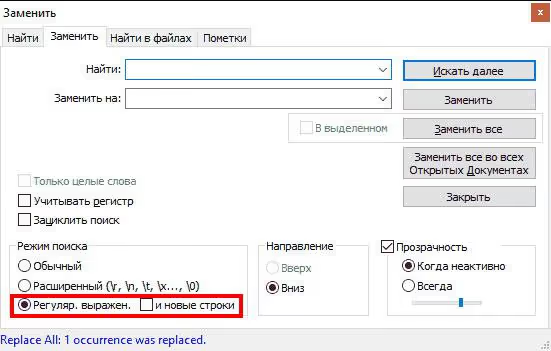
Рушій Boost сумісний із синтаксисом VS Code, Sublime і Vim. Вивчили шаблон тут, використовуєте його всюди.
Базові символи:
Символ | Що шукає |
|---|---|
| Будь-який один символ, крім перенесення рядка |
| Початок рядка |
| Кінець рядка |
| Будь-яка цифра (аналог |
| Будь-який символ, крім цифри |
| Літера, цифра або підкреслення (аналог |
| Будь-який символ, крім |
| Пробільний символ: пробіл, табуляція, перенесення рядка |
| Непробільний символ |
| Символ нового рядка (LF) |
| Повернення каретки (CR) |
Символьні класи:
Конструкція | Що шукає |
|---|---|
| Будь-який із перелічених символів |
| Будь-яка рядкова латинська літера |
| Будь-яка велика латинська літера |
| Латинська літера в будь-якому регістрі |
| Будь-яка цифра (аналог |
| Будь-який символ, крім a, b, c |
Квантифікатори:
Символ | Скільки разів |
|---|---|
| Нуль або більше повторень |
| Одне або більше повторень |
| Будь-який набір символів у межах рядка |
| Будь-який непорожній рядок |
Межі та групування:
Конструкція | Що робить |
|---|---|
| Межа слова |
| Не межа слова |
| Групування: вміст доступний у заміні як |
| Логічне «або» |
Чотири шаблони, які варто тримати в пам’яті:
^$, порожній рядок (початок і одразу кінець)^\s*$, рядок, що містить лише пробільні символи^.*$, увесь вміст рядка від початку до кінця\r\n, порожній рядок у Windows-форматі (CRLF)
Пошук і заміна: три бойові сценарії
Теорія без практики не закріплюється. Три задачі з реальної роботи з кодом і контентом для WordPress.
Видалення HTML-тегів зі збереженням тексту
Вивантажили контент зі старої CMS і отримали кашу з тегів. Потрібно вичистити форматування й залишити тільки голий текст. У режимі регулярних виразів:
1 Найти: <[^>]*> 2 Заменить: (оставить пустым)
Шаблон <[^>]*> знаходить усе між < і >: відкривні теги, закривні, самозакривні <br/>. Поле заміни залишаєте порожнім. HTML зникає, текст залишається недоторканим.
Видалення посилань зі збереженням анкора
Є список у форматі [Название](url), потрібно залишити тільки назви. Два проходи в режимі regex.
Крок 1. Прибираємо посилальну частину разом із відкривною дужкою:
1 Найти: \(https?://[^)]*\) 2 Заменить: (оставить пустым)
Крок 2. Прибираємо квадратні дужки. Перемикаєтеся у звичайний режим: шукаєте [, замінюєте на порожньо; потім ], теж на порожньо.
Сотня посилань перетворюється на чистий список назв за дві операції.
Вилучення URL з markdown-списку
Обернена задача: з [Название](https://example.com) потрібно залишити тільки адресу. Один прохід у режимі regex:
1 Найти: ^[^(]*\(([^)]+)\).*$ 2 Заменить: \1
Конструкція ([^)]+) захоплює URL всередині дужок. \1 підставляє його в поле заміни, весь інший текст рядка відкидається.
Гарячі клавіші: працюємо без миші
Набір комбінацій, який економить час під час щоденної роботи з кодом і контентом. Закріпіть сторінку в закладках як довідник.
Робота з файлами та вкладками:
Дія | Клавіші |
|---|---|
Відкрити документ |
|
Нова вкладка |
|
Закрити вкладку |
|
Зберегти |
|
Зберегти як |
|
Зберегти все |
|
Наступний документ |
|
Попередній документ |
|
Базове редагування:
Дія | Клавіші |
|---|---|
Виділити все |
|
Копіювати |
|
Вирізати |
|
Вставити |
|
Скасувати |
|
Повернути |
|
Дублювати рядок або виділений текст |
|
На початок документа |
|
У кінець документа |
|
На початок рядка |
|
У кінець рядка |
|
Пошук і заміна:
Дія | Клавіші |
|---|---|
Пошук за текстом |
|
Заміна тексту |
|
Пошук у файлах |
|
Знайти далі |
|
Знайти попереднє |
|
Знайти виділене далі |
|
Знайти виділене попереднє |
|
Перейти до рядка |
|
Спеціальні операції:
Дія | Клавіші |
|---|---|
Конвертувати в малі літери |
|
Конвертувати у ВЕЛИКІ ЛІТЕРИ |
|
Закоментувати виділене |
|
Розкоментувати виділене |
|
Виклик списку тегів або ключових слів |
|
Позначити рядок закладкою |
|
Перехід за закладками вперед |
|
Перехід за закладками назад |
|
Зсунути текст праворуч |
|
Зсунути текст ліворуч |
|
Повноекранний режим із вкладками |
|
Повноекранний режим без панелей |
|
Масштаб текстової області |
|
Окремої уваги заслуговує переміщення блоків без копіпасти. Затисніть Ctrl + Shift і клавішами ↑ / ↓ рухайте виділений блок усередині документа. Буфер обміну не зачіпається. Ризик випадково перезаписати важливий фрагмент нульовий.
Покрокова інструкція: прибираємо порожні рядки після вставки з Word
Скопіювали текст із Microsoft Word, вставили у WordPress і отримали подвійні та потрійні перенесення. Замість ручного вичитування вбудована операція Notepad++ дає раду за три кроки.
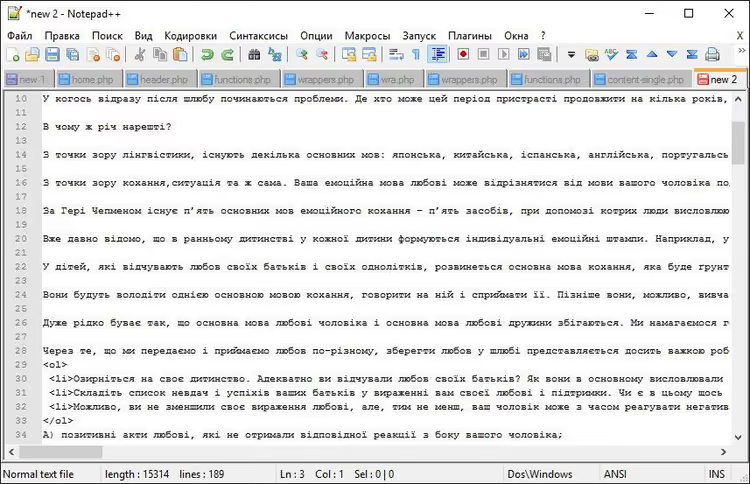
Крок 1. Відкрийте проблемний документ. Порожні рядки видно одразу.
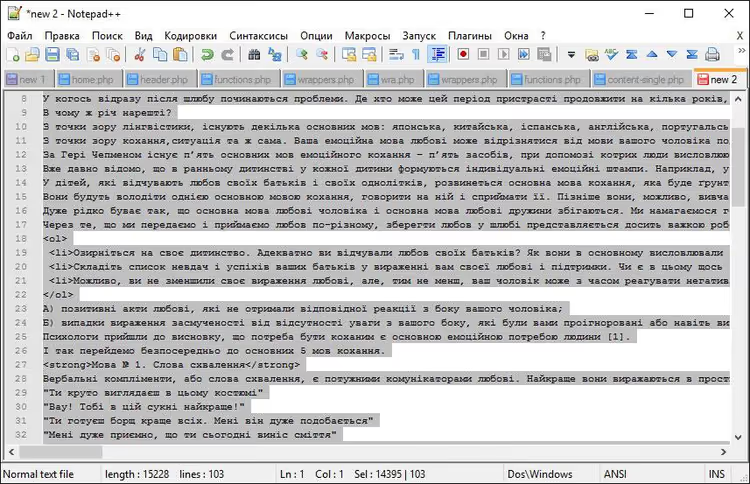
Крок 2. Виділіть увесь вміст: Ctrl + A.
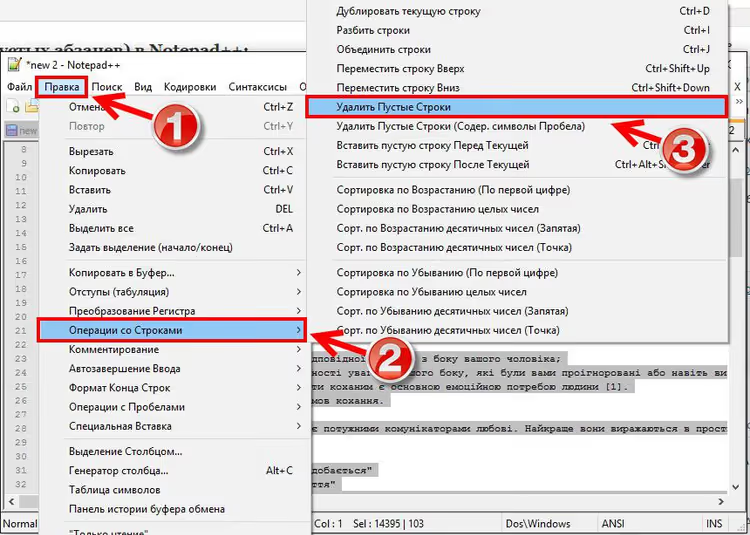
Крок 3. У головному меню: Правка → Операції з рядками → Видалити порожні рядки.
Готово. Порожні рядки зникають, текст готовий до вставки у WordPress без зайвих <br> і порожніх <p></p>. Прийом працює і для вставок із Google Docs. Економить десятки хвилин під час роботи з довгими матеріалами.
Коментування коду: дві комбінації на весь цикл
Для розробника WordPress, який щодня править functions.php, CSS або JavaScript, коментування коду є постійною частиною роботи. Дві комбінації закривають весь цикл:
Ctrl + Shift + Q, закоментувати виділений блок. Синтаксис Notepad++ підставляє сам за типом файлу://для PHP та JavaScript,/* */для CSS.Ctrl + Shift + K, розкоментувати раніше закоментований блок.
Працює як для окремих рядків, так і для багаторядкових блоків. Мова визначається за розширенням файлу автоматично. Пам’ятати, де подвійний слеш, а де зірочка, не потрібно.
Відео: базовий набір прийомів за 5 хвилин
Для тих, хто сприймає візуальний формат краще за текст, короткий вступ до ключових можливостей редактора:
Після перегляду гарячі клавіші та regex-шаблони зі шпаргалки вище ляжуть на зрозумілу основу.
⁉️🤔 Часті запитання
Як увімкнути режим регулярних виразів у Notepad++?
Відкрийте діалог пошуку (
Ctrl + F) або заміни (Ctrl + H). У нижній частині вікна знайдіть групу перемикачів «Режим пошуку» та виберіть «Регулярні вирази». Після цього всі спецсимволи починають працювати як оператори Boost. Додаткових налаштувань не потрібно.
Чому шаблон \n не знаходить перенесення рядка?
Найімовірніше, файл використовує Windows-формат закінчень рядків: CRLF, а не LF. Спробуйте шаблон
\r\nабо універсальний\R(перенесення рядка в Boost). Поточний формат видно в рядку стану Notepad++: «Windows (CR LF)», «Unix (LF)» або «Macintosh (CR)».
Чим розширений режим пошуку відрізняється від регулярних виразів?
Розширений режим розуміє лише керувальні послідовності: перенесення рядка, табуляцію, повернення каретки. Квантифікатори, символьні класи та групування доступні лише в режимі «Регулярні вирази». Для заміни перенесень на пробіли вистачить розширеного. Для видалення тегів або вилучення даних потрібен повний regex.
Чи можна шукати й замінювати одразу в кількох файлах?
Так:
Ctrl + Shift + Fвідкриває діалог «Пошук у файлах». Вкажіть папку, маску файлів (*.php,*.css) і шаблон пошуку. Notepad++ пройде по всіх файлах, що збігаються, і виведе результати в окрему панель. Масова заміна, вкладка «Замінити у файлах». Перед запуском обов’язково зробіть резервну копію папки.
Як видалити рядки, що містять певне слово?
У режимі регулярних виразів: у полі «Знайти» введіть
^.*ключевое_слово.*\R, поле «Замінити» залиште порожнім. Конструкція\Rзахоплює перенесення рядка разом із текстом рядка, щоб не залишилося порожнечі на місці видаленого. Працює для будь-якого текстового шаблону.
Що покласти в закладки та з чого почати
Регулярні вирази, освоєні в Notepad++, працюють скрізь. Той самий синтаксис у VS Code, у PHP-коді (preg_match), у JavaScript, у SQL-запитах. Це не фішка одного редактора. Базова грамотність розробника.
- Якщо працюєте з контентом для WordPress: почніть із чищення порожніх рядків за інструкцією вище. Результат побачите за хвилину.
- Якщо обробляєте вивантаження зі старої CMS: шаблон
<[^>]*>для видалення HTML-тегів закриває більшість типових задач за один прохід. - Якщо готуєте дані після переїзду домену:
Ctrl + Hу режимі regex для нормалізації URL замінить години ручної праці одним запуском.
Завантажте Notepad++ безкоштовно на офіційному сайті і перевірте ці прийоми на першому ж проблемному файлі. Який сценарій із розбору трапляється у вас найчастіше, напишіть у коментарях.

Професійна команда авторів та редакторів, що спеціалізуються на створенні якісного контенту.