














🖥 Встановлення WordPress на Windows через WampServer: покрокове керівництво
Сайт клієнта впав після оновлення плагіна. Ви заходите в адмінку, а там білий екран. Знайома ситуація? Локальний сервер на вашому ПК позбавляє від такого ризику: тестуєте оновлення, нові теми і правки коду на своїй машині, перш ніж пушити їх на живий сайт. Жодних «вибачте, сайт тимчасово недоступний» для відвідувачів.
WampServer лишається одним із найпростіших способів підняти повноцінний вебсервер на Windows, Apache, PHP, MySQL/MariaDB в одній установці. У цьому посібнику ми пройдемо весь шлях від завантаження до повністю робочої установки WordPress на localhost. Без VPN, без хостинг-акаунта, без інтернету після налаштування.
💡 Швидкий огляд:
- Завантажте WampServer з офіційного сайту і встановіть на Windows 10 або 11
- Перевірте, що сервер запущений: значок у треї має стати зеленим
- Створіть базу даних MySQL через phpMyAdmin
- Завантажте WordPress з wordpress.org, розпакуйте в папку www
- Запустіть встановлення WordPress через браузер за адресою localhost
На встановлення йде 10-15 хвилин. Далі, кожен крок з подробицями і скриншотами.
Крок 1. Встановлення WampServer
Першим ділом завантажте інсталятор з офіційного сайту wampserver.aviatechno.net. Зверніть увагу: старий домен wampserver.com більше не оновлюється, актуальні версії WampServer 3.4.x з PHP 8.3 виходять саме на aviatechno.net. Дистрибутив важить близько 350 МБ і включає Apache 2.4, останню стабільну PHP і MariaDB.
Запустіть інсталятор. Процес інтуїтивний, але є кілька моментів, де варто бути уважним:
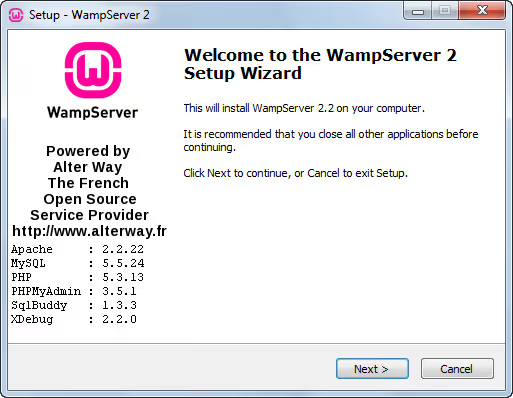
Директорію встановлення залиште за замовчуванням,
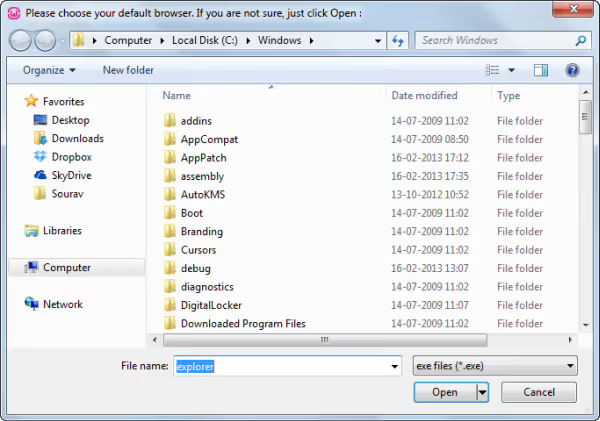
C:\wamp64(абоC:\wampдля 32-бітної версії). Перенесення на інший диск може створити проблеми зі шляхами для PHP і Apache.Коли інсталятор запитає про браузер за замовчуванням, він запропонує explorer.exe. Натисніть «Відкрити», система підхопить ваш основний браузер.
- На запит про встановлення нової домашньої сторінки WampServer натисніть «Так».
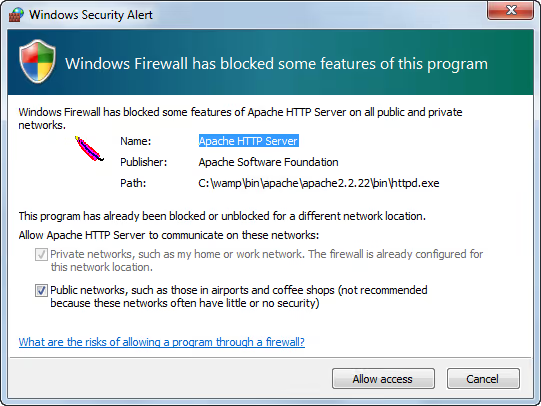
Брандмауер Windows може запросити дозвіл для Apache HTTP Server, додайте виняток, інакше сервер не буде доступний навіть локально.
Налаштування SMTP і електронної пошти залиште як є. Для локальної розробки поштовий сервер не потрібен, WordPress на локалхості не надсилає листи без додаткового плагіна на кшталт WP Mail SMTP.
Після завершення встановлення відзначте прапорець «Запустити WampServer» і натисніть «Готово».
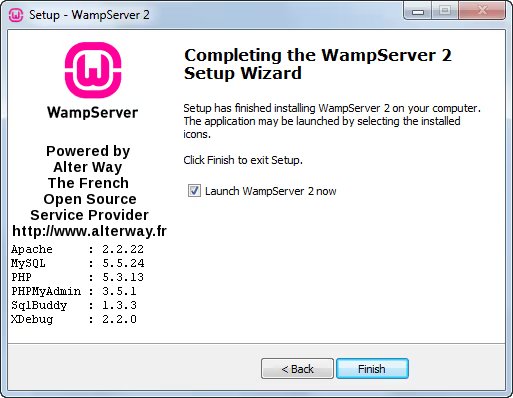
У треї зʼявиться значок WampServer, літера W. Через нього ви керуєте сервером: запуск, зупинка, перемикання версій PHP і доступ до інструментів на кшталт phpMyAdmin.
Крок 2. Перевірка роботи WampServer
Значок WampServer у системному треї змінює колір: це головний індикатор стану сервера. Три варіанти:

Червоний, сервер не запущений. Таке буває після перезавантаження Windows, якщо WampServer не доданий до автозавантаження. Відкрийте WampServer вручну з меню «Пуск». Не допомогло, перевірте, чи не зайнятий порт 80 іншою програмою (Skype, IIS, TeamViewer).
Помаранчевий, Apache запущений, але служба MySQL/MariaDB ще завантажується або впала. Зачекайте 30 секунд. Значок не позеленів, клацніть по ньому лівою кнопкою, виберіть MySQL → Service → Start/Resume. Часта причина помаранчевого: на машині вже стоїть інший екземпляр MySQL (від XAMPP, Laragon або окремої установки).
Зелений, сервер повністю в мережі і готовий до роботи.
Перевірка: відкрийте браузер і перейдіть за адресою http://localhost (або http://127.0.0.1). Ви маєте побачити домашню сторінку WampServer зі списком інструментів, phpMyAdmin, Adminer, інформація про завантажені проєкти. Це підтверджує, що Apache працює і папка www доступна.
Якщо localhost не відкривається, а значок зелений, перевірте, чи не прописаний порт у hosts-файлі Windows (C:\Windows\System32\drivers\etc\hosts). Рядок 127.0.0.1 localhost має бути без решітки на початку.
Крок 3. База даних через phpMyAdmin
WordPress зберігає все, пости, налаштування, користувачів, у базі даних MySQL. Перед встановленням WordPress потрібно створити порожню базу.
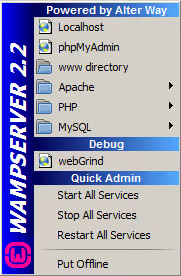
Клацніть лівою кнопкою по значку WampServer у треї і виберіть phpMyAdmin (другий пункт зверху). Відкриється вебінтерфейс керування MySQL. Перейдіть на вкладку Бази даних.
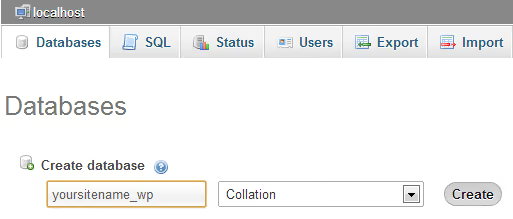
У полі «Створити базу даних» введіть імʼя (наприклад localsite_wp) і виберіть кодування utf8mb4_general_ci: повна підтримка кирилиці і емодзі. Натисніть «Створити».
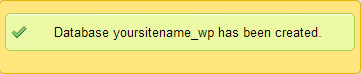
Імʼя бази знадобиться на кроці 5, коли WordPress запросить дані для підключення. Користувач бази за замовчуванням root, пароль порожній. Для локальної розробки цього достатньо, але якщо плануєте виносити сайт назовні, задайте пароль root через phpMyAdmin (вкладка «Облікові записи користувачів»).
Крок 4. Завантаження і розпакування WordPress
Закрийте phpMyAdmin. Перейдіть на wordpress.org/download і завантажте останню версію WordPress: це ZIP-архів розміром близько 25 МБ.
Розпакуйте архів у папку C:\wamp64\www (або C:\wamp\www для 32-бітної версії). Після розпакування зʼявиться папка wordpress. Це і є корінь вашого майбутнього сайту.
Папку можна перейменувати, наприклад, у testsite або client-project. Адреса сайту на локалхості буде відповідною: http://localhost/имя-папки. Не використовуйте кирилицю і пробіли в назві папки, частина плагінів і тем спотикається на таких шляхах.
Якщо на одному WampServer плануєте тримати кілька проєктів, створіть по папці на кожен. Перемикання між ними, просто різний URL у браузері.
Крок 5. Встановлення WordPress через вебінтерфейс
Підключення до бази даних і створення файлу конфігурації.
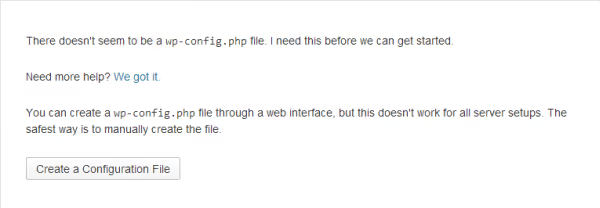
Відкрийте браузер і перейдіть за адресою http://localhost/wordpress (або та назва папки, яку ви задали в кроці 4). WordPress зустріне вас екраном вибору мови. Виберіть українську і натисніть «Продовжити».
На наступному екрані натисніть «Створити файл конфігурації», потім «Вперед».
Тепер, дані для підключення до бази:
- Імʼя бази даних:
localsite_wp(те, що створили в кроці 3) - Імʼя користувача:
root - Пароль: залиште порожнім
- Сервер бази даних:
localhost - Префікс таблиць: замініть
wp_на щось своє, наприкладmytst_
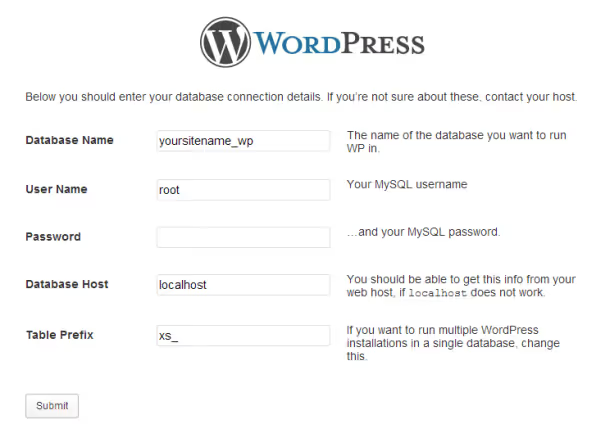
Префікс таблиць, проста, але корисна міра безпеки. Стандартний префікс wp_, перша ціль для SQL-інʼєкцій. Навіть на локальному сервері привчайтеся використовувати нестандартний префікс.
Натисніть «Відправити». Якщо зʼєднання з базою пройшло успішно, побачите підтвердження:
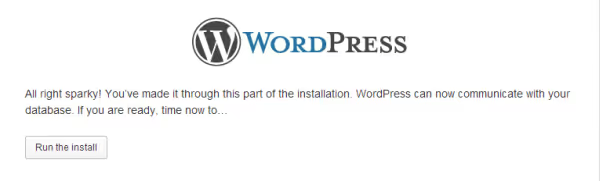
WordPress створить усі необхідні таблиці в базі. На наступному екрані заповніть:
- Назва сайту, будь-яка, потім можна змінити в налаштуваннях
- Імʼя користувача, НЕ
admin(це стандартна ціль для брутфорсу). Виберіть унікальне імʼя - Пароль, WordPress згенерує надійний, збережіть його
- Email, робочий, знадобиться для скидання пароля

Прапорець «Попросити пошукові системи не індексувати сайт» на локальному сервері можна не чіпати, пошуковики все одно не доберуться до вашого localhost. Але якщо плануєте переносити сайт на хостинг, краще залишити відміченим, поки не закінчите розробку.
Натисніть «Встановити WordPress». Фінальний екран:
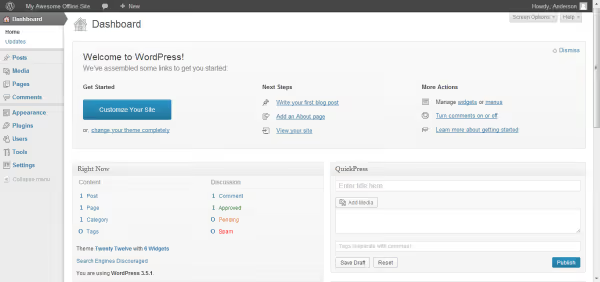
Готово. Натискайте «Увійти», вводьте логін і пароль, ви в адмінці WordPress. Повноцінний сайт працює на вашому компʼютері, без хостингу та інтернету.
⁉️🤔 Часті питання
Чим WampServer відрізняється від XAMPP і Laragon?
WampServer простіший у налаштуванні і ближчий до типового хостингового оточення (Apache + MySQL). XAMPP іде з більшим набором компонентів, але важчий і частіше конфліктує з портами на Windows. Laragon швидший і зручніший для повсякденної розробки, автостворення хостів, швидкий перезапуск, вбудований термінал. Але для першого знайомства з локальним сервером WampServer інтуїтивно зрозуміліший.
Чи можна встановити кілька версій PHP на одному WampServer?
Так, це одна з сильних сторін WampServer. Через меню значка в треї (WampServer → PHP → Version) ви перемикаєтеся між встановленими версіями PHP, від 7.4 до 8.3, за пару кліків. Самі версії завантажуються як доповнення з сайту wampserver.aviatechno.net. На практиці це потрібно, коли тестуєте тему або плагін на сумісність із різними PHP.
Чи потрібно ставити пароль для root у MySQL на локалхості?
Для локальної розробки не обовʼязково, сервер не видно із зовнішньої мережі. Але якщо ви коли-небудь відкривали порти на роутері або плануєте показувати сайт клієнту через ngrok/LocalWP, поставте пароль. Робиться це в phpMyAdmin: вкладка «Облікові записи користувачів» → «root» → «Редагувати привілеї» → «Змінити пароль».
Чому localhost не відкривається, хоча значок WampServer зелений?
Найімовірніше, порт 80 зайнятий. Перевірте: відкрийте командний рядок від імені адміністратора і виконайте
netstat -ano | findstr :80. Побачите процес з PID, знайдіть його в диспетчері завдань. Типові захоплювачі: Skype, IIS, TeamViewer, VMWare. Рішення: зупиніть конфліктуючу програму або змініть порт Apache в WampServer (Throughput-меню → Apache → httpd.conf, замінітьListen 80наListen 8080, тоді сайт буде доступний за адресоюhttp://localhost:8080/wordpress).
Чи можна перенести сайт з localhost на живий хостинг?
Так, це стандартний сценарій: розробляєте на локалхості, потім мігруєте на хостинг. Два кроки: експорт бази даних через phpMyAdmin (вкладка «Експорт») і копіювання папки WordPress з
wwwна хостинг по FTP. Після перенесення потрібно замінити URL у базі, зhttp://localhost/wordpressнаhttps://ваш-домен. Найшвидше це робиться плагіном Better Search Replace вже на цільовому сайті.
Що далі: наступний крок після встановлення
Встановлення WordPress на WampServer зайняло 10-15 хвилин. Далі, налаштування сайту під ваше завдання.
Якщо ви верстаєте тему, ставте заготовку на кшталт стартової теми _s або створіть дочірню тему від стандартної. Якщо тестуєте плагіни, почніть з увімкнення WP_DEBUG у wp-config.php: додайте рядок define('WP_DEBUG', true); одразу після відкриваючого тега <?php. Режим налагодження покаже всі помилки і попередження, які плагіни і тема генерують на льоту.
Для тих, кому WampServer здався громіздким, придивіться до Laragon. Він ставиться за 2 хвилини, сам піднімає віртуальні хости з красивими доменами на кшталт testsite.test і перемикає версії PHP однією кнопкою. Для повсякденної WordPress-розробки на Windows це зараз найкращий інструмент. Але якщо вам потрібне оточення, максимально схоже на живий хостинг, WampServer ваш вибір.
Власний сайт на локалхості, безпечна пісочниця для будь-яких експериментів. Ламайте, лагодьте, оновлюйтеся сміливо, живий сайт від цього не постраждає.

Професійна команда авторів та редакторів, що спеціалізуються на створенні якісного контенту.