













 ШІІлюстративне зображення: згенеровано ШІ
🚀 Локальне встановлення WordPress на Ubuntu через LAMP: покрокове керівництво 2026
Сайт на WordPress починається не з купівлі хостингу. Розробники спершу збирають і тестують усе локально: без домену, без ризику завалити живий проєкт і без щомісячної плати за сервер.
Якщо у вас Ubuntu, підняти локальний WordPress найпростіше через стек LAMP. Чотири компоненти: Linux (власне Ubuntu), Apache (вебсервер), MySQL (база даних) і PHP (мова WordPress). Усе безплатне, з відкритим кодом і встановлюється зі штатних репозиторіїв.
Нижче, покрокова інструкція для Ubuntu 24.04 LTS і 26.04 LTS (Resolute Raccoon, вийшов у квітні 2026). Процес однаковий для будь-якої редакції: стандартна Ubuntu, Lubuntu, Kubuntu, Xubuntu. За 20 хвилин ви отримаєте повністю робочий локальний WordPress, тестуйте плагіни, пробуйте теми, ламайте й лагодьте без наслідків.
💡 Швидкий огляд:
- Встановіть Apache, MySQL і PHP однією командою через термінал
- Налаштуйте віртуальний хост для сайту
- Завантажте WordPress і створіть базу даних
- Пройдіть п’ятихвилинне встановлення в браузері
- Після фінального кроку отримайте робочий сайт на
http://localhost
Що таке LAMP і навіщо він локально
LAMP — це Linux, Apache, MySQL і PHP. Linux уже встановлено — це сама Ubuntu. Залишається додати три компоненти.
Apache приймає HTTP-запити й віддає сторінки. MySQL зберігає записи, налаштування та облікові дані користувачів WordPress. PHP виконує код тем і плагінів на серверному боці. Альтернативи на кшталт NGINX або LiteSpeed потужніші під високим навантаженням, але складніші в налаштуванні. Для локальної розробки Apache — це те, що треба: мінімум конфігурації та повна сумісність із .htaccess.
Локальне встановлення дає три конкретні переваги. Перше: експериментуєте з плагінами й темами без ризику зламати публічний сайт. Друге: сторінки відкриваються миттєво, мережевих затримок немає. Третє: пошукові системи не бачать тестовий домен, навіть якщо забудете зняти позначку «заборони індексації».
Якщо зручніше дивитися, а не читати, ось повний відеопрохід зі встановлення всього стеку:
Крок 1: Оновлення системи та встановлення Apache
Перед початком оновіть списки пакунків. Відкрийте термінал і виконайте:
1 sudo apt update && sudo apt upgrade -y
Тепер встановіть Apache. Пакунок називається apache2:
1 sudo apt install apache2 -y
Після завершення Apache запуститься автоматично. Перевірте: відкрийте браузер і перейдіть за адресою http://localhost. Побачите сторінку «Apache2 Ubuntu Default Page», вебсервер працює.
Дві корисні команди для керування Apache:
1 sudo systemctl status apache2 # проверить состояние 2 sudo systemctl restart apache2 # перезапустить после изменений конфигурации
Крок 2: Встановлення MySQL
Встановлюємо сервер баз даних. В Ubuntu 24.04 репозиторії містять MySQL 8.0, а в Ubuntu 26.04, MySQL 8.4 LTS (перший LTS-реліз MySQL):
1 sudo apt install mysql-server -y
У процесі встановлення система попросить задати пароль для користувача root MySQL.
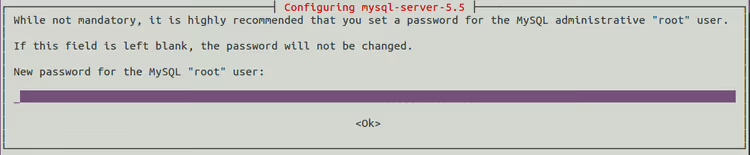
Введіть пароль, який не забудете. Для локальної розробки підійде щось просте, наприклад, qwerty. На бойовому сервері, звісно, беріть надійний пароль із цифрами та спецсимволами.
Після встановлення активуйте базу даних:
1 sudo mysql_install_db
Якщо пароль root згодом забудеться, не панікуйте. Зупиніть MySQL, перезапустіть із прапорцем --skip-grant-tables і скиньте пароль. Конкретні кроки, в офіційній документації MySQL (процедура однакова для версій 8.0 і 8.4).
Шаг 3: Встановлення PHP і потрібних модулів
WordPress потребує PHP і кілька розширень. Набір залежить від версії Ubuntu:
Ubuntu 24.04 (PHP 8.3):
1 sudo apt install php8.3 libapache2-mod-php8.3 php8.3-mysql php8.3-gd php8.3-xml php8.3-mbstring php8.3-curl php8.3-zip php8.3-intl -y
Ubuntu 26.04 (PHP 8.4):
1 sudo apt install php8.4 libapache2-mod-php8.4 php8.4-mysql php8.4-gd php8.4-xml php8.4-mbstring php8.4-curl php8.4-zip php8.4-intl -y
Для чого кожне розширення:
php-mysql, зв’язок із базою данихphp-gd, обробка зображень і створення мініатюрphp-xml, читання XML, потрібне для імпорту й експорту контентуphp-curl, HTTP-запити з WordPress до сторонніх APIphp-mbstringіphp-intl, коректна робота з кирилицею та мультимовністюphp-zip, розпакування архівів плагінів і тем
Тепер налаштуйте Apache так, щоб він віддавав індексні PHP-файли. Відкрийте конфігурацію:
1 sudo nano /etc/apache2/mods-enabled/dir.conf
Приведіть вміст до такого вигляду, рядок index.php має бути першим:
1 <IfModule mod_dir.c> 2 DirectoryIndex index.php index.html index.cgi index.pl index.xhtml index.htm 3 </IfModule>
Збережіть (Ctrl+O) і вийдіть із nano (Ctrl+X).
Перевіримо, що PHP працює. Створіть тестовий файл:
1 sudo nano /var/www/html/info.php
Вставте в нього:
1 <?php 2 phpinfo(); 3 ?>
Перезапустіть Apache:
1 sudo systemctl restart apache2
Відкрийте в браузері http://localhost/info.php. Ви маєте побачити фіолетову таблицю з інформацією про версію PHP і завантажені модулі.
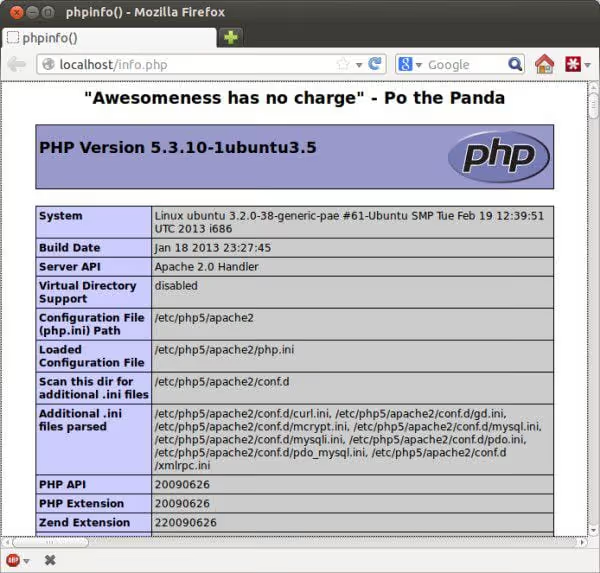
Переконавшись, що PHP працює, видаліть тестовий файл, він розкриває деталі сервера і не повинен залишатися на диску:
1 sudo rm /var/www/html/info.php
Крок 4: Завантаження та розпакування WordPress
Перейдіть до кореневої теки Apache:
1 cd /var/www/html
Завантажте останню версію WordPress:
1 wget https://wordpress.org/latest.tar.gz 2 tar -xzf latest.tar.gz 3 rm latest.tar.gz
Тепер WordPress лежить у /var/www/html/wordpress/ і доступний за адресою http://localhost/wordpress.
Якщо хочете, щоб сайт відкривався одразу за http://localhost без /wordpress, перемістіть вміст теки на рівень вище або налаштуйте віртуальний хост. Для локальної розробки варіант із /wordpress простіший і нічому не заважає.
Крок 5: Створення бази даних MySQL для WordPress
WordPress потрібна окрема база даних. Зайдіть до консолі MySQL під користувачем root:
1 sudo mysql -u root -p
Введіть пароль root, заданий на Кроці 2. З’явиться запрошення mysql>. Створіть базу даних, назвемо її wpubuntu:
1 CREATE DATABASE wpubuntu;
Застосуйте зміни:
1 FLUSH PRIVILEGES;
І вийдіть із MySQL:
1 EXIT;
База готова. Про безпеку: на бойовому сервері ви б створили окремого користувача MySQL із паролем і надали йому права лише на цю базу. Для локальної розробки доступ root прийнятний, до порту 3306 ніхто ззовні не підключиться.
Крок 6: Фінальне налаштування WordPress у браузері
Відкрийте браузер і перейдіть за адресою http://localhost/wordpress.
WordPress виявить, що файл wp-config.php ще не створено, і запропонує це зробити.
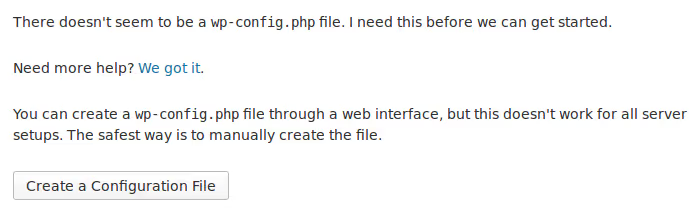
Натисніть «Створити файл конфігурації», потім «Вперед!» на наступному кроці. Заповніть дані:
1 Имя базы данных: wpubuntu 2 Имя пользователя: root 3 Пароль: qwerty (или тот, что задали на Шаге 2) 4 Сервер базы данных: localhost 5 Префикс таблиц: wp_
Натисніть «Надіслати». Якщо всі кроки виконано правильно, ви побачите повідомлення про успішне підключення до бази.
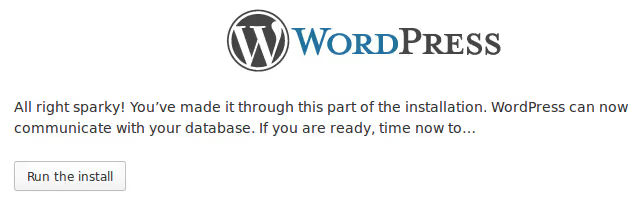
Далі класичне «п’ятихвилинне встановлення»: задайте назву сайту, ім’я користувача та пароль для входу в адмінку. Зніміть позначку «Попросити пошукові системи не індексувати сайт», на локальній машині це не має сенсу.
Натисніть «Встановити WordPress», і за кілька секунд ви побачите екран входу.
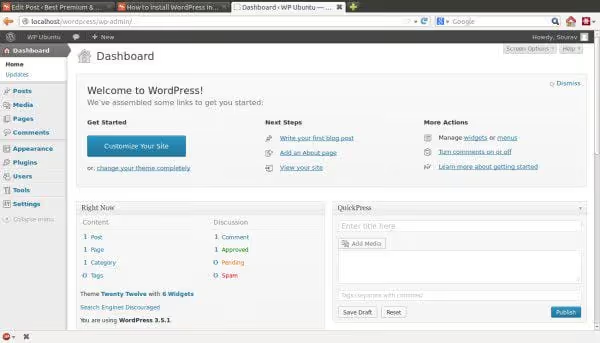
Увійдіть зі щойно створеними обліковими даними. WordPress на Ubuntu працює локально.
Можливі помилки та їх вирішення
За роки локального встановлення ми зібрали п'ятірку найчастіших проблем і способи їх полагодити.
Помилка «Error establishing a database connection». Перевірте, чи запущено MySQL: sudo systemctl status mysql. Якщо ні, sudo systemctl start mysql. Якщо запущено, але помилка зберігається, перевірте ще раз ім'я бази, користувача та пароль із кроків 2 і 5.
Білий екран під час відкриття http://localhost/wordpress. Найімовірніше, бракує потрібного PHP-модуля. Запустіть php -m і звірте зі списком із Кроку 3. Встановіть відсутні через sudo apt install.
Apache видає «403 Forbidden». Відкрийте /etc/apache2/apache2.conf, знайдіть блок <Directory /var/www/> і переконайтеся, що директива Require all granted присутня, а не Require all denied. Після правок: sudo systemctl restart apache2.
WordPress просить FTP-доступ під час встановлення плагіна. Це проблема прав на папки. Виконайте:
1 sudo chown -R www-data:www-data /var/www/html/wordpress 2 sudo chmod -R 755 /var/www/html/wordpress
Тепер WordPress зможе записувати файли напряму, без FTP.
«П'ятихвилинне встановлення» пройшло, але сайт показує 404 на всіх сторінках. Найімовірніше, модуль mod_rewrite не увімкнено. Увімкніть:
1 sudo a2enmod rewrite 2 sudo systemctl restart apache2
Потім зайдіть в адмінку WordPress, Налаштування → Постійні посилання, і просто натисніть «Зберегти». Це оновить структуру .htaccess.
А якщо на бойовий сервер
LAMP чудово працює локально, але для публічного сайту ми радимо інший підхід. На бойовому сервері NGINX із PHP-FPM дає кращу продуктивність під навантаженням, а керований хостинг (Cloudways, Rocket.net) знімає з вас завдання з оновлення пакетів і налаштування безпеки.
Якщо ви працюєте на Windows або macOS, у нас є окремі посібники: WordPress на Windows через WAMP і WordPress на macOS через MAMP. Для загального розуміння локальних середовищ почитайте порівняння WAMP, MAMP і XAMPP.
А поки на локальній версії сміливо експериментуйте: ставте будь-які плагіни, пробуйте різні теми, ламайте й лагодьте. Досвід, здобутий на локальному сайті, окупається при першому ж інциденті на бойовому.
⁉️🤔 Часті запитання
Чи можна встановити WordPress без LAMP, просто завантаживши ZIP-архів?
Ні. WordPress — це не десктопний застосунок. Йому потрібен вебсервер (Apache або NGINX) для обробки HTTP-запитів, PHP для виконання коду та MySQL для зберігання даних. Без цих трьох компонентів WordPress не запуститься ні локально, ні на хостингу.
Чи обов’язково ставити саме MySQL? Чи можна MariaDB?
Так, MariaDB працює точно так само. Це форк MySQL, повністю сумісний на рівні команд і протоколу. В Ubuntu MariaDB встановлюється пакунком
mariadb-server. Усі команди з посібника, включно зCREATE DATABASE,FLUSH PRIVILEGESіmysql -u root -p, працюють без змін.
Скільки часу займає все встановлення?
На сучасному комп’ютері з SSD, 15-20 хвилин, включно із завантаженням пакунків. Основний час займає введення команд, а не саме виконання. З досвідом вкладаєтеся в 10 хвилин.
Що робити після встановлення: які плагіни поставити першими?
Три плагіни, які ми ставимо на кожному новому сайті: UpdraftPlus (безплатні резервні копії в хмару), Rank Math SEO (індексація в пошуковиках) і Wordfence Security (базовий фаєрвол і захист від зламу). У всіх трьох є повноцінні безплатні версії.
Як видалити локальний WordPress і почати заново?
Дві команди:
sudo rm -rf /var/www/html/wordpress(видаляє файли) іmysql -u root -p -e "DROP DATABASE wpubuntu;"(видаляє базу). Після цього можна пройти кроки 4-6 заново, чисте встановлення готове за 5 хвилин.
Чи можна потім перенести локальний сайт на хостинг?
Так, це стандартний шлях розробки. Плагіни All-in-One WP Migration або Duplicator пакують сайт в один файл, який розгортається на хостингу через вебінтерфейс. Зважте на два моменти: потрібно замінити всі згадки
localhostна реальний домен у базі даних, і права на файли на хостингу зазвичай суворіші, ніж локально.
WordPress локально за 20 хвилин: що далі
WordPress на Ubuntu через LAMP — це не «один зі способів», а стандарт локальної розробки для PHP-проєктів. Ви отримуєте середовище, ідентичне бойовому серверу, без витрат на хостинг і без ризику для публічного сайту.
Освоїли локальне встановлення, рухайтеся далі. Налаштуйте WP_DEBUG у wp-config.php, поставте систему контролю версій для теми, розгорніть тестовий мультисайт. Фундамент уже є.
Спробуйте прямо зараз: відкрийте термінал і виконайте першу команду з Кроку 1. Через 20 хвилин у вас буде робочий локальний сайт. Щось пішло не так, пишіть у коментарях, допоможемо знайти причину.

Професійна команда авторів та редакторів, що спеціалізуються на створенні якісного контенту.