














🔧 Jetpack для WordPress: огляд можливостей, налаштування та чесний розбір тарифів
Ви поставили WordPress, обрали тему, написали перші сторінки, і тут починається зоопарк. Потрібен бекап, потім захист від брутфорсу, потім контактна форма, потім CDN для зображень, потім кнопки «Поділитися», потім статистика... І під кожне завдання, окремий плагін. За місяць в адмінці два десятки плагінів, три конфліктують, два гальмують, а сайт відкривається по чотири секунди.
Jetpack розв’язує цю проблему одним пакетом. Його роблять ті самі люди, що й сам WordPress, команда Automattic. Це не просто «ще один плагін», а міст між вашим автономним сайтом на WordPress.org і хмарною інфраструктурою WordPress.com. Ви отримуєте бекапи, захист, пришвидшення, статистику та інструменти зростання, без зоопарку.
У цьому посібнику розберемо Jetpack без маркетингового лушпиння: як він працює під капотом, які функції справді корисні у 2026 році, скільки це коштує і, головне, чи варто платити.
💡 Швидкий огляд:
- Підключіть сайт до WordPress.com: хмара Automattic бере на себе статистику, CDN для зображень і захист від брутфорсу
- Увімкніть лише потрібні модулі: безплатного тарифу достатньо для старту, платні бекапи або сканер купуються окремо
- Пройдіть чотири кроки: встановлення плагіна, активація, авторизація через WordPress.com і налаштування модулів
Що таке Jetpack і як він влаштований
Jetpack — це модульний плагін від Automattic з понад 5 мільйонами активних встановлень. Ключова відмінність від більшості плагінів: він не крутиться цілком на вашому сервері. Після підключення до облікового запису WordPress.com Jetpack виносить важкі операції в хмару Automattic.
Як це працює на практиці. Модуль статистики не навантажує вашу базу даних кожним переглядом сторінки, дані збираються через REST API і обробляються на стороні WordPress.com, а ви бачите готову панель в адмінці. CDN для зображень (колишній Photon) роздає ваші зображення через глобальну мережу Automattic, а не з вашого хостингу. Бекапи VaultPress пишуться інкрементально в хмарне сховище, кожне редагування допису фіксується в реальному часі.
Зворотний бік цієї архітектури, залежність від з’єднання. Якщо хостинг блокує XML-RPC або REST API (а багато high-security хостерів це роблять), Jetpack просто не підключиться. Доведеться вручну розблоковувати протоколи або додавати IP-адреси Automattic у білий список у .htaccess. Для звичайного shared-хостингу проблема рідкісна, але на VPS із жорстким файрволом трапляється.

Архітектурно Jetpack — це колекція модулів, кожен із яких можна ввімкнути або вимкнути незалежно. Такий підхід дозволяє не тягнути весь комбайн: увімкнули лише CDN, контактну форму і статистику, а бекапи та соцмережі залишили вимкненими. Модулі не конфліктують між собою, тому що пишуться однією командою і тестуються в єдиному циклі.
Що вміє Jetpack: розбір за категоріями
Функцій кілька десятків, тому розкладемо за групами, так зрозуміліше, що брати, а що ні.
Безпека та бекапи
З безплатним тарифом ви отримуєте захист від брутфорсу. Jetpack аналізує спроби підбору паролів на всіх підключених сайтах і блокує IP-адреси зловмисників проактивно: якщо бот ломиться на сайт у Берліні, ваш сайт у Києві теж закривається для цього IP. Це «колективний імунітет» мережі з мільйонів сайтів.
Платний модуль Jetpack Scan перевіряє ядро, теми та плагіни на відомі вразливості та шкідливий код. У разі виявлення проблеми надходить сповіщення з конкретним файлом і рядком. Автоматичне виправлення, одним кліком, якщо проблема в ядрі або плагіні; для глибоко засілого бекдору може знадобитися ручне відновлення з бекапу.
VaultPress Backup (входить до плану Security або купується окремо) — це інкрементальні бекапи в реальному часі. Кожна зміна фіксується: оновили допис, прийшов коментар, змінили налаштування, точка збереження готова. Відновлення, до конкретної хвилини, а не до вчорашнього дня. Ліміт сховища, 10 ГБ у базовому плані, для сайту з відео цього замало, для текстового блогу із зображеннями вистачає із запасом. Антиспам-фільтр Akismet йде в комплекті.
Швидкість і продуктивність
Головний інструмент пришвидшення, безплатний CDN для зображень і статичних файлів. Зображення зі сторінок автоматично підхоплюються, стискаються і роздаються через сервери Automattic по всьому світу. Користувач із Токіо отримує зображення з азійського вузла, а не з вашого сервера десь у Нідерландах. Економія bandwidth на хостингу, для завантаженого блогу відчутна.
Пошук по сайту (Jetpack Search, платний) — це повнотекстовий рушій без навантаження на MySQL. Для інтернет-магазинів на WooCommerce це особливо важливо: фільтрація товарів, миттєві результати, сортування за релевантністю. Відеохостинг VideoPress дає терабайт хмарного сховища і плеєр без реклами, відео не вантажить ваш сервер і не показує чужі рекомендації.
Зростання та маркетинг
Модуль статистики (безплатний) показує відвідуваність, топові дописи, джерела трафіку, країни та реферерів, прямо в адмінці WordPress, без виходу в Google Analytics. Для невеликого блогу цього достатньо, щоб розуміти, що читають і звідки приходять.
Jetpack Social (колишній Publicize) автоматично публікує анонси нових дописів у Facebook, LinkedIn, Bluesky, Threads, Mastodon і Tumblr, одразу після натискання кнопки «Опублікувати». Пов’язані дописи (Related Posts) підбираються на стороні хмари, не навантажуючи базу даних.
З нового у 2026 році, AI Assistant прямо в редакторі блоків: генерує чернетки, править граматику, змінює тон тексту, перекладає на десяток мов. Працює всередині Gutenberg, не потребує API-ключів або сторонніх сервісів.
Дизайн і контент
Галереї (плиткові, карусель, слайд-шоу), контактна форма із захистом від спаму через Akismet, вставка медіа з Facebook та Instagram через oEmbed, підписки на нові дописи та коментарі, усе це безплатно і вмикається парою кліків. Блок платежів із підтримкою Stripe і PayPal дозволяє приймати донати або продавати цифрові товари без встановлення WooCommerce.
Встановлення та налаштування: покроково
Встановлення Jetpack не складніше за будь-який інший плагін із каталогу WordPress. Чотири кроки із зображеннями, щоб ви не помилилися.
Крок 1: обліковий запис WordPress.com
Якщо у вас уже є акаунт на WordPress.com, пропускайте цей крок. Якщо ні, зайдіть на wordpress.com і натисніть помаранчеву кнопку «Get Started». На сторінці реєстрації введіть email, ім’я користувача та пароль. Блог на WordPress.com створювати не обов’язково, можна зареєструватися лише під іменем користувача.

Заповніть дані та натисніть «Sign Up» (якщо реєструєтеся без блогу) або «Create Blog» (якщо хочете створити блог на WordPress.com заодно).

Крок 2: встановлення та активація плагіна
В адмінці WordPress перейдіть у «Плагіни» → «Додати новий». У рядку пошуку наберіть «Jetpack», плагін буде першим у видачі. Натисніть «Встановити зараз».

Після завершення встановлення натисніть «Активувати».

Крок 3: підключення до WordPress.com
Одразу після активації вгорі сторінки з’явиться синій банер із зеленою кнопкою «Підключитися до WordPress.com».

Натисніть кнопку, вас перенаправить на сторінку авторизації. Введіть ім’я користувача та пароль від WordPress.com (ті, що створили на кроці 1). Якщо акаунта ще немає, посилання «Need an account?» на цьому ж екрані дозволяє створити його.
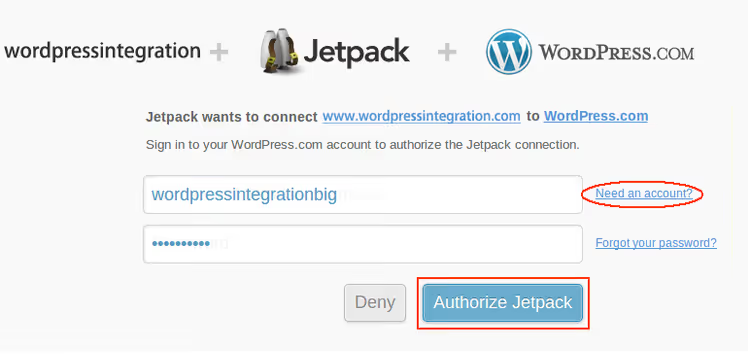
Введіть логін і пароль, натисніть «Authorize Jetpack».
Крок 4: налаштування модулів
Після успішної авторизації ви опинитеся на сторінці налаштувань Jetpack. Кожна «картка» на цій сторінці — це окремий модуль. Більшість модулів активуються автоматично, але деякі (зазвичай це платні, бекапи, сканер) потребують ручного ввімкнення.
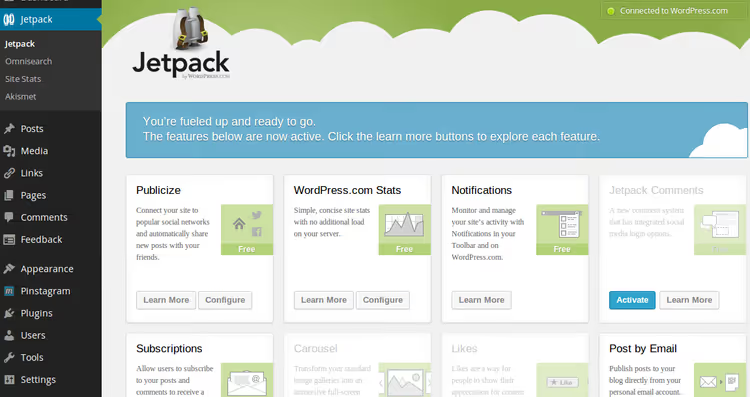
Натисніть «Learn more» на будь-якій картці, щоб прочитати, що робить модуль. Для активованих модулів з’являється кнопка «Configure», через неї налаштовуються параметри кожного інструмента.
Чи варто платити: розбір тарифів
Jetpack можна використовувати повністю безплатно, і для невеликого блогу або сайту-візитівки цього достатньо. Ви отримуєте: захист від брутфорсу, CDN для зображень, базову статистику, контактну форму, кнопки «Поділитися», підписки, Related Posts і галереї.
Платні тарифи, коли безплатного недостатньо:
Тариф | Ключові модулі | Кому підходить |
|---|---|---|
Security (базовий платний) | VaultPress Backup (10 ГБ), Scan, Anti-spam | Блогам і невеликим магазинам, бекапи в реальному часі та захист від зламу |
Complete | Усе з Security + VideoPress (1 ТБ), Search, AI Assistant, Social, Stats Pro | Комерційним сайтам і активним блогам, повний набір інструментів |
Окремі модулі | Будь-який модуль поштучно | Тим, кому потрібна одна конкретна функція, а не пакет |
Стратегія «взяти лише потрібне» працює так: берете безплатний Jetpack, користуєтеся базою, а коли розумієте, що не вистачає бекапів, докуповуєте VaultPress Backup окремо. Потрібен лише швидкий пошук для WooCommerce, купуєте Jetpack Search. Це прозоріше, ніж пакет Complete, якщо ви не використовуєте всі модулі.
Коли платити не варто: якщо у вас уже налаштований бекап через хостинг або сторонній плагін, і він працює. Якщо сайт на швидкому VPS і зображення завантажуються миттєво, CDN Jetpack не дасть помітного приросту. Якщо ви користуєтеся Google Analytics і не готові від нього відмовлятися, статистика Jetpack буде дублікатом, а не заміною.
⁉️🤔 Часті питання
Чи обов’язковий акаунт WordPress.com для роботи Jetpack?
Так, підключення до WordPress.com — це обов’язкова умова. Через цей акаунт іде авторизація хмарних сервісів Automattic: бекапи, CDN, статистика, сканер вразливостей. Без нього плагін встановиться, але жодні модулі працювати не будуть. Виняток, режим розробки на локальному сервері: частина функцій доступна без підключення.
Чи сповільнює Jetpack сайт?
Сам по собі, ні, якщо не вмикати всі модулі без розбору. CDN для зображень пришвидшує завантаження сторінок. Проблеми виникають, коли активують одночасно десяток модулів на слабкому хостингу: REST API-запити до хмари множаться, час відповіді зростає. Рецепт: увімкнули 5-7 потрібних модулів, решту залишили вимкненими, і сайт не гальмує.
Чи працює Jetpack без XML-RPC?
Ні. Jetpack потребує активний XML-RPC і REST API для зв’язку з серверами Automattic. Деякі хостери блокують ці протоколи з міркувань безпеки. Рішення: розблокувати в налаштуваннях хостингу або додати IP-адреси Automattic у білий список файрвола.
Чи можна використовувати Jetpack разом з іншими плагінами безпеки?
Можна, але обережно. Два брандмауери або два бекап-плагіни, що працюють одночасно, конфліктують: дублюють запити, споживають ресурси, заважають одне одному. Правило просте: за кожну функцію (бекап, брандмауер, кешування) відповідає рівно один інструмент. Обрали бекап від Jetpack, вимкніть сторонній плагін бекапів.
Що буде, якщо вимкнути платну підписку?
Платні модулі перестають працювати. Бекапи, зроблені раніше, видаляються через деякий час після закінчення підписки. Сканер вразливостей вимикається. Безплатні функції (статистика, CDN, контактні форми, підписки) продовжують працювати.
Jetpack у 2026 році: брати чи не брати
Якщо у вас звичайний блог, лендинг або невеликий інтернет-магазин на shared-хостингу, Jetpack закриває купу завдань одним плагіном. Ви отримуєте бекапи, захист від брутфорсу, CDN і статистику без танців із налаштуваннями кожного інструмента окремо. Економія часу на адмініструванні, реальна, не маркетингова.
Якщо сайт уже на хорошому VPS із ручним керуванням, бекапи робить хостинг, а за швидкістю стежить окремий CDN, Jetpack не дасть чарівного приросту. Беріть окремі модулі під конкретне завдання (Search для WooCommerce, VideoPress для відео), а не весь комплект.
Головне правило Jetpack: вмикайте лише те, що справді потрібно. Тоді це потужний інструмент. Вмикаєте всі модулі підряд, отримуєте гальма і безлад в адмінці.
Якщо ще не пробували, почніть із безплатного тарифу. П’ять хвилин на встановлення, пара днів на тест. За цей час стане зрозуміло, які саме модулі вам потрібні, а за які платити немає сенсу.

Професійна команда авторів та редакторів, що спеціалізуються на створенні якісного контенту.