














🚀 Як перенести статичний HTML-сайт на WordPress: покрокове керівництво
Статичний HTML-сайт працював безвідмовно п’ять, сім, а то й десять років. Але в якийсь момент ви ловите себе на думці: додавати новий контент через FTP-клієнт набридло до скреготу, запустити блог неможливо без танців з бубном, а дизайн дихає ностальгією за епохою jQuery та Web 2.0. Знайомо?
WordPress давно переріс ярлик «рушія для блогів». За даними статистики за 2026 рік, на ньому працює 42,5% усіх сайтів в інтернеті, від корпоративних порталів до інтернет-магазинів і медіа рівня TechCrunch. І переїзд зі статичного HTML на WordPress — це не катастрофа для вашого контенту. Ви не втрачаєте позиції в пошуку, не переписуєте сайт з нуля і не жертвуєте дизайном. Але є нюанс: усе це працює, тільки якщо дотримуватися правильної послідовності кроків.
Нижче, вивірена на практиці методика міграції. Без паніки, з конкретними інструментами та сніпетами коду, які можна копіювати.
💡 Швидкий огляд:
- Складаєте чекліст: фіксуєте домен, структуру URL, обсяг контенту, сторонні сервіси та вимоги до хостингу до початку робіт
- Розгортаєте WordPress на тестовому середовищі та вимикаєте індексацію для пошуковиків
- Переносите контент: вручну для невеликих сайтів, через вбудований імпортер для відомих CMS, через скрипт або CSV-імпорт для нестандартних випадків
- Оформлюєте зовнішній вигляд: готова тема з каталогу, преміум-тема з демо-імпортом, верстка власної теми з HTML-шаблону або фреймворк тем
- Відновлюєте функціональність плагінами: SEO, безпека, кешування, форми, бекапи
- Налаштовуєте 301-редиректи зі старих URL на нові через плагін Redirection або
.htaccess - Перевіряєте всі сторінки, вмикаєте індексацію, спрямовуєте домен і запускаєтеся
Чекліст: що продумати до початку міграції
Жодна міграція не проходить гладко без плану. І план цей починається не зі встановлення WordPress, а з ревізії того, що у вас уже є. Зафіксуйте шість пунктів у документі, перш ніж натискати будь-які кнопки.
Домен. Залишаєте поточний чи берете новий? Якщо домен зберігається, міграція прозора для користувачів. Альтернатива: поставити WordPress у підкаталог yourdomain.com/wordpress/, а після повної готовності перенаправити домен на цей каталог. Так ви спокійно працюєте над новим сайтом, не чіпаючи старий.
Структура URL. HTML-файли зазвичай живуть за адресами на кшталт /about.html, /blog/post-title.html. Після переїзду на WordPress URL стануть чистими: /about/, /blog/post-title/. Зміна структури — це норма, але ви маєте бути готові налаштувати постійні 301-редиректи. Без них пошуковий трафік впаде в нуль за лічені дні.
Обсяг контенту. Порахуйте сторінки, пости, зображення, JS-файли. До 20-30 сторінок перенесення вручну займе пару годин. Сотні сторінок і медіафайлів, потрібен автоматизований імпорт або розробник, який напише скрипт-парсер.
Сторонні сервіси. Форма розсилки Mailchimp, чат-віджет, платіжний шлюз, CDN, усе це має запрацювати й на новому сайті. Перевірте, чи є для кожного сервісу готовий плагін WordPress або хоча б сніпет для вставки коду.
Панель адміністрування. Якщо HTML-сайт використовує самописну адмінку, її функції потрібно відтворити через плагіни WordPress. Керування користувачами, SEO-поля, кастомні типи записів, для всього цього є готові рішення в каталозі WordPress.org.
Хостинг. На дешевому shared-тарифі WordPress працює, але гальмує. Під час міграції розумно переїхати на хостинг, оптимізований під WordPress. Шукайте тарифи з PHP 8.3 або вище, MariaDB 10.6+ (або MySQL 8.0+) і підтримкою актуального Apache або Nginx. Багато провайдерів пропонують встановлення WordPress в один клік прямо з панелі керування.
Важливо: перед будь-якими діями зробіть повний бекап HTML-сайту, всі файли та базу даних (якщо використовується). І не чіпайте працюючий сайт доти, доки новий не буде повністю готовий і протестований.
Крок 1: встановлення WordPress

Встановити WordPress можна двома шляхами: локально для розробки й тестування або одразу на хостингу. Локальне середовище зручне: ви експериментуєте без ризику впустити живий сайт. Для Mac підійде MAMP, для Windows, Local від WP Engine або класичний XAMPP.
Якщо ставите одразу на хостинг, більшість провайдерів пропонують автоінсталятор WordPress у панелі керування. Три кліки, і рушій готовий до роботи.
Після встановлення зайдіть в адмінку WordPress: Налаштування → Читання і позначте галочку «Попросити пошукові системи не індексувати сайт». Поки ви переносите контент і тестуєте, пошуковики не повинні бачити проміжну версію. Коли сайт буде готовий, знімете галочку одним кліком.
На цьому ж етапі налаштуйте постійні посилання: Налаштування → Постійні посилання → Назва запису. Так ви отримаєте чисті URL (/nazvanie-posta/) замість стандартних /?p=123. Не відкладайте на потім: від структури URL залежить налаштування редиректів на наступних кроках.
Крок 2: імпорт контенту
Вміст сайту, текст, зображення, мета-поля, переміщується в WordPress одним із трьох способів, залежно від вихідної ситуації.
Сайт без CMS (чистий HTML). Контент переноситься вручну. Відкриваєте HTML-файл, копіюєте текст, вставляєте в редактор WordPress через кнопку «Вставити як звичайний текст», вона прибирає старе форматування. Зображення завантажуєте через медіабібліотеку. Сторінки створюєте в розділі Сторінки → Додати нову, пости, у Записи → Додати новий. Для сайту з 10-15 сторінок це займе годину-півтори. Для 50+ процес уже виснажливий, і тут розумніше найняти фрилансера або написати скрипт на Python для парсингу HTML і програмного створення записів через WP REST API.
Сайт на відомій CMS. WordPress пропонує вбудований інструмент імпорту: Інструменти → Імпорт. Там ви знайдете готові модулі для Blogger, Joomla, Drupal, Squarespace, Tumblr і десятка інших платформ. Запускаєте потрібний модуль, вказуєте файл експорту зі старої CMS, і записи, сторінки, медіафайли з’являються у WordPress автоматично. Повний список підтримуваних CMS дивіться в офіційній документації WordPress з імпорту контенту.
CMS є, а імпортера немає. Розробник пише скрипт-конвертер, який читає базу даних або API старої CMS і створює записи через wp_insert_post() або WP CLI. Альтернатива: експортуєте контент у CSV та імпортуєте через плагін WP All Import.
Порада: під час перенесення ведіть таблицю відповідності старих і нових URL. Колонка А:
/about.html, колонка Б:/about/. Ця таблиця зекономить вам години на етапі налаштування переспрямувань.
Коли контент перенесено, створіть навігаційне меню: Зовнішній вигляд → Меню. Додайте основні сторінки, вкажіть розташування меню в темі. П’ять хвилин роботи, але без меню сайт виглядає як перша чернетка.
Крок 3: оформлення сайту
Контент на місці, тепер сайт має виглядати гідно. Можливостей чотири:
Взяти готову тему з каталогу. На WordPress.org майже 14 000 безкоштовних тем. Фільтруєте за галуззю, макетом і функціями. Встановлення, один клік.
Купити преміум-тему. На ThemeForest і незалежних маркетплейсах вибір обчислюється десятками тисяч. Преміум-теми зазвичай містять демо-імпорт: натиснули кнопку, і ваш сайт виглядає як на скриншоті розробника, залишається замінити контент на свій.
Зверстати з нуля або переробити HTML-шаблон. Підхід для розробників. Берете верстку свого HTML-сайту й оформлюєте її як тему WordPress: розбиваєте на
header.php+footer.php+single.phpі підключаєте WordPress-хуки. Трудомістко, але дає повний контроль над кожною деталлю.Використати фреймворк тем. Genesis, GeneratePress або Kadence дають міцну основу, а дочірня тема додає кастомні стилі. Менше коду, вища продуктивність.
Якщо ви вперше працюєте з WordPress, беріть готову тему з хорошими відгуками й активними оновленнями. Власний дизайн залиште на потім, коли освоїтеся з адмінкою. Функціональність сайту, форми, галереї, SEO-поля, кешування, додається плагінами, і це логічний наступний крок.
Крок 4: повертаємо функціональність плагінами
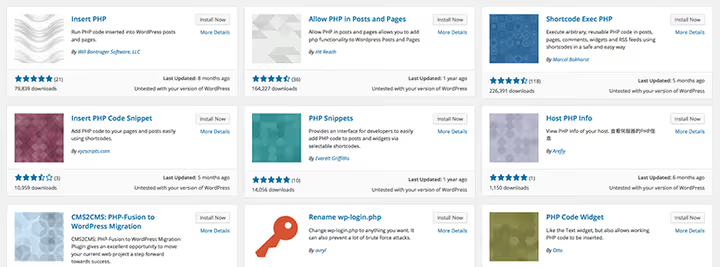
Ваш старий сайт умів надсилати форми, показувати карту, збирати листи в розсилку. Усе це потрібно відтворити на WordPress, і тут у гру вступає екосистема з 61 000+ плагінів в офіційному каталозі.
Принцип простий: одна функція, один плагін. Не ставте монструозний комбайн «все в одному»: він роздмухає адмінку й уповільнить сайт. Ось мінімальний стартовий набір, який покриває базові потреби будь-якого сайту після міграції:
- SEO: Rank Math або Yoast SEO, метатеги, XML-мапа сайту, Open Graph, schema-розмітка.
- Безпека: Solid Security (раніше iThemes Security), двофакторна автентифікація, захист від брутфорсу, логування.
- Кешування та швидкодія: WP Rocket (преміум) або W3 Total Cache (безплатний), стиснення, мініфікація CSS/JS, відкладене завантаження.
- Форми: WS Form або WPForms, конструктор контактних і реєстраційних форм.
- Резервне копіювання: UpdraftPlus, автоматичні бекапи в Google Drive, Dropbox або на FTP.
Специфічні потреби закриваються окремо: інтернет-магазин, WooCommerce, мультимовність, Polylang або WPML, форум, bbPress.
Правило: ставте плагіни лише з офіційного каталогу WordPress.org або з сайту перевіреного розробника. Плагін, який не оновлювався рік,, червоний прапорець. Плагін зі «збірки на торенті», гарантована діра в безпеці.
Крок 5: налаштування редіректів
Найнебезпечніше під час міграції, втратити пошуковий трафік через биті URL. Google індексував ваші HTML-сторінки роками, і кожна з них має вагу. Після переходу на WordPress /about.html перетворюється на /about/, і без редіректів відвідувач отримує 404.
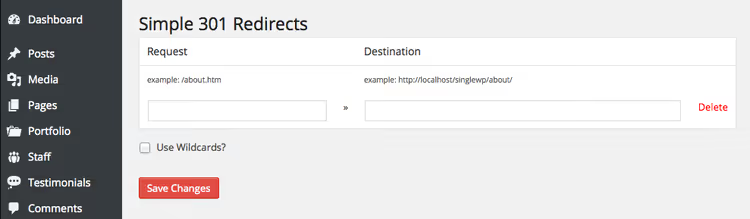
Вирішується двома інструментами. Для більшості сайтів достатньо плагіна Redirection: 2 мільйони активних встановлень, керування через адмінку WordPress, логування всіх переходів. Додаєте правило «старий URL → новий URL», і плагін робить усе інше. Для моніторингу битих посилань додатково встановіть Broken Link Checker, він просканує сайт і покаже всі проблемні місця.
Якщо віддаєте перевагу ручному керуванню, редіректи прописуються у файлі .htaccess (для Apache-серверів) у корені сайту. Синтаксис простий:
1 Redirect 301 /about.html https://yourdomain.com/about/ 2 Redirect 301 /folder/page.html https://yourdomain.com/page/
Перша частина, шлях до старої сторінки відносно кореня сайту, друга, повний URL нової сторінки (з протоколом https://). Якщо сторінки лежали в підкаталозі, шлях до файлу вказується повністю: /folder/page.html.
Після того як редіректи налаштовано, пройдіть за основними старими URL у браузері та переконайтеся, що вони коректно перекидають на нову адресу. Це 15 хвилин роботи, які рятують від катастрофи після запуску.
Крок 6: запуск і фінальна перевірка

Фінальний ривок, шість дій, які перетворюють тестовий сайт на бойовий:
Перевірте всі сторінки. Пройдіть головною, контактною, сторінкою послуг, блогом. Переконайтеся, що верстка не розвалилася, картинки завантажилися, форми відправляються.
Скануйте биті посилання. Запустіть Broken Link Checker або зовнішній сервіс на кшталт W3C Link Checker. Кожна 404 — це втрачений відвідувач.
Налаштуйте SSL. Якщо на старому сайті HTTPS не було, зараз саме час. Більшість хостерів надають безплатний сертифікат Let's Encrypt в один клік.
Увімкніть індексацію. Налаштування → Читання → зніміть позначку «Видимість для пошукових систем». Додайте сайт у Google Search Console і надішліть XML-карту на повторний обхід.
Спрямуйте домен на новий сайт. Якщо WordPress стояв на піддомені або в підкаталозі, оновіть DNS-записи (A-запис у реєстратора або в панелі хостингу). DNS поширюється до 24-48 годин, але зазвичай, 1-2 години.
Зробіть фінальний бекап. Один, старого HTML-сайту (архів на згадку), другий, свіжого сайту на WordPress (на випадок, якщо щось зламається при першому ж редагуванні).
Після запуску моніторте Google Search Console перші два-три тижні. Бачите сплеск 404, оперативно додавайте редиректи для пропущених URL.
Наочно весь процес від початку до кінця показано в цьому відео:
⁉️🤔 Часті запитання
Скільки часу займає перенесення HTML-сайту на WordPress?
Сайт із 10-15 сторінок без CMS, 4-6 годин роботи «під ключ»: встановлення, перенесення контенту, налаштування теми та плагінів, редіректи. Сайт на CMS із готовим інструментом імпорту, 1-2 години. Великий сайт із сотнями сторінок, від кількох днів до тижня, залежно від обсягу та складності автоматизації. Час вказано для людини, яка вже працювала з WordPress. Новачкові варто закласти запас на вивчення адмінки по ходу справи.
Я втрачу позиції в Google після міграції?
Короткочасне коливання позицій протягом перших двох тижнів, норма для будь-якої міграції. Але за правильно налаштованих 301-редіректів, збереженого контенту та оперативного надсилання XML-карти в Search Console позиції відновлюються і часто навіть зростають. WordPress із коробки SEO-friendly: чисті URL, швидкий відгук сервера з кешуванням, schema-розмітка через плагіни. Головна помилка, забути про редіректи або налаштувати їх неправильно. Друга, залишити тестовий сайт із
noindexпісля запуску. Перевірте обидві.
Чи можна зберегти дизайн HTML-сайту під час переїзду?
Так. Ваш HTML-шаблон конвертується в тему WordPress. Для цього потрібно розділити верстку на стандартні файли теми (
header.php+footer.php+functions.php+style.css) і замінити статичний контент на виклики WordPress-функцій:wp_title()для заголовка, цикл WordPress для виведення записів,wp_nav_menu()для меню. Розробник із досвідом інтеграції верстки в WordPress робить це за 1-2 дні для типового сайту.
Що робити з JavaScript-функціональністю старого сайту?
JS-скрипти підключаються в темі WordPress через
wp_enqueue_script()уfunctions.php, це правильний шлях, тому що WordPress керує черговістю завантаження та вирішує конфлікти jQuery. Не підключайте скрипти голими тегами<script>уheader.php, ризикуєте зламати роботу плагінів. Якщо функціональність складна (калькулятор, інтерактивна карта, кастомний плеєр), шукайте готовий плагін, який її відтворює. Писати з нуля має сенс, тільки якщо аналогів справді немає.
Чи потрібно змінювати хостинг під час переходу на WordPress?
Не обов’язково, але вкрай бажано. WordPress рекомендує PHP 8.3 або вище, MariaDB 10.6+ (або MySQL 8.0+) і підтримку
mod_rewriteдля красивих URL. Якщо ваш поточний shared-хостинг цим вимогам відповідає, залишайте. Якщо ні, переїжджайте на тариф, оптимізований під WordPress. Різниця у швидкості завантаження сторінок між звичайним і WordPress-оптимізованим хостингом може сягати 2-3 крат.
Переїзд без паніки: що робити після запуску
Міграція зі статичного HTML на WordPress — це не технічна катастрофа, а відпрацьований процес із шести кроків. Ви робите бекап, ставите WordPress на тестове середовище, переносите контент, оформлюєте сайт, налаштовуєте редіректи й запускаєтеся. Ключові точки, на яких найчастіше спотикаються: забуті 301-редіректи (прощавай, пошуковий трафік), незакрите від індексації тестове середовище (привіт, дублі в Google) і плагіни із сумнівних джерел (здрастуй, злам).
Якщо обсяг контенту невеликий, упораєтеся за вечір самотужки. Потрібна лише уважність і таблиця відповідності URL. Якщо сторінок багато, не геройствуйте, найміть розробника на конвертацію або імпорт. Година спеціаліста коштує дешевше, ніж тиждень вашого часу на рутинне копіювання.
І головне: не дивіться на міграцію як на «переїзд того самого на інший рушій». Це можливість освіжити контент, причесати дизайн і закласти фундамент для зростання, блогу, розсилки, портфоліо. WordPress дає інструменти, яких у статичного HTML не було ніколи. Почніть із встановлення сьогодні, і через пару днів у вас буде сайт, яким зручно керувати без FTP-клієнта й текстового редактора.

Професійна команда авторів та редакторів, що спеціалізуються на створенні якісного контенту.