














🚀 Як перенести сайт з Joomla на WordPress
Ви поставили Joomla колись давно, можливо, років десять тому це був розумний вибір. Але зараз адмінка гальмує, плагіни не оновлюються, а кожен чих вимагає лізти в PHP. Знайомо?
Переїзд на WordPress виглядає лячно: інший рушій, інша логіка, ризик втратити контент і позиції в пошуку. Але на практиці міграція пересічного сайту вкладається в 30-40 хвилин, якщо знати правильні інструменти та порядок кроків.
У цьому посібнику, перевірений шлях перенесення з Joomla на WordPress через безплатний плагін FG Joomla to WordPress. Без ручного SQL, без втрати постів і зображень, зі збереженням ЧПУ-посилань. Плюс що робити з модулями, віджетами, контактними формами та вибраними зображеннями після переїзду.
💡 Швидкий огляд:
- Робите бекап сайту на Joomla через Akeeba або вручну
- Розгортаєте чистий WordPress локально: нова папка та база даних
- Встановлюєте FG Joomla to WordPress, вказуєте параметри бази Joomla
- Запускаєте імпорт: контент, категорії, зображення та посилання переносяться автоматично
- Переносите модулі у віджети та контактні форми в Contact Form 7 вручну
- Тестуєте на локальному сервері, потім деплоїте на продакшен
Чим Joomla відрізняється від WordPress і чому це важливо під час міграції
Формально обидві системи — це CMS. Але архітектурно вони різні, і це впливає на те, що саме перенесеться автоматично, а що доведеться робити руками.
Компоненти проти віджетів. У Joomla все, що виходить за межі статті (меню, хедер, банери, форми), живе в компонентах. WordPress для того самого використовує віджети, у них фіксовані області в темі, і свободи розміщення менше. Зате налаштування простіше: перетягнув мишею, і готово.
Теми та шаблони. І Joomla-шаблони, і WordPress-теми вирішують одне завдання: визначають, як контент із бази даних виглядає на екрані. Тут різниця мінімальна, принцип роботи той самий.
Банери, контактні форми та решта. У ядрі Joomla вони є, у ядрі WordPress, ні. Але WordPress-екосистема це закриває плагінами: для форм, Contact Form 7, для слайдерів, MetaSlider або Smart Slider 3, для галерей, Envira Gallery. Безплатна версія FG Joomla to WordPress не переносить контактні форми, їх потрібно створити заново у WordPress після міграції.
Підготовка: бекап і локальний полігон
Перед міграцією зробіть повний бекап сайту на Joomla. Без варіантів. Для Joomla є перевірене розширення Akeeba, воно створює архів сайту разом із базою даних за пару кліків. Альтернатива, ручний бекап: скопіюйте файли через FTP і зробіть дамп бази через phpMyAdmin.
Наступний крок, розгорнути WordPress локально. Не мігруйте одразу на бойовий сервер: майже напевно щось піде не так, і правити на локальному сервері в рази спокійніше. Якщо у вас ще немає локального оточення, подивіться посібник зі встановлення WordPress на Mac через MAMP. Коли все запрацює як слід, перенесете сайт з локального хоста на живий сервер.
Тепер сам процес.
Крок 1: Встановіть WordPress у нову папку
Якщо на локальному сервері є Softaculous або аналог, встановіть WordPress в один клік. Якщо ні, завантажте свіжу версію з wordpress.org і створіть папку в www або htdocs, наприклад joomlamove:
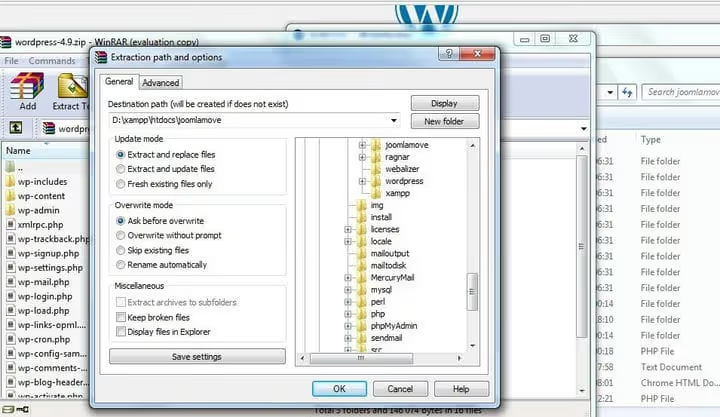
Відкрийте phpMyAdmin, створіть нову базу даних для тестової установки. Перевірте облікові записи користувачів, вони знадобляться на кроці введення параметрів.
Перейдіть у браузері до папки WordPress, з'явиться екран вибору мови:
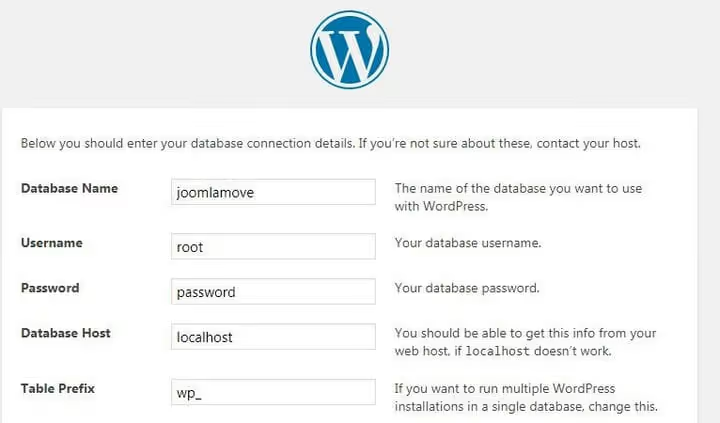
Виберіть мову, заповніть дані бази, задайте ім’я сайту, логін і пароль. Усе, тестовий WordPress готовий.
Шаг 2: Установіть і активуйте плагін FG Joomla to WordPress
FG Joomla to WordPress, безкоштовний плагін з офіційного каталогу, заточений саме під перенесення контенту між двома CMS. Станом на 2026 рік, версія 4.34, активні оновлення, 100 000+ активних установок.

В адмінці WordPress перейдіть у «Плагіни → Додати новий», наберіть FG Joomla to WordPress у пошуку, натисніть «Установити» і потім «Активувати»:

Шаг 3: Налаштуйте параметри імпорту
Після активації перейдіть в «Інструменти → Імпорт». Знайдіть рядок «Joomla (FG)» і натисніть «Запустити імпортер»:

Перш за все натисніть «Очистити весь контент WordPress», на тестовій установці це прибере демо-записи та сторінки, щоб не було конфліктів:

Тепер, найвідповідальніший момент. Заповніть поля:
- URL сайту Joomla, повна адреса (наприклад,
https://ваш-сайт.joomla.com) - Параметри бази даних, хост, ім’я бази, користувач, пароль
- Префікс таблиць, уточніть у phpMyAdmin (зазвичай
jos_, але бувають варіанти)
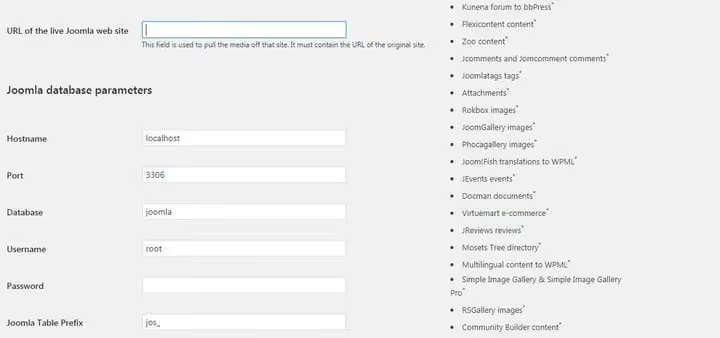
Натисніть «Перевірити з’єднання з базою даних». Якщо з’єднання успішне, налаштуйте решту опцій:
- Імпорт мета-ключових слів як тегів, увімкніть
- Імпорт вибраних зображень, вимкніть (безкоштовна версія плагіна часто помиляється: ставить перше зображення посту замість реального вибраного; краще поправити руками після міграції)
Відео нижче, наочна демонстрація всього процесу міграції через FG Joomla to WordPress, включно з налаштуванням параметрів і фінальною перевіркою:
Шаг 4: Запустіть імпорт
Натисніть «Почати / відновити імпорт». Плагін почне переносити статті, категорії, зображення та медіафайли. Тривалість залежить від обсягу сайту: невеликий блог, 2-5 хвилин, ресурс на сотні постів, до 15-20 хвилин.
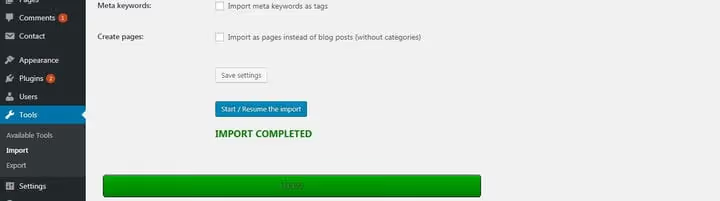
Після завершення ви побачите повідомлення «Імпорт завершено!». Прокрутіть лог униз і натисніть кнопку «Змінити внутрішні посилання», плагін автоматично поправить усі URL у контенті, щоб вони вели на новий WordPress-сайт, а не на старий Joomla-домен:

Важливий бонус: FG Joomla to WordPress зберігає структуру ЧПУ (постійних посилань) один в один. Це означає, що після деплою на продакшен вам не доведеться налаштовувати редиректи, URL залишаться тими самими, пошуковики не помітять переїзду.
Крок 5: Розберіться з вибраними зображеннями
Якщо ви використовували вибрані зображення в Joomla — це найпроблемніше місце міграції. Навіть із вимкненою опцією імпорту плагін може підставити перше зображення з посту замість справжнього вибраного.
Для сайту з десятком статей простіше зняти галочку з опції імпорту вибраних зображень у налаштуваннях (крок 3) і проставити їх вручну в новому WordPress. Для великого сайту завдання нетривіальне, знадобиться або преміум-версія FG-плагіна (яка коректно обробляє featured images), або скрипт для масової заміни.
Крок 6: Перенесіть модулі Joomla у віджети WordPress
Тут різниця між CMS стає відчутною. У Joomla модуль можна розмістити практично будь-де. У WordPress віджети живуть у конкретних областях теми: сайдбар, футер, іноді хедер.
Сайдбар і футер
Якщо ваші модулі стояли в бічній колонці або підвалі, вважайте, пощастило. Більшість WordPress-тем мають віджет-області саме там. Ось як виглядає область модулів типового сайту на Joomla:
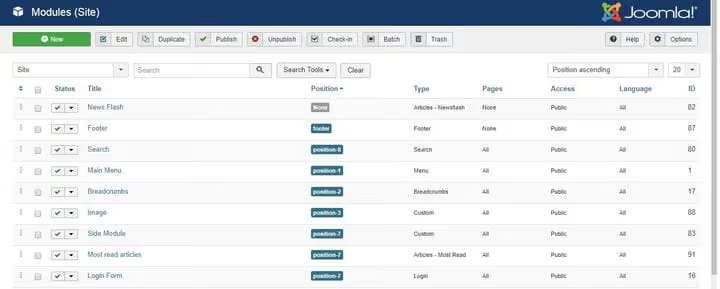
А ось область віджетів WordPress:
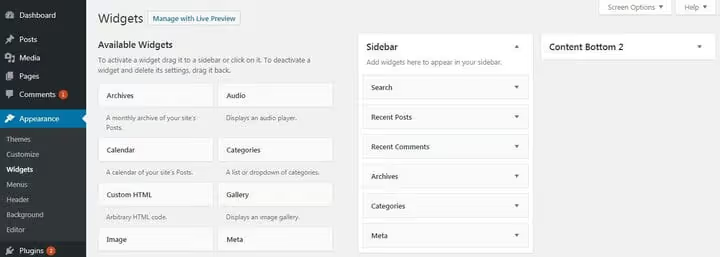
Структура схожа. Далі проста механіка: відкриваєте «Зовнішній вигляд → Віджети» й перетягуєте потрібні блоки в області:
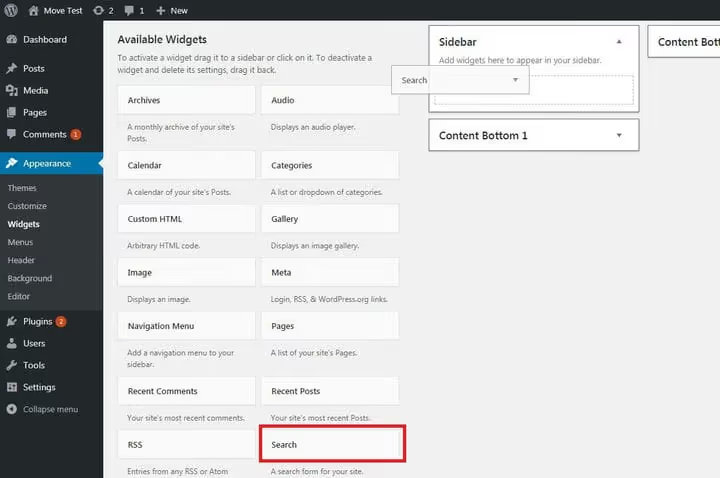
Був пошуковий модуль у Joomla, поставте штатний віджет «Пошук». Було меню навігації, віджет «Меню». Останні записи, коментарі, рубрики, все це є з коробки.
А якщо модуля немає серед стандартних віджетів, найімовірніше, він закривається плагіном. Наприклад, на сайті Joomla був блок «Найпопулярніші статті». У WordPress ідемо в «Плагіни → Додати новий», вводимо popular posts і знаходимо WordPress Popular Posts (версія 7.4 на червень 2026, 300 000+ активних установок):
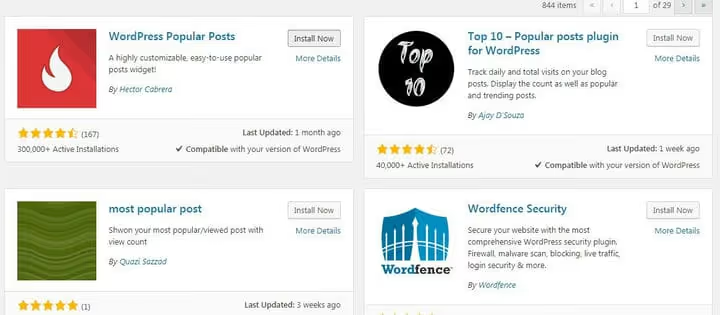
Встановили, активували, і в розділі віджетів з’являється новий блок «WordPress Popular Posts»:
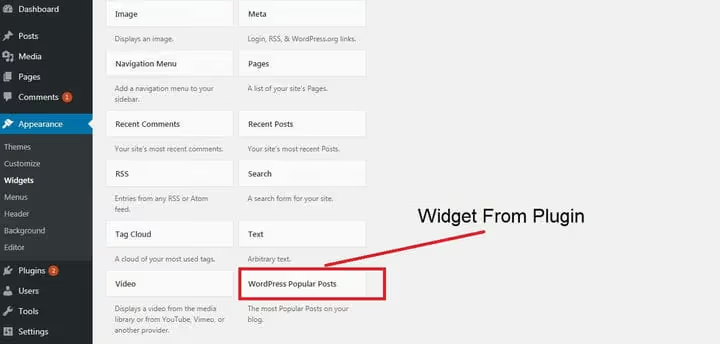
Той самий принцип працює для будь-якого іншого модуля Joomla: шукаєте аналог серед плагінів WordPress, ставите, користуєтеся.
Логотип і зображення в хедері
Для розміщення логотипа або хедер-зображення за межами віджет-областей використовуйте кастомайзер WordPress: «Зовнішній вигляд → Налаштувати». Залежно від теми опції розташовані в розділах «Властивості сайту», «Шапка» або «Заголовок»:
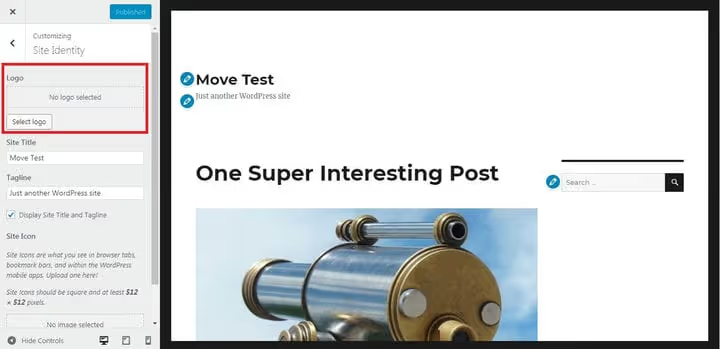
Якщо стандартних налаштувань бракує (потрібно розмістити блок у довільному місці без коду), придивіться до тем із вбудованим конструктором сторінок або до плагінів-конструкторів із drag-and-drop. Вони дають змогу розставляти блоки будь-де мишею, без рядка коду.
Контактні форми та банери
Контактні форми Joomla плагін не переносить. Але створити їх у WordPress, справа п’яти хвилин. Встановіть Contact Form 7 (версія 6.1.6, 10+ мільйонів активних установок) — це найпопулярніший безплатний плагін форм для WordPress:
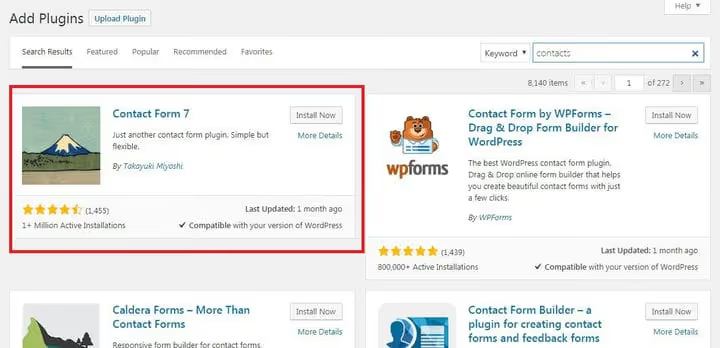
Після активації в адмінці з’являється пункт «Контакт». Відкрийте стару форму в Joomla та вручну перенесіть поля, скопіювавши їхні назви й типи:
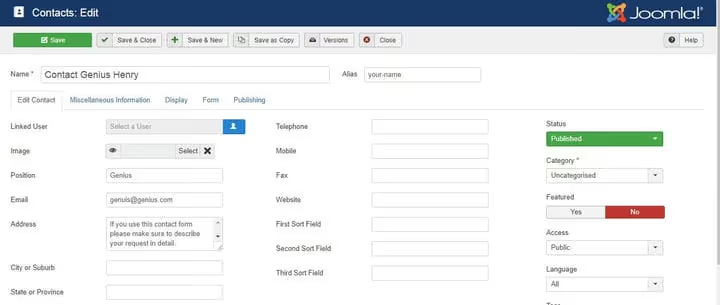
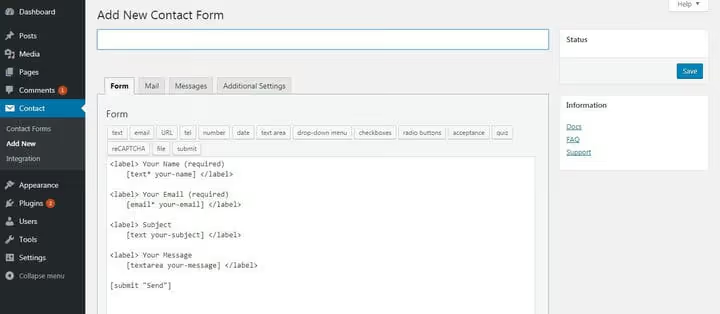
Потім створіть нову форму в Contact Form 7 і заповніть поля:
Для банерів, слайдерів, галерей та e-commerce-розділів логіка та сама: шукаєте плагін під задачу в каталозі WordPress. Якщо потрібен інтернет-магазин, WooCommerce додасть повний функціонал за пару кліків.
⁉️🤔 Часті запитання
Чи збережуться позиції в Google після переїзду з Joomla на WordPress?
Так, якщо структура URL не змінюється. Плагін FG Joomla копіює ЧПУ один в один, після деплою WordPress-версії на той самий домен адреси зберігаються, і редиректи не потрібні. Кнопка «Змінити внутрішні посилання» (крок 4) виправляє перехресні посилання всередині контенту, щоб вони вели на WordPress-версію, а не на старий Joomla-домен.
Чи можна перенести сайт із Joomla на WordPress вручну?
Можна, але це трудомістко: потрібно вручну експортувати таблиці Joomla, змапити поля на структуру
wp_posts/wp_postmeta, сконвертувати категорії та перенести медіафайли. Для сайту з пів сотнею статей це дні роботи. Якщо ви не пишете SQL із заплющеними очима, плагін зекономить вам купу часу.
Що робити, якщо сайт на Joomla великий і складний?
Для складних проєктів три варіанти: преміум FG Joomla (підтримує кастомні поля, вибрані зображення, користувачів), профільний сервіс міграції з вибірковим перенесенням за типами контенту або спеціаліст із міграції. Для комплексного проєкту з нестандартною архітектурою третій варіант часто найнадійніший: економить тижні налагодження й унеможливлює втрату даних.
Чи переносяться користувачі та облікові записи?
Безплатна версія FG Joomla, ні, преміум, так (разом із паролями та ролями). Сторонні сервіси міграції теж підтримують перенесення користувачів. Якщо облікових записів небагато, простіше створити їх вручну у WordPress після міграції контенту.
Що станеться з темою та дизайном після перенесення?
Тема Joomla не переноситься — це не баг, а шанс оновити дизайн. Підберіть сучасну WordPress-тему, візуально близьку до вихідного стилю. Для складного верстання використовуйте конструктори сторінок на кшталт Elementor або WPBakery, вони дають змогу відтворити будь-яку структуру без коду.
Чи варто переїжджати у 2026 році: коротко
Якщо сайт на Joomla влаштовує й активно розвивається, міграція не є самоціллю. Але якщо ви відчуваєте, що адміністрування забирає більше часу, ніж контент, а екосистема плагінів дедалі бідніша, переїзд на WordPress окупається швидко.
Плагін FG Joomla to WordPress знімає головний біль: контент, зображення та ЧПУ переносяться автоматично. Найбільш трудомісткий етап, акуратне перенесення модулів у віджети та перестворення контактних форм, робиться за годину-дві навіть для сайту середнього розміру. Результат: сучасна адмінка, доступ до 60 000+ безплатних плагінів і спільнота, в якій відповідь на будь-яке запитання знаходиться за хвилину.

Професійна команда авторів та редакторів, що спеціалізуються на створенні якісного контенту.