













🔄 Міграція з Joomla на WordPress: перенесення K2, покрокове керівництво 2026
Переносили сайт із Joomla на WordPress? Якщо так, ви пам’ятаєте цей зубний біль. Якщо ні, готуйтеся: процес не ракетобудування, але є три точки, де втрачають і контент, і пару днів життя.
За даними W3Techs на червень 2026, WordPress працює на 43,5% усіх сайтів, майже половина інтернету. Частка Joomla впала нижче 1,6% і продовжує стискатися. Розробники тем і плагінів ідуть із ринку, хостинги заточують тарифи під WP. Переїзд назрів, особливо якщо у вас контентний проєкт або інтернет-магазин на Joomla з компонентом K2.
Далі, покроковий план міграції, від бекапу до 301 редиректів. З двома способами перенесення K2: офіційним через платний аддон і ручним SQL-методом для тих, хто не боїться бази даних. Наприкінці, розбір альтернатив і живе відео з демонстрацією процесу.
💡 Швидкий огляд:
- Зробіть повний бекап сайту на Joomla через Akeeba Backup і розгорніть копію на локальному сервері.
- Установіть свіжий WordPress і безплатний плагін FG Joomla to WordPress: він витягне статті, категорії, теги та медіафайли.
- Для матеріалів K2 підключіть платний аддон K2 (24.99€): він переносить елементи, категорії, теги, зображення, галереї та автоматично прописує 301 редиректи.
- Або скопіюйте K2-записи до загальної таблиці контенту Joomla через SQL-запит, метод для невеликих сайтів, де елементів не більше пари сотень.
- Після імпорту налаштуйте редиректи зі старих Joomla-URL на нові WordPress-адреси, виберіть тему та перевірте контент.
Крок 1: Повний бекап сайту на Joomla
Перед будь-якими маніпуляціями, бекап. Не частковий, не «тільки базу», а повний зліпок: файли, база даних, медіа. Без цього кроку повертатися буде нікуди.
Установіть Akeeba Backup, безплатний компонент для Joomla, стандарт індустрії для бекапів із десятками мільйонів завантажень. Після встановлення відкрийте Components → Akeeba Backup і натисніть «Backup Now». Плагін збере архів із розширенням .jpa, всередині все: файли рушія, база даних, папка images із зображеннями K2.
Завантажте архів на комп’ютер. Далі розгорніть копію сайту на локальному сервері, Open Server Panel або Local by Flywheel. Для цього знадобиться Akeeba Kickstart (теж безплатний): залийте .jpa і kickstart.php у корінь локального хоста, відкрийте в браузері та пройдіть майстер відновлення за чотири кроки. На виході, точна копія Joomla-сайту, що працює локально.
Перевірте, що локальний сайт відкривається без помилок, усі сторінки та зображення на місці. Тільки після цього переходьте до встановлення WordPress.
Крок 2: Встановлення WordPress і плагіна FG Joomla to WordPress
На тому самому локальному сервері створіть новий хост і встановіть свіжу версію WordPress. Обидві CMS мають бути на одному сервері: плагіну FG потрібен прямий доступ до бази даних Joomla для читання таблиць.
В адмінці WordPress перейдіть у Plugins → Add New, знайдіть «FG Joomla to WordPress» і встановіть безплатну версію. Автор, Frédéric Gilles, плагін перевірено на Joomla з версії 1.5 аж до 6.x і він має понад 7000 активних установок на WordPress.org. Безплатна версія переносить:
- статті (introtext + fulltext) і категорії;
- зображення та медіафайли, підвантажує їх до Медіатеки WordPress;
- теги та метадані;
- авторів, опціонально, зі збереженням авторства.
Чого безплатна версія не робить: не переносить матеріали K2, VirtueMart, EasyBlog та інші компоненти Joomla. Для них потрібні платні аддони.
Крок 3: Налаштування та запуск імпорту
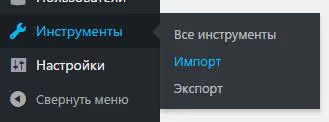
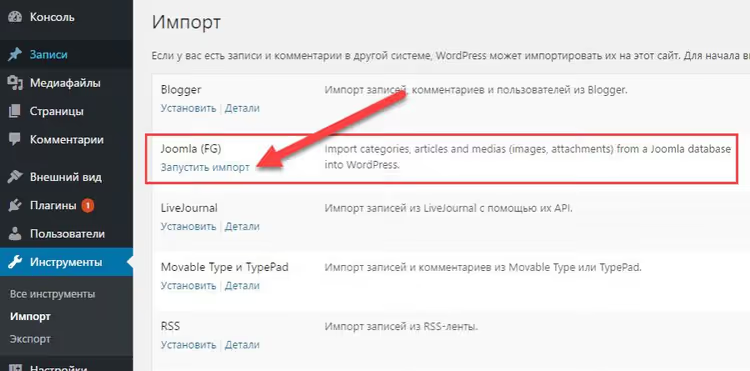
Після активації плагіна відкрийте Інструменти → Імпорт і знайдіть рядок «Joomla (FG)». Натисніть «Запустити імпорт».
На сторінці, що відкрилася, заповніть поля підключення до бази даних Joomla:
- Hostname, зазвичай
localhost, обидві бази на одному сервері; - Database, ім’я бази даних Joomla;
- Username / Password, логін і пароль MySQL-користувача;
- Joomla Table Prefix, префікс таблиць, за замовчуванням
jos_, але уточніть: після Akeeba-відновлення він міг змінитися.
Натисніть «Test the database connection». Якщо дані правильні, плагін покаже кількість знайдених статей, категорій і медіафайлів.
Далі, секція «Behavior». Ключові налаштування:
- Import introtext, залиште «to the content», основний текст статті;
- Import fulltext, теж «to the content», повний текст приєднається до інтро;
- Import images, обов’язково «to the WordPress Media Library and in the content»: зображення потраплять і в текст, і в медіатеку;
- Import media, якщо в статтях Joomla були PDF-файли або ZIP-архіви, увімкніть цю опцію.
Позначку «Remove all WordPress content before import» ставте, тільки якщо WordPress-сайт абсолютно порожній. Якщо вже є тестові записи або сторінки, зніміть.
Тисніть «Start / Resume the import». Плагін працює в AJAX-режимі: обробляє дані порціями, показує прогрес-бар і не падає на великих обсягах. Імпорт 500 статей займає 3-7 хвилин на локальному сервері. Не закривайте сторінку, поки не побачите повідомлення «Import completed».
Крок 4: Перенесення матеріалів K2, два способи
K2, найпопулярніший CCK-компонент Joomla: його використовують для блогів, каталогів, портфоліо та новинних розділів. Стандартний імпорт FG Joomla to WordPress не бачить K2-елементи, вони зберігаються в окремих таблицях: k2_items, k2_categories і ще десятку службових. Рішень два.
Спосіб A: K2 Add-on, рекомендований
Автор FG Joomla to WordPress пропонує окремий K2 add-on за 24,99€. Він потребує основного плагіна FG Joomla to WordPress Premium (49,99€). Разом близько 75€, і ось що ви отримуєте:
- елементи K2 → пости WordPress зі збереженням ID, критично для переспрямувань;
- категорії K2, включно з багаторівневими, у рубрики WordPress;
- додаткові категорії з таблиці
k2_categories_xref; - теги, коментарі та зображення: featured image, галереї, підписи;
- відео, YouTube-посилання перетворюються на oEmbed;
- вкладення та custom fields, можна експортувати в ACF-поля або Toolset Types;
- автори з аватарами через User Profile Picture;
- автоматичне 301 переспрямування зі старих K2-URL на нові WordPress-пости.
Встановлення просте: купуєте Premium, ставите поверх безплатної версії, потім докуповуєте K2 Add-on. Під час наступного запуску імпорту в інтерфейсі з’явиться вкладка «K2» з налаштуваннями: які поля переносити, як обробляти галереї та куди конвертувати custom fields.
Це шлях для сайтів із сотнями K2-елементів і складною структурою категорій. Плагін економить дні ручної роботи.
Спосіб B: Ручне SQL-перенесення, для невеликих сайтів
Якщо K2-елементів небагато, десятки, а не сотні, і бюджет на плагін не закладено, можна скопіювати K2-записи в основну таблицю контенту Joomla через SQL. Суть проста: обидві таблиці, main_content (статті Joomla) і main_k2_items (елементи K2), знаходяться в одній базі. Копіюємо дані з другої в першу, і стандартний імпорт FG підхоплює їх як звичайні статті.
Відкрийте phpMyAdmin локального сервера, виберіть базу Joomla та виконайте запит:
1 REPLACE INTO `jos_content` (`id`, `title`, `alias`, `catid`, `introtext`, `fulltext`, `created`, `created_by`, `publish_up`, `publish_down`, `access`) 2 SELECT `id`, `title`, `alias`, `catid`, `introtext`, `fulltext`, `created`, `created_by`, `publish_up`, `publish_down`, `access` 3 FROM `jos_k2_items`;
Замініть jos_ на ваш префікс таблиць. Після виконання запиту елементи K2 з’являться в розділі «Матеріали» адмінки Joomla як звичайні статті. Запустіть імпорт FG заново, плагін побачить їх і перенесе в WordPress.
Важливо: цей метод переносить лише базові поля, заголовок, аліас, текст, дату, автора. Зображення K2, теги, custom fields і галереї залишаться в таблицях K2. Їх доведеться переносити вручну або через той самий K2 Add-on. Дублікати записів, якщо стаття була і в Joomla, і в K2, теж доведеться вичищати руками. Метод робочий, але для серйозного сайту розумніше взяти аддон.
Крок 5: Редиректи, тема та фінальна перевірка
Імпорт завершено. Але сайт іще не готовий: старі Joomla-URL ведуть у нікуди, теми оформлення немає, а частина контенту може з’їхати.
301 редиректи. Joomla формує URL інакше, ніж WordPress: /component/k2/item/123-nazvanie проти /nazvanie/. Без редиректів пошуковики побачать сотні помилок 404. Якщо ви використовували K2 Add-on, він прописує редиректи автоматично, правила додаються до .htaccess. Якщо ні, встановіть плагін Redirection і вручну створіть правила для найбільш відвідуваних сторінок. Щонайменше для головних рубрик і топ-20 сторінок за трафіком із Google Search Console.
Тема оформлення. Joomla-шаблони не конвертуються у WordPress-теми, обирайте нову. Для контентного сайту підійдуть Astra, GeneratePress або Kadence, легкі, швидкі, з гнучким налаштуванням без коду. Імпортуйте стартовий шаблон, налаштуйте шапку й підвал, підключіть шрифти.
Перевірка контенту. Пройдіться по всіх імпортованих сторінках: подивіться, чи не з’їхала верстка, чи не залишилося битих посилань на внутрішні Joomla-сторінки, чи відкриваються зображення. Плагін Broken Link Checker просканує сайт і покаже всі проблемні URL.
Фінальний штрих. Якщо на Joomla-сайті був SSL, налаштуйте HTTPS на WordPress. Якщо були файли robots.txt або sitemap.xml із ручними правилами, перенесіть їх у SEO-плагін: Rank Math або Yoast SEO.
Альтернативи FG Joomla to WordPress
FG, не єдиний інструмент. Для повноти картини, три альтернативи.
CMS2CMS. Хмарний сервіс-мігратор із підтримкою десятків CMS. Не потребує встановлення плагінів: підключаєте обидва сайти, обираєте, що переносити, і запускаєте процес. Ціна залежить від обсягу даних: для типового сайту на 250 сторінок, близько $75, для маленького, менше. Плюс: переносить K2 і VirtueMart з коробки. Мінус: додаткові модулі, як-от SEO-міграція, оплачуються окремо, безкоштовно доступна лише демо-міграція на 10 записів.
gConverter. Спеціалізується саме на міграціях Joomla → WordPress. Пропонує і DIY-плагін, і повну міграцію «під ключ» із послугою редиректів. Ціни стартують від $99 за стартовий пакет. Працює з K2, EasyBlog, VirtueMart і JoomShopping.
Ручне перенесення через CSV. Експортуєте контент із Joomla у CSV через плагін J2XML або аналог, потім імпортуєте у WordPress через WP All Import. Шлях для тих, кому потрібен повний контроль над кожним полем. Трудомісткий, зате налаштовується до дрібниць: можна перелінкувати зображення, перерахувати ID, об’єднати рубрики на льоту.
Для типового контентного сайту зв’язка FG + K2 Add-on, найпряміший і найдешевший маршрут. Альтернативи має сенс розглядати, якщо у вас інтернет-магазин на VirtueMart або JoomShopping, де потрібне перенесення замовлень і товарів у WooCommerce, або якщо міграцію робить агентство, що закладає бюджет на сервіс «під ключ».
⁉️🤔 Часті запитання
Плагін FG не бачить базу Joomla, що робити?
Перевірте, чи обидві CMS на одному сервері, зазвичай це
localhost. Для віддаленого підключення вкажіть IP сервера або домен у полі Hostname. Переконайтеся, що MySQL-користувач має права на читання обох баз. Якщо сайти на різних хостингах, найнадійніший варіант: розгорнути копію Joomla локально через Akeeba Kickstart та імпортувати з локального сервера.
Чи можна перенести K2 безкоштовно, без Premium і аддона?
Так, але з обмеженнями. SQL-метод із кроку 4 переносить базові поля: заголовок, текст, дату. Зображення, теги, галереї, custom fields і коментарі K2 залишаться в старих таблицях, їх доведеться переносити вручну. Для сайту з 20-30 елементами і без складної структури цей підхід робочий. Для всього іншого 75€ за Premium + K2 Add-on окупаються за перший же день зекономленого часу.
Що робити зі старими Joomla-URL після міграції?
Налаштувати 301 редиректи. K2 Add-on робить це автоматично, правила прописуються в
.htaccess. Без аддона встановіть безкоштовний плагін Redirection і створіть правила для ключових сторінок вручну. Орієнтуйтеся на Google Search Console: вивантажте топ-20 URL за трафіком і пропишіть для кожного нову WordPress-адресу. Решту сторінок можна редиректити в міру виявлення 404 у логах.
Яка тема WordPress найкраще підходить після міграції з Joomla?
Універсальний вибір для контентного проєкту, Astra, GeneratePress або Kadence. Усі три легковагі: час завантаження менш як 0,5 секунди з кешуванням, гнучка кастомізація без коду. Якщо потрібна тема, що візуально нагадує старий Joomla-шаблон, дивіться в бік OceanWP або Neve, у них широка бібліотека стартових сайтів. Уникайте важких тем із десятками вбудованих плагінів: вони з’їдять виграш у швидкості, заради якого затівався переїзд.
Міграція зламалася на середині, як продовжити?
FG Joomla to WordPress підтримує зупинку й відновлення імпорту: не закривайте сторінку з прогрес-баром, плагін запам’ятовує позицію. Якщо сторінка все ж закрилася, запустіть імпорт заново, плагін пропустить уже перенесені записи. Перед повторним запуском не ставте галочку «Remove all WordPress content before import». У крайньому разі відновіть WordPress із бекапу й почніть імпорт заново.
Переїжджати самому чи платити за сервіс: що обрати
Для типового контентного сайту на Joomla з K2 зв’язка Akeeba Backup + FG Joomla to WordPress + K2 Add-on закриває задачу за один вечір. Ви платите 75€ і контролюєте процес від початку до кінця.
Якщо у вас інтернет-магазин на VirtueMart або JoomShopping, картина інша: товари, замовлення, клієнти мають переїхати у WooCommerce без втрат. Тут Premium-версія FG з аддонами справляється, але налаштування складніше. Альтернатива: gConverter або CMS2CMS з послугою міграції «під ключ». Платите від $75 до кількох сотень доларів і отримуєте готовий магазин на WordPress із редиректами й перевіреним контентом.
Головне правило, яке ми винесли з десятків переносів: завжди робіть повний бекап і завжди тестуйте міграцію на локальній копії. Живий сайт не прощає поспіху.

Професійна команда авторів та редакторів, що спеціалізуються на створенні якісного контенту.