













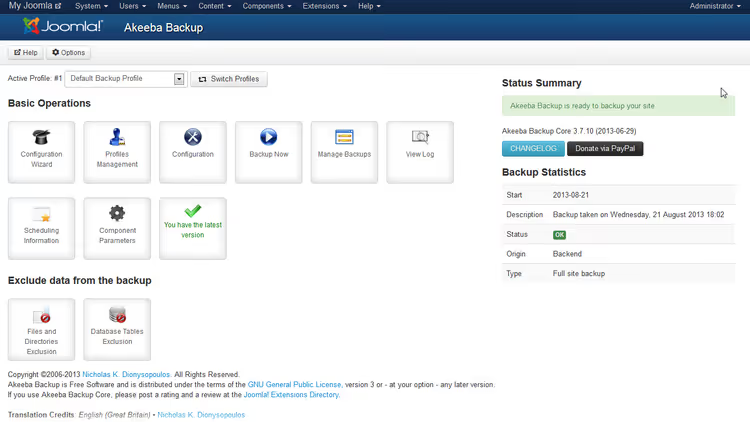
🚀 Відновлення Joomla з резервної копії: повний посібник по Akeeba Kickstart
Сайт на Joomla впав після невдалого оновлення. Хостинг раптово закрив тарифний план. Або ви просто переносите проєкт із локального сервера на бойовий, і не хочете пересобирати все вручну. У будь-якому з цих сценаріїв паніка триває рівно до того моменту, поки ви не згадуєте про резервну копію.
Але файл .jpa сам себе не відновить. Потрібен інструмент, який розгорне архів із базою даних, файлами і налаштуваннями сайту, навіть якщо стара Joomla вже не завантажується. І такий інструмент є: Akeeba Kickstart, безкоштовний PHP-скрипт від розробників Akeeba Backup, який робить відновлення покроковим і передбачуваним.
Розбираємо повний цикл: від завантаження kickstart.php до першого входу в адмінку відновленого сайту.
💡 Швидкий огляд:
- Контрольний список перед запуском: що перевірити до старту Kickstart
- Крок 1: завантаження kickstart.php і архіву
.jpaу корінь сайту - Крок 2: запуск скрипта і екран попередньої перевірки ANGIE
- Крок 3: відновлення бази даних із налаштуванням хоста, імені БД, користувача і пароля
- Крок 4: налаштування сайту: шляхи, часовий пояс, пошта адміністратора
- Крок 5: фінальне очищення, видалення установчих файлів і перевірка результату
Що таке Akeeba Kickstart і коли він потрібен
Kickstart — це одиночний PHP-файл, який ви завантажуєте на сервер разом з архівом резервної копії. Під час запуску він розпаковує з архіву мікрододаток ANGIE (Akeeba Next Generation Installer Engine), а ANGIE вже веде вас через чотири етапи: перевірка оточення, відновлення бази даних, налаштування сайту і очищення.
Архів створюється компонентом Akeeba Backup, безкоштовним (Core) або платним (Pro, від €50/рік). Поточна версія Akeeba Backup 10.x повністю сумісна з Joomla 5 і PHP 8.3. Але Kickstart вміє відновлювати архіви, створені і більш старими версіями, включно з JPA-файлами від Joomla 3 і 4.
Три типові сценарії, коли Kickstart незамінний:
- Крах сайту. Joomla видає білий екран або помилку бази даних, адмінка недоступна, але архів резервної копії лежить на хостингу.
- Перенесення на новий сервер. Змінюєте хостинг-провайдера, Kickstart сам підставить параметри нового оточення.
- Локальне тестування. Розгортаєте копію бойового сайту на OpenServer/XAMPP для експериментів з оновленнями.
Контрольний список перед відновленням
Перш ніж запускати kickstart.php, звіртеся з п'ятьма пунктами. Кожен з них, потенційна точка відмови, яка перетворює 5-хвилинне відновлення на годину налагодження.
1. Версія PHP на сервері. Joomla 5 вимагає PHP 8.1+, Joomla 4, PHP 7.4+, Joomla 3, PHP 7.2+. Якщо ви відновлюєте старий архів на сучасному хостингу, Kickstart попередить про несумісність, але краще перевірити версію PHP у панелі хостингу заздалегідь.
2. Доступ до бази даних. Вам знадобляться: хост БД (зазвичай localhost), ім'я бази, ім'я користувача і пароль. На новому хостингу ці дані відрізняються від старих, створіть порожню базу через панель керування (cPanel/DirectAdmin/ISPmanager) до запуску Kickstart.
3. Пароль адміністратора Joomla. ANGIE запитає пароль суперкористувача на четвертому етапі. Якщо пароль втрачений, після відновлення його можна скинути через phpMyAdmin, але це зайвий крок.
4. Файл резервної копії в корені. Архів (.jpa, .zip або .jps) повинен лежати в тій самій папці, що і kickstart.php. Якщо відновлюєте поверх наявної інсталяції, кладіть обидва файли в корінь сайту Joomla (туди ж, де configuration.php).
5. Мовний файл (для неанглійської локалі). Kickstart за замовчуванням англійською. Якщо вам потрібен російський інтерфейс встановлювача, завантажте ru-RU.kickstart.ini з офіційного сайту Akeeba і покладіть поряд з kickstart.php.
Крок 1. Завантаження Kickstart і підготовка файлів
Завантажте актуальну версію kickstart.php з офіційної сторінки Akeeba Kickstart Download. Це один файл розміром близько 700 КБ, нічого встановлювати не потрібно.
Завантажте на сервер два файли в кореневу папку сайту:
kickstart.php, сам скрипт відновленняsite-www.example.com-20260501-120000.jpa, ваш архів резервної копії (ім'я може відрізнятися)
Якщо відновлюєте не в корінь, а в підпапку (наприклад, /joomla-test/), обидва файли кладіть туди ж. Важливо: архів і kickstart.php повинні знаходитися в одній директорії, інакше скрипт не побачить резервну копію на етапі вибору.
Для завантаження використовуйте FTP-клієнт (FileZilla, WinSCP) або файловий менеджер хостингу. Після завантаження переконайтеся, що права на папку дозволяють PHP-скрипту писати в неї (зазвичай достатньо 755).
Крок 2. Запуск Kickstart, екран попередньої перевірки
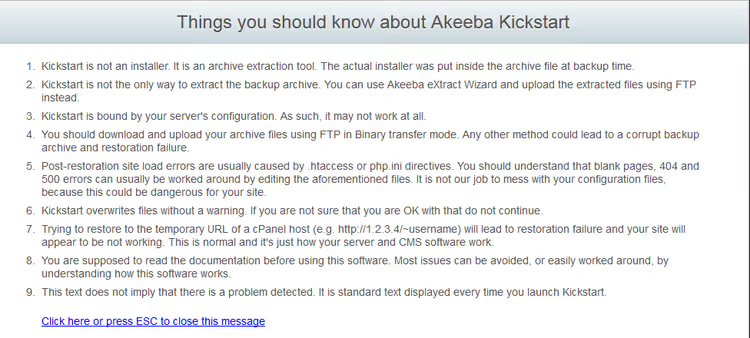
Відкрийте в браузері https://ваш-сайт.com/kickstart.php. Перше, що ви побачите, інформаційний екран «What you should know about Akeeba Kickstart» з попередженнями. Тут Kickstart нагадує, що відновлення перезапише наявні файли сайту, і рекомендує зробити ще одну копію архіву.
Натисніть ESC або клікніть по посиланню закриття попередження. Відкриється екран ANGIE з попередньою перевіркою оточення:
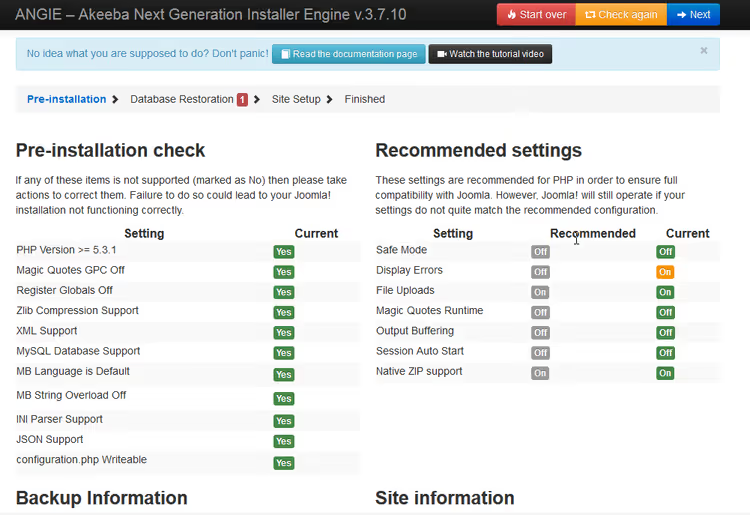
ANGIE перевірить версію PHP, доступні модулі, права на запис і сумісність архіву. Зелені рядки, все гаразд. Жовті, попередження (можна продовжити). Червоні, критичні помилки, які потрібно виправити до продовження (зазвичай пов'язані з версією PHP або відсутністю модулів mysql/mysqli/pdo_mysql).
Якщо перевірка пройдена успішно, натискайте синю кнопку Next.
Крок 3. Відновлення бази даних
Найвідповідальніший етап. ANGIE покаже всі параметри підключення до бази даних, взяті з архіву, але вони зі старого сервера. Якщо ви переносите сайт на новий хостинг, кожне поле потрібно перевірити і за потреби замінити:
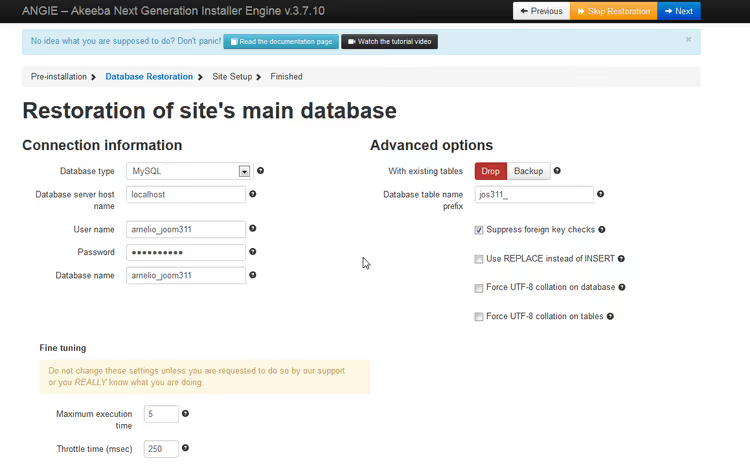
- Database server hostname, на більшості хостингів
localhost, але деякі провайдери (наприклад, SiteGround, WP Engine) використовують віддалені хости БД. Уточніть у панелі керування хостингом. - Username і Password, логін і пароль користувача бази даних, які ви створили в панелі хостингу.
- Database name, ім'я нової бази. На cPanel-хостингах воно часто містить префікс акаунта:
username5_databasename. - Table prefix, змінювати не потрібно, якщо тільки ви свідомо не хочете використовувати інший префікс (наприклад, щоб розмістити кілька інсталяцій Joomla в одній базі).
Після заповнення натисніть Next. ANGIE імпортує всі таблиці. Процес займає від кількох секунд до пари хвилин, залежить від розміру бази.
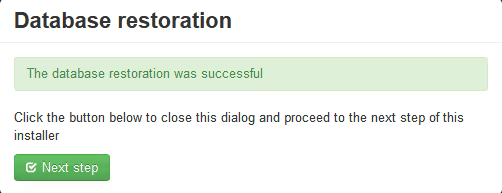
Коли з'явиться зелене підтвердження, натискайте Next Step для переходу до налаштувань сайту.
Крок 4. Налаштування сайту
На цьому екрані ANGIE пропонує скоригувати параметри самого сайту Joomla:
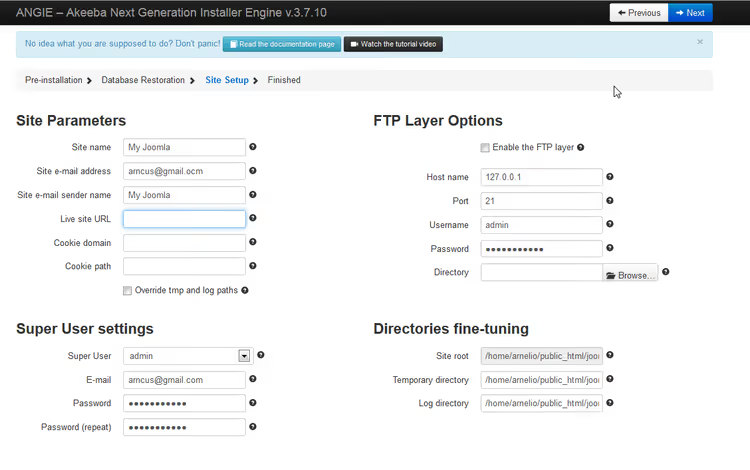
Ключові поля:
- Site Name, назва сайту. Можна змінити зараз або пізніше в адмінці.
- Site URL і Filesystem Path, автоматично визначаються Kickstart під нове розташування. Перевірте, що URL починається з правильного протоколу (
https://). - **Admin **Email, пошта адміністратора для системних сповіщень Joomla.
- Timezone, часовий пояс. Для сайтів російською мовою зазвичай
Europe/MoscowабоEurope/Kaliningrad. - SSL/HTTPS, увімкніть Force SSL, якщо на новому сервері налаштований SSL-сертифікат.
Натисніть синю кнопку Next. ANGIE застосує налаштування і запише їх у configuration.php.
Крок 5. Завершення і очищення
Після застосування налаштувань ви побачите екран із попередженням про можливі відмінності в шляхах (актуально при переносі між серверами) і кнопкою видалення установчих файлів:
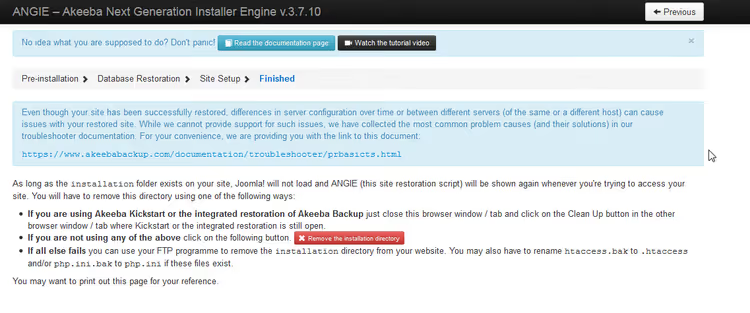
Обов'язково натисніть кнопку видалення установчих файлів: це прибере kickstart.php, ANGIE і тимчасові скрипти. Пропустите цей крок, залишите на сервері виконуваний PHP-файл, який потенційно може бути використаний зловмисником для перезапису сайту.
Наступний екран, фінальний:
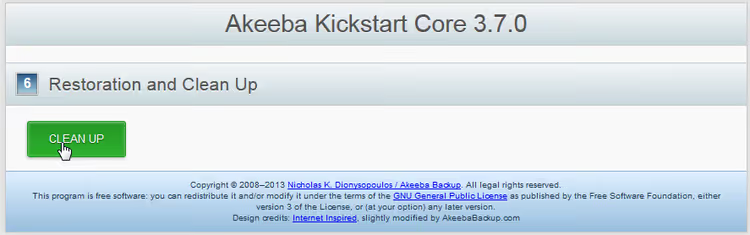
Натисніть зелену кнопку для запуску очищення. Kickstart видалить усі свої файли і видасть останній екран:
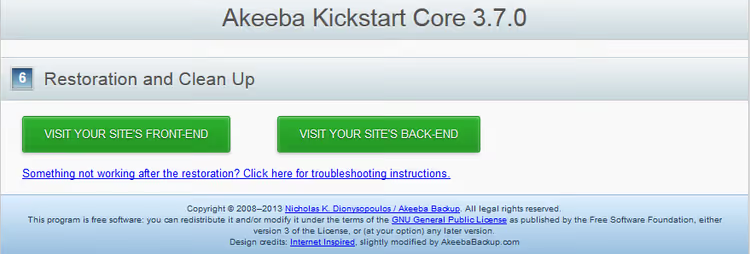
Готово. З цього екрана ви можете одразу перейти на сайт (фронтенд) або в адмінку (бекенд) за посиланнями, перевірте, що все працює: сторінки завантажуються, адмінка відкривається, база даних на місці.
Що може піти не так, і як це виправляти
Помилка «Could not connect to database». ANGIE не може підключитися до MySQL із вказаними параметрами. Перевірте: правильність хоста БД (на деяких хостингах це не localhost, а віддалений сервер), збіг імені користувача і пароля з тими, що ви створили в панелі хостингу, і що користувачу видані всі привілеї на базу.
Білий екран після відновлення. Найчастіше, несумісність версій PHP. Joomla 3 на PHP 8.2+ не запуститься. Рішення: тимчасово переключити версію PHP у панелі хостингу, зайти в адмінку, оновити Joomla до актуальної версії, потім повернути PHP 8.2+.
Помилка «Table prefix mismatch». Ви вказали префікс таблиць, якого немає в резервній копії. Поле Table prefix на кроці 3 потрібно залишити таким, яким його заповнив ANGIE з архіву, він читає його з configuration.php всередині резервної копії.
Злетіли внутрішні посилання / биті зображення. Таке буває при перенесенні з підпапки в корінь або навпаки. Зайдіть в адмінку Joomla після відновлення, відкрийте «Загальні налаштування» і перезбережіть їх, Joomla перерахує шляхи.
Відео: відновлення сайту Joomla через Akeeba Kickstart
Якщо ви вперше працюєте з Kickstart, корисно один раз побачити весь процес на живому прикладі. Відео від офіційного каналу Akeeba показує відновлення від завантаження файлів до першого входу в адмінку:
⁉️🤔 Часті питання
Чи можна відновити резервну копію Akeeba без Kickstart?
Так, але незручно. Архів
.jpaможна розпакувати утилітоюeXtract Wizard(входить у комплект Akeeba Backup) на локальному комп'ютері, а потім вручну залити файли по FTP і імпортувати дамп SQL через phpMyAdmin. Kickstart автоматизує весь цей ланцюжок, від розпакування архіву до запису параметрів уconfiguration.php. Технічно.jpa, це tar-архів, стиснутий gzip, із власним форматом заголовків Akeeba. Ні WinRAR, ні 7-Zip не прочитають його безпосередньо, тільки через eXtract Wizard або Kickstart.
Що робити, якщо Kickstart не бачить файл резервної копії?
Перша причина, архів лежить не в тій самій папці, що kickstart.php. Друга, розширення файлу відрізняється від
.jpa,.zipабо.jps(наприклад, хостинг перейменував при завантаженні). Третя, ім'я файлу містить нелатинські символи або пробіли: Kickstart на деяких серверах їх не розпізнає. Перейменуйте архів у просте латинське ім'я на кшталтbackup.jpaі спробуйте знову. Якщо файл більше 2 ГБ, перевірте, що PHP на сервері зібраний з підтримкою 64-бітних цілих і лімітиupload_max_filesizeіpost_max_sizeуphp.iniдостатні. Для великих архівів краще завантажувати файл по FTP, а не через веб-форму.
Чи можна відновити архів на сервер з іншою версією Joomla?
Kickstart відновлює рівно ту версію Joomla, яка була в архіві. Якщо ви зробили бекап Joomla 4, а на новому сервері хочете Joomla 5, спочатку відновіть Joomla 4, потім оновіть її штатним способом через «Компоненти → Оновлення Joomla». Прямої конвертації архіву між мажорними версіями не існує. ANGIE перевіряє сумісність версії PHP з архіву з тією, що доступна на сервері. При перенесенні з Joomla 3 на сучасний хостинг може знадобитися тимчасово понизити версію PHP до 7.4, відновити сайт, оновити Joomla до 5, потім підняти PHP до 8.2+.
Чим Kickstart відрізняється від звичайного відновлення через хостинг-бекап?
Хостинговий бекап (cPanel, DirectAdmin) відновлює весь акаунт цілком, файли, бази, пошту, налаштування. Це надлишково, коли потрібно відновити лише один сайт Joomla. Kickstart відновлює конкретний сайт і при цьому переписує параметри підключення до БД і шляхи під нове оточення, хостинговий бекап так не вміє, він відновить старі шляхи і сайт не запуститься на іншому сервері. При цьому Kickstart безкоштовний і не залежить від провайдера. Ви можете перенести сайт з будь-якого хостингу на будь-який інший, маючи на руках лише файл резервної копії і kickstart.php. Це робить його інструментом міграції, а не тільки відновлення після збою.
Чи потрібно видаляти kickstart.php після завершення?
Обов'язково. ANGIE пропонує автоматичне видалення на останньому кроці, не пропускайте його. Залишений на сервері kickstart.php — це виконуваний скрипт, який при повторному запуску може затерти працюючий сайт поверх архівом. Натисніть кнопку видалення установчих файлів, а потім переконайтеся через FTP, що kickstart.php і папка
installation/дійсно зникли.
Як відновити сайт на Joomla без втрат: підсумкова пам'ятка
Весь процес відновлення через Akeeba Kickstart укладається в п'ять кроків і займає 10-15 хвилин при заздалегідь підготовлених даних для бази. Головне, не пропускати контрольний список перед запуском і обов'язково видаляти установчі файли після завершення.
Якщо ви регулярно переносите сайти між серверами або тестуєте оновлення на локальній копії, тримайте kickstart.php і свіжий архів в окремій папці на комп'ютері. Поєднання «Akeeba Backup для створення резервної копії + Kickstart для відновлення» закриває практично всі сценарії аварійного відновлення Joomla без необхідності лізти в командний рядок або phpMyAdmin.

Професійна команда авторів та редакторів, що спеціалізуються на створенні якісного контенту.