



⚙️ Як вимкнути автоматичні оновлення в WordPress
Оновили плагін на ніч, а вранці сайт лежить. Білий екран, адмінка не відкривається, клієнти пишуть у паніці. Автоматичні оновлення в WordPress і справді економлять час, але коли щось іде не так, а йде воно не так частіше, ніж хотілося б, розгрібати наслідки доводиться вручну і без попередження.
З нашого досвіду, з десятка автооновлень щонайменше одне ламає верстку, вимикає критичний функціонал або спричиняє конфлікт з іншою чергою оновлень. Розробник плагіна може не перевірити сумісність із вашою версією PHP, автор теми, зламати кастомні стилі дочірньої теми, а мінорний апдейт ядра WordPress, несподівано змінити поведінку REST API. Хороша новина: автооновлення вимикаються повністю й точково, трьома способами, від вбудованої адмінки до фільтрів у коді.
Нижче, покроковий посібник: як узяти оновлення під контроль, вимкнути автоматику там, де вона не потрібна, і налаштувати ручний режим так, щоб сайт не перетворився на гарбуз через пів року без жодного апдейту.
💡 Швидкий огляд:
- Вимкніть автооновлення плагінів і тем через адмінку: найпростіший спосіб, працює для більшості сайтів.
- Перевірте константи у
wp-config.php, якщо адмінка не зберігає налаштування: хостинг або dev-режим могли примусово ввімкнути автоматику. - Додайте фільтри у
functions.phpдочірньої теми або через плагін Code Snippets: вони перевизначать будь-які сторонні налаштування автооновлень. - Налаштуйте ручний регламент оновлень: щонайменше раз на місяць перевіряйте апдейти і ставте патчі безпеки одразу після виходу.
Чому автооновлення варто вимкнути
WordPress, починаючи з версії 5.5, дозволяє ввімкнути автоматичні оновлення для плагінів, тем і ядра окремою галочкою в адмінці. Для частини користувачів це вирішує проблему: сайт не застаріває, безпека не провисає, власник взагалі не заходить в адмінку місяцями.
На практиці мінуси переважують. Автооновлення спрацьовує без тестування на стейджі: якщо плагін електронної комерції оновився вночі, а новий CSS-клас перевизначив кнопку оформлення замовлення, ви дізнаєтеся про це лише з листа розлюченого покупця. Типові проблеми автооновлень:
- Верстка пливе, оновлення плагіна змінює CSS-селектори, кастомні стилі дочірньої теми перестають застосовуватися.
- Конфлікт двох оновлень, один плагін підтягує нову версію бібліотеки, другий її не підтримує → WSOD.
- PHP-несумісність, плагін вимагає версію PHP вищу, ніж встановлена на хостингу → фатальна помилка.
- Зникнення функцій, розробник прибрав застарілий хук, на якому зав’язана кастомна логіка сайту.
Ручний режим оновлень дозволяє запускати апдейти усвідомлено: спершу на тестовій копії, потім, з бекапом і можливістю миттєво відкотити. Пара хвилин на перевірку проти ночі відновлення сайту з бекапу, вибір очевидний.
Спосіб 1: вимкнення через адмінку
Найпростіший і найдоступніший метод, вбудовані налаштування WordPress. Підходить, якщо хостинг або сторонні плагіни не перевизначають поведінку автооновлень примусово.
Плагіни
Перейдіть у Плагіни → Встановлені. Виділіть усі плагіни, для яких хочете вимкнути автооновлення. У випадному списку «Дії» виберіть Вимкнути автоматичні оновлення та натисніть «Застосувати».
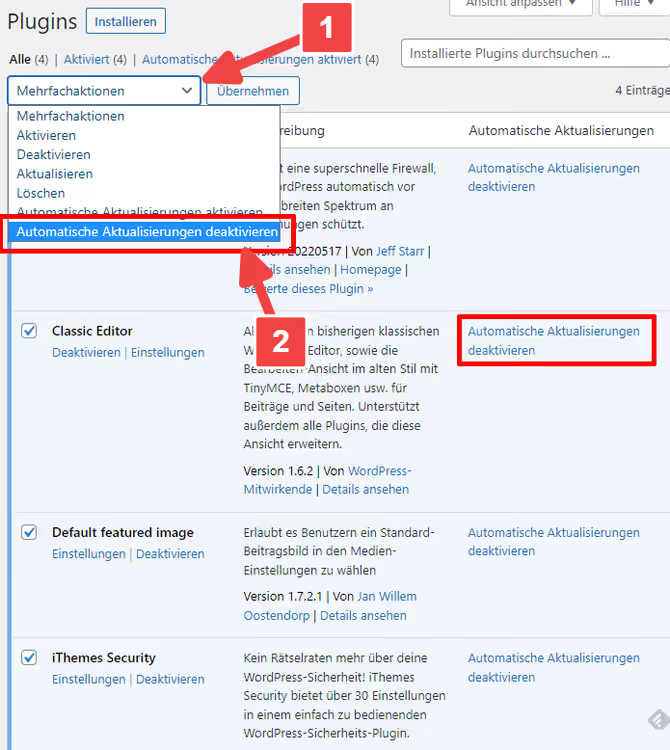
WordPress збереже налаштування індивідуально для кожного плагіна. Перевірте результат: у колонці «Автоматичні оновлення» статус має змінитися на «Вимкнено». Якщо після збереження сторінка перезавантажилася, а статус не змінився, адмінка не пересилює зовнішнє налаштування (див. способи 2 і 3).
Теми
Механіка та сама: Зовнішній вигляд → Теми, клік по активній темі (для дочірньої теми клікайте по батьківській, саме до неї прив’язане налаштування автооновлень). У вікні натисніть Вимкнути автоматичні оновлення.
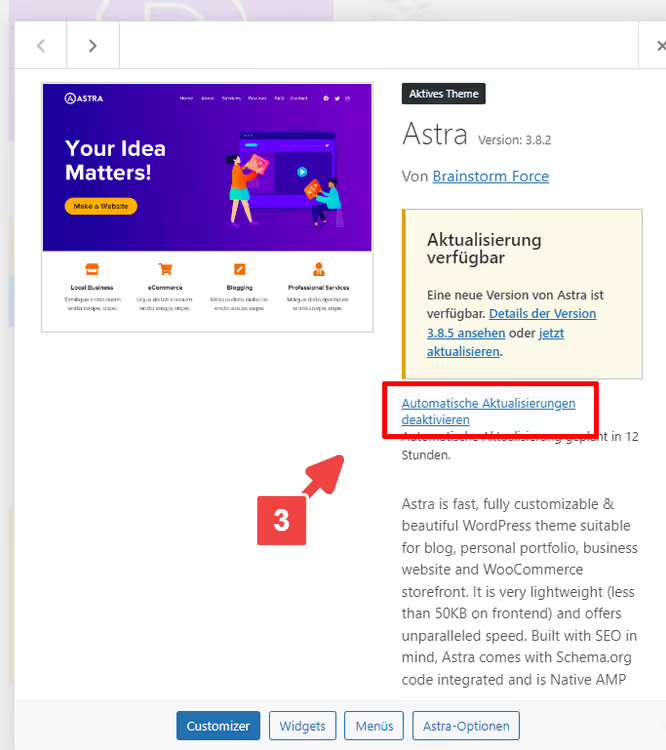
Зверніть увагу: для кожної теми налаштування своє. Якщо у вас активно кілька тем (наприклад, основна + запасна для тестування), вимкніть автооновлення для кожної.
Ядро WordPress
Відкрийте Dashboard → Оновлення. Якщо автооновлення ядра ввімкнені, ви побачите посилання «Перейти на ручне керування оновленнями» або аналогічне. Клікніть, і WordPress Core перестане встановлювати мінорні та мажорні версії автоматично.
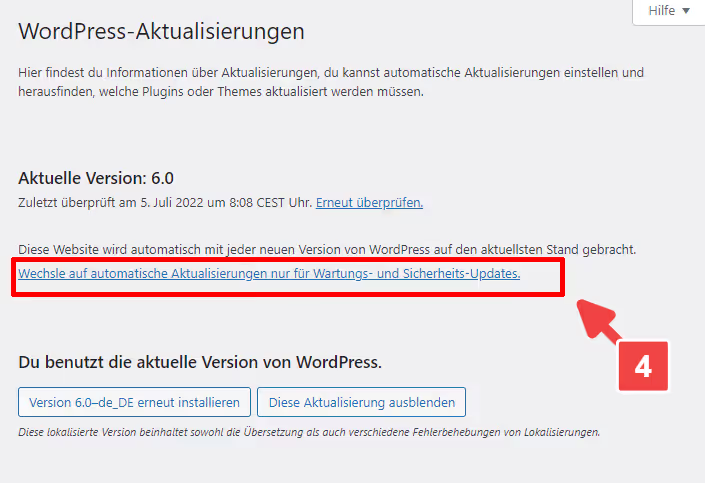
Критичні оновлення безпеки WordPress продовжить застосовувати навіть у ручному режимі — це стандартна поведінка, яка не вимикається з адмінки (для повного вимкнення потрібні константи зі способу 2).
Спосіб 2: константи у wp-config.php
Адмінка не зберігає налаштування, галочка скидається після перезавантаження сторінки. Так буває, коли хостинг або dev-конфігурація примусово вмикає автооновлення через wp-config.php. Рішення, явно прописати константи в тому ж файлі, прямо перед рядком /* That's all, stop editing! Happy blogging. */.
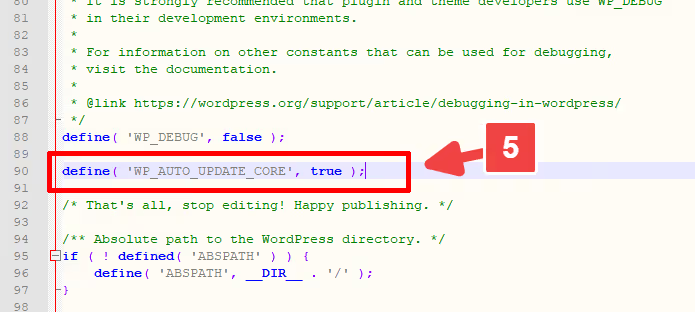
Три константи закривають усі сценарії автооновлень, від ядра до плагінів і тем. Додайте їх у wp-config.php через FTP або файловий менеджер хостингу:
1 // Повне вимкнення всіх автооновлень WordPress 2 define( 'AUTOMATIC_UPDATER_DISABLED', true ); 3 4 // Вимкнення автооновлень ядра 5 define( 'WP_AUTO_UPDATE_CORE', false ); 6 7 // Вимкнення автооновлень плагінів і тем 8 define( 'CORE_UPGRADE_SKIP_NEW_BUNDLED', true );
AUTOMATIC_UPDATER_DISABLED, майстер-вимикач: true зупиняє ВСІ автооновлення разом. Технічно цієї однієї константи достатньо, решту дві додаємо для явного контролю кожного компонента окремо.
WP_AUTO_UPDATE_CORE приймає три значення: true (усі оновлення ядра), false (нічого), 'minor' (тільки мінорні, без мажорних). При false навіть критичні патчі безпеки НЕ ставляться автоматично, відповідальність повністю на вас.
CORE_UPGRADE_SKIP_NEW_BUNDLED, менш відома, але корисна константа: забороняє WordPress автоматично підтягувати нові версії плагінів і тем, які постачаються в комплекті з ядром (Akismet, Hello Dolly і Bundled-теми).
Перед редагуванням wp-config.php зробіть повний бекап файлу. Помилка в синтаксисі цього файлу кладе весь сайт, відновлювати доведеться через FTP.
Спосіб 3: фільтри у functions.php
Константи дають бінарний контроль: усе ввімк. / усе вимк. Якщо потрібне тонше налаштування, вимкнути автооновлення тільки плагінів, але залишити для тем, або навпаки,, використовуйте фільтри. Вони додаються у functions.php дочірньої теми або через плагін Code Snippets, який дозволяє керувати PHP-вставками без FTP-доступу.
Важливо: фільтри НЕ додавайте напряму у wp-config.php, WordPress на момент завантаження цього файлу ще не ініціалізував систему хуків. Тільки functions.php, must-use плагін або Code Snippets.
Базовий набір, п’ять фільтрів, кожен відповідає за свій тип оновлень:
1 // Вимкнення всіх автооновлень — майстер-фільтр 2 add_filter( 'automatic_updater_disabled', '__return_false' ); 3 4 // Вимкнення автооновлень ядра WordPress 5 add_filter( 'auto_update_core', '__return_false' ); 6 7 // Вимкнення автооновлень плагінів 8 add_filter( 'auto_update_plugin', '__return_false' ); 9 10 // Вимкнення автооновлень тем 11 add_filter( 'auto_update_theme', '__return_false' ); 12 13 // Вимкнення автооновлень перекладів 14 add_filter( 'auto_update_translation', '__return_false' );
automatic_updater_disabled, майстер-фільтр, аналог константи зі способу 2: один __return_false зупиняє всю автоматику. Решта чотири, гранулярний контроль: приберіть рядки, які не потрібні, і отримаєте саме ту конфігурацію, яка підходить вашому проєкту.
Для ядра WordPress доступні додаткові фільтри тонше: allow_dev_auto_core_updates, allow_minor_auto_core_updates і allow_major_auto_core_updates, кожен працює як перемикач для свого типу релізу (dev-збірки, мінорні, мажорні).
Куди саме вставляти. Найбезпечніший спосіб, плагін Code Snippets: додайте новий сніпет, вставте код, виберіть «Виконати на всьому сайті» й активуйте. Сніпет можна вимкнути одним кліком, не чіпаючи файли теми. При використанні functions.php, тільки дочірня тема, інакше оновлення батьківської зітре ваш код.
Відеоінструкція з теми: наочна демонстрація всіх трьох способів, від адмінки до фільтрів. Англійською, але дії повторюються один в один незалежно від мови інтерфейсу.
Як часто оновлювати WordPress вручну
Вимкнули автоматику, тепер частота оновлень повністю на вас. З практики: WordPress-сайт потребує уваги щонайменше раз на місяць. Плагіни й теми накопичують апдейти, і що довше тягнете, то вищий ризик, що черговий апдейт виявиться несумісним із версією, яка стоїть у вас пів року.
Регламент, який ми використовуємо на своїх проєктах:
- Патчі безпеки, у день виходу. Критичні вразливості в популярних плагінах експлуатуються протягом 24-48 годин після публікації; чекати «зручного моменту» не можна.
- Мінорні оновлення плагінів і тем, раз на 2-4 тижні, пакетом на тестовій копії сайту.
- Мажорні версії ядра WordPress, протягом місяця після релізу, з попереднім тестуванням усіх активних плагінів на сумісність.
Перед кожним пакетним оновленням, повний бекап (файли + база даних). Плагін на кшталт UpdraftPlus або хостинговий механізм снепшотів вирішує це завдання у два кліки. Після оновлення, 5-хвилинний чек: головна сторінка, адмінка, дві-три критичні функції (кошик, форма зворотного зв’язку, пошук). Виявили проблему, відкотили бекап і оновлюєте плагіни по одному, вираховуючи винуватця конфлікту.
⁉️🤔 Часті запитання
Чи можна вимкнути автооновлення тільки для одного конкретного плагіна?
Так, і це найчастіший сценарій. Через адмінку, галочка навпроти конкретного плагіна (Спосіб 1). Через код, фільтр auto_update_plugin з колбеком, який перевіряє slug плагіна і повертає false тільки для нього. Наприклад: add_filter('auto_update_plugin', function($update, $item) { return $item->slug === 'woocommerce' ? false : $update; }, 10, 2);, WooCommerce оновлюватиметься тільки вручну, решта плагінів, як і раніше автоматично.
Так, через адмінку, знімаєте галочку з конкретного плагіна в розділі Плагіни → Встановлені. Через код, фільтр
auto_update_pluginз перевіркою slug:add_filter('auto_update_plugin', function($update, $item) { return $item->slug === 'woocommerce' ? false : $update; }, 10, 2);. Решта плагінів продовжать оновлюватися автоматично, а WooCommerce, тільки вручну.
Чи безпечно повністю вимикати автооновлення безпеки?
Тільки якщо у вас є регламент ручного встановлення патчів у день виходу. Критичні вразливості в плагінах із 500 000+ встановлень експлуатуються ботами протягом доби після публікації, пропустили патч на тиждень, і сайт скомпрометовано. Без суворої дисципліни ручних оновлень краще залишити автооновлення безпеки ввімкненими: define('WP_AUTO_UPDATE_CORE', 'minor'), мінорні патчі ядра ставляться самі, мажорні релізи чекають на вас.
Тільки якщо ви встановлюєте патчі безпеки вручну в день їхнього виходу. Критичні вразливості експлуатуються ботами протягом доби після публікації, без дисципліни ручних оновлень краще залишити
define('WP_AUTO_UPDATE_CORE', 'minor'): мінорні патчі ядра ставляться самі, мажорні чекають на вас.
Чому галочка автооновлень скидається назад?
Причина в дев’яти випадках із десяти, константа у wp-config.php або фільтр у коді теми/плагіна, які примусово вмикають автооновлення (див. скріншот у способі 2). Перевірте файл на наявність 'WP_AUTO_UPDATE_CORE', true або 'AUTOMATIC_UPDATER_DISABLED', false. Друга можлива причина, хостинг-панель (cPanel, Plesk) із власним механізмом автооновлень WordPress, який працює поверх налаштувань адмінки. Вимкніть у панелі хостингу і перевірте знову.
У дев’яти випадках із десяти, зовнішня константа або фільтр, які примусово вмикають автооновлення поверх адмінки. Перевірте
wp-config.phpна'WP_AUTO_UPDATE_CORE', trueабо'AUTOMATIC_UPDATER_DISABLED', false. Друга причина, хостинг-панель із власним механізмом оновлень WordPress (cPanel / Plesk): вимкніть у панелі хостингу і перевірте адмінку заново.
Що робити, якщо сайт зламався після автооновлення?
Перше, увімкніть режим налагодження WordPress: додайте у wp-config.php рядки define('WP_DEBUG', true); і define('WP_DEBUG_LOG', true);. Лог помилок з’явиться у /wp-content/debug.log. Друге, через FTP перейменуйте папку останнього плагіна, що оновився (додайте _disabled до назви), WordPress деактивує його, і сайт оживе. Третє, відкотіть бекап, якщо є. І тільки після цього розбирайтеся з причиною конфлікту.
Увімкніть режим налагодження: додайте у
wp-config.phpрядкиdefine('WP_DEBUG', true);іdefine('WP_DEBUG_LOG', true);, лог запишеться у/wp-content/debug.log. Через FTP перейменуйте папку підозрюваного плагіна, WordPress його деактивує, сайт оживе. Якщо є бекап, відкотіть. І тільки потім розбирайтеся з причиною конфлікту.
Чи потрібно вимикати автооновлення на мультисайті?
На мультисайті автооновлення особливо небезпечні: один проблемний апдейт плагіна кладе всю мережу, а не один сайт. Вимикайте централізовано, константою AUTOMATIC_UPDATER_DISABLED у wp-config.php (діє на всю мережу) або мережевим активуванням Code Snippets зі сніпетом зі способу 3. Оновлення на мультисайті проводьте тільки після тестування на ізольованій копії підмережі, ціна помилки надто висока.
На мультисайті, обов’язково. Один проблемний апдейт кладе всю мережу, а не окремий сайт. Вимикайте централізовано: константа
AUTOMATIC_UPDATER_DISABLEDуwp-config.phpдіє на всю мережу разом. Оновлення проводьте тільки після тестування на ізольованій копії підмережі, ціна помилки на мультисайті кратно вища.
Що робити з оновленнями після вимкнення автоматики
Автооновлення вимкнені, тепер доля сайту у ваших руках. Головне правило: не ігноруйте апдейти. Сайт, який не оновлювався рік, перетворюється на бомбу уповільненої дії, PHP-версія застаріває, плагіни накопичують несумісності, а одноразовий стрибок через пів року патчів майже гарантовано щось зламає.
Короткий чек-лист для ручного режиму:
- Перевіряйте наявність оновлень раз на 2 тижні, заходьте в Dashboard → Оновлення і дивіться список.
- Перед будь-яким пакетним апдейтом, повний бекап (файли + база). Без бекапу не оновлюйте нічого.
- Великі оновлення (мажорна версія ядра, WooCommerce, Page Builder), спочатку на стейджі, потім на проді.
- Після оновлення, 5-хвилинний димовий тест: головна, адмінка, кошик, форма зв’язку. Щось не так → відкат бекапу.
- Раз на квартал, повний аудит плагінів: які не оновлювалися більше 6 місяців, які закриті в каталозі WordPress.org, які можна видалити через непотрібність.
Якщо перспектива ручного обслуговування напружує, розгляньте керований WordPress-хостинг (Kinsta, WP Engine, SiteGround): вони пропонують автоматичні оновлення з попереднім візуальним тестуванням на копії сайту. Це дорожче, але знімає головний біль із власника.
Почніть із малого: вимкніть автооновлення прямо зараз і поставте нагадування в календар на наступну перевірку через 2 тижні. А з якими проблемами автооновлень стикалися ви, конфлікт плагінів, пливуча верстка чи щось іще? Розкажіть у коментарях.

Професійна команда авторів та редакторів, що спеціалізуються на створенні якісного контенту.