














🔍 Містичний inline-flex: що це і чим відрізняється від display: flex
Що таке display: inline-flex
Flexbox щільно увійшов у повсякденне верстання. display: flex знають і застосовують усі фронтендери. Але в цієї властивості є менш відомий двійник, display: inline-flex. Про нього пишуть рідко, а використовують ще рідше. І дарма.
Різниця зводиться до одного речення: inline-flex створює flex-контейнер, який сам поводиться як рядковий елемент. Нащадки всередині нього, звичайні flex-елементи з усіма можливостями Flexbox. А от батьківський елемент не займає всю доступну ширину рядка. Він підлаштовується під розмір вмісту і стає в один ряд із сусідніми елементами.
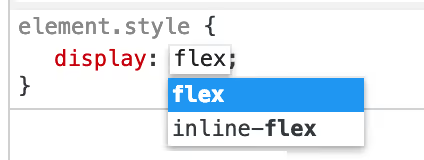
Ситуація точнісінько як із парою display: block і display: inline-block. Блоковий елемент забирає рядок цілком, рядковий, лише скільки потрібно контенту. Так і тут: flex задає блоковий flex-контейнер, а inline-flex задає рядковий.
На практиці це відкриває сценарії, які зі звичайним flex потребували б зайвих обгорток, хаків із шириною чи пережитків float.
💡 Швидкий огляд:
display: inline-flexзадає flex-контейнер, який поводиться як рядковий елемент і не займає весь рядок цілком. Ширина такого контейнера визначається вмістом, а не батьківським елементом.- Усі flex-властивості працюють усередині
inline-flexтак само, як у звичайномуdisplay: flex. Жодних відмінностей у розкладці нащадків немає, різниця лише в зовнішній поведінці контейнера. - Основний юзкейс: бейджі, теги та кнопки з іконками, де один
inline-flexна елементі замінює зв’язку flex-батька та рядкового нащадка. Ви отримуєте центрування вмісту без зайвих обгорток. - Інші значення display також мають інлайн-аналоги:
inline-block,inline-tableтаinline-gridпрацюють за тим самим принципом. Внутрішня логіка розкладки зберігається, змінюється лише зовнішня поведінка контейнера.
Реальний кейс: бейджі з іконками
Уявіть типову задачу. На сторінці потрібен ряд бейджів. У кожного, іконка й текст, причому іконка відцентрована по вертикалі та горизонталі всередині кольорового кружечка. Самі бейджі стоять у рядок, як звичайний текст, і переносяться на наступний рядок, коли не вміщуються.
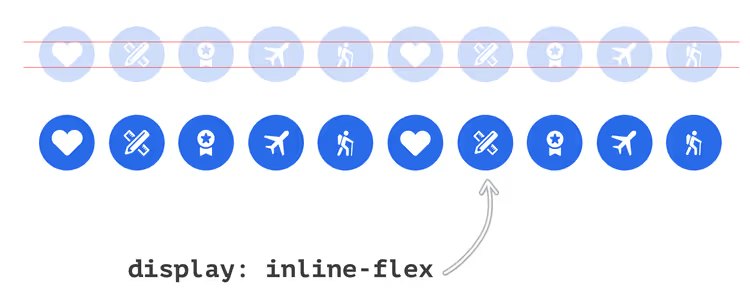
Якщо поставити бейджам display: flex, кожен із них розтягнеться на всю ширину батьківського елемента. Бейджі вишикуються в колонку, а не в рядок. Виправити це можна обгорткою з display: flex на батьківському елементі. Але навіщо зайвий враппер, якщо є inline-flex?
HTML-структура елементарна:
1 <div class="badges-list"> 2 <span class="c-badge"> 3 <svg class="c-icon" width="24" height="24">...</svg> 4 </span> 5 <span class="c-badge"> 6 <svg class="c-icon" width="24" height="24">...</svg> 7 </span> 8 <!-- остальные бейджи --> 9 </div>
Зверніть увагу: враппер .badges-list не робить нічого для інлайнового позиціювання. За це відповідає сам .c-badge.
CSS для бейджа:
1 .c-badge { 2 display: inline-flex; 3 justify-content: center; 4 align-items: center; 5 }
Усе. Кожен бейдж — це flex-контейнер із рядковою поведінкою. Іконка всередині центрується за допомогою justify-content і align-items. Самі бейджі вишиковуються в рядок і переносяться на новий, якщо не вистачає ширини. Рівно те, що вимагав дизайн, без зайвих обгорток.
Inline-flex vs flex: наочне порівняння
Найкращий спосіб зрозуміти різницю, подивитися на два однакові набори контейнерів, один із display: flex, другий із display: inline-flex.
Приклад 1: display: flex
Три батьківські контейнери із синім тлом. Усередині кожного, три червоні нащадки з flex: 1. Батьківським елементам задано display: flex.
Результат: кожен синій контейнер займає весь рядок. Нащадки всередині розтягуються на однакову ширину. Контейнери вишикувалися в колонку, один під одним.
1 .container--flex { 2 display: flex; 3 } 4 5 .container--flex > div { 6 flex: 1; 7 }

Приклад 2: display: inline-flex
Ті самі три контейнери, але з display: inline-flex. Нащадкам додано min-width: 50px, щоб контейнер не схлопнувся в нуль.
1 .container--inline-flex { 2 display: inline-flex; 3 } 4 5 .container--inline-flex > div { 6 flex: 1; 7 min-width: 50px; 8 }
Результат: контейнери стали в один ряд. Кожен займає рівно стільки ширини, скільки потрібно нащадкам (50px × 3 = 150px). Вони поводяться як слова в реченні, переносяться на наступний рядок, лише коли закінчується місце.

Ключовий висновок: для flex-елементів усередині контейнера різниці немає взагалі. Властивості на кшталт justify-content і align-items, а також gap і flex-direction працюють ідентично. Різниця лише в тому, як сам контейнер взаємодіє із зовнішнім світом. Як блок чи як рядок.
Коли варто застосовувати inline-flex: 4 сценарії
Не кожен макет потребує inline-flex. Але є ситуації, де він розв’язує задачу елегантніше, ніж комбінація flex + обгортка.
1. Список тегів або бейджів. Найчастіше застосування. Кожен тег — це flex-контейнер, усередині якого іконка й текст вирівняні по центру. Самі теги йдуть у рядок із переносом. inline-flex на тезі, і жодних врапперів.
2. Кнопки з іконкою в рядку тексту. Коли кнопка-дія (скопіювати, відкрити, видалити) стоїть прямо всередині абзацу чи заголовка. inline-flex дає змогу відцентрувати іконку всередині кнопки, не вириваючи кнопку з текстового потоку.
3. Інлайн-панель інструментів. Набір кнопок форматування у WYSIWYG-редакторі. Кожна кнопка — це inline-flex-контейнер з іконкою всередині. Усі кнопки стоять у рядок і переносяться природним чином.
4. Вертикальне центрування в рядковому контексті. Класичний CSS-біль: відцентрувати іконку по вертикалі відносно сусіднього тексту. vertical-align: middle працює через раз. inline-flex з align-items: center працює завжди.
Наведу код для сценаріїв 2 і 3, щоб не залишати їх на рівні теорії.
Кнопка з іконкою в тексті (сценарій 2). Припустімо, всередині абзацу потрібна кнопка «скопіювати». Вона зобов’язана залишитися в текстовому потоці й не зламати рядок. Ось мінімальний CSS:
1 .inline-action-btn { 2 display: inline-flex; 3 align-items: center; 4 justify-content: center; 5 width: 24px; 6 height: 24px; 7 border: none; 8 background: transparent; 9 cursor: pointer; 10 vertical-align: middle; 11 }
Три рядки flexbox-центрування, і іконка всередині кнопки вирівняна по обох осях. Жодних line-height-хаків, жодних position: relative плюс transform. Кнопка сидить прямо в тексті, як ще одне слово.
Панель інструментів (сценарій 3). Типовий WYSIWYG-редактор: кнопки «жирний», «курсив», «посилання» стоять у рядок. Кожна кнопка — це inline-flex-контейнер:
1 .toolbar__btn { 2 display: inline-flex; 3 align-items: center; 4 justify-content: center; 5 width: 32px; 6 height: 32px; 7 border-radius: 4px; 8 }
Кнопки переносяться при звуженні вікна без додаткових врапперів. Для батьківської панелі підійде display: flex із flex-wrap: wrap і gap: 4px. Виходить дворівнева flex-композиція: зовнішній контейнер керує рядком кнопок, а кожна кнопка центрує свою іконку.
Підводні камені inline-flex
Три неочевидні ситуації, які економлять години в DevTools.
Пробіли між елементами. Як і inline-block, елементи з inline-flex чутливі до пробілів у HTML. Три <span> з inline-flex на окремих рядках отримають зазор у 4-5 пікселів. Лікується: font-size: 0 на батьківському елементі з відновленням на нащадках, видалення пробілів між тегами або зв’язка display: flex на батьківському елементі плюс inline-flex на нащадках.
text-align не працює на flex-нащадках. Для inline-block елементи вирівнюють через text-align: center на батьківському елементі. З inline-flex цей прийом працює, лише поки нащадки не стали flex-контейнерами. Flex-елементи не реагують на text-align. Вирівнюйте контейнери через justify-content на flex-батьківському елементі або margin: auto.
Flex-напрямок за замовчуванням. inline-flex, як і display: flex, за замовчуванням розкладає нащадків у рядок (flex-direction: row). Якщо очікуєте колонку всередині рядкового контейнера, задавайте flex-direction: column явно. Специфікація не читає думки верстальника.

Родичі: інші інлайн-варіанти display
У inline-flex є ідейні побратими. Майже кожне блокове значення display має рядковий аналог:
Блокове значення | Рядковий аналог |
|---|---|
|
|
|
|
|
|
|
|
Механіка скрізь однакова: внутрішня логіка розкладки зберігається повністю, змінюється лише зовнішня поведінка контейнера. З inline-grid історія та сама — це грід-контейнер, який стає в рядок, а не на всю ширину батьківського елемента.
На практиці inline-flex використовують частіше за inline-grid. Причина проста: flex-контейнери частіше потрібні для дрібних компонентів (бейдж, кнопка, група іконок), де рядкова поведінка — це якраз те, що треба. Грід-розкладку частіше застосовують до великих структурних блоків, яким inline-поведінка ні до чого.
Браузерна підтримка в inline-flex практично повна. Властивість з’явилася в специфікації Flexible Box Layout Module Level 1 (кандидат у рекомендації W3C, 2016 рік) і працює в усіх сучасних браузерах: Chrome з 29-ї версії (2013), Firefox з 20-ї (2013), Safari з 9-ї (2015), Edge з 12-ї (2015). Internet Explorer 11 підтримує inline-flex із застереженнями, але за даними StatCounter на 2025 рік частка IE11 становить менш як 0.1% світового ринку. Для проєктів, які зобов’язані підтримувати IE11, inline-flex перевіряйте вручну: у частині багів із flex-basis і min-height цей браузер поводиться непередбачувано.
⁉️🤔 Часті запитання
У чому різниця між display: inline-flex і display: flex?
display: flexстворює блоковий flex-контейнер, він займає всю доступну ширину рядка.display: inline-flexстворює рядковий flex-контейнер, його ширина визначається вмістом, і він може стояти в одному рядку з іншими елементами. Для нащадків усередині контейнера різниці немає: усі flex-властивості працюють однаково в обох випадках.
Коли inline-flex краще, ніж inline-block?
inline-blockне дає контролю над вирівнюванням нащадків. Якщо потрібно відцентрувати іконку всередині кнопки по вертикалі та горизонталі,inline-blockзмусить вас згадуватиline-height-хаки таvertical-align.inline-flexізjustify-content: centerіalign-items: centerробить це без танців із бубном.
Чи можна використовувати gap з inline-flex?
Так,
gapпрацює вinline-flexтак само, як у звичайномуflex. Ви задаєте проміжок між flex-елементами, і браузер застосовує його незалежно від того, блоковий контейнер чи рядковий. Підтримкаgapу flexbox, усі сучасні браузери з 2021 року.
Чи впливає inline-flex на вкладені flex-контейнери?
Ні. Властивість
displayне успадковується. Якщо всерединіinline-flex-контейнера лежить елемент ізdisplay: flex, він буде звичайним блоковим flex-контейнером. Рядкова поведінка стосується лише того елемента, якому ви явно задалиinline-flex.
*inline-flex** і доступність, чи є підводні камені?*
Скринрідери не роблять відмінностей між
flexіinline-flex. Обидва значення впливають лише на візуальну розкладку і не змінюють семантику чи порядок читання. Flex-властивістьorderзмінює візуальний порядок, але не порядок у дереві доступності — це правильно для обох значеньdisplay.
Що ставити: flex чи inline-flex
Вибір зводиться до простого запитання: контейнер має стояти в рядку із сусідами чи зайняти всю ширину батьківського елемента?
Якщо верстаєте компонент, бейдж, кнопку з іконкою, тег, елемент тулбару,, ставте inline-flex. Ви отримаєте flex-центрування вмісту і збережете природну рядкову поведінку без додаткових обгорток.
Якщо верстаєте секцію, картку, шапку, футер або лейаут, залишайте display: flex. Блокова поведінка тут доречна: контейнер має зайняти свій рядок, а не вклинюватися між сусідніми елементами.
Золоте правило: заходьте в DevTools, дивіться на елемент. Якщо він у рядку з іншими, inline-flex. Якщо він на своєму рядку, flex. Простіше нікуди.

Професійна команда авторів та редакторів, що спеціалізуються на створенні якісного контенту.