













 ШІІлюстративне зображення: згенеровано ШІ
📝 Як перекласти текст на кілька мов одночасно: 4 способи
Вам потрібно надіслати одне й те саме повідомлення клієнтам із Німеччини, Бразилії та Японії. Або ви ведете мультимовний блог і втомилися копіювати текст у Google Translate для кожної мовної версії по черзі. А може, ви просто вчите слово й хочете побачити його одразу десятком мов, щоб уловити спільний корінь і відтінки.
Ручний переклад через вкладки забирає хвилини, які складаються в години. Одночасний переклад однієї фрази кількома мовами — це не магія, а робочий інструмент, доступний кожному. І для нього не потрібні платні підписки чи корпоративні API.
Я зібрав чотири способи перекласти текст кількома мовами одночасно: від онлайн-сервісів із перекладом «на льоту» до формул у Google Таблицях і мультимовних словників. Кожен метод перевірено в роботі й він не потребує грошей. Обирайте той, що вписується у ваш робочий процес, і забудьте про нескінченні вкладки з перекладачами.
💡 Швидкий огляд:
- Відкрийте Nice Translator і додайте мови перекладу, результат з’являється в реальному часі під час введення
- Зайдіть в OpenL Bulk Translator, вставте текст до 5000 знаків і виберіть до 10 цільових мов
- Створіть Google Таблицю з формулою
GOOGLETRANSLATE, переклади оновлюються автоматично зі зміною вихідної комірки - Введіть слово в Glosbe й побачите переклад усіма доступними мовами з прикладами та граматикою
1. Nice Translator, переклад у реальному часі на 60 мов
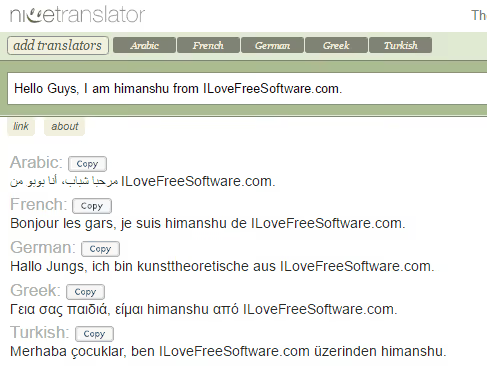
Nice Translator — це найшвидший спосіб побачити переклад кількома мовами одночасно. Сервіс працює з 2010 року, інтерфейс мінімалістичний, а переклад з’являється одразу в міру введення тексту. Не потрібно натискати «Перекласти» й чекати відповіді від сервера. Усе відбувається просто під час набору, символ за символом.
Сервіс підтримує близько 60 мов, зокрема українську, арабську, гінді, китайську, японську, корейську та основні європейські. Механіка проста: ви додаєте «перекладачів», мови, якими хочете отримати переклад,, і починаєте друкувати. Під кожною доданою мовою миттєво виростає блок із перекладом. Інтерфейс не перевантажений кнопками й налаштуваннями: лише текст і результат.
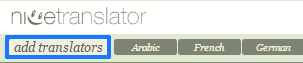
Крок 1. Перейдіть на сайт сервісу і натисніть кнопку додавання мов під рядком введення.
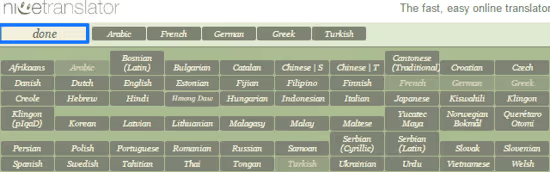
Крок 2. Позначте галочками потрібні мови. Можна вибрати всі 60 одразу, переклад з’явиться для кожної. Натисніть «Done».
Крок 3. Введіть текст у центральне поле. Переклади вибраними мовами з’являться знизу автоматично. Кнопка «Copy» копіює все одразу в буфер обміну.
Nice Translator використовує Google Translate API під капотом, тому якість перекладу відповідає актуальному рівню машинного перекладу Google. Для коротких фраз і ділового листування точності вистачає із запасом. Єдиний мінус: сервіс не вміє перекладати документи, лише текст із буфера обміну або набраний вручну. Зате для швидких завдань на кшталт перекладу повідомлення в чат чи пост у соцмережу кращого інструмента не знайти.
2. OpenL Bulk Translator, масовий переклад з AI-доопрацюванням

OpenL Bulk Translator розв’язує задачу інакше: ви вставляєте готовий текст обсягом до 5000 знаків, вибираєте цільові мови й отримуєте переклад одним кліком. Сервіс використовує власну AI-модель, а не Google Translate, що дає більш природний результат для довгих текстів. Особливо помітна різниця на абзацах з ідіомами та складною граматикою.
Безкоштовна версія підтримує переклад на 3 мови за раз. Платна підписка (від 7 USD на місяць) розширює ліміт до 10 мов одночасно та знімає обмеження за обсягом тексту. Загалом OpenL працює зі 100+ мовами, від англійської та іспанської до узбецької та тамільської. Для порівняння: Google Translate через API також підтримує понад сотню мов, але не вміє віддавати результат одразу всіма вибраними.
Процес виглядає так: вставляєте текст у ліве поле, вибираєте вихідну мову (або залишаєте автовизначення), позначаєте цільові мови у випадному списку та натискаєте «Translate». За кілька секунд під кожною мовою з’являється блок із готовим перекладом. Результат можна скопіювати або завантажити у CSV та JSON, зручно для завантаження в CMS, email-розсилки чи таблиці. Експорт у JSON особливо цінний для розробників, які інтегрують переклад у робочий пайплайн.
OpenL також пропонує окремий інструмент для перекладу зображень і документів з підтримкою голосового введення. Але для задачі «один текст, багато мов» саме Bulk Translator дає чистий структурований результат без зайвих рухів.
3. Google Таблиці, формула GOOGLETRANSLATE для автоматичного перекладу
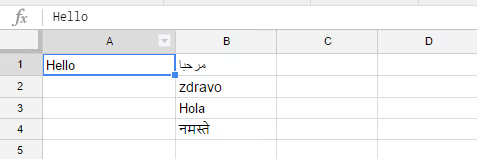
Найгнучкіший метод, вбудована функція GOOGLETRANSLATE у Google Таблицях. Ви створюєте шаблон один раз, а потім просто змінюєте текст у вихідній комірці, переклади всіма вибраними мовами оновлюються автоматично. Жодних зовнішніх сервісів, усе всередині браузера. Працює в будь-якому обліковому записі Google, включно з безкоштовним.
Синтаксис функції:
1 =GOOGLETRANSLATE(адрес_ячейки; "код_исходного_языка"; "код_целевого_языка")
Приклад: =GOOGLETRANSLATE(A1; "en"; "it") перекладає текст із комірки A1 з англійської на італійську. Якщо вказати "auto" замість коду вихідної мови, Google визначить мову автоматично. Це зручно, коли в таблиці змішані фрази різними мовами і ви не хочете вручну вказувати вихідну для кожної.
Як налаштувати мультимовний переклад. Припустімо, ви хочете бачити переклад тексту з комірки A1 п’ятьма мовами: іспанською, німецькою, французькою, японською та корейською.
- У комірку A1 введіть вихідний текст (наприклад, українською або англійською).
- У комірку B1 вставте формулу
=GOOGLETRANSLATE(A1; "auto"; "es"), отримаєте іспанську. - У C1:
=GOOGLETRANSLATE(A1; "auto"; "de"), німецьку. - У D1:
=GOOGLETRANSLATE(A1; "auto"; "fr"), французьку. - У E1:
=GOOGLETRANSLATE(A1; "auto"; "ja"), японську. - У F1:
=GOOGLETRANSLATE(A1; "auto"; "ko"), корейську.
Під час копіювання формул в інші рядки адреса A1 зміщуватиметься на A2, A3 і так далі. Щоб зафіксувати посилання на конкретну комірку, використовуйте абсолютну адресацію, знак долара перед літерою стовпця та номером рядка. Тоді за будь-якого копіювання формула завжди дивитиметься у вихідну комірку.
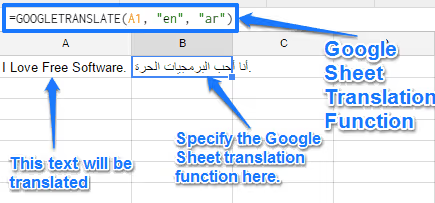
Тепер достатньо змінити текст у A1, і всі п’ять перекладів оновляться за кілька секунд. Масштабується метод легко: додали рядок нижче, прописали ті самі формули для комірки A2, A3 і так далі. Виходить повноцінна таблиця-перекладач, що працює на Google Translate API без обмежень за кількістю запитів для ручного використання.
Повний список кодів мов Google Translate доступний у документації Google. Найбільш затребувані: en (англійська), es (іспанська), de (німецька), fr (французька), zh (китайська), ja (японська), ar (арабська), pt (португальська), hi (гінді).
4. Glosbe, багатомовний словник для перекладу слів усіма мовами одразу

Попередні методи добрі для фраз і абзаців. Але якщо потрібно подивитися, як одне конкретне слово виглядає трьома десятками мов, краще взяти спеціалізований словник. Таке завдання виникає в лінгвістів, контент-менеджерів і розробників, які локалізують інтерфейси.
Glosbe — це створений спільнотою багатомовний словник, що охоплює всі мови світу. На відміну від класичних словників, де переклад подається для пари «мова A, мова B», Glosbe показує слово одразу всіма доступними мовами. Ввели «сонце», побачили sun, Sonne, soleil, sole, sol і ще сотню варіантів.
Для кожного перекладу словник видає приклади вживання в реченнях із перекладом, аудіовимову, граматичні форми та зображення. Дані поповнюються спільнотою за моделлю Wikipedia: будь-який носій мови може додати переклад або виправити неточність. Популярні мовні пари містять десятки тисяч прикладів, і база зростає щомісяця.
На практиці Glosbe зручний для:
- лінгвістів і студентів, які порівнюють етимологію слова в різних мовних групах;
- контент-менеджерів, які добирають ключові слова для багатомовних кампаній;
- розробників, які локалізують інтерфейс і звіряють термінологію.
Словник безплатний і не потребує реєстрації. Є мобільний застосунок для Android з офлайн-доступом до вибраних мов. Працює стабільно й не перевантажений рекламою, на відміну від багатьох комерційних аналогів.
Відеоінструкція: масовий переклад у Google Таблицях
Подивіться короткий туторіал із налаштування GOOGLETRANSLATE для перекладу одразу кількома мовами, він наочно показує весь процес від створення таблиці до копіювання результатів.
⁉️🤔 Часті запитання
Наскільки точним буде одночасний переклад п’ятьма-десятьма мовами?
Точність машинного перекладу залежить від рушія. Сервіси на Google Translate API, Nice Translator і Google Таблиці дають прийнятний результат для основних європейських мов: англійської, іспанської, німецької, французької, італійської. Для азійських (китайської, японської, корейської) якість нижча, але зміст передається. OpenL зі своєю AI-моделлю часто точніший на довгих текстах з ідіомами. У будь-якому разі для публікації або офіційних документів машинний переклад потребує вичитки носієм.
Чи можна перекласти одразу весь документ Word або PDF кількома мовами?
Більшість сервісів з огляду працюють лише з текстом. Nice Translator і OpenL Bulk Translator приймають текст із буфера обміну, Google Таблиці оперують текстом у клітинках. Для перекладу цілих документів кількома мовами використовуйте DeepL, він завантажує.docx,.pptx і.pdf зі збереженням форматування, але перекладає однією мовою за раз. Щоб отримати багатомовний результат, завантажте документ кілька разів, щоразу вибираючи нову цільову мову.
Який мовний код вказати в GOOGLETRANSLATE для автовизначення вихідної мови?
Використовуйте
"auto"другим аргументом:=GOOGLETRANSLATE(A1; "auto"; "de"). Google сам визначить мову тексту в клітинці A1 і перекладе німецькою. Це корисно, коли в таблиці змішані фрази різними мовами.
Що робити, якщо потрібної мови немає в Nice Translator або OpenL?
Перевірте Google Таблиці: функція
GOOGLETRANSLATEпідтримує понад 130 мов — це найповніше охоплення. Якщо мова є в списку Google Translate, вона працюватиме й у Таблицях. Для рідкісних мов зазирніть у Glosbe: спільнота додає навіть діалекти та регіональні варіанти, яких немає в комерційних перекладачах.
Який спосіб вибрати, якщо потрібно перекладати десятки фраз щодня?
Google Таблиці з
GOOGLETRANSLATE, безальтернативний варіант для регулярної роботи. Налаштували шаблон один раз, і далі просто вставляєте фрази в стовпець A, переклади всіма мовами підтягуються автоматично. Жодних лімітів для ручного використання, все працює в браузері й не потребує зовнішніх сервісів.
Який спосіб перекладу взяти під ваше завдання
Чотири інструменти закривають практично будь-який сценарій багатомовного перекладу без бюджету. Вибір зводиться до характеру завдання:
- Короткий текст, треба швидко й без налаштувань, відкривайте онлайн-сервіс Nice Translator. Жодних реєстрацій: зайшли, вибрали мови, надрукували, скопіювали результат. Ідеально для повідомлень у чат і постів у соцмережі.
- Довгий текст, потрібні якість та експорт, масовий перекладач OpenL. Власна AI-модель справляється зі складною граматикою краще за Google Translate, а експорт у CSV та JSON економить час під час завантаження в CMS.
- Регулярна робота, багато фраз, потрібна автоматизація, Google Таблиці з
GOOGLETRANSLATE. Налаштували один раз, і таблиця сама перекладає все, що ви в неї кладете. Незамінно для контент-менеджерів і розробників. - Окремі слова, етимологія, підбір термінів, багатомовний словник Glosbe. Показує слово всіма мовами одразу з прикладами та аудіовимовою, те, чого не вміють звичайні перекладачі.
Спробуйте той спосіб, який ближчий до вашого робочого процесу. Усі чотири інструменти безплатні, а час, який ви зекономите на перемиканні між вкладками Translate, вже за тиждень окупить десять хвилин налаштування.

Професійна команда авторів та редакторів, що спеціалізуються на створенні якісного контенту.