














🚀 7 Рішень для передачі великих даних на Google Диск у 2026 році
Коли потрібно перенести на Google Диск не пару презентацій, а сотні гігабайтів робочих файлів, стандартне завантаження через браузер перетворюється на вузьке місце. Обриви на 80%, обмеження провайдера за швидкістю, ліміти самого Google Диска, і ви вже третю добу дивитеся на повзунок завантаження.
Проблема поглиблюється, якщо дані потрібно не просто залити з комп’ютера, а мігрувати з іншої хмари (Dropbox, OneDrive, S3) або корпоративного сховища. Ручне перекачування через локальний диск у цьому сценарії — це подвійний трафік і втрата часу. На щастя, інструментів для прямої хмарної міграції більше, ніж здається, і частина з них взагалі не потребує вашої участі після налаштування.
Нижче наведено 7 перевірених рішень для передавання великих обсягів даних на Google Диск: від офіційних сервісів Google до сторонніх утиліт і опенсорсних комбайнів. Кожне випробувано на реальних сценаріях міграції та ранжовано за зручністю для різних ситуацій.
💡 Швидкий огляд:
- Офіційні сервіси Google (Storage Transfer, BigQuery, Transfer Appliance) для корпоративних міграцій із бюджетом, підтримкою розкладу та офлайн-сценаріїв
- MultCloud, Cloudsfer і CloudFuze, хмарні посередники з вебінтерфейсом: міграція без коду, десятки підтримуваних хмар, гнучкі тарифи
- Rclone, опенсорсний комбайн для тих, кому потрібні повний контроль, шифрування та скриптова автоматизація
- Наприкінці, короткий лікнеп із перенесення файлів між різними акаунтами Google Диска без завантаження на ПК
1. Google Storage Transfer Service

Офіційний сервіс Google для переміщення даних у Google Cloud Storage, по суті, промисловий конвеєр для файлів. Він підтримує перенесення мільярдів об’єктів і сотень терабайт з Amazon S3, Azure Blob, HTTP/HTTPS-джерел і on-premises-сховищ.
Головна перевага, ви отримуєте повний контроль над процесом. Перенесення налаштовується як разова операція або повторювана міграція за розкладом, із фільтрацією файлів за префіксами та датами. Для великих організацій це стандарт де-факто: міграція логується, метадані зберігаються, а в разі обриву з’єднання передавання поновлюється з місця розриву.
Але є нюанс: налаштування потребує впевненого знання Google Cloud Console і роботи з IAM-дозволами. Інтерфейс не для новачка, друкарська помилка в конфігурації бакета може спрямувати дані не туди. І ціна кусається: ви платите за операції з об’єктами плюс за гігабайт-годину зберігання під час міграції.
Плюси:
- Промисловий масштаб, мільярди файлів і петабайти даних;
- Вбудована валідація цілісності (MD5/SHA) після кожного об’єкта;
- Гнучкий розклад та інкрементальна синхронізація;
- Безшовна інтеграція з рештою екосистеми Google Cloud.
Мінуси:
- Крута крива входження, без досвіду роботи з GCP не розібратися;
- Немає GUI для швидкої разової міграції, усе через консоль/API;
- Вартість зростає пропорційно до обсягу, невигідно для дрібних перенесень.
2. Google BigQuery Data Transfer Service

На відміну від Storage Transfer, BigQuery Data Transfer заточений не на файли, а на структуровані дані, датасети, звіти, аналітичні вивантаження. Він автоматично забирає дані з SaaS-джерел (Google Ads, Campaign Manager, YouTube, Amazon S3) і складує їх у BigQuery-таблиці, звідки їх можна експортувати на Google Диск через Connected Sheets або вивантаження CSV.
Ключова фішка, автоматизація за розкладом. Налаштували один раз, і дані ллються щодоби без вашої участі. Для команд, які працюють з аналітикою — це економить години ручного експорту на тиждень.
Сервіс дає перший терабайт оброблених даних на місяць безплатно, що перекриває потреби середнього бізнесу. Для міграції файлових звалищ він, утім, не підходить — це інструмент для структурованої аналітики, а не для фотографій і PDF-ів.
Плюси:
- Повна автоматизація: налаштував і забув;
- Безплатний терабайт щомісяця для більшості сценаріїв;
- Нативна інтеграція з Google-рекламою та аналітикою;
- Підтримка потокового та пакетного завантаження.
Мінуси:
- Тільки для структурованих даних, не підходить для файлового сховища;
- Потребує розуміння схеми даних і SQL для налаштування;
- Прив’язка до BigQuery, якщо ви не в екосистемі Google Cloud, сенсу мало.
3. Google Transfer Appliance
Найнезвичайніший інструмент в арсеналі Google, фізичний пристрій для перенесення даних. Ви замовляєте залізний сервер у Google, завантажуєте на нього дані у своєму дата-центрі та надсилаєте назад. Інженери Google заливають вміст напряму у ваше хмарне сховище.
Сценарій для цього рішення, міграція дата-центру з петабайтами даних, де інтернет-канал стає вузьким місцем. Фізичне пересилання жорсткого диска в цьому разі займає 2-3 дні проти місяців завантаження мережею. Усі дані шифруються апаратно (AES-256) до того, як покинуть ваш периметр.
Мінус очевидний: логістика. Замовлення пристрою, завантаження, зворотне відправлення, черга на імпорт, повний цикл займає від тижня. Для термінових міграцій і малих обсягів це зайве. Але якщо ви перевозите корпоративне сховище цілком, альтернатив за швидкістю просто немає.
Плюси:
- Фізично найшвидший спосіб перенести петабайти;
- Апаратне шифрування на всьому шляху;
- Технічний бік (стійки, живлення, імпорт) закриває Google;
- Немає залежності від ширини інтернет-каналу.
Мінуси:
- Тривалий повний цикл: замовлення, завантаження, пересилання, імпорт;
- Мінімальний обсяг для виправдання, десятки терабайт;
- Не підходить для повторюваних міграцій.
4. MultCloud
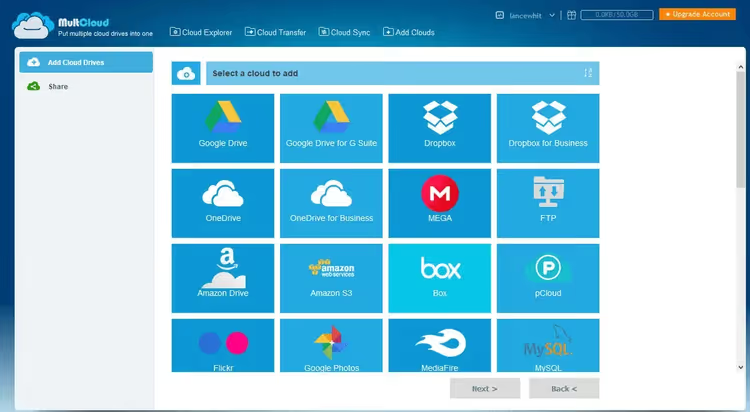
MultCloud, хмарний посередник, який вміє перекладати файли між 30+ хмарними сховищами напряму, без завантаження на ваш комп’ютер. Підтримуються Google Drive, Dropbox, OneDrive, MEGA, pCloud, Box, Amazon S3 та ще два десятки сервісів. Ви логінитеся в обидва акаунти через OAuth, обираєте папки, і передача йде на серверах MultCloud.
Крім прямого перенесення, є хмарна синхронізація (одно- та двостороння) за розкладом і резервне копіювання між хмарами. Безплатний тариф дає 5 ГБ трафіку на місяць, для тесту й дрібних перенесень вистачає. Платні тарифи на сайті MultCloud стартують від $9,90/міс з безлімітним трафіком на всіх підключених хмарах.
Інтерфейс нагадує двопанельний файловий менеджер: ліворуч джерело, праворуч приймач, між ними кнопки копіювання та синхронізації. Звикаєш за 5 хвилин. З мінусів: швидкість упирається в сервери MultCloud (вони ретранслюють трафік), тож гігабітний канал ви не утилізуєте.
Плюси:
- Підтримка 30+ хмарних сервісів через єдиний інтерфейс;
- OAuth-авторизація без передавання паролів;
- Двостороння синхронізація та резервне копіювання за розкладом;
- Безплатний тариф для тесту (5 ГБ/міс).
Мінуси:
- Швидкість обмежена серверами-посередниками MultCloud;
- Трафік на безплатному тарифі швидко закінчується;
- Інтерфейс функціональний, але візуально застарілий.
🔗 MultCloud на офіційному сайті
5. Cloudsfer
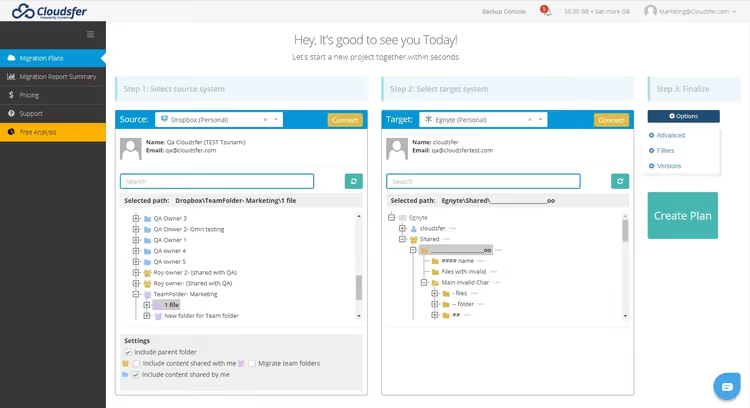
Cloudsfer робить акцент на міграції зі збереженням структури: користувачі, дозволи, метадані та організація папок переносяться разом із файлами. Сервіс підтримує понад 20 хмарних систем, зокрема Google Drive, Dropbox, Box, OneDrive, SharePoint Online й Amazon S3, а також міграцію з локальних файлових серверів та ECM-систем (Documentum, FileNet, OpenText).
Для бізнес-міграцій це критично: коли переїжджає відділ із 50 осіб, перестворювати вручну структуру папок і права доступу — це пекло. Cloudsfer робить це однією операцією з покроковим майстром.
Ціни на сайті Cloudsfer стартують від $19,90/міс за персональний тариф, бізнес-план із розширеною підтримкою, від $49,90. Є безплатний пробний період для разової міграції. Служба підтримки доступна 24/7 і справді відповідає, а не шле автонагадування.
Плюси:
- Міграція користувачів, прав і метаданих разом із даними;
- Підтримка сценаріїв on-premises → cloud і cloud → cloud;
- Вбудоване резервне копіювання хмар;
- Цілодобова підтримка з живими операторами.
Мінуси:
- Ціна вища за середню для персонального використання;
- За одночасної роботи кількох користувачів буває плутанина з блокуваннями;
- Обмежений набір хмарних систем порівняно з MultCloud.
🔗 Cloudsfer на офіційному сайті
6. CloudFuze
CloudFuze — це enterprise-рівень. Сервіс мігрував понад 5 мільйонів користувачів і 100+ петабайт даних для клієнтів на кшталт National Geographic, WeWork та Intuit. На відміну від решти, тут ви отримуєте виділеного менеджера міграції та інженерну команду, яка веде проєкт від аудиту до постміграційної перевірки.
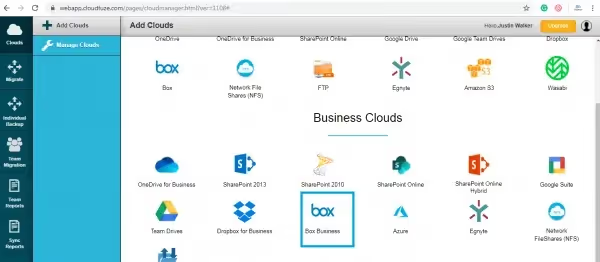
CloudFuze підтримує понад 40 хмарних конекторів, зокрема міграцію чатів (Slack → Google Chat, Teams → Slack) і tenant-to-tenant переїзди Google Workspace та Microsoft 365. Сертифікація SOC 2 Type 2, GDPR та ISO 27001 закриває питання безпеки для великого бізнесу.
Платформа не обмежується міграцією, є інструмент CloudFuze Manage для керування SaaS-підписками й AI-агентами. Ціни не публікуються на сайті: кожен проєкт оцінюється індивідуально після консультації. Для SMB це зайве, але для enterprise-міграції, один із небагатьох вендорів із реальним досвідом петабайтних переїздів.
Плюси:
- Повністю керована міграція з виділеною командою;
- Понад 40 конекторів, зокрема чати й tenant-to-tenant;
- SOC 2, GDPR, ISO 27001, enterprise-безпека;
- 12-річний трек-рекорд і клієнти з Fortune 500.
Мінуси:
- Непрозоре ціноутворення, лише після консультації;
- Надлишковий для невеликих міграцій (кілька гігабайт);
- Повний цикл міграції займає більше часу через формальні процедури.
🔗 CloudFuze на офіційному сайті
7. Rclone
Rclone, опенсорсний комбайн для керування хмарними сховищами з командного рядка. Він підтримує понад 70 провайдерів, зокрема Google Drive, Amazon S3, Backblaze B2, Dropbox, OneDrive та WebDAV. Для технічних користувачів це швейцарський ніж: копіювання, синхронізація, монтування хмари як локального диска, шифрування на льоту й стримінг через HTTP/SFTP.
Головна перевага, повний контроль і жодних посередників. Rclone жене дані напряму між вашим комп’ютером і хмарою (або хмарою та хмарою), використовуючи всі доступні потоки. Команда rclone copy source: remote: пожене файли, перевіряючи MD5/SHA1 після кожного об’єкта. У разі обриву з’єднання передача поновлюється, не потрібно починати заново.
Для Google Диска Rclone підтримує scope-авторизацію, роботу зі Shared Drives та експорт файлів Google Workspace в офісні формати. Можна налаштувати cron-задачу на щоденну синхронізацію бекапів: rclone sync /local/backups gdrive:backups --progress. Проєкт активно розвивається з 2014 року, останній реліз, v1.69 (лютий 2026).
Так, це CLI, не вебінтерфейс. Але для регулярних міграцій і бекапів CLI перемагає GUI за відтворюваністю: скрипт один раз написав, і користуєшся роками.
Плюси:
- Понад 70 хмарних провайдерів, повна безплатність (MIT-ліцензія);
- Прямі передачі без посередників, швидкість упирається лише у ваш канал;
- Шифрування на льоту, монтування хмари як диска, стримінг;
- Відновлення після обриву, валідація контрольних сум для кожного файлу.
Мінуси:
- Тільки командний рядок, для новачків крутий поріг входу;
- Потребує базового розуміння конфігурації OAuth/API-ключів;
- GUI (експериментальний) є, але поступається нативним клієнтам.
Коротко: як перенести файли між двома акаунтами Google Диска
Якщо потрібно не із зовнішньої хмари, а просто перекласти дані з одного GD-акаунта на інший, ось три способи в порядку зростання складності:
Спосіб 1. Google Takeout. Сервіс Google Takeout дає змогу вивантажити архівом усі дані, пов’язані з акаунтом Google, зокрема Диск, Gmail, Google Фото та Календар. Обираєте лише Drive, отримуєте ZIP-архів і завантажуєте його в другий акаунт. Безплатно, але потребує ручного завантаження та повторного вивантаження на ПК, за великого обсягу це повільно.
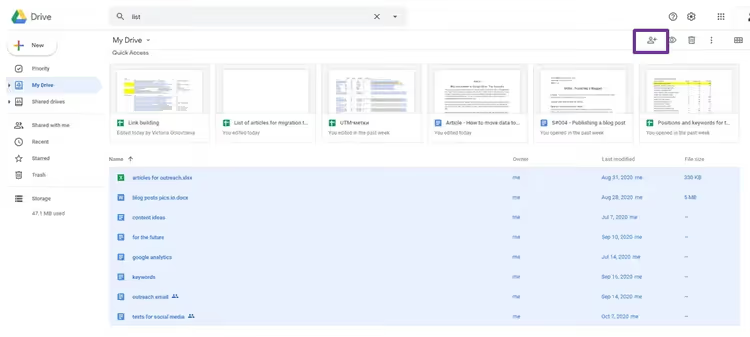
Спосіб 2. Шеринг із передаванням прав. В акаунті 1 виділяєте потрібні файли й папки, натискаєте «Поділитися», вводите email акаунта 2 і змінюєте дозвіл із «Читач» на «Власник». Після підтвердження файли з’являться в розділі «Доступні мені» другого акаунта. Скопіюйте їх у «Мій диск» (GD не дає копіювати папку цілком, але файли всередині, так). Потім у першому акаунті видаліть оригінали. Жодного завантаження, усе відбувається на серверах Google.
Спосіб 3. Зміна власника (Google Workspace). Якщо обидва акаунти в одному домені Google Workspace, зайдіть у консоль адміністратора → «Застосунки» → «Google Workspace» → «Диск» → «Керування власниками». Перенесення робиться у два кліки без участі користувачів. Ідеально, коли співробітник іде з компанії й потрібно передати його робочі файли наступнику.
А якщо хочеться автоматизації та збереження метаданих, візьміть Rclone (див. розділ 7 вище): rclone copy gdrive1:work gdrive2:work --drive-shared-with-me перекладе все зі збереженням структури папок.
Наочно процес перенесення великих файлів між хмарами через Rclone показано у відео нижче, від установлення до першої синхронізації за 8 хвилин.
⁉️🤔 Часті запитання
Чи можна завантажити на Google Диск файл більше 5 ТБ?
Так, але із застереженнями. Google Диск підтримує окремі файли до 5 ТБ, але це теоретичний ліміт для платних тарифів. Фактичне обмеження для завантаження через браузер, 750 ГБ на добу на акаунт. У разі перевищення ви отримаєте помилку «Досягнуто ліміт завантаження» та блокування на 24 години. Обмеження у 750 ГБ/добу поширюється на всі способи завантаження: через браузер, Drive for Desktop та API. Плануйте великі міграції із запасом у часі або розбивайте на кілька акаунтів. Для файлів понад 5 ТБ використовуйте Google Cloud Storage, він таких лімітів не має.
Який інструмент обрати, якщо я не технар і бюджет обмежений?
Візьміть MultCloud на безплатному тарифі (5 ГБ/міс) для тесту. Якщо обсяг міграції більший, переходьте на платний тариф сервісу з безлімітним трафіком. Інтерфейс двопанельного файлового менеджера інтуїтивно зрозумілий, OAuth-авторизація не потребує ручного введення паролів, а всі передачі йдуть через сервери MultCloud, ваш комп’ютер можна вимкнути. Для разових перенесень невеликого обсягу підійде навіть ручний спосіб: завантажили архівом через Google Takeout і залили в другий акаунт. Безплатно та без реєстрацій деінде.
Rclone безплатний, чому не всі ним користуються?
Командний рядок відлякує людей без технічного бекграунду. У той час як MultCloud і Cloudsfer дають кнопку «Перенести» у веб-інтерфейсі, Rclone вимагає відкрити термінал, створити конфіг через
rclone configта опанувати синтаксис команд. Це не складно (документація чудова), але потребує 20-30 хвилин на стартове налаштування. Однак для технічних користувачів Rclone, золотий стандарт: безплатний, швидкий, скриптований і з шифруванням на льоту. Якщо ви вже працюєте з командним рядком, сенсу платити за MultCloud немає.
Що робити, якщо жоден з інструментів не дає потрібної швидкості?
Перевірте три речі: (1) чи не впираєтеся ви в ліміт вашого інтернет-провайдера на вихідний трафік; (2) чи не увімкнено VPN, який ріже швидкість; (3) при використанні MultCloud/Cloudsfer пам’ятайте, що дані йдуть через їхні сервери, а не напряму. Для максимальної швидкості між двома хмарами використовуйте функцію server-side copy (підтримується Rclone для Google Drive → Google Drive). Якщо обсяг настільки великий, що навіть прямий канал не рятує, замовляйте Google Transfer Appliance (розділ 3). Фізичне пересилання жорсткого диска перемагає будь-який інтернет-канал при обсягах від 100 ТБ.
Чим відрізняється Storage Transfer Service від BigQuery Transfer Service?
Коротко: Storage Transfer Service, для файлів (фото, відео, документи, бекапи), BigQuery Transfer Service, для таблиць і аналітичних даних (рекламні звіти, SaaS-вивантаження, CSV-датасети). Перший кладе об’єкти в Cloud Storage-бакети, другий, у BigQuery-таблиці. Якщо ви перевозите файлове звалище, беріть Storage Transfer. Якщо автоматизуєте щотижневий імпорт звітів Google Ads, BigQuery Transfer, ваш варіант.
Чи варто платити за хмарну міграцію у 2026 році?
Відповідь залежить від того, скільки коштує ваш час. Якщо міграція разова, обсяг до 100 ГБ і у вас є технічний мінімум, Rclone закриє задачу безплатно за вечір налаштування та ніч передачі. Якщо міграція регулярна або корпоративна, MultCloud, Cloudsfer і CloudFuze окупаються відсутністю ручної праці та людських помилок: тарифи починаються від десяти-двадцяти доларів на місяць залежно від обсягу та набору функцій.
Найшвидше, пряма передача між хмарами через server-side copy (Rclone для GD→GD) або Google Transfer Appliance для дата-центрів. Найповільніше, ручне завантаження на ПК і повторне завантаження. Обирайте інструмент під сценарій, а не під рекламний банер.

Професійна команда авторів та редакторів, що спеціалізуються на створенні якісного контенту.