













🎵 ITunes — Встановлення програми на Windows OS
Підключили iPhone до ноутбука, а Windows не бачить пристрій? Або хочете скинути музику на плеєр, але потрібна програма, яка розуміє медіатеку Apple? Без iTunes на Windows ні резервне копіювання, ні синхронізація до ладу не працюють.
iTunes — це фірмовий медіакомбайн Apple для Windows. Через нього слухають музику з Apple Music, дивляться фільми та серіали з бібліотеки iTunes Store, підписуються на подкасти і, головне, синхронізують iPhone або iPad з комп’ютером: резервні копії, перенесення фото, відновлення прошивки.
У 2024 році Apple випустила для Windows окремі застосунки: Apple Music, Apple TV та Apple Devices. Вони доступні в Microsoft Store і мають сучасніший вигляд. Але є нюанс: Apple Devices поки не вміє робити повні локальні резервні копії з шифруванням, для цього й досі потрібен iTunes. До того ж мільйони користувачів просто звикли до одного вікна замість трьох.
Якщо у вас Windows 10 або 11, вибір за вами. Якщо Windows 7 або 8, тільки iTunes, нові застосунки туди не встановлюються. Далі, покрокове встановлення від завантаження до першого запуску з синхронізацією iPhone.
💡 Швидкий огляд:
- Завантажте інсталятор із сайту Apple або з Microsoft Store
- Запустіть інсталятор і пройдіть майстер встановлення (6 вікон)
- Налаштуйте параметри: мову, автозапуск, асоціації файлів
- Увійдіть в Apple ID і синхронізуйте пристрої
Крок 1: Завантаження iTunes
Завантажити iTunes можна двома способами. Основний, із сайту Apple: перейдіть на сторінку завантаження iTunes. Натисніть синю кнопку «Download iTunes for Windows now (64-bit)» для 64-бітних систем. Якщо у вас 32-бітна Windows, клацніть «Download here» під основною кнопкою.
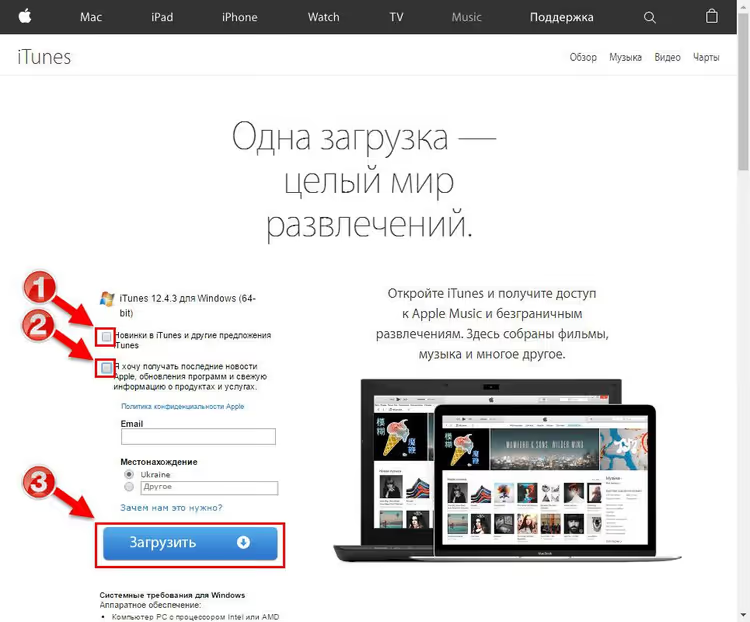
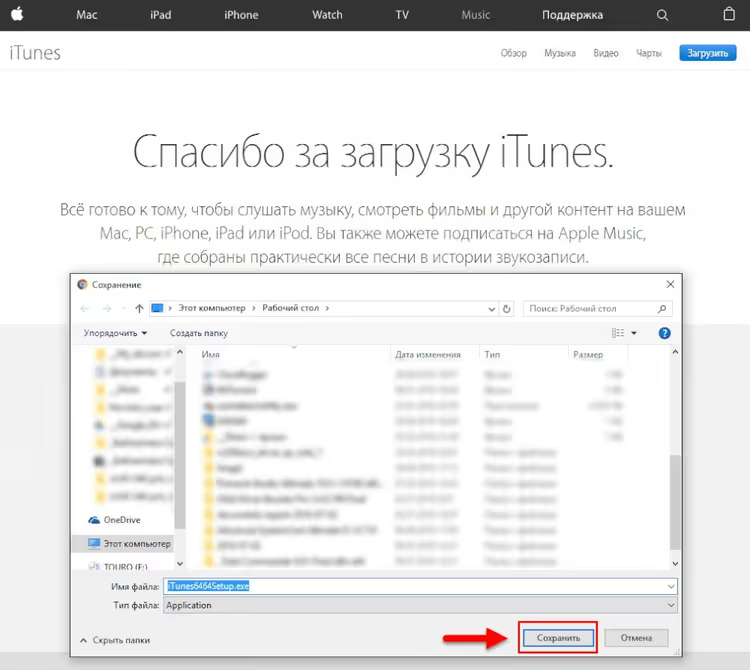
Браузер запропонує зберегти файл. Виберіть папку (наприклад, «Завантаження» або «Робочий стіл») і натисніть «Зберегти». Розмір інсталятора, близько 200 МБ, завантаження триває менше хвилини на сучасному підключенні.
Альтернативний спосіб, Microsoft Store. Відкрийте магазин, наберіть «iTunes» у пошуку та натисніть «Встановити». Плюс цього методу: оновлення надходять автоматично, не потрібно стежити за версією. Мінус: Apple рідше оновлює Store-версію, ніж standalone-інсталятор.
Крок 2: Запуск інсталятора
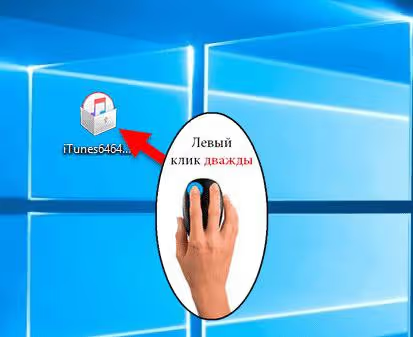
Знайдіть завантажений файл iTunes64Setup.exe (або iTunesSetup.exe для 32-біт) і двічі клацніть по ньому.
Windows покаже попередження безпеки: «Ви хочете запустити цей файл?» Натисніть «Запустити». Це стандартна перевірка для будь-яких .exe, завантажених з інтернету, інсталятор Apple підписаний цифровим підписом і безпечний.
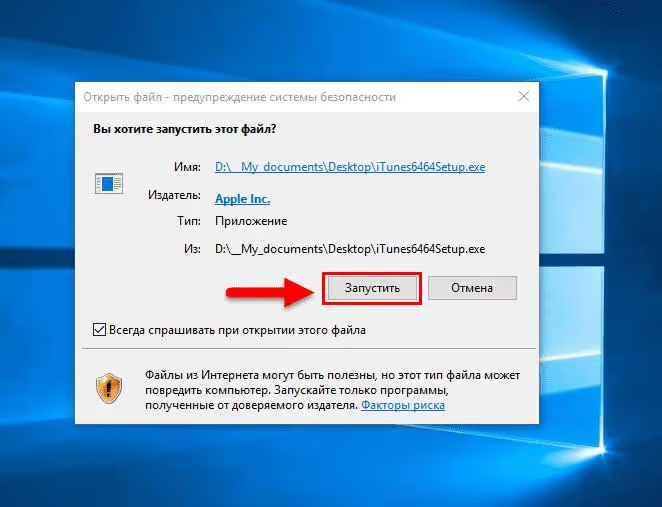
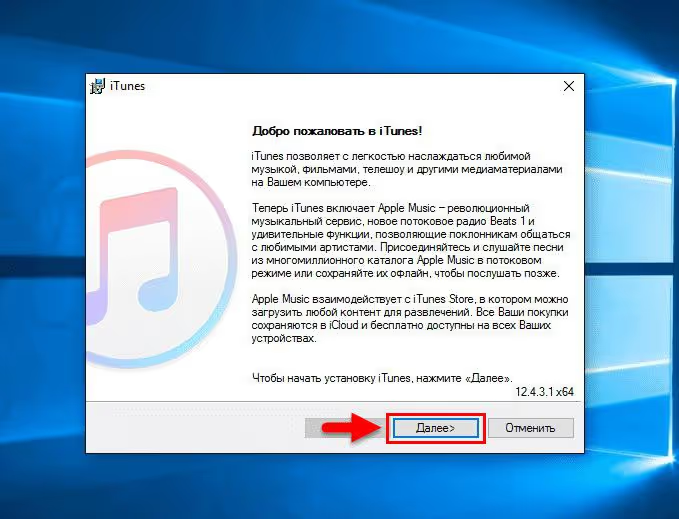
Відкриється перше вікно майстра встановлення з привітанням. Натисніть «Далі».
Крок 3: Параметри встановлення
Майстер запропонує налаштувати кілька опцій. Ось що варто перевірити:
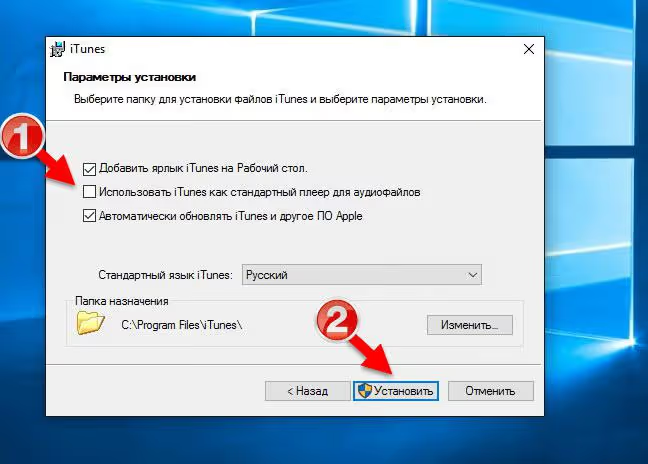
- Мова. Стандартно встановлюється російська, залишайте як є.
- Папка встановлення. Стандартний шлях
C:\Program Files\iTunesзмінювати не обов’язково. - Ярлики. Прапорці «Робочий стіл» і «Панель швидкого запуску», на ваш розсуд.
- Асоціації файлів. iTunes запропонує зробити себе програвачем за замовчуванням для аудіо. Якщо користуєтеся AIMP, foobar2000 або іншим плеєром, зніміть цей прапорець. Якщо медіатека велика, завантаження iTunes при подвійному клацанні на трек може тривати кілька секунд і дратувати.
- Автоматичне оновлення. Рекомендую залишити увімкненим, Apple випускає патчі безпеки.
Натисніть «Встановити». Розпочнеться копіювання файлів.
Крок 4: Процес встановлення
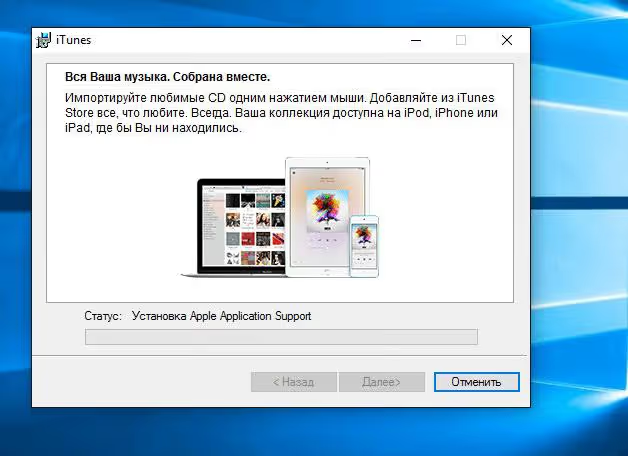
Встановлення триває 1-2 хвилини. На екрані, індикатор прогресу з рекламними банерами Apple Music і Apple TV. Від вас нічого не вимагається, просто дочекайтеся завершення.
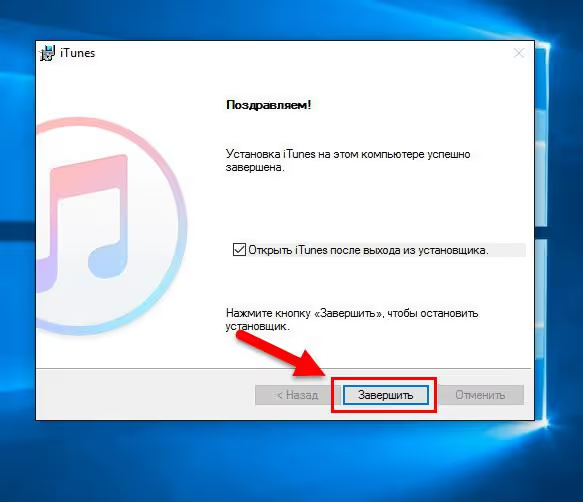
Коли копіювання завершиться, з’явиться вікно з написом «iTunes успішно встановлено». Натисніть «Завершити».
Крок 5: Ліцензійна угода
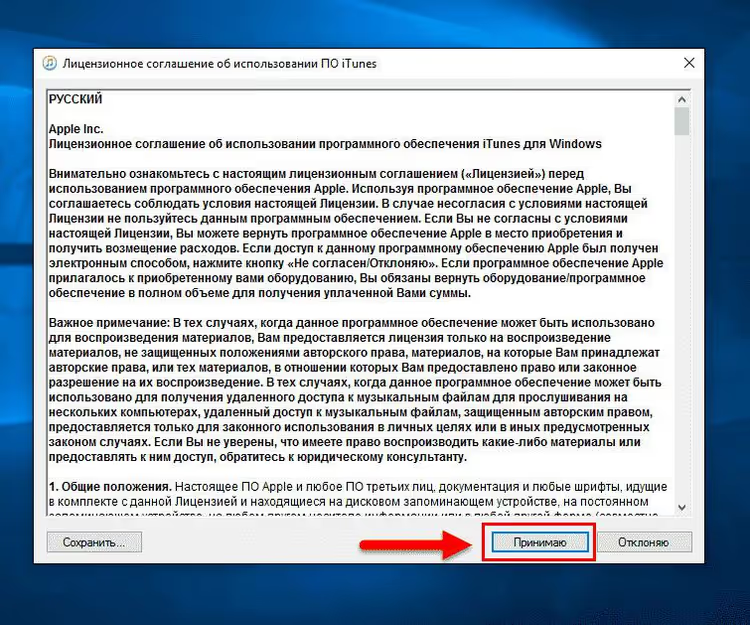
Під час першого запуску iTunes попросить прийняти ліцензійну угоду Apple. Це обов’язковий крок, без нього програма не відкриється. Натисніть «Приймаю».
Крок 6: Перший запуск і вхід в Apple ID
Після прийняття угоди відкриється головне вікно iTunes. Інтерфейс здасться знайомим, якщо ви бачили програму раніше: ліворуч, бібліотека (Музика, Фільми, Подкасти), у центрі, контент, угорі, рядок меню.
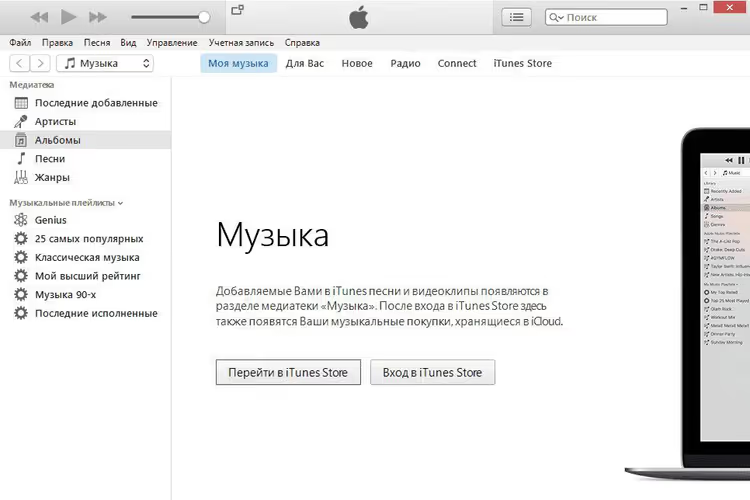
Увійдіть в Apple ID: меню «Обліковий запис» → «Увійти». Після входу вам доступні: покупки з iTunes Store, підписка Apple Music, синхронізація iCloud і локальні резервні копії iPhone через дротове підключення.
Підключіть iPhone кабелем до USB, iTunes виявить пристрій автоматично. На бічній панелі з’явиться іконка телефону, через неї, керування резервними копіями, перенесення фото та відновлення прошивки.
На відео вище, наочна демонстрація встановлення за 4 хвилини. Якщо якийсь крок викликав запитання, перегляньте потрібний фрагмент.
⁉️🤔 Часті запитання
iTunes безкоштовний?
Так, повністю. І інсталятор із сайту Apple, і версія з Microsoft Store не потребують оплати. Підписка Apple Music оплачується окремо, але сама програма та базові функції (резервні копії, синхронізація) безкоштовні.
Чим iTunes відрізняється від Apple Music і Apple TV для Windows?
iTunes — це все в одному: музика, фільми, подкасти та робота з пристроями. Apple Music, Apple TV і Apple Devices, три окремі застосунки із сучасним інтерфейсом. Але Apple Devices поки не робить повних шифрованих резервних копій, для цього потрібен iTunes.
Чи можна встановити iTunes на Windows 7 або 8?
Можна. Завантажте 64-бітний або 32-бітний інсталятор із сайту Apple. Нові застосунки (Apple Music, Apple TV) на Windows 7 і 8 не працюють, там тільки iTunes.
Що робити, якщо iTunes не запускається після встановлення?
Перевірте, чи встановлено
Bonjour(служба Apple для виявлення пристроїв у мережі). Якщо ні, завантажте окремо з сайту Apple. Також допомагає запуск від імені адміністратора: правий клік по ярлику → «Запуск від імені адміністратора».
iTunes гальмує на Windows, як прискорити?
Вимкніть асоціацію аудіофайлів з iTunes у налаштуваннях, щоб програма не завантажувалася при кожному подвійному клацанні на трек. Також допомагає перенесення медіатеки на SSD і вимкнення автоматичної синхронізації iCloud у налаштуваннях облікового запису.
Чи потрібно видаляти стару версію перед встановленням нової?
Ні, інсталятор сам оновить наявну версію. Якщо переходите з дуже старої (наприклад, 12.4.3) на актуальну, резервна копія медіатеки через «Файл» → «Медіатека» → «Експорт медіатеки» не завадить, але на практиці всі дані зберігаються.
ITunes чи нові застосунки: що встановлювати у 2026 році
Коротка відповідь: iTunes, якщо робите резервні копії iPhone на комп’ютер, працюєте зі старими версіями Windows або вам зручніше одне вікно для всього. Apple Music + Apple TV + Apple Devices, якщо ви здебільшого стримите музику, дивитеся контент і не робите повних шифрованих копій пристрою.
Встановлення в будь-якому разі тривіальне й займає 5 хвилин. Завантажте інсталятор з офіційного сайту Apple, пройдіть майстер і увійдіть в Apple ID, усе готово.

Професійна команда авторів та редакторів, що спеціалізуються на створенні якісного контенту.