

Добавить несколько пользовательских маркеров с легендой в Google Map
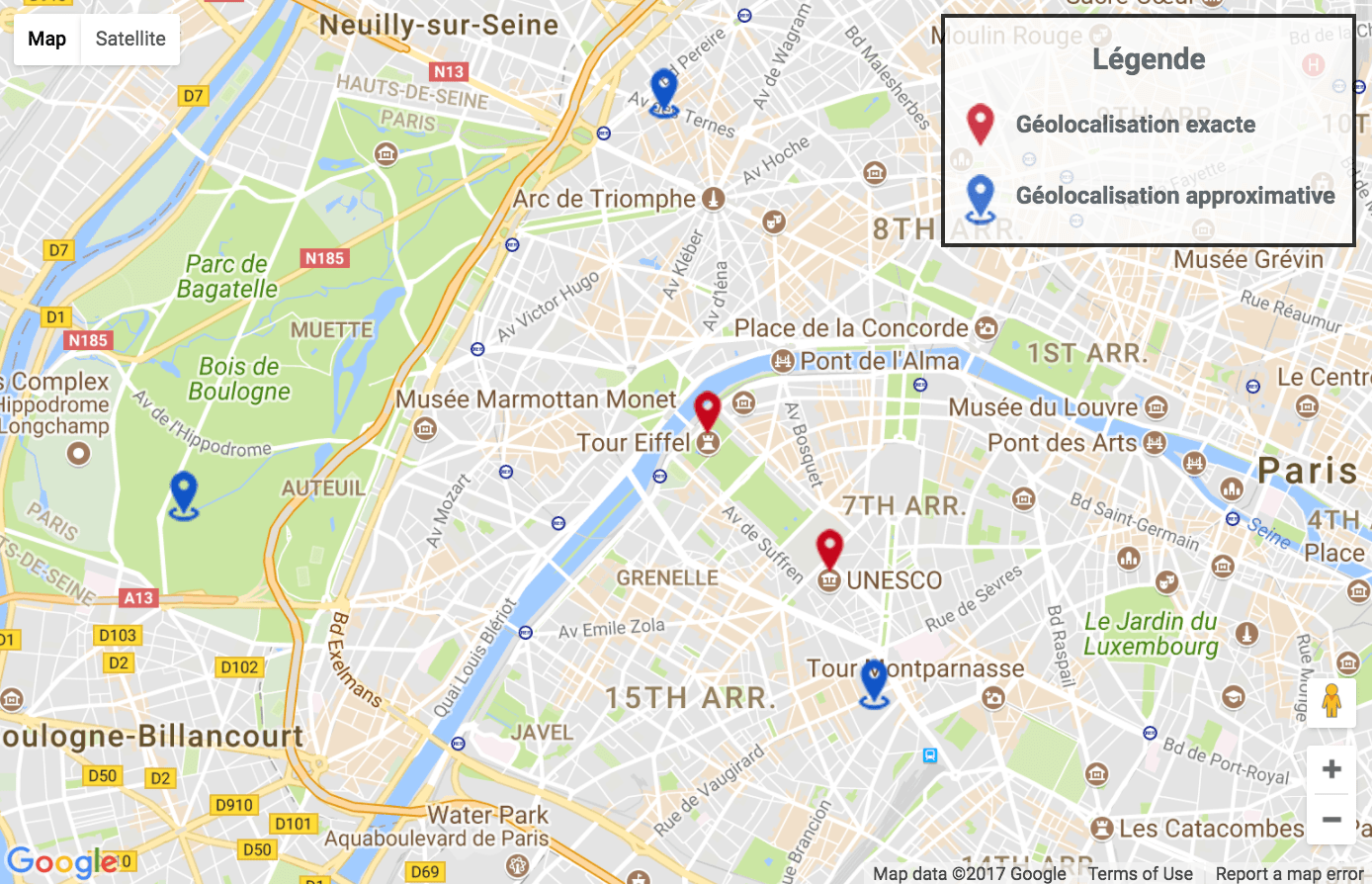
Для определения местоположения на карте используются маркеры (также называемые «булавками»). Вы можете использовать пользовательские изображения (значки) вместо стандартного изображения по умолчанию для маркеров. Добавление пользовательских маркеров очень легко с Google Maps.
Сегодня мы рассмотрим, как добавить несколько пользовательских маркеров, а также легенду в Google Map.
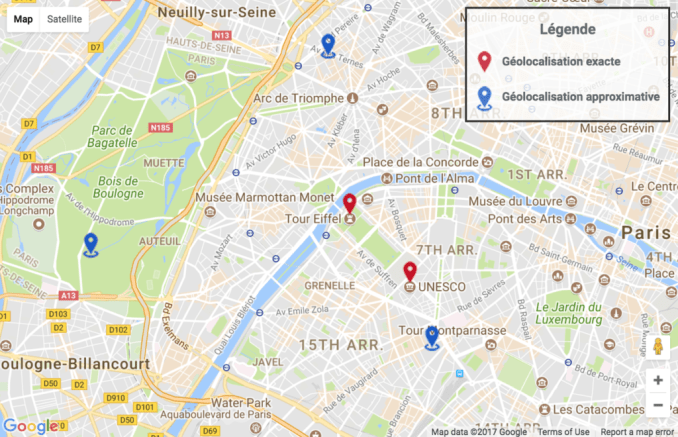
Для иллюстрации я собираюсь разместить маркеры в некоторых случайных местах вокруг Эйфелевой башни в Париже. В дополнение к этому я буду использовать два разных изображения, чтобы показать точное местоположение и приблизительное местоположение . Наша окончательная карта будет выглядеть как на следующем скриншоте.
Начало работы с Google Map (gmap)
Чтобы использовать JavaScript API Карт Google, у вас должен быть ключ API Google, который вы можете добавить в свое приложение. Если у вас его нет, получите его, выполнив действия, указанные в документации по API Карт Google .
Получив ключ API Google, получите данные о местонахождении (широту и долготу) случайных мест, чтобы мы могли указать создателей этих мест. Вот координаты (долгота и широта) выбранных мной мест:
var locations = [
      {"name": "Eiffel Tower", "lat":"48.85837", "lng":"2.294481", "is_exact": true},
      {"name": "UNESCO", "lat":"48.849560" ,"lng":"2.306326", "is_exact": false},
      {"name": "Random 1", "lat":"48.8532774","lng":"2.2438649", "is_exact": false},
      {"name": "Random 2", "lat":"48.8413031","lng":"2.3106412", "is_exact": true},
      {"name": "Random 3", "lat":"48.878716","lng":"2.290306", "is_exact": false}
   ];
Я поместил данные о моем местоположении в формате JSON . « is_exact » обозначает, является ли местоположение точным или нет.
Теперь получите 2 разных иконки для точного и приблизительного местоположения.
Добавление нескольких пользовательских маркеров
Вам нужно создать объект типа Marker (google.maps.Marker), чтобы разместить маркер на карте.
var marker = new google.maps.Marker({
          position: new google.maps.LatLng(location.lat,  location.lng),
          title: location.name,
          map: map
        });
    }
Если вы не укажете свойство icon для маркера, будет показано изображение по умолчанию для маркера. Чтобы использовать нестандартное изображение для маркера, вам нужно установить свойство значка . Вот фрагмент.
var markerIcon = (location.is_exact) ? 'marker_exact.png' : 'marker_approx.png';
var markerIcon = 'images/' + markerIcon;


var marker = new google.maps.Marker({
      position: new google.maps.LatLng(location.lat,  location.lng),
      icon: markerIcon,
      title: location.name,
      map: map
    });
}
Чтобы добавить еще один маркер, вам просто нужно изменить положение в конструкторе Маркеров с другой информацией о широте и долготе.
Добавление легенды
Если вы используете несколько значков, рекомендуется отобразить пользовательскую легенду для описания символов и маркеров на карте.
Чтобы создать легенду, вам нужно создать контейнер легенды. Вот пример div для хранения легенды.
<div id="mapLegend">
  <h2>Legend</h2>
</div>
Теперь, когда мы создали контейнер для легенды, добавляем контент для легенды и добавляем этот контейнер (элемент) в свойство элементов управления карты. Вот фрагмент:
/* Adding Map Legends */

var legend = document.getElementById('mapLegend');

div= document.createElement('div');
div.innerHTML = '<span><img src="images/marker_exact.png"> Exact Location</span>';
legend.appendChild(div);

var div = document.createElement('div');
div.innerHTML = '<span><img src="images/marker_approx.png"> Approximate Location</span>';
legend.appendChild(div);

/* Push Legend to Right Top */
map.controls[google.maps.ControlPosition.RIGHT_TOP].push(legend);
Собираем все вместе
Помимо HTML и JavaScript вам нужен CSS для настройки карты. Вот полный код для создания нескольких пользовательских маркеров вместе с легендами.
<!doctype html>
<html>
<head>
<meta charset="UTF-8">
<title>Adding Multiple Custom Markers with Legend</title>
<style>
#mapCanvas {
  width: 775px;
  height: 500px;
  margin: 0 auto;
}
#mapLegend {
  background: #fdfdfd;
  color: #3c4750;
  padding: 0 10px 0 10px;
  margin: 10px;
  font-weight: bold;
  filter: alpha(opacity=80);
  opacity: 0.8;
  border: 2px solid #000;
}
#mapLegend div {
  height: 40px;
  line-height: 25px;
  font-size: 1.2em;
}
#mapLegend div img {
  float: left;
  margin-right: 10px;
}
#mapLegend h2 {
  text-align: center
}
</style>
</head>

<body>
<div id="mapContainer">
  <div id="mapCanvas"></div>
  <div id="mapLegend">
    <h2>Légende de carte</h2>
  </div>
</div>
<script type="text/javascript">

var map;

var locations = [
      {"name": "Eiffel Tower", "lat":"48.85837", "lng":"2.294481", "is_exact": true},
      {"name": "UNESCO", "lat":"48.849560" ,"lng":"2.306326", "is_exact": false},
      {"name": "Random 1", "lat":"48.8532774","lng":"2.2438649", "is_exact": false},
      {"name": "Random 2", "lat":"48.8413031","lng":"2.3106412", "is_exact": true},
      {"name": "Random 3", "lat":"48.878716","lng":"2.290306", "is_exact": false}
   ];


function drawMap() {

    var centerMap = new google.maps.LatLng(48.8583701, 2.2922873);

    var myOptions = {
      zoom: 13,
      center: centerMap,
      mapTypeId: google.maps.MapTypeId.ROADMAP,
      mapTypeControl: true,
      fullscreenControl: false
     }

    map = new google.maps.Map(document.getElementById("mapCanvas"), myOptions);

    setMarkers(locations);


    /* Adding Map Legends */

    var legend = document.getElementById('mapLegend');

    div= document.createElement('div');
    div.innerHTML = '<span><img src="images/marker_exact.png"> Géolocalisation exacte</span>';
    legend.appendChild(div);

    var div = document.createElement('div');
    div.innerHTML = '<span><img src="images/marker_approx.png"> Géolocalisation approximative</span>';
    legend.appendChild(div);

    /* Push Legend to Right Top */
    map.controls[google.maps.ControlPosition.RIGHT_TOP].push(legend);

 }


  function setMarkers(locations) {
    for (i=0; i < locations.length; i++) {
      var location = locations[i];
      plotMarker(location)
    }
  }

  function plotMarker(location) {


    var markerIcon = (location.is_exact) ? 'marker_exact.png' : 'marker_approx.png';
    var markerIcon = 'images/' + markerIcon;


    var marker = new google.maps.Marker({
          position: new google.maps.LatLng(location.lat,  location.lng),
          icon: markerIcon,
          title: location.name,
          map: map
        });
    }


</script>
<script async defer src="http://maps.google.com/maps/api/js?key=YOUR_API_KEY&callback=drawMap"></script>
</body>
</html>
Следовательно, мы можем добавить пользовательские маркеры с легендами в Google Map. В ближайшие дни я приду с другими статьями по интеграции Google Map (gmap). До тех пор, оставайтесь с нами!