

All In One WP Security – основные настройки для безопасности WordPress сайтов

Содержание
Основные настройки All In One WP Security
Друзья, я решил не растягивать писаниной каждый шаг так как на скринах и так подробно видно какой шаг за что отвечает, я лиш разложил (в том числе и для себя) шаги настройки. В самом низу поста присутствует отличное видео от Артема Абрамовича (на чей канал я очень советую подписаться).
Шаг 1 — Удаление мета-данных WP Generator
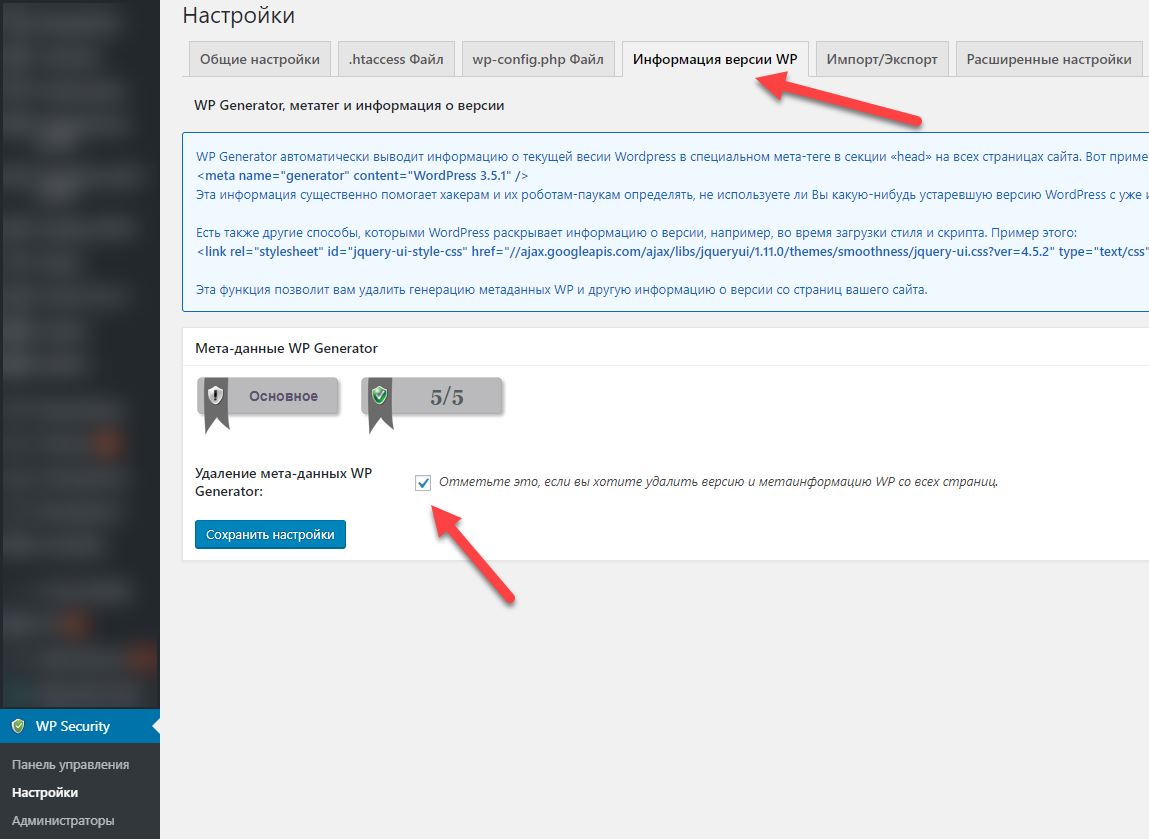
Шаг 2 — Включить опции блокировки попыток авторизации
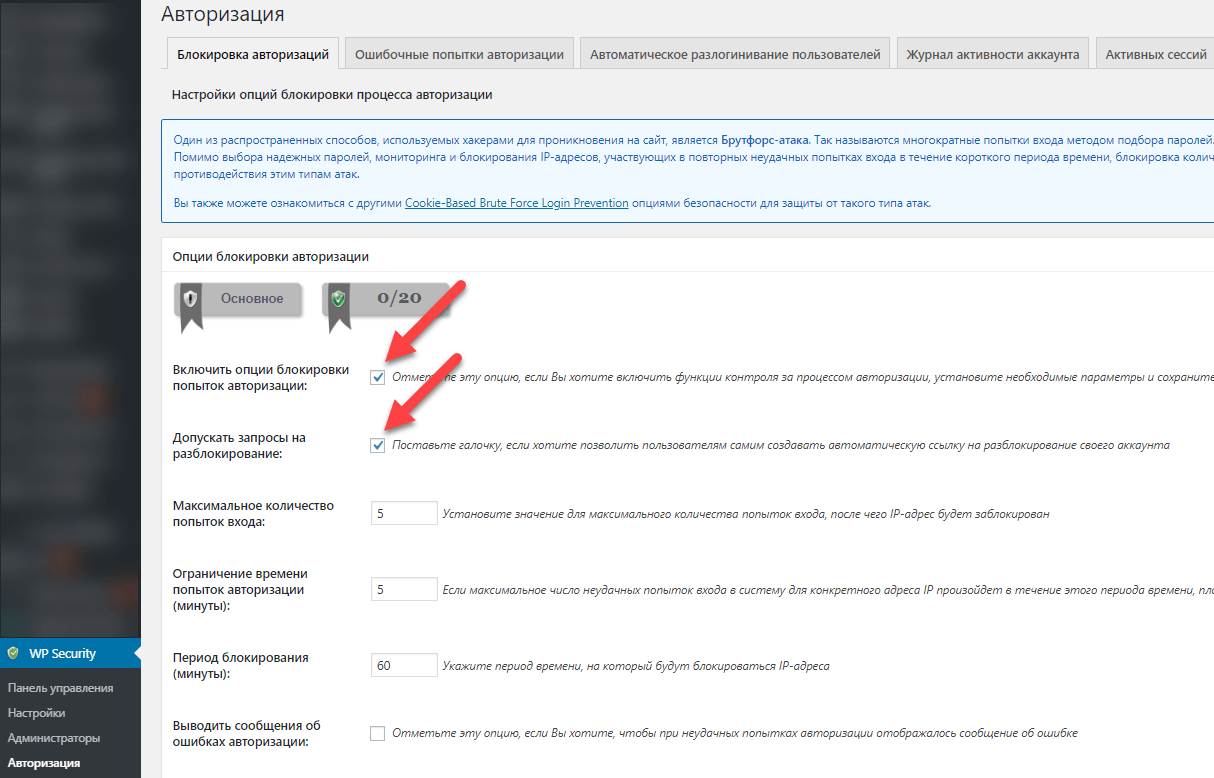
Шаг 3 — Активировать ручное одобрение новых регистраций
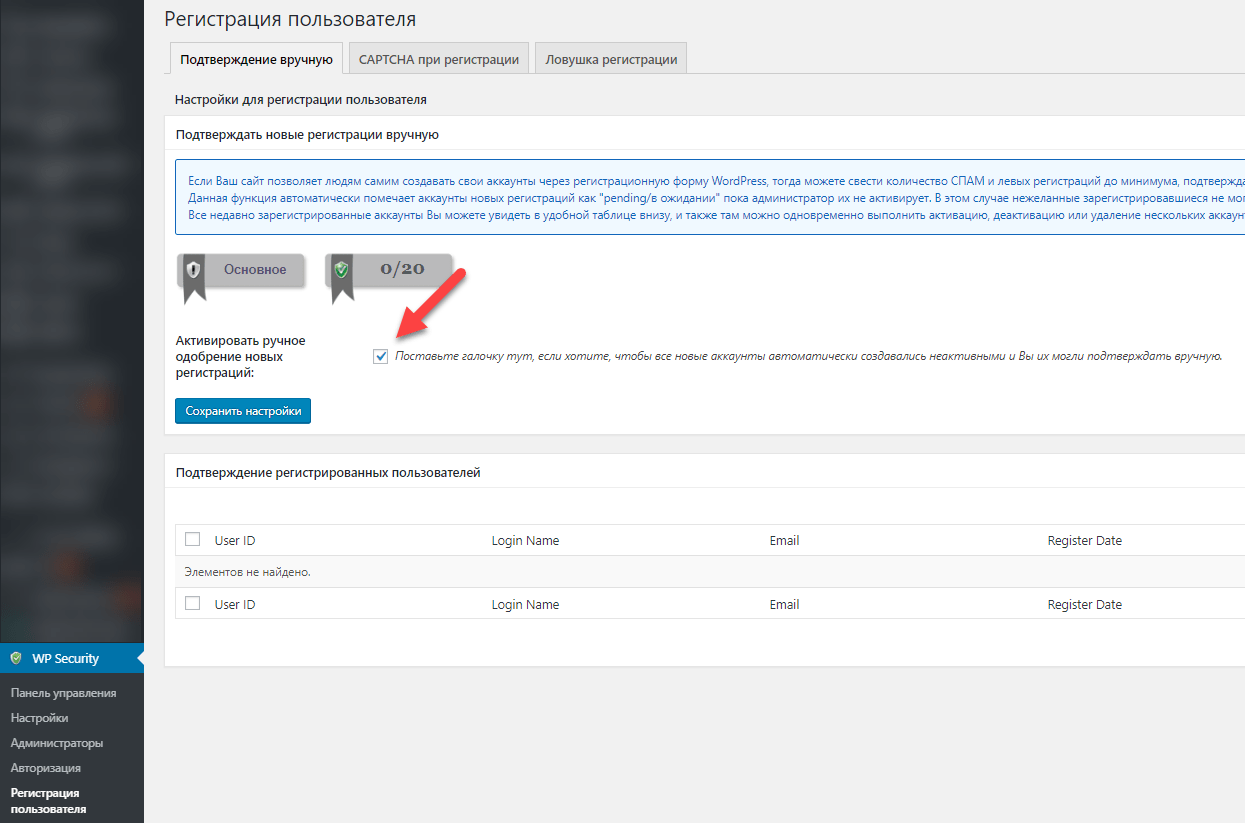
Шаг 4 — Префикс таблиц БД
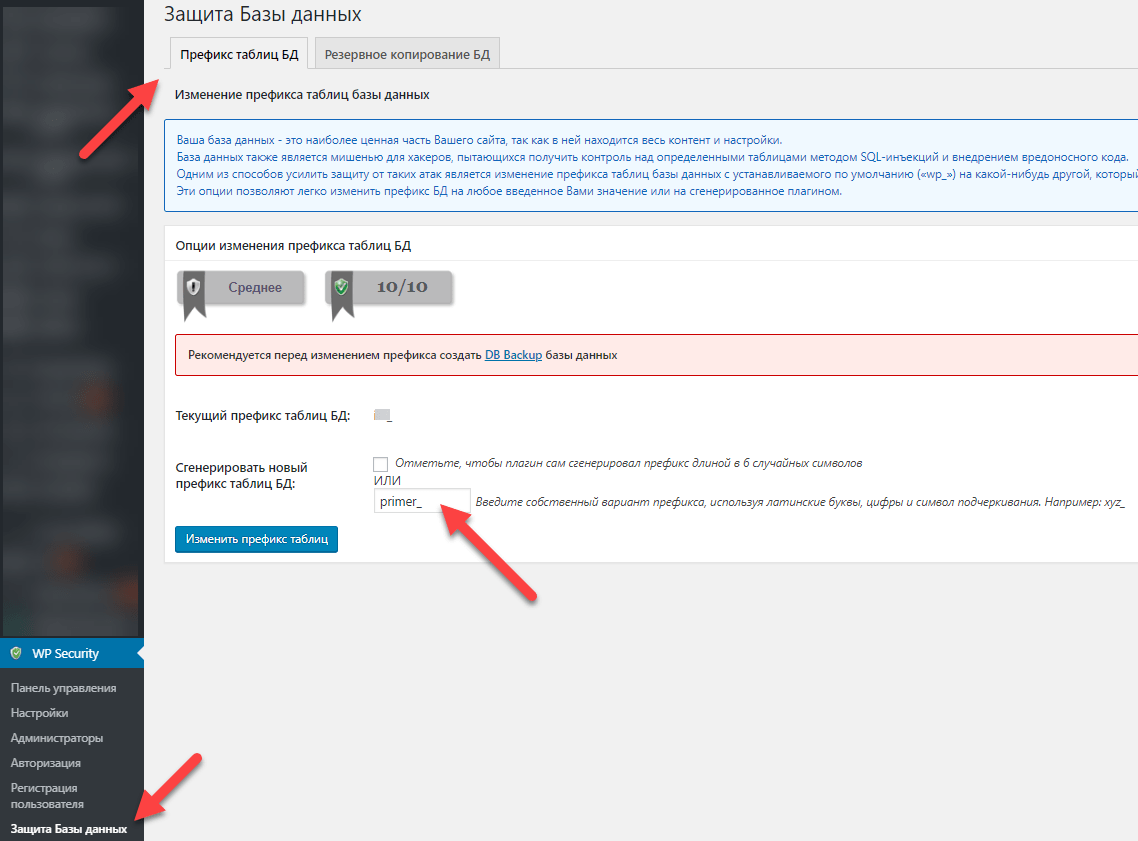
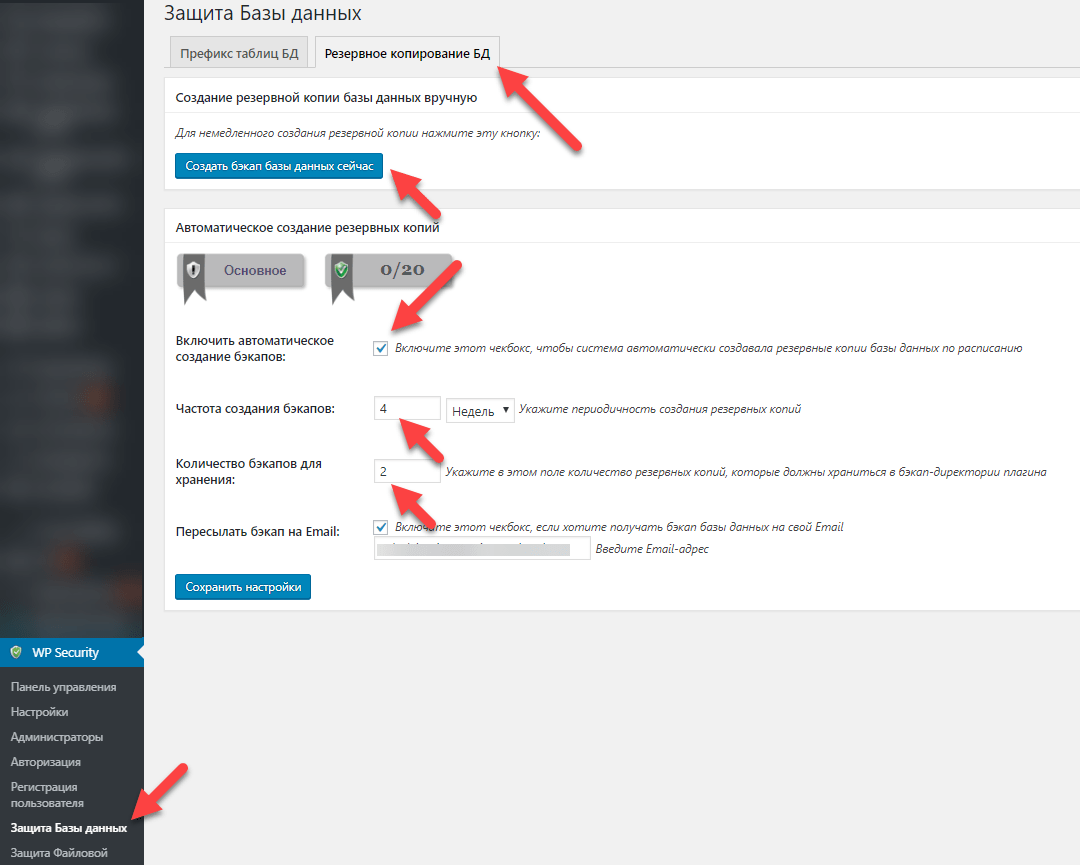
Шаг 5 — Резервное копирование БД
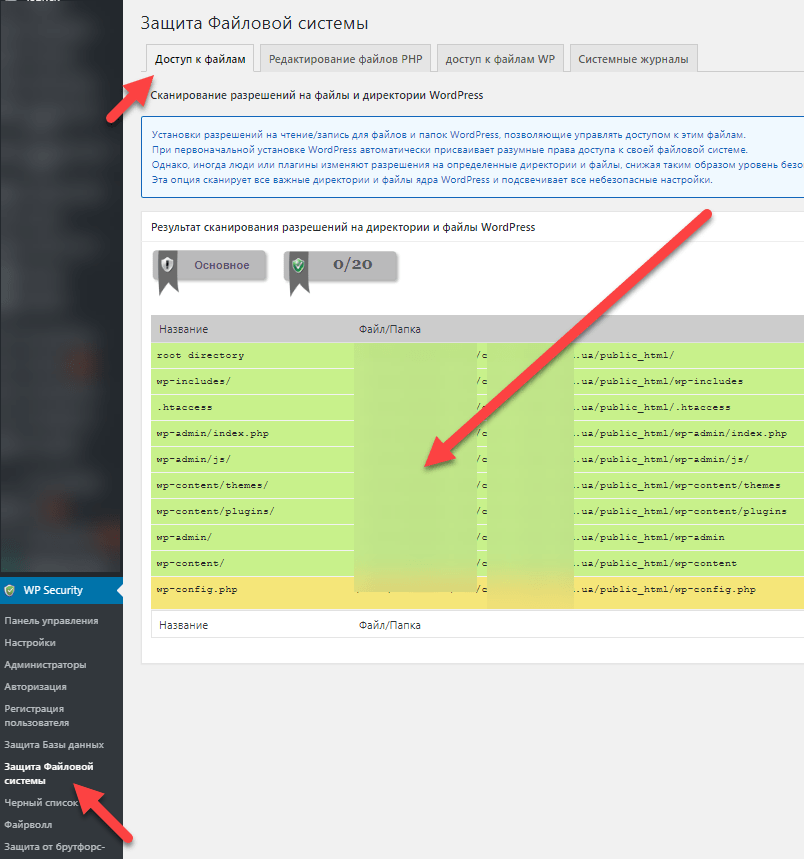
Шаг 6 — Проверяем разрешения на директории и файлы в WordPress
Здесь необходимо проверить правильность установленных разрешений на файлы и папки Вашего сайта. Необходимо что бы все файлы и папки были выделены зеленым цветом. Если строка с директорией или файлом имеет другой цвет, нажмите кнопку «Рекомендуемое действие» для применения правильных разрешений автоматически.
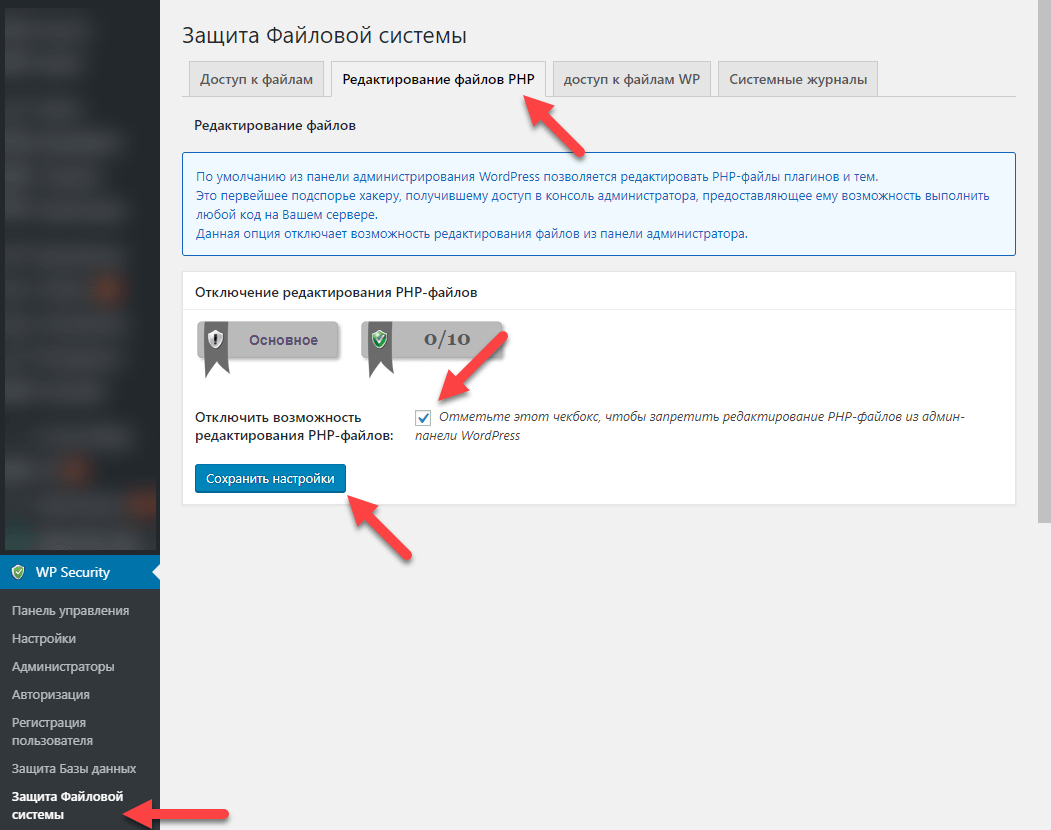
Шаг 7 — Отключение редактирования PHP-файлов
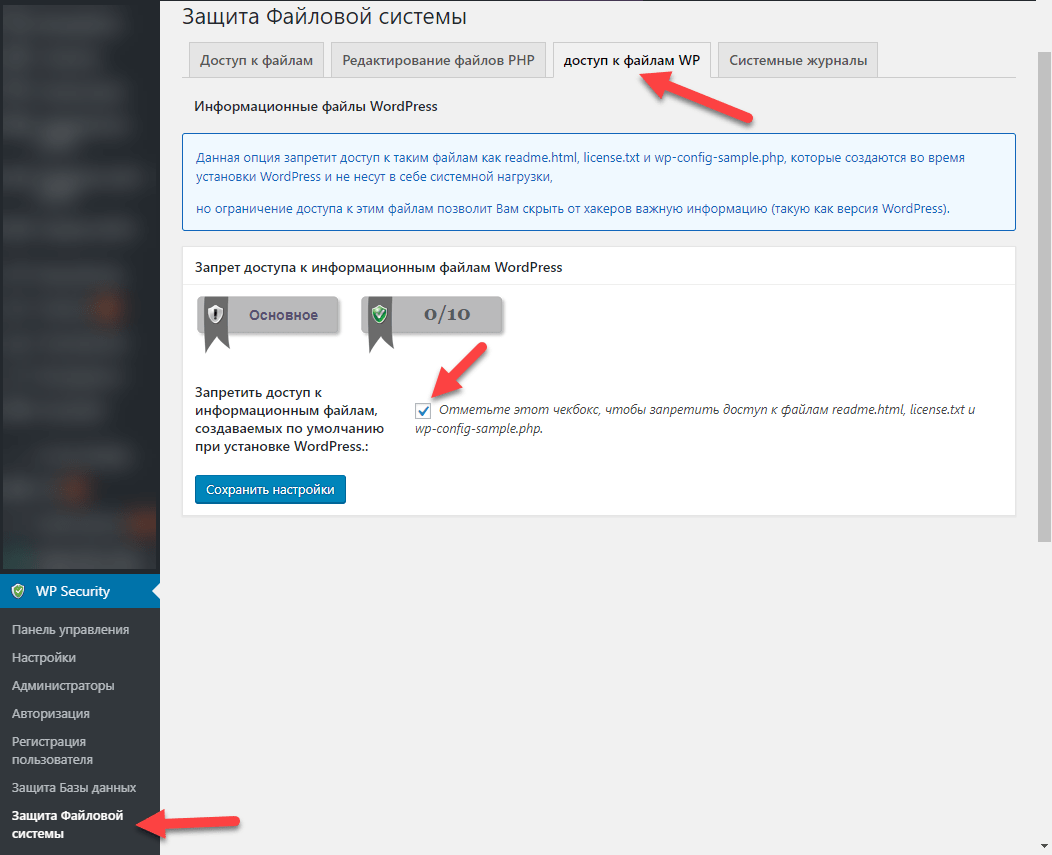
Шаг 8 — Запрет доступа к информационным файлам WordPress
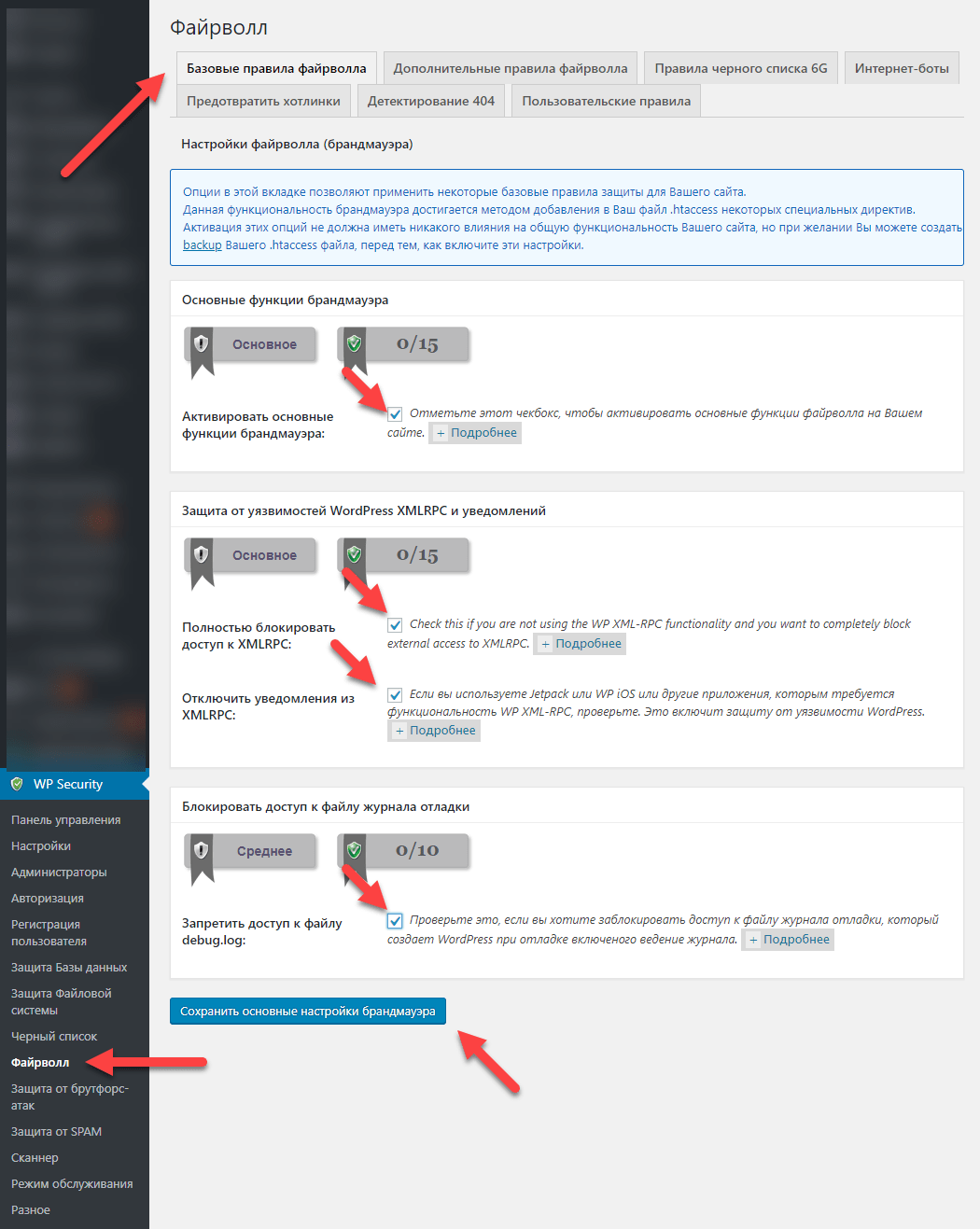
Шаг 9 — Основные функции брандмауэра
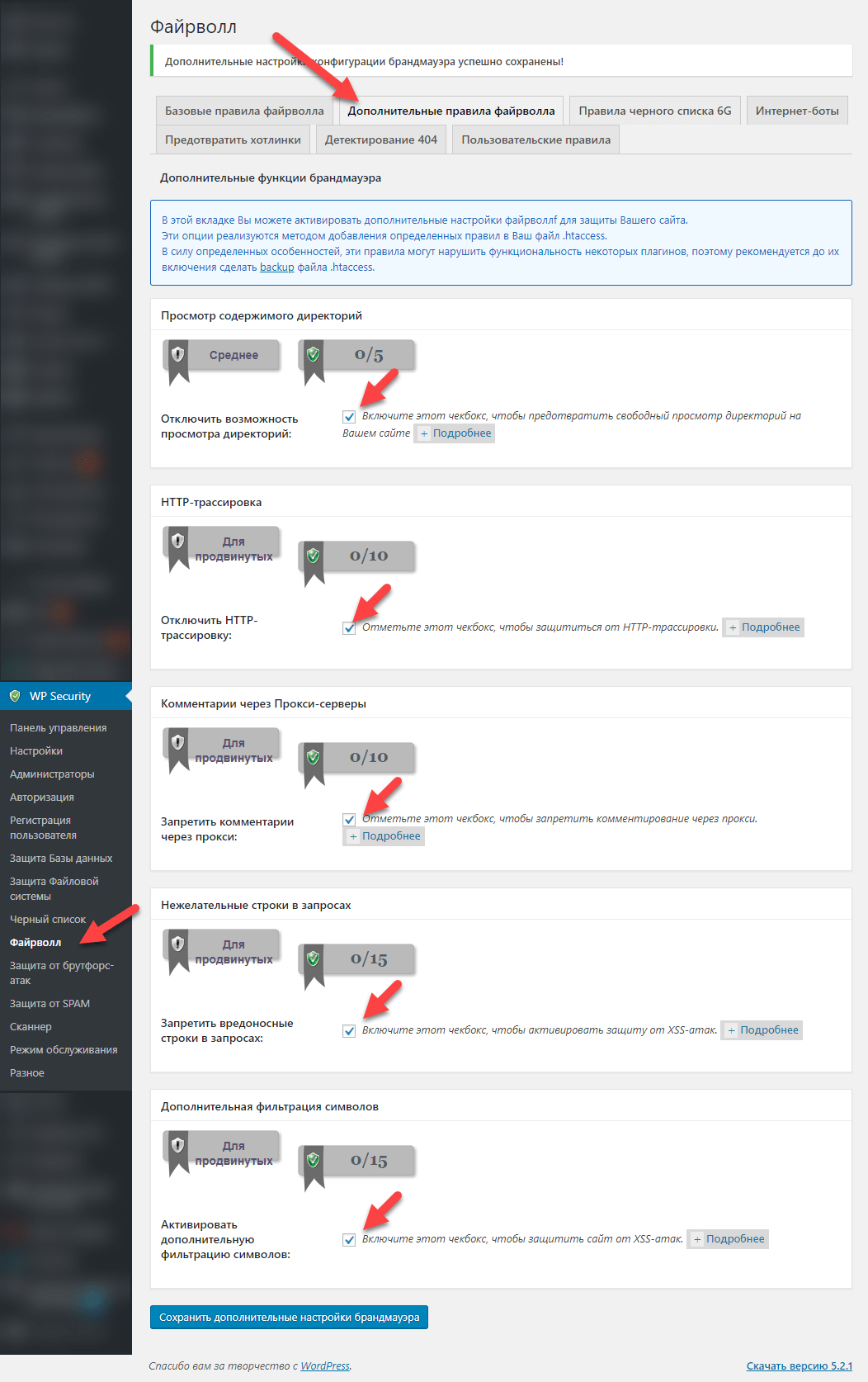
Шаг 10 — Дополнительные правила файрволла
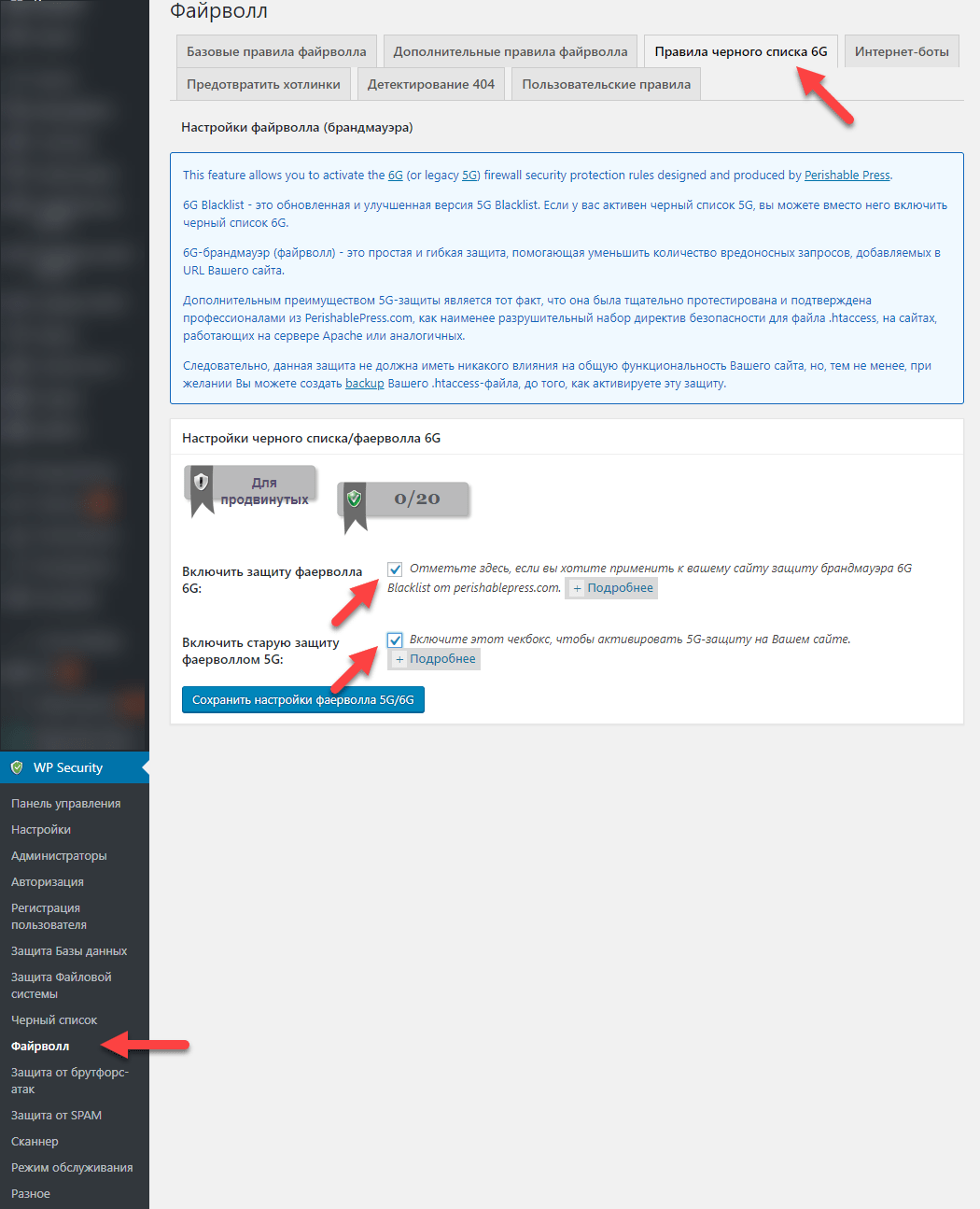
Шаг 11 — Правила черного списка 6G
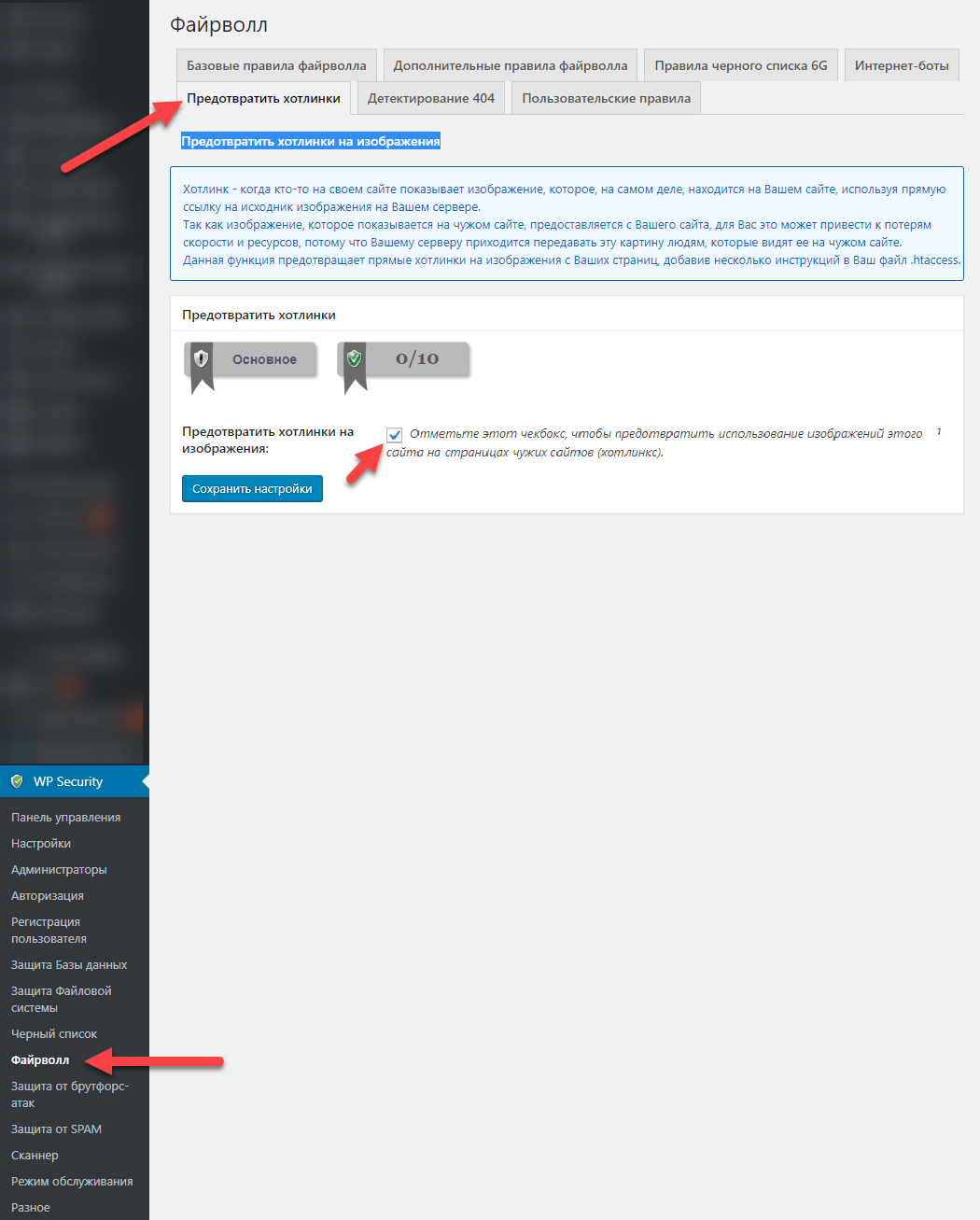
Шаг 12 — Предотвратить хотлинки на изображения
Шаг 13 — Детектирование 404
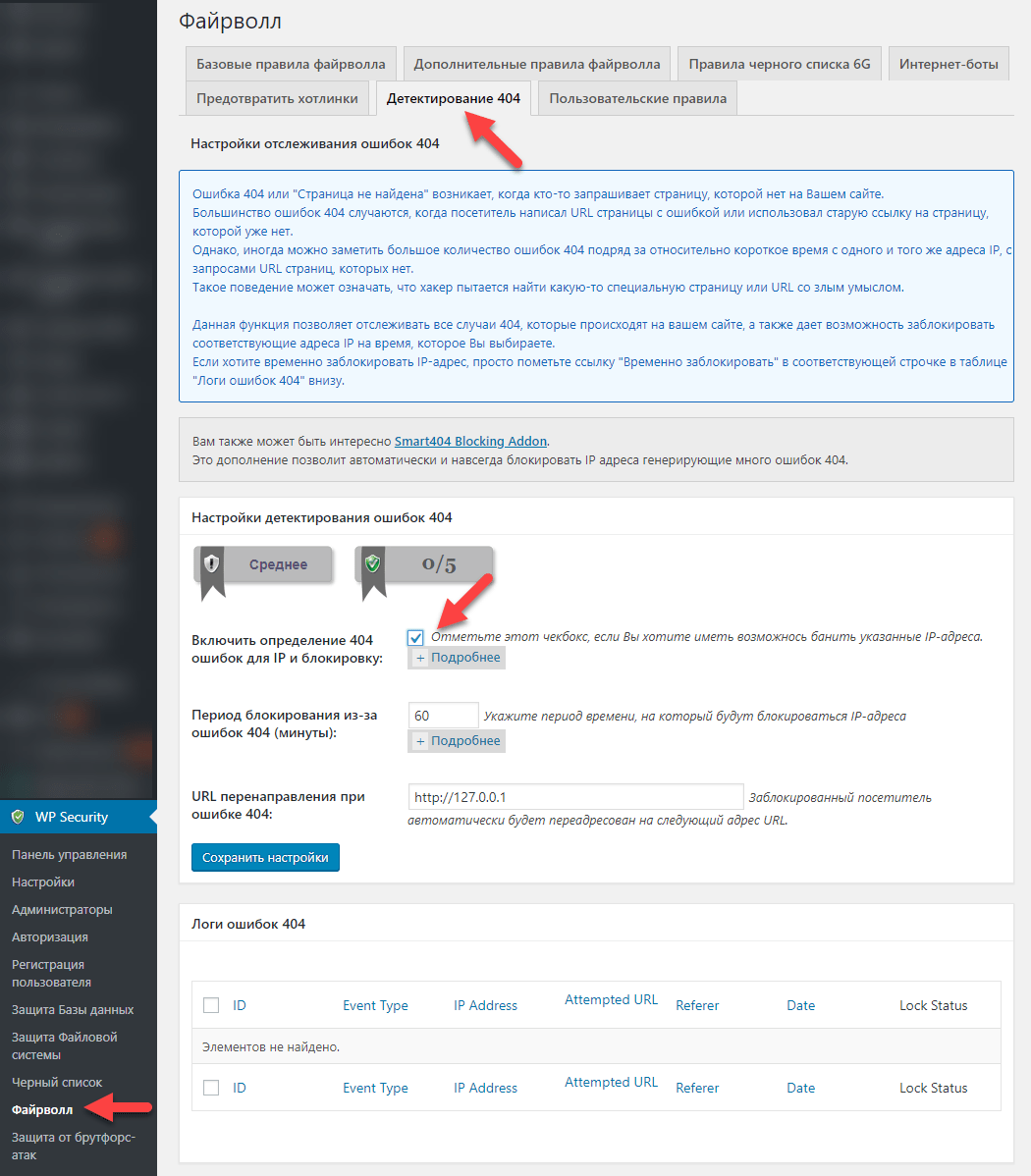
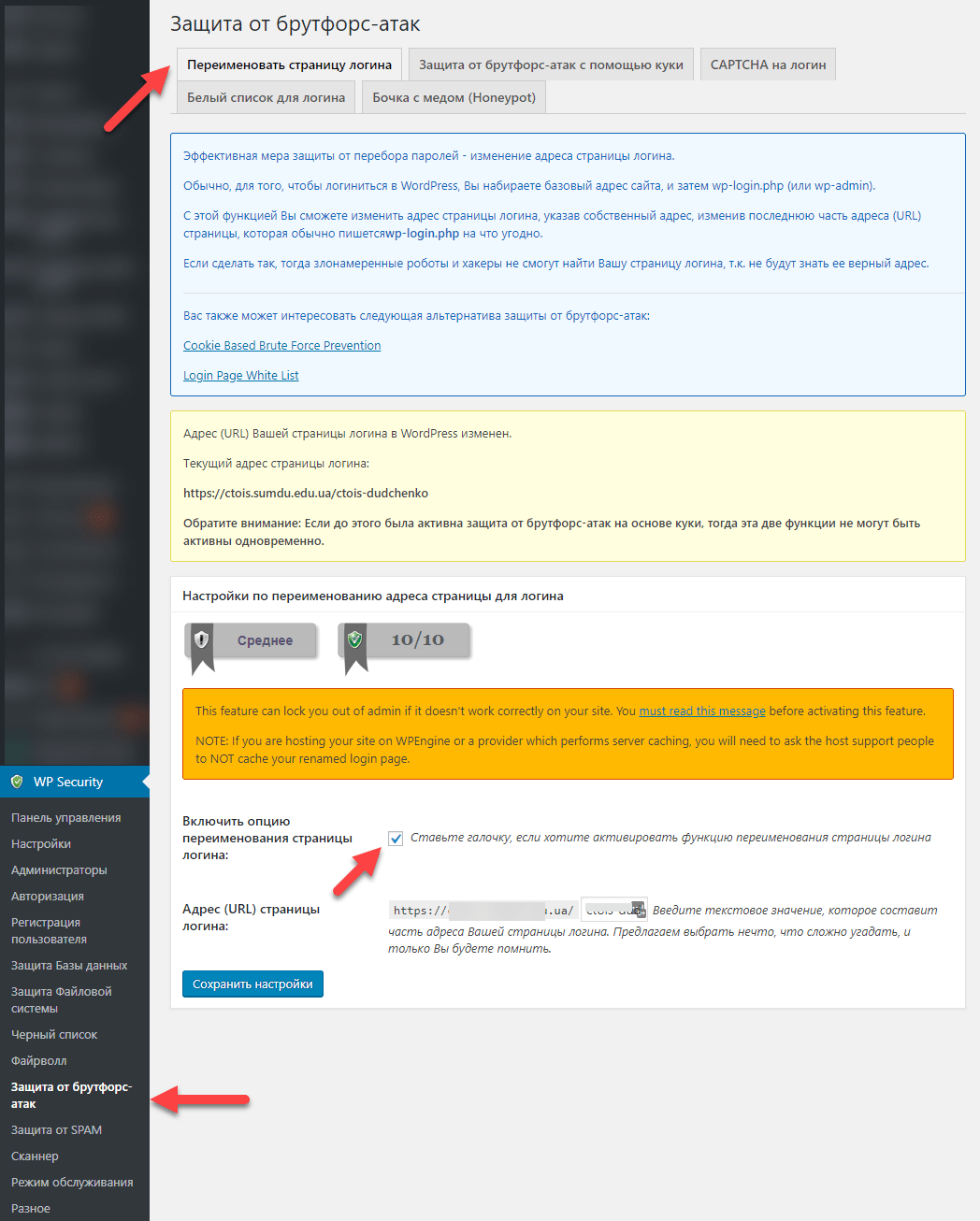
Шаг 14 — Настройки по переименованию адреса страницы для логина
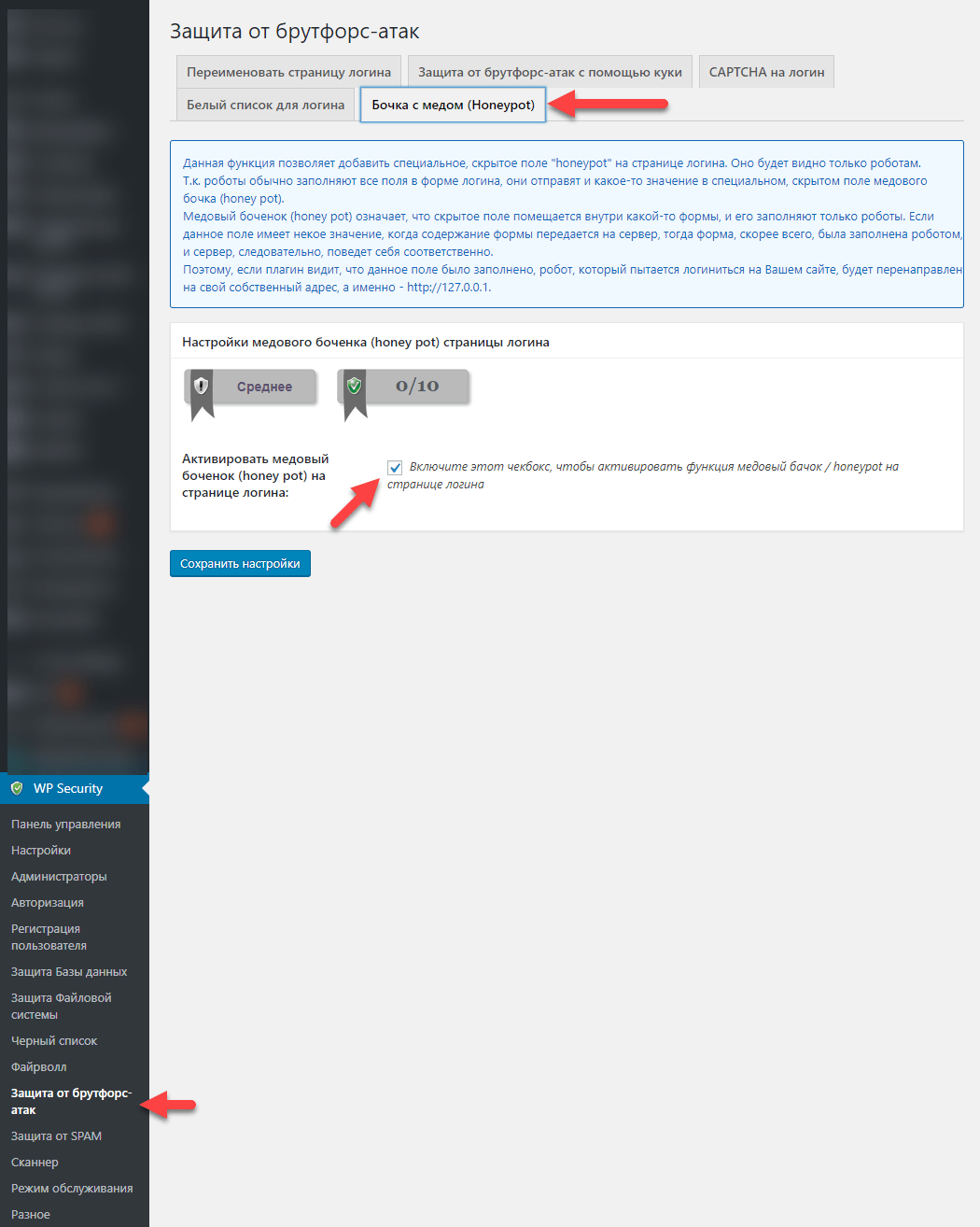
Шаг 15 — Бочка с медом (Honeypot)
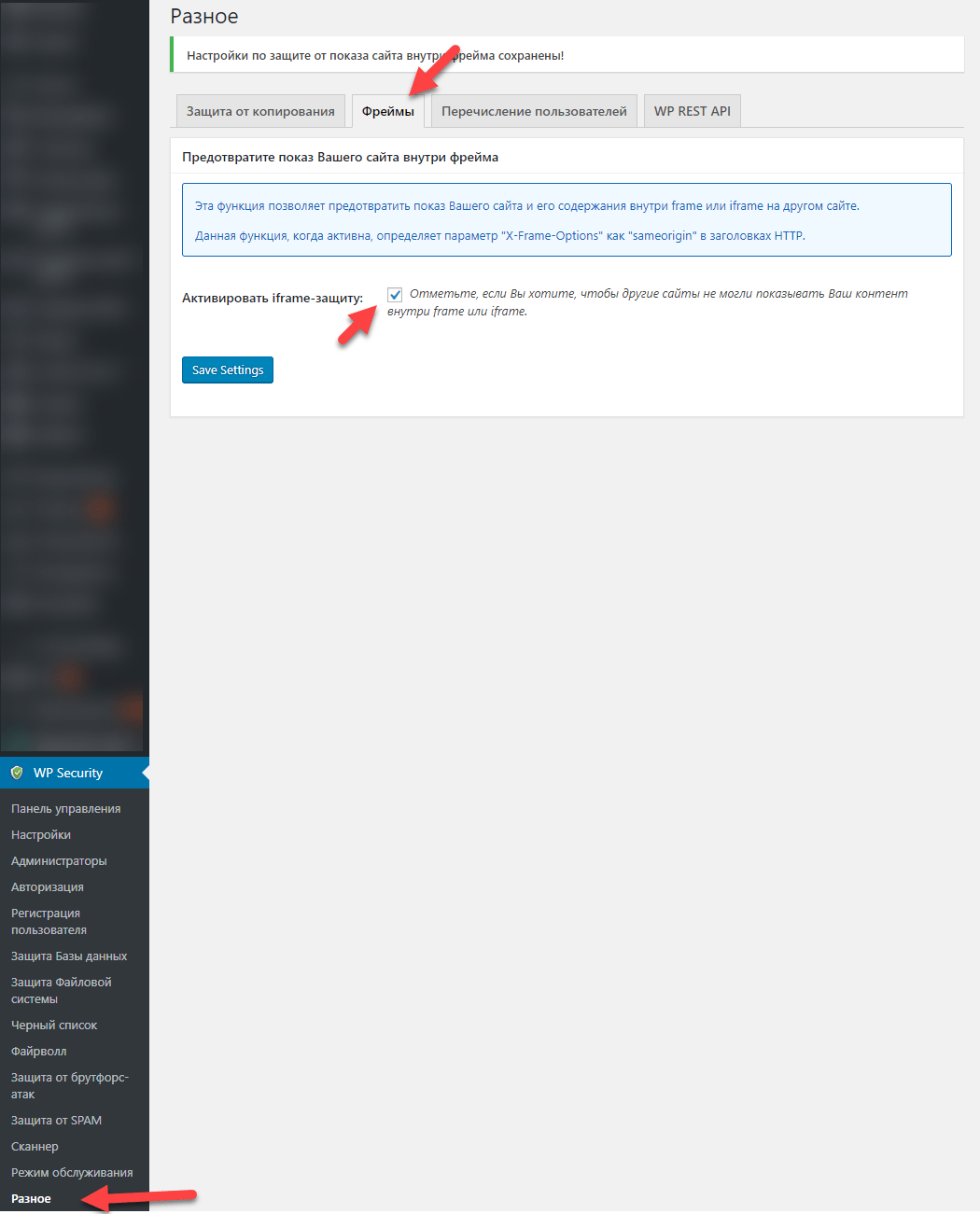
Шаг 16 — Предотвратите показ Вашего сайта внутри фрейма
Экспорт готовых настроек приведенных выше
Вы можете воспользоваться экспортом поих настроек. Для этого Вамдостаточно загрузить файл ниже, и применить несколько правок в нем:
1) Заменть [email protected] на ваш реальный Email
2) Заменить your-wp-admin на Ваш слаг для страницы входа в админ панель.
Подробнее о настройке All In One WP Security