













 ШІІлюстративне зображення: згенеровано ШІ
🖌 CSS для віджета календаря WordPress: готовий код і розбір
Стандартний календар WordPress, та деталь, яка видає тему-напівфабрикат за перші три секунди. Щільна таблиця без відступів, сірий фон за замовчуванням, злиплий текст у комірках. Розробник теми витратив тиждень на шрифти та кольори, а про #wp-calendar забув.
Двадцять рядків CSS змінюють усе. Нижче, код, який можна скопіювати в будь-який проєкт, і порядковий розбір: щоб ви не просто вставили, а розуміли, що робить кожен селектор.
💡 Швидкий огляд:
- Готовий CSS для
#wp-calendar, один блок, копіюється повністю - Куди вставити код: Customizer, плагін для сніпетів або дочірня тема
- Що робити, якщо CSS не спрацював, специфічність і як її «перебити»
- Чому тінь на скриншоті, лише для статті, у реальному коді її немає
Як влаштований віджет календаря
Перш ніж копіювати код, коротко про структуру. WordPress генерує для віджета таку розмітку:
.widget_calendar, контейнер віджета в сайдбарі#wp-calendar, сама таблиця (у кожного віджета свійid)#wp-calendar caption, назва місяця (заголовок таблиці)#wp-calendar thead th, скорочені назви днів тижня#wp-calendar tbody td, комірки днів; дати з постами стають посиланнями#wp-calendar tbody .pad, порожні комірки до першого та після останнього дня#wp-calendar tfoot #prev/#next, посилання на попередній і наступний місяць
Ці класи не змінювалися роками й працюють в усіх версіях WordPress від 5.0 до останніх релізів. Жодної магії, лише стандартна розмітка ядра.
Коротке відео на тему, як додати й налаштувати віджет календаря в адмінці:
Готовий CSS: копіюємо та вставляємо
Додайте цей код у стилі теми. Результат, світла таблиця з сірими комірками, білим hover-ефектом і вимкненим фоном у порожніх днів.
1 /* calendar widget — минималистичная стилизация */ 2 .widget_calendar {float: left;} 3 #wp-calendar {width: 100%;} 4 #wp-calendar caption { 5 text-align: right; 6 color: #333; 7 font-size: 12px; 8 margin-top: 10px; 9 margin-bottom: 15px; 10 } 11 #wp-calendar thead {font-size: 10px;} 12 #wp-calendar thead th {padding-bottom: 10px;} 13 #wp-calendar tbody {color: #aaa;} 14 #wp-calendar tbody td { 15 background: #f5f5f5; 16 border: 1px solid #fff; 17 text-align: center; 18 padding: 8px; 19 } 20 #wp-calendar tbody td:hover {background: #fff;} 21 #wp-calendar tbody .pad {background: none;} 22 #wp-calendar tfoot #next { 23 font-size: 10px; 24 text-transform: uppercase; 25 text-align: right; 26 } 27 #wp-calendar tfoot #prev { 28 font-size: 10px; 29 text-transform: uppercase; 30 padding-top: 10px; 31 }
Розбір за групами:
Контейнер і ширина. .widget_calendar {float: left;} запобігає колізіям обтікання у вузьких сайдбарах. #wp-calendar {width: 100%;} змушує таблицю розтягнутися на всю ширину батьківського елемента, без цього календар поводиться як inline-елемент і стискається до ширини вмісту. Докладніше про CSS у WordPress.
Заголовок місяця. caption вирівняний праворуч, темно-сірий колір і відступи зверху-знизу. Місяць читається як підпис до таблиці, а не як безхазяйний текст.
Шапка з днями тижня. thead і th, дрібний шрифт 10px і відступ знизу. Скорочені назви днів (Пн, Вт, Ср) не перетягують увагу на себе.
Комірки днів. Основний колір тексту #aaa, приглушений сірий. Кожна комірка отримує підкладку #f5f5f5 і білу рамку, яка візуально розділяє дні. padding: 8px дає повітря навколо чисел. При наведенні комірка стає білою, простий і зрозумілий hover без анімацій.
Порожні комірки. .pad прибирає фонову підкладку, щоб «дірки» на початку та в кінці місяця не виглядали як активні дні.
Навігація по місяцях. tfoot #prev і #next, посилання на сусідні місяці. Обидва дрібним шрифтом в uppercase; #prev ліворуч, #next праворуч.
Зверніть увагу: тінь навколо календаря на скриншоті нижче, лише для оформлення зображення в статті. У реальному коді її немає.
Три способи додати CSS на сайт
Від найпростішого до правильного.
Спосіб 1: Customizer. Перейдіть у Зовнішній вигляд → Налаштувати → Додаткові CSS і вставте код. Плюс: миттєвий попередній перегляд, файли чіпати не потрібно. Мінус: стилі прив’язані до теми, при зміні теми втрачаються.
Спосіб 2: Плагін для сніпетів. Встановіть безплатний Code Snippets або WPCode і додайте код як CSS-сніпет з активацією на всьому сайті. Плюс: стилі живуть незалежно від теми. Мінус: ще один плагін в адмінці.
Спосіб 3: Дочірня тема. Створіть style.css у дочірній темі та вставте код туди. Це правильний шлях для робочих проєктів: стилі переживають оновлення батьківської теми й лежать у системі контролю версій. Якщо дочірньої теми ще немає, інструкція на WordPress.org проведе за десять хвилин.
Результат
Після додавання CSS віджет виглядає так:
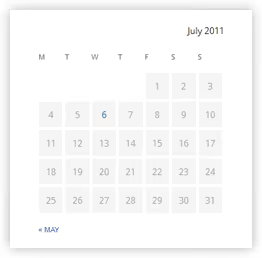
Дні вирівняні по центру, комірки відокремлені білою рамкою, при наведенні фон стає білим. Порожні комірки не відволікають, сірої підкладки в них немає. Назва місяця читається як акуратний підпис.
Що робити, якщо CSS не спрацював
Якщо після вставки коду віджет не змінився, ваша тема вже містить стилі для #wp-calendar з вищим пріоритетом. Відкрийте інспектор браузера (F12), знайдіть елемент #wp-calendar tbody td і перевірте, які правила перевизначають background і padding.
Щоб «перебити» вбудовані стилі теми, додайте до селекторів ID сайдбара або обгорніть код у більш специфічний контекст, наприклад, #sidebar .widget_calendar #wp-calendar tbody td. Це підніме специфічність без !important.
Віджет чи блок: що використовувати
З виходом Gutenberg у ядрі з’явився блок «Календар», сучасна заміна класичному віджету. Він виводить ту саму таблицю #wp-calendar і стилізується тим самим CSS. Різниця в способі розміщення:
- Класичний віджет, через Зовнішній вигляд → Віджети, працює лише в сайдбарах і віджет-зонах теми.
- Блок «Календар», вставляється в будь-яку сторінку або запис через редактор блоків, плюс у віджет-зони через Зовнішній вигляд → Віджети (з WordPress 5.8 блоки доступні й там).
CSS зі статті працює з обома варіантами без змін. Вибирайте блок, якщо календар потрібен у тілі сторінки; класичний віджет, якщо лише в сайдбарі та звичний workflow міняти не хочеться.
⁉️🤔 Часті запитання
Чому мій календар не реагує на CSS зі статті?
Найімовірніше, тема вже містить стилі для
#wp-calendarз вищим пріоритетом. Відкрийте інспектор (F12 у браузері), клікніть на комірку календаря й подивіться, яке правило перевизначає вашbackground. Рішення: додайте перед селектором ID контейнера сайдбара, наприклад,#secondary .widget_calendar #wp-calendar tbody td. Це підніме специфічність без!important.
Обов’язково створювати дочірню тему заради 20 рядків CSS?
Для одного віджета, ні. Почніть із Додаткових CSS у Customizer (Зовнішній вигляд → Налаштувати). Коли кастомних правил накопичиться на повноцінну кастомізацію, тоді й створюйте дочірню тему. Поріг «пора», приблизно 50 рядків CSS або перша зміна
functions.php.
Чи працює цей CSS із блоком «Календар» у Gutenberg?
Так, повністю. Блок «Календар» рендерить ту саму таблицю
#wp-calendarіз тими самими класами. Код працює без змін.
Чи можна змінити колірну схему?
Легко. Замініть
#f5f5f5(фон комірок) і#fff(hover і рамка) на кольори вашої теми. Для темної схеми спробуйтеbackground: #2c2c2c; color: #ccc;уtbody tdіbackground: #1a1a1a;у hover. Головне, зберегти контраст між фоном комірки та текстом.
Віджет календаря взагалі потрібен у 2026?
Для новинних сайтів і активних блогів, так. Календар дає читачеві навігацію за старими матеріалами без пошуку за рубриками. Для візиток і лендингів він непотрібний. Але якщо ваша тема продається на маркетплейсі, стилізований віджет обов’язковий: покупець не повинен бачити голу таблицю, навіть якщо сам календар не використовує.
Календар WordPress: виправити за п’ять хвилин або забути
Календар, дрібниця, яка з головою видає недороблену тему. Виправляється копіпастом двадцяти рядків CSS.
- Робите тему для себе, скопіюйте код у Додаткові CSS Customizer і забудьте.
- Пишете тему на продаж, увімкніть стилі в
style.cssдочірньої теми — це базова гігієна. - Календар не потрібен узагалі, однаково оформіть його. Покупець теми може ввімкнути віджет, і він не повинен виглядати поламаним.
Перевірте, як виглядає ваш календар прямо зараз: додайте віджет у сайдбар через Зовнішній вигляд → Віджети та відкрийте сайт. Гола таблиця? Код вище, беріть і виправляйте за п’ять хвилин.

Професійна команда авторів та редакторів, що спеціалізуються на створенні якісного контенту.