














🚀 25 Beste WordPress-Plugins im Jahr 2026: eine bewährte Auswahl
Ein Plugin installiert, die Seite ist down. Weißer Bildschirm, das Admin-Panel lädt nicht, der Kunde ruft an. Wer WordPress administriert, hat diese Situation mindestens einmal erlebt.
In über einem Jahrzehnt Arbeit mit WordPress haben wir Hunderte von Plugins durchlaufen: installiert, kaputt gemacht, repariert, verglichen. Diese Liste enthält die Werkzeuge, die in unseren Projekten tatsächlich funktionieren. Keine „revolutionären Lösungen" oder Marketingversprechen, nur das, was den Test aus Updates, Traffic und Zeit bestanden hat.
Im Folgenden 25 Plugins, die die meisten Aufgaben eines Seitenbetreibers abdecken: von Caching und Sicherheit bis hin zu Mehrsprachigkeit und E-Mail-Newslettern.
💡 Kurzüberblick:
- Geschwindigkeit: WP Rocket, Autoptimize und WP Super Cache übernehmen Caching, Minifizierung und Lazy Loading. TinyPNG und Imsanity komprimieren Bilder ohne sichtbaren Qualitätsverlust.
- Sicherheit und Backups: Solid Security, Block Bad Queries und Antispam Bee schützen vor Brute-Force-Angriffen, Spam und schädlichen Anfragen. BackWPup erstellt tägliche Kopien in die Cloud.
- Inhalt und Layout: Elementor, Kadence Blocks und Slider Revolution decken Design ohne Code ab. ACF und Yoast Duplicate Post sparen Dutzende Stunden bei Struktur und Duplizierung.
- SEO, Formulare und Rechtliches: All in One SEO Pack, Contact Form 7, Borlabs Cookie und OMGF, ohne dieses Set ist Ihre Seite für Suchmaschinen unsichtbar oder verstößt gegen die DSGVO.
Vergleichstabelle: Top 10 der essenziellen Plugins
Plugin | Aufgabe | Kostenlose Version | Premium ab |
|---|---|---|---|
Elementor | Visueller Page Builder | ✅ Kostenlos | 59 $/Jahr |
WP Rocket | Caching und Geschwindigkeitsoptimierung | ❌ | 59 $/Jahr |
Solid Security | Schutz und Firewall | ✅ Kostenlos | 99 $/Jahr |
Contact Form 7 | Kontaktformulare | ✅ Kostenlos | Kostenlos |
WooCommerce | Online-Shop | ✅ Kostenlos | Pro Erweiterung |
BackWPup | Backup | ✅ Kostenlos | 69 $/Jahr |
All in One SEO | Suchmaschinenoptimierung | ✅ Kostenlos | 49 $/Jahr |
Kadence Blocks | Blöcke für Gutenberg | ✅ Kostenlos | 149 $/Jahr |
Antispam Bee | Kommentar-Spamschutz | ✅ Kostenlos | Kostenlos |
Borlabs Cookie | Cookie-Einwilligung (DSGVO) | ❌ | 39 €/Jahr |
1. Elementor
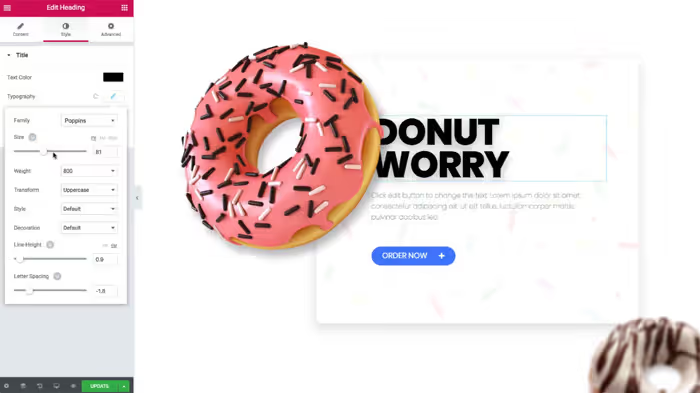
Der beliebteste visuelle Builder für WordPress: über 5 Millionen aktive Installationen und eine Bewertung von 4,5 auf WordPress.org. Sie erstellen Seiten per Drag-and-Drop von Widgets und sehen das Ergebnis sofort. Der Popup-Builder in der Pro-Version ermöglicht es Ihnen, Popups, Menüs und Anmeldeformulare im selben Editor zu erstellen. Hunderte von Vorlagen beschleunigen den Start.
- Vorteile: Live-Vorschau ohne Neuladen, responsive Einstellungen für jedes Gerät, Popup-Builder (Pro), Hunderte fertige Vorlagen.
- Nachteile: Pro-Version ist kostenpflichtig; zusätzliche Widgets erhöhen das Seitengewicht, wenn sie nicht deaktiviert werden.
- Preis: kostenlos auf WordPress.org, Pro ab 59 $/Jahr.
- Download: 🔗 Elementor auf WordPress.org | 🔗 Offizielle Website
2. Kadence Blocks
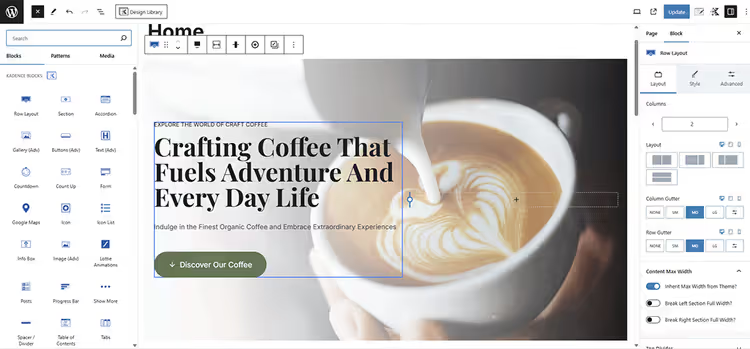
Elementor ersetzt den nativen Editor, Kadence Blocks erweitert ihn. Das Plugin fügt Gutenberg Zeilen mit Spalten, erweiterte Galerien, Formulare, Tabs und Icons hinzu. Alles funktioniert nativ, ohne eine Page-Builder-Schicht. Die Integration mit dem Kadence-Theme bietet Ihnen globale Typografie- und Farbeinstellungen direkt aus dem Customizer.
- Vorteile: native Gutenberg-Blöcke ohne Verzögerung, responsive Einstellungen, dynamische Daten aus ACF, integrierter Formular-Block.
- Nachteile: einige Blöcke sind nur in der Pro-Version verfügbar; für komplexe Landingpages mit Animationen ist ein Page Builder komfortabler.
- Preis: kostenlos auf WordPress.org, Pro ab 149 $/Jahr.
- Download: 🔗 Kadence Blocks auf WordPress.org | 🔗 KadenceWP-Website
3. Slider Revolution
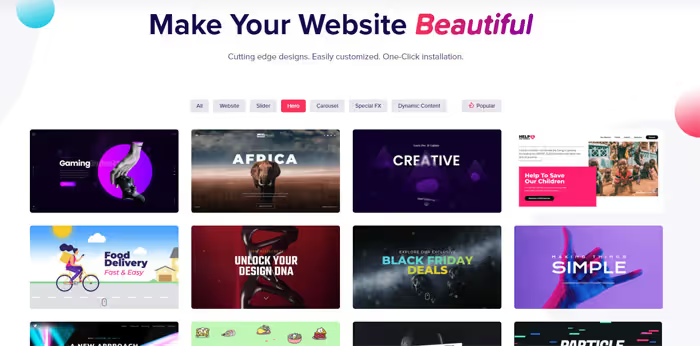
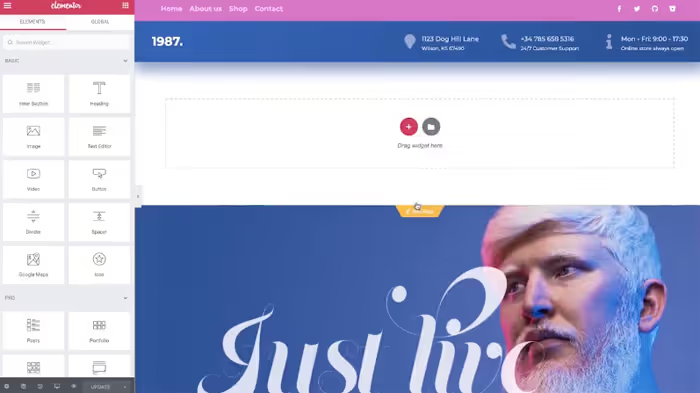
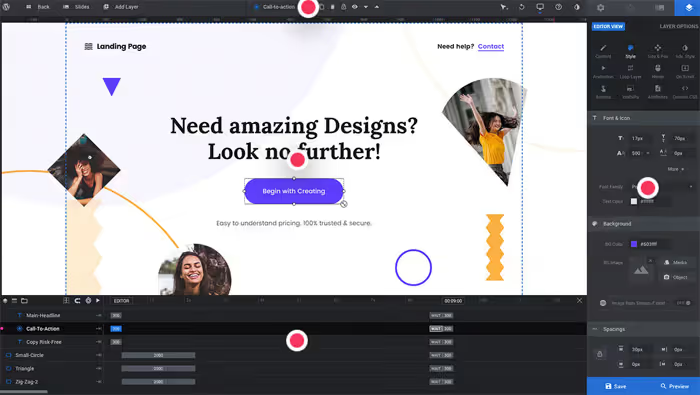
Ein animierter Content-Builder: Hero-Banner, Produktkarussells, Parallax-Abschnitte. Der Aufbau erfolgt durch Ziehen und Ablegen von Ebenen: Text, Buttons, Video und Bilder werden mit Timeline-Animation zu Szenen kombiniert. Oft in Premium-Themes enthalten, sodass Sie es im Grunde kostenlos erhalten.
- Vorteile: visueller Editor mit Zeitleiste, Unterstützung für Video und dynamische Inhalte, Hunderte von Vorlagen, responsive Breakpoints.
- Nachteile: steile Lernkurve; der Preis schmerzt, wenn Sie das Plugin nicht im Bundle mit einem Theme erhalten haben.
- Preis: ab 45 €/Jahr.
- Download: 🔗 Slider Revolution offizielle Website
4. WooCommerce
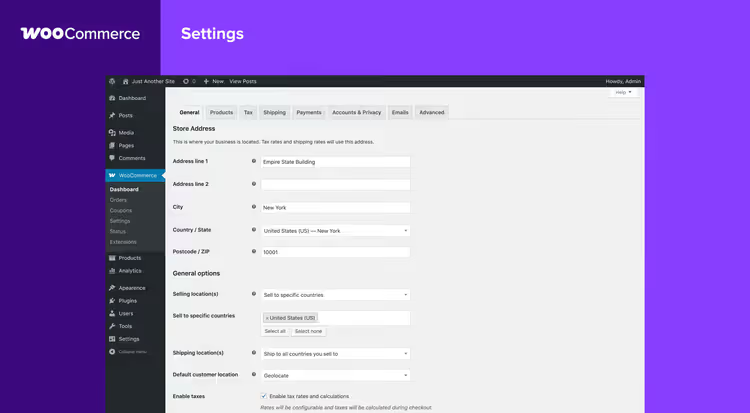
Der E-Commerce-Standard für WordPress. Direkt nach der Installation: Produktkarten, Warenkorb, Checkout, Versand- und Steuerberechnung. Zahlungsgateways für PayPal und Stripe sind mit wenigen Klicks eingerichtet. Kostenlose Engine mit Tausenden von Erweiterungen, von digitalen Gütern bis zur Ferienwohnungsbuchung.
- Vorteile: kostenloser Einstieg, Tausende Erweiterungen, volle Datenkontrolle, automatische Rechnungen und Steuern.
- Nachteile: ein Katalog mit über 500 Produkten erfordert solides Hosting; einige Erweiterungen sind kostenpflichtig.
- Preis: kostenlos auf WordPress.org, Erweiterungen ab 29 $/Jahr.
- Download: 🔗 WooCommerce auf WordPress.org | 🔗 Offizielle Website
5. WPML
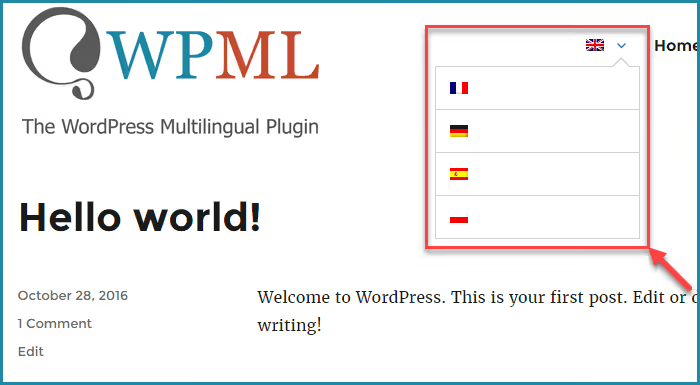
WordPress beherrscht Mehrsprachigkeit nicht von Haus aus. WPML schließt diese Lücke: Übersetzung von Seiten, Menüs, Taxonomien und Theme-Strings. Jede Sprache erhält eine eigene URL und hreflang-Tags. Die Integration von DeepL und Google Translate beschleunigt die Übersetzung von Entwürfen.
- Vorteile: vollständige Abdeckung von WordPress-Entitäten und WooCommerce, SEO für jede Sprache (hreflang, Sitemaps), kompatibel mit Elementor und Gutenberg.
- Nachteile: Preis mit jährlicher Verlängerung; belastet schwaches Hosting zusätzlich.
- Preis: ab 39 €/Jahr.
- Download: 🔗 WPML offizielle Website
6. Yoast Duplicate Post
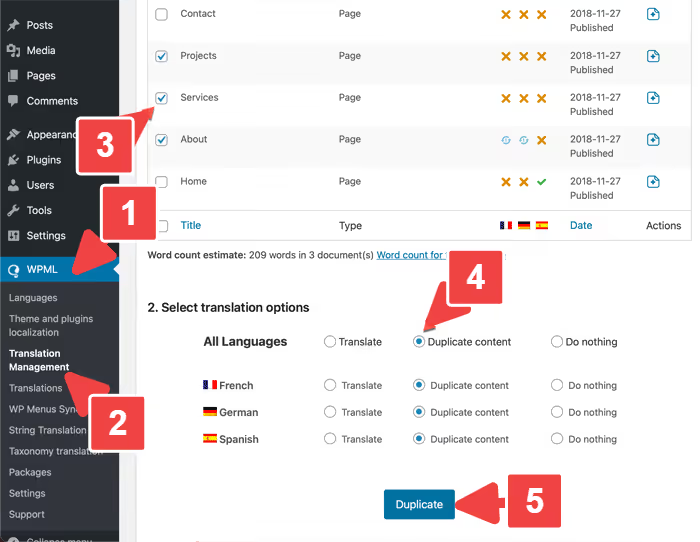
Ein einfaches Plugin, das Stunden spart: Es dupliziert jeden Beitrag, jede Seite oder jeden benutzerdefinierten Beitragstyp mit einem Klick. Bei Projekten mit wiederkehrenden Strukturen, Service-Landingpages, Produktkarten oder vorlagenbasierten News halbiert es den Routineaufwand.
Es kopiert alles: Meta-Felder, Taxonomien, SEO-Einstellungen. Vom Yoast-Team entwickelt, sodass Support und Kompatibilität gesichert sind.
- Vorteile: eine Aktion statt zehn, kopiert Meta-Felder und Taxonomien, kostenlos und werbefrei.
- Nachteile: kopiert Page-Builder-Einstellungen nicht, wenn diese Daten auf nicht standardisierte Weise speichern (seltener Fall).
- Preis: kostenlos auf WordPress.org.
- Download: 🔗 Yoast Duplicate Post auf WordPress.org
7. Advanced Custom Fields

ACF fügt dem Editor benutzerdefinierte Felder hinzu: Textblöcke, Repeater, Galerien, Google Maps, Taxonomie-Auswahllisten. Im Grunde bauen Sie eine Eingabemaske für ein bestimmtes Layout, der Redakteur befüllt Felder, anstatt die Seite frei zu gestalten. Die Ausgabe der Felder im Theme erfolgt mit wenigen PHP-Zeilen. Die Pro-Version ergänzt Repeat Field und Flexible Content für modulare Layouts.
- Vorteile: beliebige Feldtypen, übersichtliche Oberfläche, saubere PHP-API, Gutenberg-Integration (Pro).
- Nachteile: erfordert grundlegende PHP-Kenntnisse für die Ausgabe der Felder im Template; Pro ist kostenpflichtig.
- Preis: kostenlos auf WordPress.org, Pro ab 49 $/Jahr.
- Download: 🔗 ACF auf WordPress.org | 🔗 Offizielle Website
8. WP Migrate DB Pro
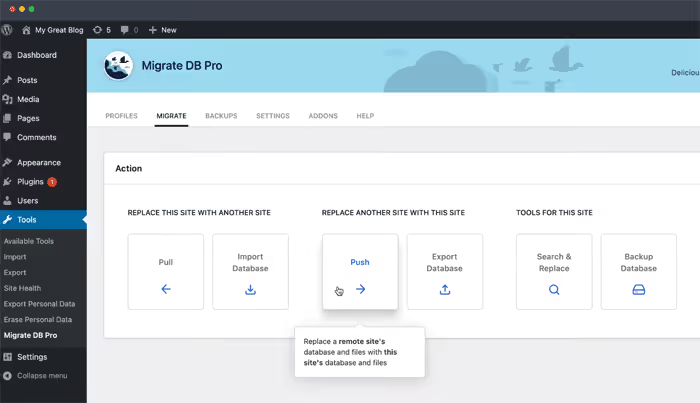
Eine Website umziehen zwischen Servern, ein Vorgang, bei dem Sie sich keine Fehler erlauben können. WP Migrate DB Pro exportiert die Datenbank mit automatischer URL-Ersetzung und übernimmt Mediendateien und Plugins. Push und Pull zwischen Servern mit zwei Klicks. WP-CLI für Automatisierung verfügbar.
- Vorteile: Push/Pull zwischen Servern, automatische URL-Ersetzung in der Datenbank, Migration von Medien und Plugins, CLI und API.
- Nachteile: nur kostenpflichtig; die kostenlose Version kann lediglich die Datenbank exportieren.
- Preis: ab 99 $/Jahr.
- Download: 🔗 WP Migrate DB Pro
9. WP Rocket

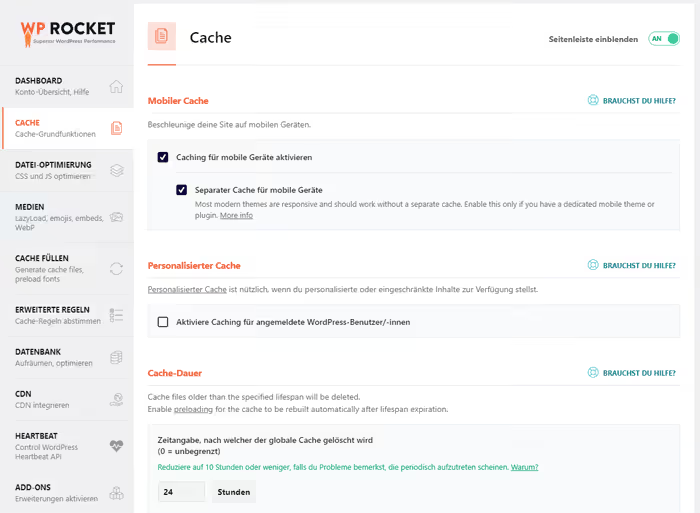
Die beste Caching-Lösung, wir installieren sie in jedem Projekt. WP Rocket erledigt alles für die Core Web Vitals: Caching, CSS- und JS-Minifizierung, verzögertes Laden von Skripten, Lazy Load. Separater Cache für Desktop und Mobilgeräte, integriertes CDN. Funktioniert direkt nach der Installation, einschalten und nicht mehr darum kümmern.
- Vorteile: funktioniert out of the box, separater Desktop-/Mobil-Cache, Datenbankbereinigung, verzögertes JS-Laden.
- Nachteile: nur kostenpflichtig.
- Preis: ab 59 $/Jahr.
- Download: 🔗 WP Rocket
10. WP Super Cache
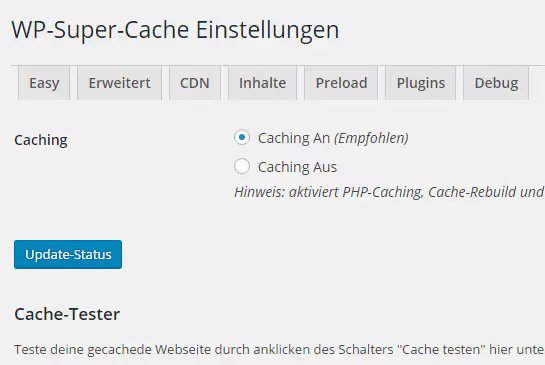
Eine kostenlose Alternative zu WP Rocket von Automattic, denselben Leuten, die hinter WordPress.com stehen. Es generiert statische HTML-Seiten und liefert diese ohne wiederholte Serververarbeitung an Besucher aus. Die Preload-Funktion baut den Cache im Voraus auf. Für einen typischen Blog oder eine Brochure-Website ist der Funktionsumfang mehr als ausreichend.
- Vorteile: kostenlos, von Automattic, einfache Oberfläche, Cache-Preloading.
- Nachteile: keine Minifizierung oder CDN ab Werk; der Funktionsumfang ist für Shops und dynamische Seiten etwas dünn.
- Preis: kostenlos auf WordPress.org.
- Download: 🔗 WP Super Cache auf WordPress.org
11. Autoptimize

WP Rocket ist ein Mähdrescher. Autoptimize ist ein scharfes Werkzeug speziell für die Code-Optimierung. Es führt CSS und JavaScript zu einzelnen Dateien zusammen, minifiziert sie und kann nicht kritisches CSS in den Seitenfuß verschieben. Dazu kommen Google-Fonts-Optimierung und Bildoptimierung mit WebP-Konvertierung.
Die Autoren warnen ehrlich: aggressives JS-Merging kann Theme-Skripte beschädigen. Die Regel ist einfach: Haken setzen, Website testen, wenn es funktioniert, dabei belassen.
- Vorteile: leistungsstarke Minifizierung und JS/CSS-Merging, verzögertes CSS-Laden, Bild-zu-WebP-Konvertierung, kostenlos.
- Nachteile: aggressive Einstellungen können mit Theme-JS kollidieren; manuelles Testen ist nach jeder Änderung erforderlich.
- Preis: kostenlos auf WordPress.org.
- Download: 🔗 Autoptimize auf WordPress.org
12. Imsanity
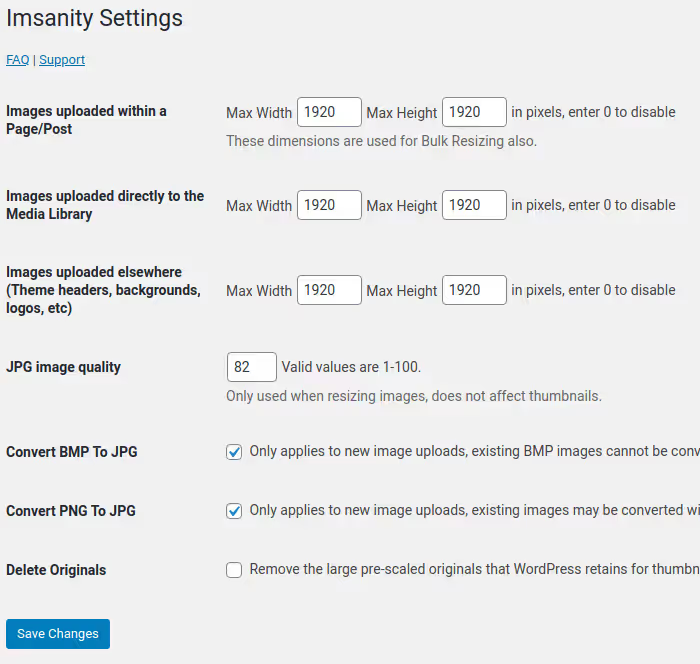
Ein Problem, das jeder Admin kennt: Ein Redakteur lädt ein Foto in voller Auflösung von seinem Handy hoch, und die Produktseite wiegt Megabyte statt Kilobyte. Imsanity deckelt automatisch die maximalen Abmessungen hochgeladener Bilder und komprimiert JPEGs auf eine vernünftige Qualitätsstufe.
Es arbeitet beim Hochladen, lässt bestehende Bilder unberührt und bearbeitet nur neue. Für die vorhandene Mediathek gibt es einen Button zur Stapelverarbeitung.
- Vorteile: automatische Größenanpassung beim Upload, konfigurierbare Breiten-, Höhen- und Qualitätsgrenzen, Stapelverarbeitung alter Bilder.
- Nachteile: nur Größenbegrenzung; für erweiterte Kompression benötigen Sie TinyPNG (nächster auf der Liste).
- Preis: kostenlos auf WordPress.org.
- Download: 🔗 Imsanity auf WordPress.org
13. Compress JPEG & PNG images (TinyPNG)

TinyPNG ergänzt Imsanity. Das eine begrenzt die Abmessungen; dieses hier quetscht zusätzliche Bytes aus den Dateien selbst: Kompression ohne sichtbaren Qualitätsverlust, automatische Konvertierung in WebP und AVIF. Der Algorithmus entfernt Metadaten und für das Auge unsichtbare Details, sodass das Ausgabebild bei keinem wahrnehmbaren Unterschied nur noch halb so viel wiegt.
Das kostenlose Kontingent beträgt 500 Komprimierungen pro Monat, ausreichend für einen typischen Blog. Für einen Shop mit täglichen Katalogaktualisierungen wählen Sie einen kostenpflichtigen Plan.
- Vorteile: visuell verlustfreie Kompression, automatische Konvertierung in WebP und AVIF, Hintergrundverarbeitung beim Upload, Integration mit Imsanity.
- Nachteile: Begrenzung auf 500 kostenlose Komprimierungen pro Monat.
- Preis: kostenlos für die ersten 500/Monat, danach ab 0,009 $ pro Komprimierung.
- Download: 🔗 TinyPNG auf WordPress.org
14. OMGF, Google Fonts lokal hosten

Google Fonts, die von den Servern von Google geladen werden, verstoßen gegen die DSGVO: Die IP-Adresse des Besuchers wird in die USA übertragen. Bußgelder dafür sind nicht theoretisch, sie sind Realität vor europäischen Gerichten. OMGF löst das Problem mit zwei Klicks: Es scannt die verwendeten Fonts, lädt sie auf Ihren Server herunter und schreibt das CSS auf lokale Pfade um.
Über die rechtliche Konformität hinaus laden lokale Fonts schneller: kein DNS-Lookup zu fonts.googleapis.com, keine externe Verbindung.
- Vorteile: vollständige DSGVO-Konformität, schnelleres Laden ohne externe Anfragen, automatisch aktualisierte Schriftarten, Einrichtung mit wenigen Klicks.
- Nachteile: beim Wechsel zu einem Theme mit eigenen Schriftarten muss der Scan erneut ausgeführt werden (das Plugin warnt Sie davor).
- Preis: kostenlose Version auf WordPress.org, Pro ab 49 €/Jahr.
- Download: 🔗 OMGF auf WordPress.org
15. Contact Form 7
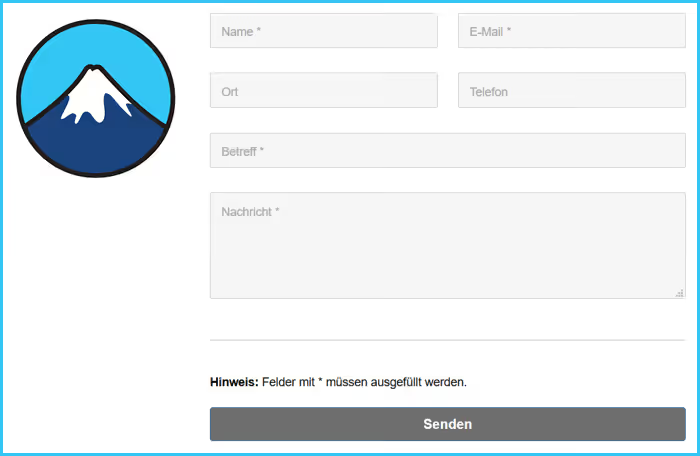
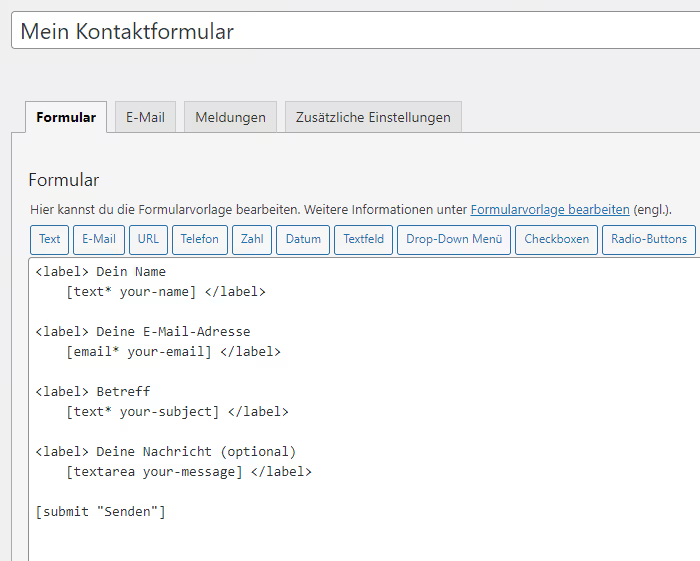
Das am häufigsten heruntergeladene Formular-Plugin für WordPress: 5 Millionen aktive Installationen. Einfach wie ein Hammer und genauso zuverlässig. AJAX-Übermittlung ohne Seitenneuladen, reCAPTCHA v3 serienmäßig, flexible E-Mail-Vorlagen. Hunderte kostenlose Add-ons decken Integrationen mit CRMs und E-Mail-Marketing ab.
- Vorteile: kostenlos, AJAX-Übermittlung, reCAPTCHA, Datei-Uploads, flexible E-Mail-Vorlagen.
- Nachteile: Styling erfordert CSS; komplexe mehrstufige Formulare über die kostenpflichtige Alternative.
- Preis: kostenlos auf WordPress.org.
- Download: 🔗 Contact Form 7 auf WordPress.org
16. Solid Security
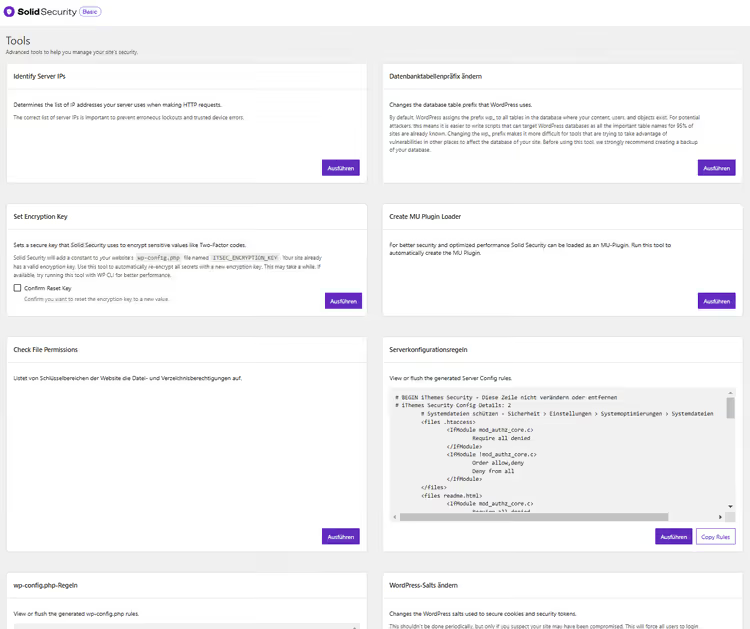
Früher iThemes Security. 2024 wurde das Plugin in Solid Security umbenannt. Es deckt die wichtigsten Angriffsvektoren ab: Brute-Force-Login-Schutz, IP-Sperrung, Verbergen der wp-login.php, Unterbindung der PHP-Ausführung im Uploads-Ordner.
Die kostenlose Version genügt für den Basisschutz. Pro ergänzt Zwei-Faktor-Authentifizierung, Protokollierung von Anmeldeversuchen und automatische Regelanwendung.
- Vorteile: Basisschutz kostenlos, Zwei-Faktor-Authentifizierung (Pro), Protokollierung von Anmeldeversuchen.
- Nachteile: erweiterte Funktionen nur in Pro.
- Preis: kostenlos auf WordPress.org, Pro ab 99 $/Jahr.
- Download: 🔗 Solid Security auf WordPress.org | 🔗 SolidWP-Website
17. Block Bad Queries

Eine kompakte Firewall, die auf.htaccess-Ebene arbeitet. Sie blockiert bösartige Anfragen, bevor sie WordPress erreichen, das Plugin lädt für jede Prüfung weder die Datenbank noch führt es PHP aus. Im Kern ist es die schnellste verfügbare Firewall.
Die Einrichtung läuft auf „Einrichten und vergessen" hinaus. Keine Konflikte mit anderen Sicherheits-Plugins: BBQ arbeitet auf einer anderen Ebene und ergänzt Solid Security, statt es zu duplizieren.
- Vorteile: extrem schlank, keine Fehlalarme, Null-Konfiguration, kompatibel mit jedem anderen Sicherheits-Plugin.
- Nachteile: nur Firewall, keine Protokollierung von Anmeldeversuchen, Zwei-Faktor-Authentifizierung oder andere All-in-One-Funktionen.
- Preis: kostenlos auf WordPress.org.
- Download: 🔗 Block Bad Queries auf WordPress.org
18. Antispam Bee

Akismet ist der Standard, doch die Anbindung an einen externen Server verstößt gegen die DSGVO: Die IP des Besuchers wird an Server von Automattic in den USA übermittelt. Antispam Bee arbeitet vollständig lokal: Es analysiert den Kommentar anhand eines Regelwerks, prüft ein Honeypot-Feld und berücksichtigt Sprache sowie Land des Absenders.
Nach jahrelangem Einsatz gab es keine einzige Beschwerde über falsch-positive Treffer. Die Sperrstatistiken sind im Admin-Panel einsehbar und helfen, das Ausmaß eines Spam-Angriffs einzuschätzen. Das Plugin ist vollkommen kostenlos, ohne Einschränkungen und ohne Werbung.
- Vorteile: 100% DSGVO-konform, lokaler Betrieb ohne externe APIs, kein Captcha für Nutzer, kostenlos und uneingeschränkt.
- Nachteile: nur für Kommentare, schützt keine Contact-Form-7-Formulare (diese nutzen eigenes reCAPTCHA).
- Preis: kostenlos auf WordPress.org.
- Download: 🔗 Antispam Bee auf WordPress.org
19. BackWPup
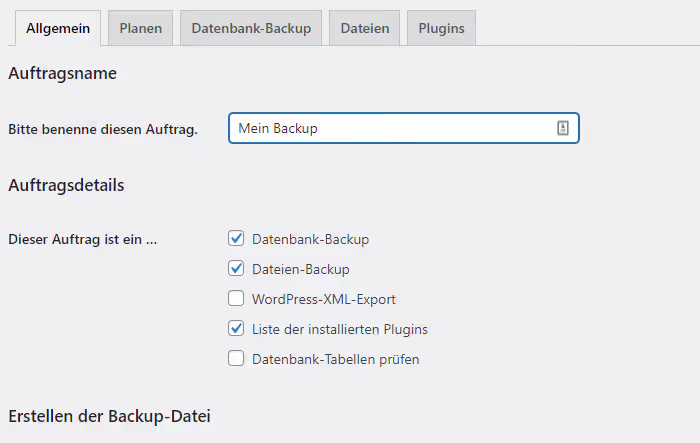
Backups, das ist die oberste Regel. BackWPup erstellt tägliche Kopien der Datenbank und der Dateien und überträgt sie an externe Speicherorte: Dropbox, S3, FTP oder einen separaten Ordner. Flexible Zeitplanung: ein Voll-Backup einmal pro Woche, die Datenbank täglich. Wenn nach einem Update etwas kaputtgeht, holen Sie das Archiv und stellen es wieder her.
- Vorteile: automatische, geplante Backups, Cloud-Uploads (Dropbox, S3, FTP), Komprimierung, Wiederherstellung per WP-CLI.
- Nachteile: die Oberfläche ist spartanisch; die Wiederherstellung erfolgt manuell, entpacken und hochladen.
- Preis: kostenlose Version auf WordPress.org, Pro ab 69 $/Jahr.
- Download: 🔗 BackWPup auf WordPress.org
20. WP Maintenance Mode

Die Website befindet sich im Aufbau, Besucher sollen kein defektes Layout oder Datenbankfehler sehen. WP Maintenance Mode blendet eine Splash-Page mit einem sauberen Design und Informationen zum Zeitplan ein. Angemeldete Administratoren sehen die laufende Website weiterhin wie gewohnt. Sie können ein Abonnementformular, Social-Media-Links und einen Countdown-Timer hinzufügen.
- Vorteile: Aktivierung per Klick, individuelles Splash-Page-Design, Timer und Abonnementformular, Administratoren sehen die Website.
- Nachteile: nur eine Splash-Page, schützt nicht vor unbefugtem Admin-Zugriff (dafür Solid Security verwenden).
- Preis: kostenlos auf WordPress.org.
- Download: 🔗 WP Maintenance Mode auf WordPress.org
21. All in One SEO Pack

Ein SEO-Plugin für WordPress ist kein Luxus, sondern eine Notwendigkeit. All in One SEO Pack liefert das vollständige Set: Meta-Titel und -Beschreibung für jede Seite, Open-Graph-Markup für soziale Netzwerke, eine XML-Sitemap, robots.txt und kanonische URLs. Im Vergleich zu Yoast SEO ist es etwas schlanker und im Admin-Bereich weniger aufdringlich.
- Vorteile: Meta-Tags, Open Graph, XML-Sitemap, robots.txt, WooCommerce-Integration.
- Nachteile: erweiterte Funktionen nur in der Pro-Version.
- Preis: kostenlos auf WordPress.org, Pro ab 49 $/Jahr.
- Download: 🔗 All in One SEO auf WordPress.org | 🔗 Offizielle Website
22. Borlabs Cookie
Wenn Ihre Website YouTube, Google Analytics oder Werbe-Pixel nutzt, benötigen Sie einen Consent-Manager. Andernfalls riskieren Sie einen DSGVO-Verstoß mit einem Bußgeld von bis zu 4% des Jahresumsatzes. Borlabs Cookie ist eine deutsche Lösung, die für die strengen Anforderungen der europäischen Gesetzgebung entwickelt wurde: ein Banner mit Kategorieauswahl, Skriptblockierung bis zur Einwilligung und ein Einwilligungsprotokoll für Audits. Es funktioniert korrekt mit Caching-Plugins und zerstört nicht das Layout.
- Vorteile: vollständige DSGVO-Konformität, Skriptblockierung bis zur Einwilligung, Einwilligungsprotokoll, Kompatibilität mit Caching-Plugins.
- Nachteile: nur kostenpflichtig.
- Preis: ab 39 €/Jahr.
- Download: 🔗 Borlabs Cookie
23. Quiz and Survey Master

Umfragen und Quizze sind ein unterschätztes Engagement-Werkzeug. Quiz and Survey Master bietet einen Builder für Quizze, Umfragen und Prüfungen direkt im WordPress-Admin. Die Ergebnisse werden lokal gespeichert, ohne externe Dienste. Die kostenlose Version deckt grundlegende Szenarien ab; Pro fügt bedingte Logik, E-Mail-Benachrichtigungen und detaillierte Statistiken hinzu.
- Vorteile: Quiz-Builder von Grund auf, lokale Ergebnisspeicherung, Einbindung per Shortcode oder Gutenberg-Block, Zertifikate für Prüfungen (Pro).
- Nachteile: die Admin-Oberfläche könnte frischer sein; einige nützliche Add-ons sind kostenpflichtig.
- Preis: kostenlose Version auf WordPress.org, Pro ab 99 $/Jahr.
- Download: 🔗 Quiz and Survey Master auf WordPress.org
24. OneSignal

Browser-Push-Benachrichtigungen bringen Besucher auf Ihre Seite zurück, ohne E-Mail-Adressen zu erfassen. OneSignal sendet Abonnenten eine Benachrichtigung über einen neuen Beitrag, die sie direkt auf ihrem Desktop oder Smartphone sehen. Der kostenlose Tarif deckt eine unbegrenzte Anzahl von Abonnenten ab, und die Segmentierung nach Sprache und Verhalten ist bereits in der kostenlosen Version verfügbar.
- Vorteile: kostenlos ohne Abonnentenlimit, Segmentierung, A/B-Tests, einfache Integration.
- Nachteile: erweiterte Analysen nur in den kostenpflichtigen Tarifen.
- Preis: kostenlos (unbegrenzte Abonnenten), Pro ab 9 $/Monat.
- Download: 🔗 OneSignal auf WordPress.org
25. Mailster
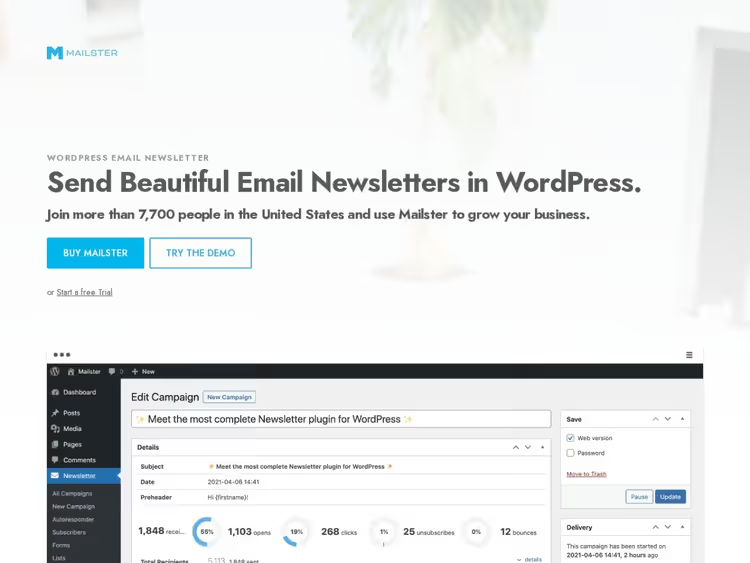
E-Mail-Marketing ist der Kanal mit der höchsten Conversion. Aber Mailchimp und ähnliche Tools sind nicht vollständig DSGVO-konform: Abonnentendaten werden auf Servern in den USA gespeichert. Mailster läuft vollständig auf Ihrem eigenen Server: Adresssammlung, Kampagnen, Autoresponder und Analysen, alles innerhalb von WordPress. Für den Versand können Sie Amazon SES anbinden, was bei hohen Volumina um Größenordnungen günstiger ist als Mailchimp.
- Vorteile: 100% selbst gehostet (DSGVO out of the box), niedrige Kosten durch Amazon SES, Autoresponder und Segmentierung, Öffnungsraten-Analysen.
- Nachteile: einmaliger Lizenzkauf, aber die SES-Einrichtung erfordert minimale technische Kenntnisse.
- Preis: ab 79 $ (einmalig, CodeCanyon).
- Download: 🔗 Mailster auf CodeCanyon
Video: Wie Sie Plugins auswählen, ohne Ihrer Seite zu schaden
Auch das beste Plugin rettet Sie nicht, wenn Sie alles installieren, was Ihnen unterkommt. In diesem Video das „Weniger ist mehr"-Prinzip, angewandt auf WordPress.
⁉️🤔 Häufige Fragen
Wie viele Plugins kann ich installieren, ohne die Geschwindigkeit zu beeinträchtigen?
Es gibt keine bestimmte Zahl. Ein schlecht programmierter Slider bremst Ihre Seite stärker aus als zehn schlanke Werkzeuge von renommierten Entwicklern. Die Regel ist einfach: Installieren Sie nur, was Sie tatsächlich nutzen, und löschen Sie deaktivierte Plugins.
Welches Sicherheits-Plugin ist das zuverlässigste?
Ein Plugin allein reicht nicht. Wir empfehlen die Kombination aus Solid Security + Block Bad Queries + regelmäßigen Core-Updates. Die Zwei-Faktor-Authentifizierung ist für Administratoren verpflichtend und in Solid Security Pro enthalten.
Elementor oder Kadence Blocks, wofür soll ich mich entscheiden?
Elementor ersetzt den gesamten Editor und gibt Ihnen volle visuelle Kontrolle. Kadence Blocks erweitert Gutenberg, bleibt dabei aber naturnah und schnell. Setzen Sie auf Elementor für komplexe Landingpages mit Animationen, auf Kadence Blocks, wenn Geschwindigkeit Ihre oberste Priorität ist. Sie benötigen nicht beide gleichzeitig.
Lohnt es sich, für WP Rocket zu bezahlen, wenn es kostenlose Alternativen gibt?
Die Kombination aus WP Super Cache + Autoptimize deckt die meisten Anforderungen ab und genügt für einen Blog. WP Rocket gibt Ihnen fein abgestufte Kontrolle: separater Mobile-Cache, verzögertes JS ohne Konflikte, integriertes CDN. Wenn Ihre Core Web Vitals im roten Bereich liegen, macht sich WP Rocket bezahlt.
Ist ein Consent-Banner für eine Seite außerhalb der EU verpflichtend?
Wenn zu Ihrer Zielgruppe Besucher aus der EU gehören, formal ja. Auch CCPA und LGPD verlangen eine Einwilligung zur Datenerhebung. Ein Banner mit Kategorieauswahl (wie das in Borlabs Cookie) ist die sicherste Option.
Wie oft sollte ich Backups durchführen?
Datenbank täglich, Dateien wöchentlich. Vor einem Update des Core oder eines wichtigen Plugins führen Sie ein zusätzliches Backup durch. Bewahren Sie mindestens drei Kopien an verschiedenen Orten auf: Dropbox, ein lokales Laufwerk und ein weiterer Cloud-Dienst.
Welches Plugin-Set Sie für Ihren Anwendungsfall wählen sollten
Installieren Sie nicht alles auf einmal; dies ist ein Menü, keine Checkliste. Wählen Sie basierend auf Ihrem Anwendungsfall.
Für einen Blog: WP Rocket (oder WP Super Cache + Autoptimize), TinyPNG, Antispam Bee, BackWPup, All in One SEO Pack, Borlabs Cookie. Sieben Plugins, und Ihre Seite ist schnell, in der Suche sichtbar und rechtlich abgesichert.
Für einen Online-Shop: WooCommerce, WP Rocket, Solid Security, BackWPup, OMGF, Borlabs Cookie, All in One SEO Pack. Ergänzen Sie WP Migrate DB Pro als Absicherung für den Umzug zu einem neuen Hosting-Anbieter.
Für eine Freelancer-Seite mit Landingpages: Elementor, Contact Form 7, Solid Security, BackWPup, All in One SEO Pack, Antispam Bee. Sechs Plugins decken Design, Lead-Erfassung und grundlegende Sicherheit ab.
Das Prinzip ist einfach: Jedes Plugin muss ein konkretes Problem lösen, das Sie laut aussprechen können. Nicht „für SEO im Allgemeinen", sondern „Ich brauche eine XML-Sitemap und Open-Graph-Markup."

Ein professionelles Team von Autoren und Redakteuren, das auf die Erstellung hochwertiger Inhalte spezialisiert ist.