














🗂️ So schließen sie seiten von der Yoast SEO-Sitemap aus
Sie öffnen die Search Console und sehen: Von 200 Seiten Ihrer Website sind 340 indexiert. Die zusätzlichen 140 sind Archiv-Tags, Duplikate mit UTM-Anhängen, Test-Stubs und Anhangseiten. Google verwendet Crawl-Budget für Datenmüll, während Ihre echten URLs wochenlang auf ihre Verarbeitung warten.
Das Problem ist nicht Google. Die Sitemap, die Yoast SEO generiert, meldet dem Bot ehrlich alles, was sie sieht. Und standardmäßig sieht sie eine Menge unnötiger Dinge. Ihre Aufgabe ist es, dem Plugin mitzuteilen, welche Seiten nicht in der Sitemap landen sollen.
Nachfolgend vier Wege, um Ihre XML-Sitemap zu bereinigen: vom einzelnen Klick in der Oberfläche bis zu Filtern in functions.php. Mit echten Screenshots und aktuellem Code.
💡 Kurzer Überblick:
- Eine einzelne Seite über den Tab „Erweitert" in der Yoast SEO Meta-Box ausschließen, ganz ohne Code.
- Dutzende URLs auf einmal über den Filter
wpseo_exclude_from_sitemap_by_post_idsentfernen, ein Array genügt. - Ganze Taxonomien in der Suchdarstellung oder über
wpseo_sitemap_exclude_taxonomydeaktivieren. - Das Ergebnis in
sitemap_index.xmlprüfen und bei Bedarfnoindexergänzen.
Warum Sie Ihre Sitemap überhaupt bereinigen sollten
Eine Sitemap ist nicht einfach nur eine Linkliste. Sie ist eine Anweisung an den Suchbot: „Hier sind die Seiten, die wirklich zählen, indexiere sie zuerst." Wenn Datenmüll in der Sitemap landet, ergeben sich für Google drei Probleme.
Erstens: Duplikate. Derselbe Inhalt unter zwei URLs (etwa /blog/ und /blog/?utm_source=telegram) signalisiert der Suchmaschine eine minderwertige Website. Zweitens: Thin Content. Stub-Seiten, leere Autorenarchive und Anhangseiten bieten keinerlei Mehrwert für die Suche, verbrauchen aber Crawl-Budget. Drittens: Service-URLs. Test-Landingpages, Dankeseiten nach dem Kauf und Benutzer-Dashboards haben in der Suche überhaupt nichts zu suchen.
Regelmäßige Sitemap-Audits sind grundlegende SEO-Hygiene. Besonders wenn die Website älter als ein Jahr ist: Zusätzliche URLs gelangen fast zwangsläufig in die Sitemap.
Yoast SEO bietet mehrere Kontrollebenen, vom punktgenauen Ausschluss einer einzelnen Seite bis zur Filterung ganzer Taxonomien über einen Hook. Gehen wir sie der Reihe nach durch.
So schließen Sie eine einzelne Seite aus der Sitemap aus
Das einfachste Szenario: einen bestimmten Beitrag oder eine bestimmte Seite aus dem Index entfernen. Yoast SEO ermöglicht Ihnen das direkt aus dem WordPress-Editor, ohne eine einzige Codezeile.
Öffnen Sie den gewünschten Eintrag im Admin-Bereich, scrollen Sie zur Yoast SEO Meta-Box und wechseln Sie in den Tab „Erweitert". Suchen Sie die Frage „Soll diese Seite in Suchmaschinen angezeigt werden?" und stellen Sie von „Ja" auf „Nein" um. Klicken Sie auf „Aktualisieren".

Nach dem Speichern entfernt Yoast den Eintrag aus der Sitemap und im Quellcode der Seite erscheint ein Meta-Tag <meta name="robots" content="noindex, follow">. Die Seite selbst bleibt über den direkten Link erreichbar. Sie wird von der Suche und der Sitemap ausgeschlossen.
Dies ist die standardmäßige und sicherste Methode. Sie eignet sich zum Ausblenden von ein oder zwei Seiten. Für den Massenausschluss von Dutzenden URLs lesen Sie den nächsten Abschnitt.
So schließen Sie Seiten per Code massenhaft aus
Wenn Sie 20 bis 30 Seiten auf einmal ausschließen müssen, ist das manuelle Durchklicken jeder einzelnen Zeitverschwendung. Yoast SEO bietet den Filter wpseo_exclude_from_sitemap_by_post_ids: Er nimmt ein Array mit Beitrags-IDs entgegen und entfernt diese aus der Sitemap.
Fügen Sie den Code in die functions.php Ihres aktiven Themes oder über das Code Snippets Plugin ein:
1 add_filter( 'wpseo_exclude_from_sitemap_by_post_ids', function() { 2 return array( 311, 322, 450, 512 ); 3 } );

Wie findet man die ID einer Seite? Öffnen Sie im WordPress-Admin-Bereich die Liste der Seiten oder Beiträge, fahren Sie mit der Maus über den Titel und Sie sehen post=311 in der Link-URL. Die Zahl nach post= ist die ID.
Nachdem Sie den Filter hinzugefügt haben, rufen Sie yourdomain.com/sitemap_index.xml auf, öffnen Sie die Untersitemap (zum Beispiel page-sitemap.xml) und prüfen Sie: Die angegebenen IDs sind aus der Liste verschwunden.
Wichtig: Der Filter entfernt IDs nur aus der Sitemap. Er fügt der Seite selbst kein noindex hinzu. Wenn die Seite bereits im Google-Index ist, setzen Sie zusätzlich noindex über die Oberfläche (vorheriger Abschnitt) oder beantragen Sie die URL-Entfernung über die Google Search Console.
So erhöhen Sie das Link-Limit der Sitemap
Standardmäßig nimmt Yoast SEO bis zu 1000 Links in eine einzelne Untersitemap auf. Für eine große Website (einen Shop mit 5000 Produkten oder ein Verzeichnis mit Zehntausenden Artikeln) bedeutet das entweder mehr Dateien (Limit senken) oder mehr URLs in einer Datei (Limit erhöhen).
Die Einstellung finden Sie unter Yoast SEO → Einstellungen → Inhaltstypen:

Was Sie hier anpassen können:
- Unnötige Inhaltstypen deaktivieren. Wenn Sie beispielsweise nur Beiträge veröffentlichen und Seiten als Serviceseiten nutzen, entfernen Sie „Seiten" aus der Sitemap.
- Medien konfigurieren. Der Tab Medien (Anhänge) ist standardmäßig in der Sitemap enthalten. Für Fotoblogs ist das sinnvoll; bei einer normalen Website verschwendet es Crawl-Budget.
- Link-Limit. Technisch erlaubt Ihnen der Filter
wpseo_sitemap_entries_per_page, eine beliebige Anzahl von Einträgen pro Sitemap-Datei festzulegen:
1 add_filter( 'wpseo_sitemap_entries_per_page', function() { 2 return 500; 3 } );
Der Standardwert 1000 ist für die meisten Projekte der ideale Kompromiss. Ändern Sie das Limit nur, wenn Sie die Konsequenzen für die Indizierungsgeschwindigkeit vollständig verstehen.
So entfernen Sie Kategorien und Taxonomien aus der Sitemap
Kategorien, Schlagwörter und benutzerdefinierte Taxonomien überfrachten die Sitemap häufig mit leeren oder wenig wertvollen Archivseiten. Dies ist besonders relevant für WooCommerce-Seiten: Produktattribute („Farbe", „Größe") generieren Hunderte von URLs ohne eigenständigen Suchwert.
Die erste, visuelle Methode ist der Reiter Taxonomien in den Yoast SEO-Einstellungen:

Jede Taxonomie verfügt über einen Schalter „In den Suchergebnissen anzeigen?". „Ja" bedeutet, die Taxonomie wird in die Sitemap aufgenommen, „Nein" schließt sie aus. Für die meisten Seiten ist es sinnvoll, nur Kategorien in der Sitemap zu belassen und Schlagwörter sowie Produktattribute zu deaktivieren.

Falls die benötigte Taxonomie nicht in der Liste erscheint (weil sie durch eigenen Code oder ein Drittanbieter-Plugin registriert wurde), verwenden Sie einen Filter. Code zum Ausschließen einer einzelnen Taxonomie anhand ihres Slugs:
1 /* Exclude one taxonomy from Yoast SEO sitemap */ 2 function sitemap_exclude_taxonomy( $value, $taxonomy ) { 3 if ( $taxonomy === 'taxonomy_slug' ) { 4 return true; 5 } 6 return $value; 7 } 8 add_filter( 'wpseo_sitemap_exclude_taxonomy', 'sitemap_exclude_taxonomy', 10, 2 );
Für mehrere Taxonomien auf einmal:
1 /* Exclude multiple taxonomies from Yoast SEO sitemap */ 2 function sitemap_exclude_taxonomies( $value, $taxonomy ) { 3 $taxonomy_to_exclude = array( 4 'taxonomy_slug1', 5 'taxonomy_slug2', 6 'taxonomy_slug3' 7 ); 8 if ( in_array( $taxonomy, $taxonomy_to_exclude, true ) ) { 9 return true; 10 } 11 return $value; 12 } 13 add_filter( 'wpseo_sitemap_exclude_taxonomy', 'sitemap_exclude_taxonomies', 10, 2 );
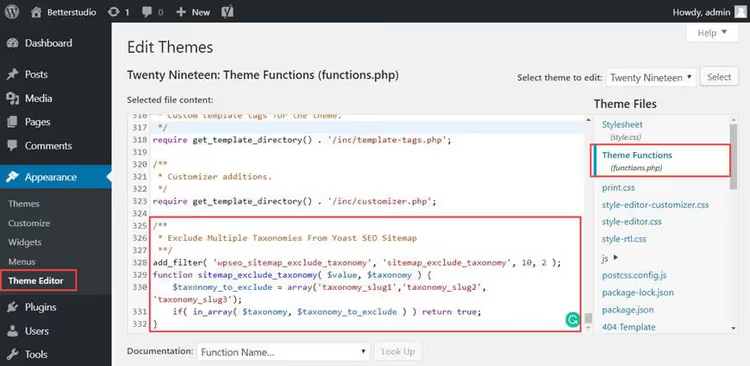
Ersetzen Sie taxonomy_slug1, taxonomy_slug2 und taxonomy_slug3 durch die tatsächlichen Slugs Ihrer Taxonomien. Rufen Sie nach dem Speichern des Codes die sitemap_index.xml auf und prüfen Sie die Untersitemap: Die Archive der ausgeschlossenen Taxonomien sollten verschwunden sein.
⁉️🤔 Häufig gestellte Fragen
Eine aus der Sitemap ausgeschlossene Seite erscheint trotzdem in der Suche. Warum?
Eine Sitemap ist für Google nur eine Empfehlung, keine Anweisung. Der Ausschluss einer Seite aus der Sitemap ist nicht gleichbedeutend mit
noindex. Ist die Seite bereits indexiert und wird von externen Links referenziert, kann Google sie weiterhin anzeigen. Lösung: Aktivieren Sie zusätzlich zum Sitemap-Ausschlussnoindex(derselbe Schalter im Yoast-Tab „Erweitert") und beantragen Sie bei Bedarf die URL-Entfernung über die Google Search Console.
Kann man einen Inhaltstyp vollständig ohne Code aus der Sitemap ausschließen?
Ja. Unter Yoast SEO → Einstellungen → Inhaltstypen besitzt jeder registrierte Inhaltstyp einen Schalter „In Suchergebnissen anzeigen?". Stellen Sie diesen auf „Nein", und der gesamte Typ (zum Beispiel „Seiten" oder „Produkte") erscheint gar nicht mehr in der Sitemap. Das funktioniert ebenso für Taxonomien über den Tab Taxonomien.
Wie überprüft man, ob eine Seite tatsächlich aus der Sitemap entfernt wurde?
Öffnen Sie
yoursite.com/sitemap_index.xmlim Browser, dann sehen Sie eine Liste der untergeordneten Sitemaps. Suchen Sie die gewünschte heraus (zum Beispielpage-sitemap.xmloderpost-sitemap.xml), folgen Sie dem Link und suchen Sie nach Titel oder URL. Ist die Seite nicht vorhanden, hat der Filter funktioniert. Für einen Massenabgleich eignen sich Screaming Frog oder Sitebulb: Sie zeigen Abweichungen zwischen der Sitemap und den tatsächlichen Seiten der Website auf.
Was tun, wenn der Filter-Code nicht funktioniert?
Prüfen Sie drei Dinge. Erstens: Der Code ist im aktiven Theme (
functions.php) oder via Code Snippets eingefügt und die Datei ohne Syntaxfehler gespeichert (öffnen Sie die Seite in einem anderen Tab; ein weißer Bildschirm bedeutet PHP-Fehler). Zweitens: Die Seiten-IDs sind korrekt angegeben, ohne überflüssige Leerzeichen im Array. Drittens: Cache. Yoast SEO speichert die Sitemap zwischen; leeren Sie nach Änderungen den Plugin-Cache (SEO → Werkzeuge → SEO-Daten optimieren) oder warten Sie bis zu 24 Stunden.
Beeinflusst der Sitemap-Ausschluss das interne Linking?
Nein. Sitemap und interne Links sind unabhängige Signale. Eine aus der Sitemap ausgeschlossene Seite gibt weiterhin Link-Equity über interne Verlinkungen weiter, sofern andere Seiten der Website auf sie verweisen. Allerdings indexiert Google sie seltener neu: Sie ist aus der Hauptinformationsquelle über die Seitenstruktur verschwunden.
Was priorisieren: Oberfläche oder Code
Bei drei bis fünf Seiten nutzen Sie ausschließlich die Oberfläche. Das ist schnell, sicher und erfordert keinen Zugriff auf Theme-Dateien.
Bei Dutzenden von Seiten verwenden Sie den Filter wpseo_exclude_from_sitemap_by_post_ids. Ein Array mit IDs, statt jeden Beitrag einzeln umzuschalten.
Bei Taxonomien nutzen Sie den visuellen Schalter in der Suchdarstellung, falls die Taxonomie in der Liste enthalten ist. Ist sie es nicht (individuelle Taxonomie), verwenden Sie den Filter wpseo_sitemap_exclude_taxonomy.
Und das Wichtigste: Der Ausschluss aus der Sitemap ist nicht gleichbedeutend mit dem Ausschluss aus dem Index. Soll eine Seite vollständig aus der Suche verschwinden, fügen Sie immer noindex hinzu. Yoast SEO bietet dafür eine einheitliche Oberfläche; vernachlässigen Sie diese nicht.

Ein professionelles Team von Autoren und Redakteuren, das auf die Erstellung hochwertiger Inhalte spezialisiert ist.