













🔄 Writage: So speichern Sie ein Word-Dokument als Markdown – Leitfaden 2026
Was ist Writage und warum benötigen Sie es
Sie haben einen Artikel in Word mit Überschriften, Tabellen, Listen und Fußnoten verfasst. Alles ist perfekt formatiert. Aber Sie müssen in Markdown veröffentlichen, und die manuelle Formatierung frisst eine Stunde und garantiert Fehler. Kommt Ihnen das bekannt vor?
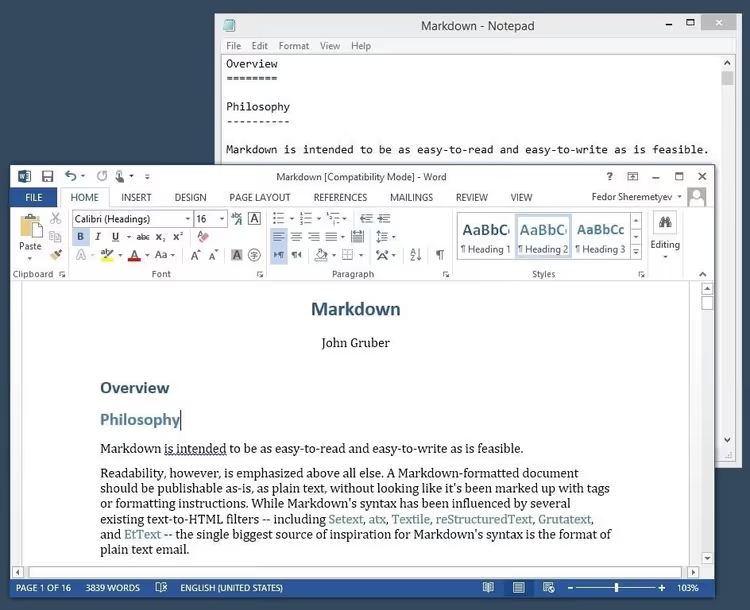
Writage ist ein Plugin für Microsoft Word, das dem Menüband eine Registerkarte für Markdown hinzufügt. Sie arbeiten in der gewohnten Word-Umgebung und speichern das Ergebnis als .md. Keine Zauberei: einfach eine Brücke zwischen Rich-Text- und Plain-Text-Markup.

Das Plugin basiert auf CommonMark und den Erweiterungen von GitHub Flavored Markdown. Es verarbeitet korrekt Überschriften aller Ebenen, nummerierte und unnummerierte Listen, Links, Fett- und Kursivtext, Tabellen, Fußnoten, Bilder und mathematische Formeln. In den aktuellen Versionen akzeptiert Writage Inhalte direkt aus ChatGPT, Claude und Gemini: Sie kopieren eine KI-Antwort, fügen sie in Word ein, und die Formatierung (Überschriften, Listen, Tabellen, Codeblöcke, Formeln) bleibt ohne manuelle Nachbearbeitung oder zusätzliche Konverter erhalten.
💡 Kurzüberblick:
- Laden Sie das Installationsprogramm von der offiziellen Website herunter und installieren Sie das Plugin in wenigen Minuten.
- Öffnen Sie eine Markdown-Datei in Word und bearbeiten Sie sie wie ein normales Dokument.
- Speichern Sie DOCX über „Speichern unter" als Markdown, und das Ergebnis ist bereit zur Veröffentlichung.
- Kopieren Sie Text aus Word als Markdown und fügen Sie ihn in GitHub, Dev.to oder Ihr CMS ein.
- Fügen Sie Markdown-Inhalte aus ChatGPT in Word ein, und die Formatierung bleibt erhalten.
- Konvertieren Sie eine fertige MD-Datei zurück in DOCX für Kollegen, die ausschließlich in Word arbeiten.
Installation: drei Schritte zu Ihrem ersten Markdown

Die Installation dauert nicht länger als drei Minuten:
Gehen Sie auf die offizielle Writage-Website und laden Sie
Writage.msiherunter. Eine 14-tägige Testversion mit vollem Funktionsumfang und ohne Einschränkungen ist verfügbar.Doppelklicken Sie auf die heruntergeladene Datei und folgen Sie den Anweisungen des Assistenten. Administratorrechte sind erforderlich.
Öffnen Sie Microsoft Word. Die Registerkarte Writage ist im Menüband erschienen, und das Plugin ist einsatzbereit.
Writage ist für Windows und macOS verfügbar, einschließlich Word 2016, 2019, 2021 und Microsoft 365. Keine zusätzlichen Abhängigkeiten: Das Plugin arbeitet vollständig lokal, die Dateien verbleiben auf Ihrem Rechner und werden nicht an Drittserver gesendet.
Nach der Installation finden Sie auf der Writage-Registerkarte alles, was Sie benötigen: Schaltflächen zum Öffnen und Speichern von Markdown-Dateien, eine intelligente Zwischenablage mit Unterstützung für Markdown-Markup und einen Bereich für die Lizenzverwaltung.
Vier Szenarien für die Arbeit mit Writage
Das Plugin deckt alle typischen Aufgaben bei der Arbeit mit Markdown-Dokumenten ab. Sehen wir uns jedes einzelne an.
Öffnen einer Markdown-Datei zur Bearbeitung
Sie haben eine .md-Datei von einem Entwickler erhalten, Dokumentation von GitHub heruntergeladen oder einen Artikel aus einem CMS exportiert, aber das Lesen von „rohem" Markup ist umständlich. Writage löst das:
- Starten Sie Microsoft Word.
- Klicken Sie auf „Öffnen" (
Ctrl+O) und wählen Sie eine Markdown-Datei aus (Endung.md,.markdownoder.text). - Das Dokument öffnet sich als normale Word-Datei mit formatierten Überschriften, Listen, Links und Tabellen.
- Bearbeiten Sie es mit den gewohnten Word-Werkzeugen. Wählen Sie beim Speichern einfach das Markdown-Format.
Speichern eines Word-Dokuments als Markdown
Das Hauptszenario für Autoren und Content-Manager: Sie haben Material in Word verfasst und speichern es als Markdown für die Veröffentlichung.
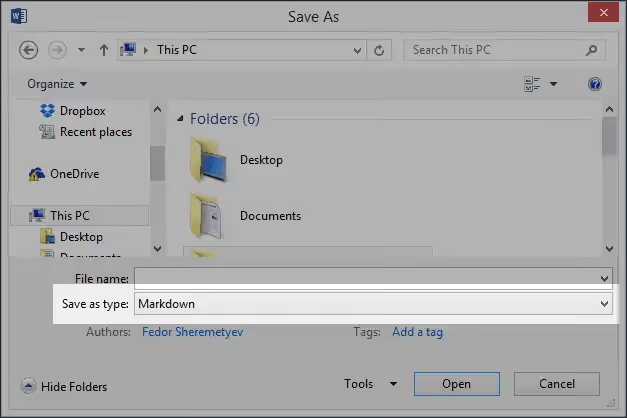
- Öffnen Sie ein vorhandenes Dokument in Word oder erstellen Sie ein neues.
- Wählen Sie „Datei" → „Speichern unter…".
- Suchen Sie in der Dropdown-Liste „Dateityp" nach Markdown.
- Klicken Sie auf „Speichern". Das Dokument wird in
.mdkonvertiert, wobei Struktur, Links, Tabellen und Formatierung erhalten bleiben.
Keine zwischengeschalteten Konverter und kein manuelles Markup.
Speichern einer Markdown-Datei als Word-Dokument
Die umgekehrte Aufgabe: Sie haben in Markdown gearbeitet, aber das Ergebnis muss an einen Kollegen gesendet werden, der nur Word nutzt. Oder Sie benötigen eine Formatierung, die in reinem Markdown nicht verfügbar ist.
- Öffnen Sie die
.md-Datei in Word über „Datei" → „Öffnen". - Wählen Sie „Datei" → „Speichern unter…".
- Geben Sie im Feld „Dateityp" Word-Dokument (
.docx) an. - Speichern Sie. Alle Markdown-Elemente werden in entsprechende Word-Formatvorlagen konvertiert.
Die Konvertierung ist bidirektional und reversibel: Der Pfad DOCX → MD → DOCX funktioniert ohne Strukturverlust.
Kopieren und Einfügen von Markdown-Inhalten
Writage ergänzt Word um eine intelligente Zwischenablage mit Markdown-Unterstützung. Zwei zentrale Szenarien:
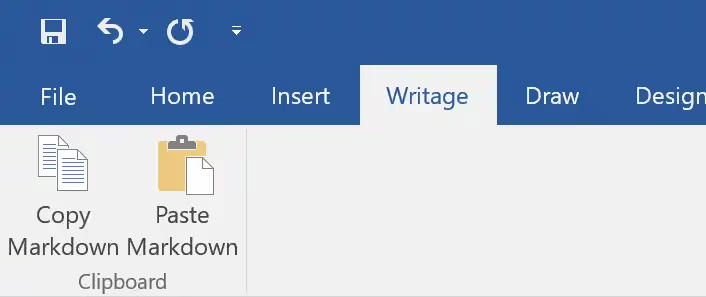
- Als Markdown kopieren. Markieren Sie Text in Word, kopieren Sie ihn über die Writage-Registerkarte, und die Zwischenablage enthält fertigen Markdown-Code. Fügen Sie ihn in einen Code-Editor, GitHub, Dev.to oder Ihr CMS ein.
- Markdown als formatierten Text einfügen. Kopieren Sie Markdown-Markup aus einer beliebigen Quelle, fügen Sie es über Writage ein, und Word zeigt es als formatiertes Dokument an. Das funktioniert auch für Inhalte aus ChatGPT, Claude und Gemini: Eine KI-Antwort mit Überschriften, Listen, Tabellen und Codeblöcken wird unter vollständiger Beibehaltung der Struktur eingefügt.
Preise und Pläne
Das Preismodell von Writage ist einfach und transparent. Eine 14-tägige Testversion mit vollem Funktionsumfang steht zur Verfügung, damit Sie alles vor dem Kauf testen können.
Plan | Preis | Für wen |
|---|---|---|
Personal | $29 zzgl. MwSt. | Individuelle Nutzung. Dauerhafte Lizenz auf den Namen des Eigentümers, 12 Monate kostenlose Updates |
Commercial | $145 zzgl. MwSt. ($29 pro Nutzer) | Unternehmen und Organisationen. Dauerhafte Lizenz auf den Firmennamen, 12 Monate Updates. Mindestens 5 Nutzer |
Die Lizenz ist dauerhaft: Sie kaufen sie einmal und nutzen sie unbegrenzt. Es gibt kein Abonnement. Die Zahlung wird von FastSpring abgewickelt, einer E-Commerce-Plattform für Softwareunternehmen, die seit 2005 tätig ist.
Video: So funktioniert Writage
Eine kurze Demonstration des Plugins in Aktion: Installation, Öffnen einer Markdown-Datei und Dokumentkonvertierung in wenigen Minuten.
⁉️🤔 Häufig gestellte Fragen
Wie unterscheidet sich Writage von Pandoc?
Pandoc ist ein leistungsstarker kommandozeilenbasierter Konverter, der technische Kenntnisse und die Arbeit mit dem Terminal erfordert. Writage ist ein GUI-Plugin für Word, das keine Kommandozeilenkenntnisse voraussetzt. Wenn Sie bereits in Word arbeiten und Ergebnisse ohne zusätzliche Werkzeuge als Markdown speichern möchten, ist Writage komfortabler. Wenn Sie Stapelkonvertierungen von Hunderten von Dateien oder die Unterstützung dutzender Formate benötigen, nutzen Sie Pandoc.
Bleiben Tabellen und Formeln bei der Konvertierung erhalten?
Ja, Tabellen und mathematische Formeln werden in beide Richtungen korrekt konvertiert. Writage unterstützt CommonMark und die Erweiterungen von GitHub Flavored Markdown: Tabellen, Codeblöcke mit Syntaxhervorhebung, Aufgabenlisten und mathematische Ausdrücke. Beim Einfügen von Inhalten aus ChatGPT bleiben Formeln ebenfalls erhalten.
Funktioniert Writage unter macOS?
Ja, eine macOS-Version ist auf der Website des Entwicklers verfügbar. Die Installation ähnelt der Windows-Version: Installationsprogramm herunterladen, ausführen, Administratorrechte erteilen, und das Plugin erscheint im Menüband von Microsoft Word für Mac.
Muss ich die Markdown-Syntax kennen, um mit Writage zu arbeiten?
Nein, das ist gerade der Sinn des Plugins. Sie arbeiten in der gewohnten Word-Umgebung mit visueller Formatierung, und das Plugin übernimmt die Konvertierung in Markdown-Markup. Markdown-Kenntnisse sind nützlich, um das Ergebnis zu verstehen, aber für die tägliche Arbeit nicht erforderlich.
Ist die Nutzung von Writage für vertrauliche Dokumente sicher?
Ja. Writage arbeitet vollständig lokal auf Ihrem Rechner. Es werden keine Daten in die Cloud gesendet; der gesamte Konvertierungsprozess findet offline statt. Das ist essenziell für vertrauliche Dokumente und Unternehmensmaterialien.
Lohnt sich die Installation von Writage im Jahr 2026

Writage adressiert einen spezifischen Problempunkt: Autoren und Redakteure, die an Microsoft Word gewöhnt sind, können mit Markdown arbeiten, ohne sich in neue Editoren einarbeiten und ohne sich mit der Kommandozeile befassen zu müssen. Es ist kein Ersatz für spezialisierte Werkzeuge wie iA Writer oder Typora; es ist eine Brücke zwischen der Welt des Rich-Text- und des Plain-Text-Markups.
Wenn Sie Dokumentation für GitHub schreiben, Artikel für Dev.to, Beiträge für Blogs auf statischen Generatoren oder einfach Arbeitsmaterialien in einem offenen Format speichern möchten, spart Writage Stunden manuellen Markups. Und die Unterstützung für das Einfügen aus ChatGPT integriert das Plugin nahtlos in die moderne KI-Content-Erstellungspipeline.
Testen Sie die 14-tägige kostenlose Version: In zwei Wochen wird sich zeigen, wie gut das Plugin in Ihren Arbeitsablauf passt. Laden Sie Writage von der offiziellen Website herunter und schreiben Sie Ihr erstes Markdown-Dokument direkt aus Word heraus.

Ein professionelles Team von Autoren und Redakteuren, das auf die Erstellung hochwertiger Inhalte spezialisiert ist.