














🔧 Yoast SEO: installations- und einrichtungsanleitung für anfänger
Ihre WordPress-Website ist fertig, die Inhalte sind geschrieben, aber es kommt kein Suchverkehr. Kommt Ihnen das bekannt vor? Ohne Suchmaschinenoptimierung bleiben selbst die besten Artikel für Google unsichtbar. Und SEO ohne Plugin zu beginnen, ist wie Möbelaufbau ohne Anleitung: technisch möglich, aber das Ergebnis ist unvorhersehbar.
Unter den Dutzenden SEO-Tools für WordPress gibt es eines, das Millionen Nutzer als Erstes installieren: Yoast SEO. Das Plugin existiert seit 2008, hat über 13 Millionen aktive Installationen und eine Bewertung von 4,8 auf WordPress.org. Die Entwickler aktualisieren es alle zwei Wochen, und neuere Versionen bieten KI-generierte Titel und Meta-Beschreibungen direkt im Editor.
Nachfolgend eine Schritt-für-Schritt-Anleitung von der Installation bis zu grünen Signalen für SEO und Lesbarkeit. Ohne überflüssigen Ballast, mit Fokus auf die kostenlose Version, die für die meisten Websites ausreicht.
💡 Kurzüberblick:
- Installieren Sie Yoast SEO über das WordPress-Plugin-Verzeichnis.
- Durchlaufen Sie den 12-schrittigen Erstkonfigurations-Assistenten.
- Geben Sie ein Fokus-Keyphrase im SEO-Analysetool ein und erreichen Sie grüne Ampeln bei allen Punkten.
- Prüfen Sie die Lesbarkeit des Textes und korrigieren Sie lange Absätze und Sätze.
Warum Yoast SEO überhaupt installieren
WordPress „out of the box" leistet für SEO enttäuschend wenig. Es gibt keine Sitemap, Meta-Tags werden nicht verwaltet und kanonische URLs werden nicht gesetzt. Suchmaschinen indexieren Seiten, aber ohne strukturierte Daten wirken Snippets in den Suchergebnissen willkürlich.
Yoast SEO schließt alle grundlegenden Lücken auf einmal. Nach der Aktivierung erledigt das Plugin automatisch:
- Generierung einer XML-Sitemap für Google, Bing und Yandex;
- Setzen kanonischer URLs, wodurch Duplikate vermieden werden;
- Hinzufügen von Schema.org-Strukturdaten (Article, Breadcrumb, Organization);
- Erstellung von Breadcrumbs für Navigation und Snippets;
- Verwaltung von
titleundmeta descriptionfür jede Seite.
Und die wertvollste Funktion ist der integrierte Inhaltsanalysator. Er prüft Texte direkt im Beitragseditor auf SEO-Metriken (Keyword im Titel, Dichte, Länge) und Lesbarkeit (Satzlänge, Absatzlänge, Passivkonstruktionen). Rot, Gelb, Grün: ein einfaches System, das mehr Disziplin erzwingt als jedes Lehrbuch.
Die kostenlose Version ist für einen Blog, ein Portfolio oder eine Unternehmenswebsite ausreichend. Premium lohnt sich, wenn spezifische Aufgaben anstehen: Verwaltung von Weiterleitungen, Optimierung für mehrere Keywords, automatische interne Verlinkung.
Schritt 1: Yoast SEO installieren und aktivieren
Gehen Sie ins WordPress-Admin-Panel, öffnen Sie Plugins → Installieren und geben Sie „Yoast SEO" in das Suchfeld ein.

Das erste Ergebnis mit über 13 Millionen Installationen und dem Yoast-Logo ist das richtige. Klicken Sie auf Installieren, dann auf Aktivieren.

Die zweite Methode ist der Download des ZIP-Archivs von wordpress.org/plugins/wordpress-seo/ über die Schaltfläche Installieren → Plugin hochladen. Das Ergebnis ist dasselbe, aber die erste Methode ist schneller.
Unmittelbar nach der Aktivierung erscheint ein Menüpunkt Yoast SEO in der Seitenleiste und ein Y-Symbol in der Admin-Leiste. Das Plugin ist bereit für die Konfiguration.
Schritt 2: Grundeinrichtung: Konfigurations-Assistent
Das Erste, was Yoast SEO nach der Installation anbietet, ist der Erstkonfigurations-Assistent. Überspringen Sie ihn nicht: Ohne ihn kennt das Plugin Ihren Website-Typ, den Organisationsnamen und andere Daten nicht, die für den Aufbau des strukturierten Markups verwendet werden.
Um den Assistenten zu starten, gehen Sie zu Yoast SEO → Allgemein und klicken Sie auf Erstkonfiguration starten.
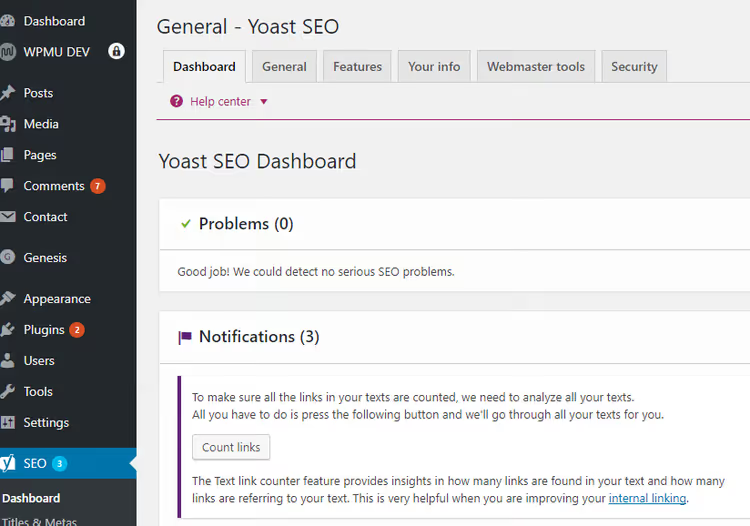
Sie gelangen auf die Seite mit den allgemeinen Einstellungen. Hier werden alle Informationen zum Plugin-Status gesammelt: Benachrichtigungen, Indexierungsprobleme und Verbesserungsvorschläge.

Klicken Sie auf die Schaltfläche „Erstkonfiguration starten", um den schrittweisen Assistenten für die Erstkonfiguration zu öffnen.
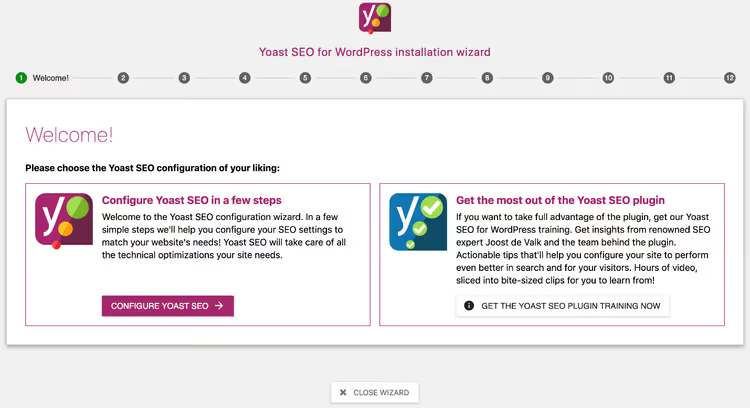
Es folgen 12 aufeinanderfolgende Schritte. Sehen wir uns jeden einzelnen an.
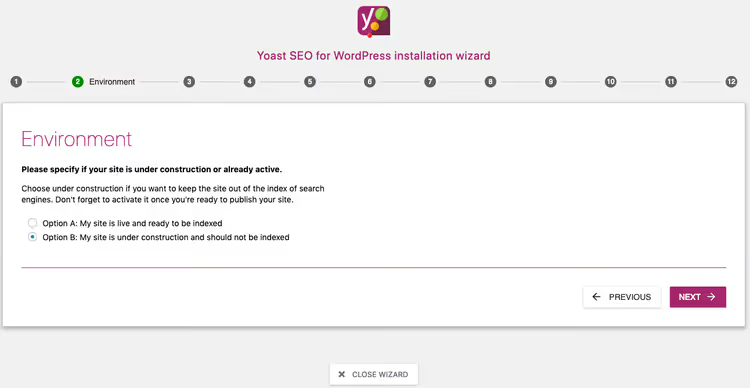
Ist die Website bereit für die Indexierung?
Im zweiten Schritt fragt der Assistent, ob die Website bereits indexiert ist. Befindet sich die Site noch in der Entwicklung oder auf einem lokalen Server, wählen Sie „Nein", und das Plugin blendet die Website für Suchmaschinen aus. Bei einer Live-Website wählen Sie „Ja".
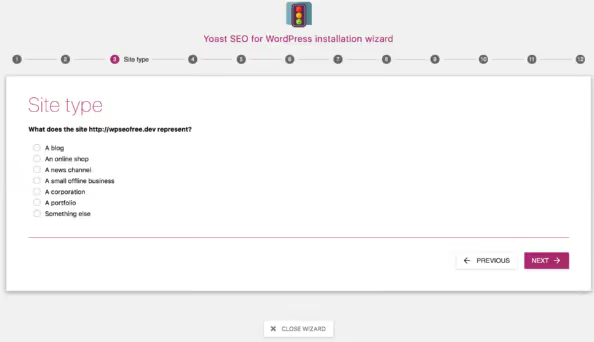
Art der Website
Legen Sie fest, was die Website repräsentiert: einen Blog, einen Onlineshop, ein Nachrichtenportal oder etwas anderes. Dies bestimmt, welches strukturierte Markup das Plugin ausgibt.
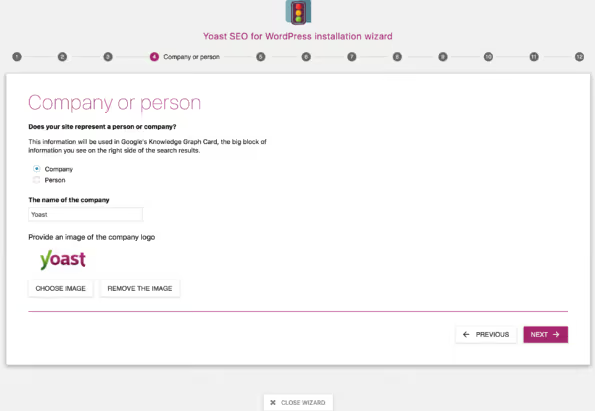
Person oder Organisation
Sie legen fest, unter wessen Namen die Inhalte veröffentlicht werden. Bei einem persönlichen Blog wählen Sie „Person", bei einer Unternehmenswebsite „Organisation". Im zweiten Fall geben Sie zusätzlich den Namen an und laden ein Logo hoch, das in das Schema-Markup und den Google Knowledge Graph einfließt.
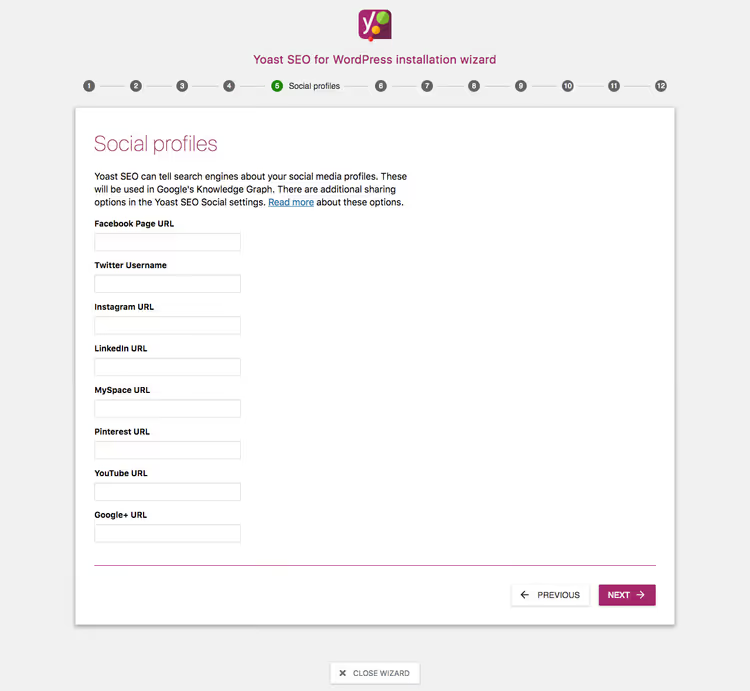
Soziale Netzwerke
Hinterlegen Sie Links zu Profilen auf Facebook, X (Twitter), Instagram und anderen sozialen Netzwerken. Diese URLs gehen in das Open-Graph-Markup ein und werden von Suchmaschinen genutzt, um die Marke mit den sozialen Konten zu verknüpfen.
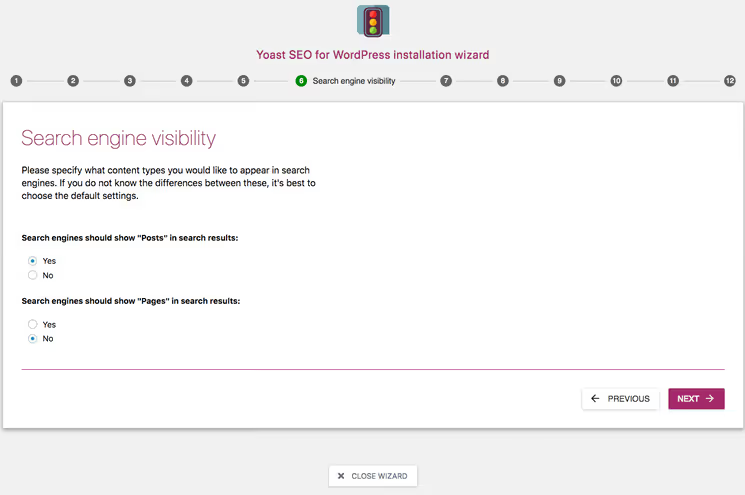
Sichtbarkeit für Suchmaschinen
Hier entscheiden Sie, welche Inhaltstypen indexiert werden sollen. Für die meisten Websites belassen Sie es bei den Standardwerten: Beiträge und Seiten sollen indexiert werden, Mediendateien nicht (damit Google keinen Traffic auf bloße Bilder lenkt).
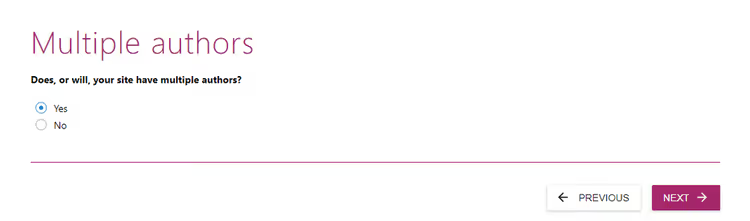
Autoren
Hat die Website nur einen einzigen Autor, wählen Sie die entsprechende Option, und das Plugin entfernt Autoren aus dem öffentlichen Markup, um Thin Content zu vermeiden. Bei einem Blog mit mehreren Autoren wählen Sie „Mehrere Autoren".
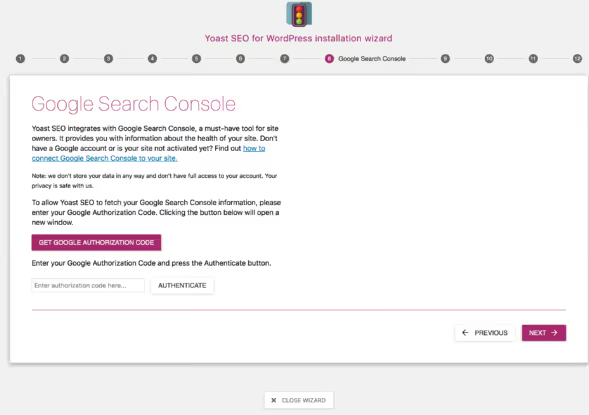
Google Search Console
Verbinden Sie die Website mit der Search Console, indem Sie den Google-Autorisierungscode einfügen. Dadurch erhält Yoast SEO Zugriff auf Suchanfragedaten und Indexierungsfehler, die direkt im Admin-Bereich angezeigt werden.
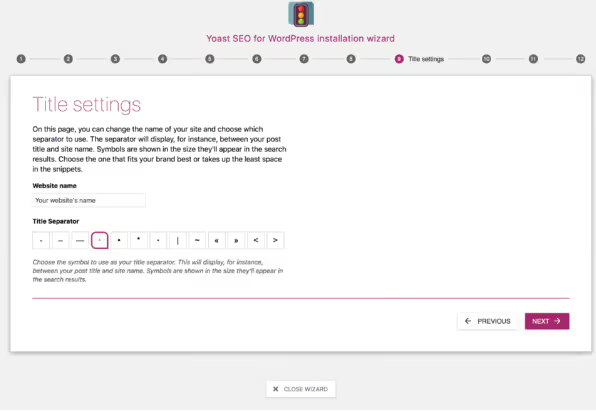
Trennzeichen für den Titel und Name der Website
Wählen Sie ein Trennzeichen für <title>: Bindestrich, senkrechter Strich oder Tilde. Und geben Sie den Namen der Website an, der am Ende jedes SEO-Titels angehängt wird.
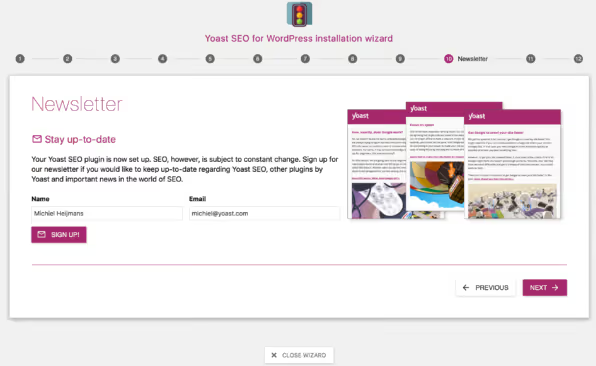
Newsletter-Abonnement
Optionaler Schritt. Geben Sie Ihren Namen und Ihre E-Mail-Adresse ein, wenn Sie Neuigkeiten und SEO-Tipps von Yoast erhalten möchten. Sie können diesen Schritt überspringen.
Empfohlene Inhalte
Der Assistent schlägt mehrere Yoast-Erweiterungsplugins vor (Premium, Local SEO, Video SEO, News SEO). In der kostenlosen Version prüfen Sie diese lediglich und klicken auf „Weiter".

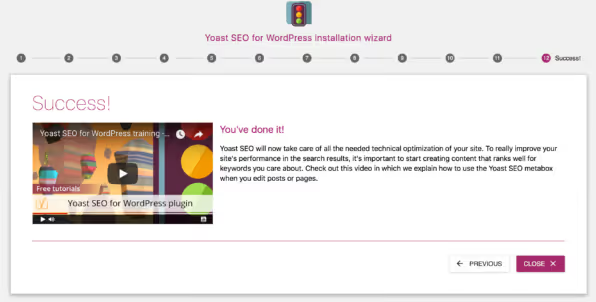
Abschluss
Der Assistent ist abgeschlossen. Klicken Sie auf „Schließen" und kehren Sie zum Yoast-SEO-Panel zurück. Das Plugin ist nun für den grundlegenden Betrieb vollständig konfiguriert.
Schritt 3: SEO-Analyse: grünes Licht erhalten
Nun zum Hauptteil: die Arbeit mit Inhalten. Öffnen Sie einen beliebigen Beitrag oder eine Seite im WordPress-Editor. Unter dem Textfeld erscheint das Yoast-SEO-Panel mit drei Tabs: SEO, Lesbarkeit und Social.

Keyphrase
Geben Sie im SEO-Tab zunächst die Keyphrase ein: das, wofür die Seite gefunden werden soll. Das kann ein einzelnes Wort („Weiterleitungen") oder eine Wortgruppe („Weiterleitungen in WordPress einrichten") sein. Nach der Eingabe analysiert das Plugin den Text und liefert eine Liste von Hinweisen.
Jeder Hinweis hat eine farbige Markierung:
- Rot: ein Problem, das behoben werden muss (Keyphrase nicht im Titel, Text zu kurz);
- Gelb: eine Verbesserung (Wortgruppe sollte im ersten Absatz vorkommen, Meta-Beschreibung ist zu lang);
- Grün: Metrik ist in Ordnung.
Snippet und seine Einstellungen
Klicken Sie im Block „Darstellung in der Suche" auf „Snippet bearbeiten". Hier legen Sie fest:
- SEO-Titel: was der Nutzer in den Google-Suchergebnissen sieht. Lassen Sie das Feld leer, setzt Yoast die Konstruktion „Beitragstitel + Trennzeichen + Seitenname" ein. Ich empfehle, ihn manuell auszufüllen: Die Formulierung für die Suche weicht oft vom Artikel-Titel ab.
- Meta-Beschreibung: kurzer Text unter dem Titel in den Suchergebnissen. Bis zu 160 Zeichen. Sollte die Keyphrase enthalten und zum Klicken anregen.
Keyphrase-Analyse
Unter dem Snippet finden Sie eine Liste von Prüfungen zur Keyphrase-Konformität. Das Plugin analysiert, ob die Wortgruppe vorkommt:
- im ersten Absatz des Textes;
- in H2- und H3-Überschriften;
- in Bild-Alt-Texten;
- in der Seiten-URL.
Es überwacht zudem die Keyphrase-Dichte: nicht zu selten, aber ohne Keyword-Stuffing.
Unsere Empfehlung: Gehen Sie die roten Punkte von oben nach unten durch, bis alle Indikatoren grün oder gelb sind. Eine durchgängig grüne Bewertung bei allen Punkten ist selten, und das ist normal. Entscheidend ist, dass keine roten Probleme übrig bleiben.
Schritt 4: Lesbarkeits-Tab: was Wettbewerber übersehen
Viele Einsteiger konzentrieren sich auf den SEO-Tab und ignorieren die Lesbarkeit. Das ist ein Fehler. Google bewertet Verhaltensfaktoren: Ist ein Text schwer lesbar, verlassen Besucher die Seite binnen Sekunden, und die Rankings sinken.

Yoast SEO prüft die Lesbarkeit anhand der Flesch-Reading-Ease-Formel, angepasst für jede Sprache. Konkrete Kriterien:
- Absatzlänge. Ein Absatz mit mehr als 150 Wörtern löst ein rotes Signal aus. Gliedern Sie den Text: 3-4 Sätze pro Absatz, nicht mehr.
- Satzlänge. Mehr als 20 Wörter lösen eine Warnung aus. Wechseln Sie lange Sätze mit kurzen ab. Setzen Sie nach einer ausführlichen Erklärung einen Satz mit 4-5 Wörtern.
- Passiv. Englische Texte verwenden oft zu viele Passivkonstruktionen: „was launched", „will be configured". Yoast empfiehlt, den Passivanteil unter 10% zu halten. Dies ist eine eingebaute Plugin-Metrik, deren Schwellenwert von den Entwicklern auf Basis der Flesch-Formel festgelegt wurde.
- Unterüberschriften. Alle 300 Wörter Text sollte eine neue H2- oder H3-Überschrift beginnen. Das erzwingt Struktur und hilft Lesern, den Stoff zu überfliegen.
- Übergangswörter. „Allerdings", „daher", „infolgedessen", „andererseits": Diese verbinden Sätze zu einer logischen Kette. Yoast markiert, wenn ihr Anteil unter dem vom Lesbarkeitsalgorithmus festgelegten Schwellenwert liegt.
Ein grünes Licht bei der Lesbarkeit zu bekommen, ist schwieriger als beim SEO. Aber genau das unterscheidet Text, den Menschen zu Ende lesen, von Text, an dem sie in 15 Sekunden vorbeiscrollen.
Yoast SEO Premium-Funktionen: wenn die kostenlose Version nicht ausreicht
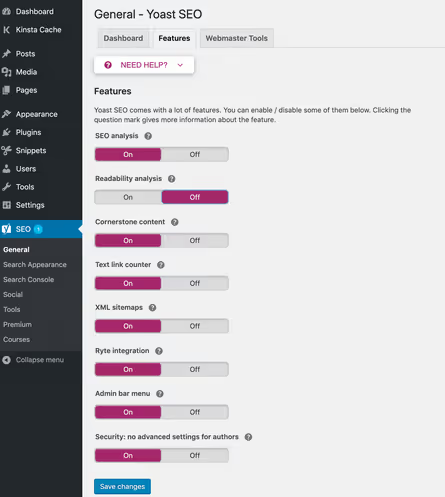
Auf dem Tab Yoast SEO → Funktionen können Sie einzelne Plugin-Module ein- und ausschalten. Für maximale Ergebnisse aktivieren Sie: SEO-Analyse, Lesbarkeitsanalyse, Cornerstone-Inhalte, Admin-Bar-Menü und Textlink-Zähler.
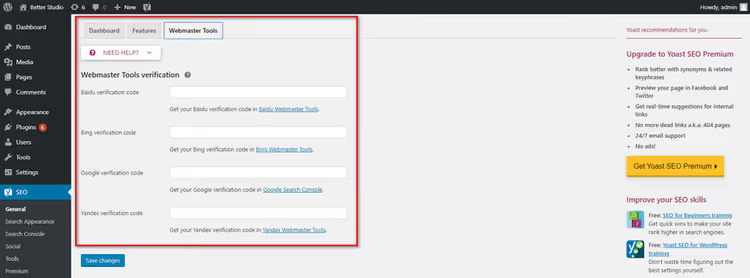
Hier finden Sie auch die Integration mit Webmaster-Tools. Yoast SEO kann Ihre Seite für Google, Bing, Baidu und Yandex verifizieren: Fügen Sie den Verifizierungscode in das entsprechende Feld ein und klicken Sie auf „Speichern".
Nun zur kostenpflichtigen Version. Yoast SEO Premium kostet 118,8 EUR/USD/GBP pro Jahr und Seite (Stand 2026). Was Sie für dieses Geld bekommen:
- Weiterleitungs-Manager. Wenn Sie eine Seite löschen oder eine URL ändern, erstellt das Plugin automatisch eine 301-Weiterleitung. Für große Seiten, auf denen sich URLs regelmäßig ändern, spart das Stunden manueller Arbeit.
- Mehrere Keyphrases. Die kostenlose Version optimiert für eine Wortgruppe. Premium verarbeitet bis zu fünf und erkennt zudem Synonyme und Wortformen (auch für die englische Sprache).
- Interne Verlinkung. Das Plugin scannt die Seite und schlägt vor, auf welche Ihrer eigenen Seiten Sie vom aktuellen Beitrag aus verlinken sollten. Praktisch, wenn Sie über 50 Artikel haben und die Struktur nicht im Kopf behalten können.
- KI-Tools: Yoast AI Generate erstellt SEO-Titel und Meta-Beschreibungen (5 Optionen pro Klick), Yoast AI Optimize passt Keyphrase-Vorkommen automatisch an und Yoast AI Summarize erstellt kurze Zusammenfassungen für soziale Medien und Briefings.
- Social-Vorschauen. Vorschau, wie der Beitrag aussieht, wenn er auf Facebook und X geteilt wird.
- 24/7-Support durch Yoast-SEO-Spezialisten.
- Kostenlose Kurse der Yoast SEO Academy.
Zusätzlich enthält Premium drei Erweiterungen ohne Aufpreis: Local SEO (Karten und lokale Suchergebnisse), Video SEO (Video-Sitemap und Schema-Markup für Videos) und News SEO (für die Präsenz in Google News).
Ein Yoast SEO AI+-Paket ist ebenfalls für 358,8 EUR/USD/GBP pro Jahr erhältlich, das alle KI-Funktionen plus Markensichtbarkeits-Monitoring in ChatGPT, Claude, Perplexity und Google Gemini umfasst.
Wer Premium braucht und wer nicht
Premium ist gerechtfertigt für:
- Online-Shops (Weiterleitungs-Management, WooCommerce-Erweiterung);
- Nachrichtenseiten (News SEO + mehrere Autoren);
- Blogs mit Hunderten von Beiträgen, bei denen manuelle interne Verlinkung unmöglich ist.
Wenn Sie eine Visitenkarten-Seite, ein Portfolio oder einen Blog mit 10-30 Artikeln haben, reicht die kostenlose Version mehr als aus. Investieren Sie Ihr Budget besser in hochwertige Inhalte und kehren Sie zu Premium zurück, wenn Sie es tatsächlich benötigen.
⁉️🤔 Häufig gestellte Fragen
Brauche ich Yoast SEO, wenn ich einen Builder wie Elementor verwende?
Ja, unbedingt. Elementor kümmert sich um das Layout, nicht um SEO. Yoast SEO ist direkt in Elementor integriert: Das Analyse-Panel wird innerhalb des Elementor-Editors angezeigt, und die Felder für Titel und Meta-Beschreibung funktionieren wie gewohnt. Die Integration auf Plugin-Ebene stellt sicher, dass der SEO-Analysator direkt im visuellen Editor arbeitet, ohne dass Sie in den standardmäßigen WordPress-Editor wechseln müssen.
Kann ich zwei SEO-Plugins gleichzeitig verwenden?
Auf keinen Fall. Zwei SEO-Plugins erzeugen doppelte Meta-Tags, kanonische URLs und Sitemaps. Suchmaschinen werden verwirrt, und die Indexierung leidet. Wenn Sie von Rank Math oder AIOSEO migrieren, halten Sie diese Reihenfolge ein: Deaktivieren Sie das alte Plugin, installieren Sie Yoast SEO, importieren Sie die Metadaten über Yoast SEO → Tools → Import und Export. Das Plugin überträgt Titel, Beschreibungen und Social-Media-Daten korrekt aus Rank Math, AIOSEO, SEOPress und All in One SEO.
Verlangsamt Yoast SEO die Website?
Nein, vorausgesetzt, das Plugin ist aktuell. Yoast SEO verwendet ein eigenes „Indexables"-System: eine einzelne Datenbanktabelle, über die alle SEO-Daten mit einer SQL-Abfrage angefordert werden. Die Entwickler optimieren die Performance gezielt: Aktuelle Versionen enthalten Crawl-Einstellungen, die die Serverlast während der Indexierung reduzieren. In der Praxis beträgt der Unterschied in der Seitenladezeit mit und ohne Plugin auf typischem Hosting weniger als 50 Millisekunden.
Funktioniert Yoast SEO mit der deutschen Sprache?
Ja, uneingeschränkt. Die Lesbarkeitsanalyse berücksichtigt die deutsche Morphologie, das Passiv wird korrekt erkannt und die Übergangswörter sind angepasst. Die Premium-Version erkennt Wortformen der Fokus-Keyphrase: „WordPress einrichten", „WordPress-Einrichtung", „WordPress eingerichtet" werden alle als Vorkommen derselben Phrase gezählt. Die Plugin-Oberfläche und Dokumentation sind auf Deutsch verfügbar, und alle ausfüllbaren Felder akzeptieren sämtliche Zeichen ohne Einschränkungen.
Ersetzt Yoast SEO die Arbeit eines Spezialisten?
Nein, und das soll es auch nicht. Das Plugin automatisiert die technische Seite: Sitemaps, Meta-Tags, Schema-Markup. Content-Strategie, semantischer Kern, externe Verlinkung und Wettbewerbsanalyse werden von einem Menschen erledigt. Yoast SEO senkt die Einstiegshürde: Ein Anfänger macht damit keine kritischen technischen Fehler. Das Plugin deckt den Großteil der technischen SEO-Routine ab, aber kein Tool ersetzt Strategie und Semantik.
Was wählen: kostenlose Version oder Premium?
Die Wahl läuft auf eine Frage hinaus: Haben Sie eine konkrete Aufgabe, die die kostenlose Version nicht lösen kann?
Für die allermeisten WordPress-Websites deckt das kostenlose Yoast SEO alles Notwendige ab. Sitemap, kanonische URLs, Schema-Markup, SEO- und Lesbarkeitsanalyse: Das genügt, damit Inhalte korrekt indexiert und angemessen gerankt werden.
Premium wählt man für drei Szenarien: Weiterleitungen (Sie ändern die Seitenstruktur aktiv), interne Verlinkung (über 50 Beiträge und keine Zeit, Links manuell zu setzen) und Multi-Keyword-Optimierung (Sie optimieren eine Seite gleichzeitig für mehrere Phrasen).
Wenn Sie eine Website gerade erst starten, beginnen Sie mit der kostenlosen Version. Installieren Sie das Plugin, durchlaufen Sie den Einrichtungsassistenten, schreiben Sie 10-15 Artikel mit Blick auf den SEO-Analysator. Wenn Sie spüren, dass Sie an Grenzen stoßen (Weiterleitungen häufen sich, Fokus-Keyphrases reichen nicht mehr), steigen Sie auf Premium um. Keine Eile.
🔗 Yoast SEO kostenlos herunterladen
🔗 Yoast SEO Premium, ab 118,80 EUR/Jahr
Sehen Sie sich das Video oben an: Es ist ein vollständiges deutsches Tutorial zu Yoast SEO, von der Installation bis zur Feinabstimmung der SEO-Analyse. 40 Minuten Praxis, die alle Fragen abdecken, die im Artikel nicht behandelt werden.

Ein professionelles Team von Autoren und Redakteuren, das auf die Erstellung hochwertiger Inhalte spezialisiert ist.