














🔍 Anleitung zur installation und konfiguration von Yoast SEO für WordPress
Suchmaschinenoptimierung ist keine Zauberei. Sie besteht aus einer Reihe konkreter Maßnahmen, die entweder Traffic bringen oder nicht. Und wenn Ihre WordPress-Website über die Suche keine neuen Besucher findet, liegt das Problem fast immer am selben: Das SEO-Plugin ist nicht konfiguriert oder wurde nur halbherzig eingerichtet.

Yoast SEO ist das beliebteste SEO-Plugin im WordPress-Verzeichnis: Laut Statistiken von wordpress.org verzeichnet es über 10 Millionen aktive Installationen und 14 Jahre kontinuierliche Updates. Die kostenlose Version deckt die allermeisten Aufgaben einer typischen Website ab, von der XML-Sitemap-Generierung bis zur Lesbarkeitsanalyse. Ein Plugin zu installieren und es zu konfigurieren sind jedoch zwei verschiedene Dinge. Ohne Konfiguration sitzt es lediglich im Menü und tut absolut nichts für Ihre Rankings.
In diesem Leitfaden finden Sie eine vollständige Aufschlüsselung jedes Tabs von Yoast SEO: was Sie aktivieren sollten, was Sie nicht anfassen sollten und wie Sie das Maximum aus der kostenlosen Version herausholen. Kein überflüssiges Blabla, nur konkrete Einstellungen für eine Live-Website.
💡 Kurzüberblick:
- Installieren Sie das Plugin und durchlaufen Sie den Einrichtungsassistenten
- Konfigurieren Sie Titel, Metadaten, XML-Sitemaps und Breadcrumbs
- Hinterlegen Sie für jeden Beitrag SEO-Titel, Meta-Beschreibung und Fokus-Keyphrase
- Binden Sie die Google Search Console ein und verfolgen Sie Ihre Rankings

Schritt 1. Das Plugin installieren
Yoast SEO wird über die standardmäßige WordPress-Administrationsoberfläche installiert:
- Gehen Sie zu Plugins → Installieren
- Geben Sie „Yoast SEO" in das Suchfeld ein; das Plugin mit dem Ampelsymbol erscheint an erster Stelle
- Klicken Sie auf Installieren, dann auf Aktivieren
Das war's. In der Admin-Seitenleiste erscheint ein neuer Menüpunkt SEO; dies ist Ihr Einstiegspunkt zu allen Einstellungen.
Nach der Aktivierung startet Yoast automatisch den Einrichtungsassistenten. Durchlaufen Sie ihn; in etwa 5 Minuten deckt er die Grundlagen ab: Website-Typ (Unternehmen oder persönlicher Blog), Name der Organisation und Anbindung der Google Search Console. Jede Einstellung können Sie später manuell ändern.
Schritt 2. Dashboard und Haupteinstellungen
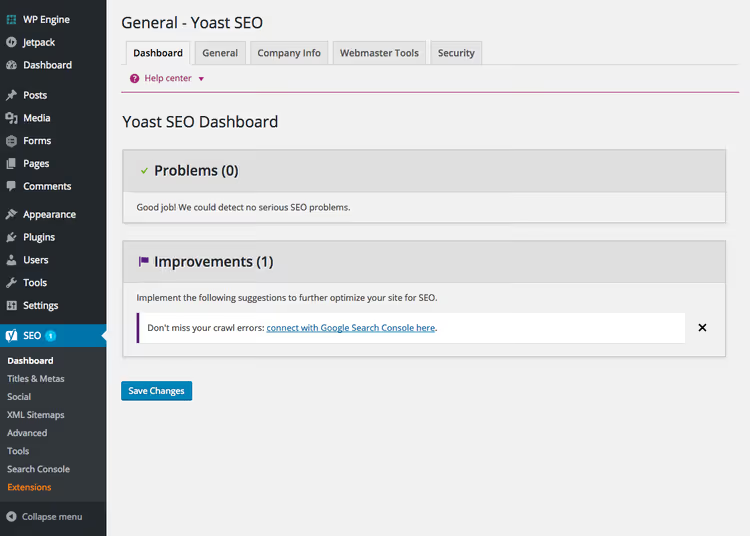
Das Dashboard ist der erste Bildschirm, den Sie nach dem Aufrufen des SEO-Bereichs sehen. Es gibt hier fünf Tabs, und die Reihenfolge, in der Sie sie durchgehen, ist entscheidend.
Allgemein. Dieser Tab zeigt eine Zusammenfassung der SEO-Probleme auf Ihrer Website: defekte Links, fehlende Meta-Beschreibungen, doppelte Titel. Prüfen Sie ihn einmal im Monat; das geht schneller, als einen Audit mit einem Drittanbieter-Tool durchzuführen.
Hier finden Sie auch eine Schaltfläche, um alle Yoast-Einstellungen auf die Werkseinstellungen zurückzusetzen. Nützlich, wenn Sie experimentiert haben und neu beginnen möchten.
Organisationsdaten. Hinterlegen Sie mindestens den Website-Namen und den Namen der Organisation (oder den Personennamen bei einem Blog). Das Plugin bettet diese Daten in strukturierte Daten (schema.org Organization) ein, und Google greift sie für den Knowledge Graph auf. Das Logo ist optional, aber das Hochladen lohnt sich.
Webmaster-Tools. Dieser Tab ist für Verifizierungscodes von Google Search Console, Bing Webmaster Tools, Yandex.Webmaster und Baidu. Fügen Sie den Code von Google ein; er ist für die Indexierung erforderlich. Die anderen drei sind optional.
Sicherheit. Hier gibt es nur eine Option: die erweiterte Yoast-Meta-Box zu aktivieren. Normale Benutzer benötigen dies nicht; die Funktion ist für Entwickler gedacht, die mit Noindex-Inhalten und kanonischen URLs arbeiten.
Schritt 3. Titel und Metadaten
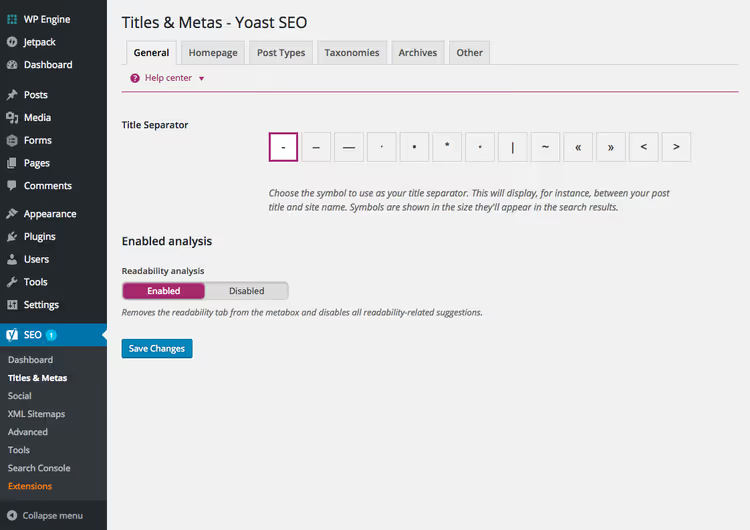
Der Bereich Titel & Metas ist das Herzstück des Plugins. Hier legen Sie fest, wie die Seiten Ihrer Website in den Suchergebnissen erscheinen.
Allgemein. Wählen Sie zunächst ein Trennzeichen für Titel. Wir empfehlen einen Bindestrich - oder einen senkrechten Strich |; Google kommt mit beiden gleich gut zurecht. Das Trennzeichen wird in Vorlagen verwendet, die die Struktur „Beitragstitel | Website-Name" aufbauen.
Startseite. Hinterlegen Sie Titel und Meta-Beschreibung für Ihre Startseite. Das sehen Nutzer in den Suchergebnissen, wenn sie nach Ihrer Marke suchen. Der Titel sollte bis zu 60 Zeichen umfassen und das Hauptkeyword enthalten; die Beschreibung sollte 120-155 Zeichen lang sein und eine Handlungsaufforderung enthalten. Schreiben Sie nicht einfach „Willkommen auf unserer Website"; das ist verschenkter Platz.
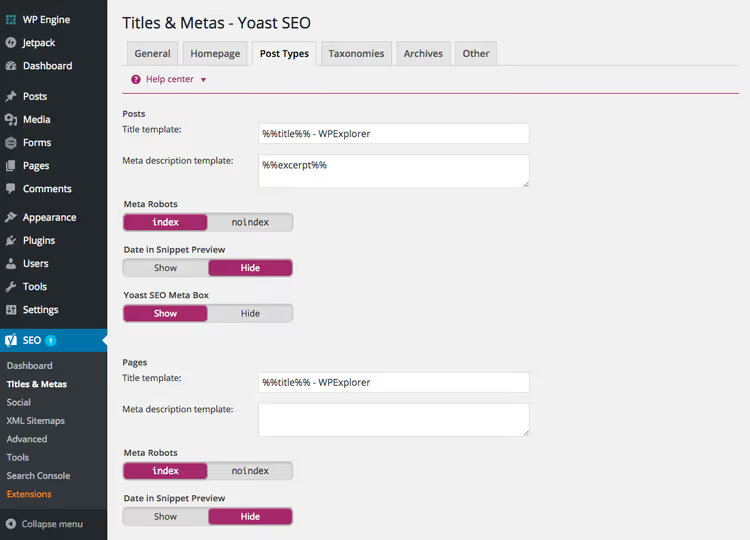
Inhaltstypen. Hier finden Sie Titelvorlagen für Beiträge, Seiten, Mediendateien und benutzerdefinierte Inhaltstypen. Standardmäßige Yoast-Variablen:
%%title%%für den Beitragstitel%%sep%%für das Trennzeichen%%sitename%%für den Website-Namen%%page%%für die Seitennummer (bei Paginierung)
Die Standardvorlage %%title%% %%page%% %%sep%% %%sitename%% funktioniert für die allermeisten Websites. Für Seiten können Sie %%page%% entfernen, da Paginierung dort selten vorkommt.
Taxonomien. Dasselbe Prinzip wie bei Beiträgen gilt auch für Kategorien und Schlagwörter. Wichtiger Hinweis: Wenn Sie Schlagwörter nicht als Landingpages nutzen, setzen Sie sie auf noindex. Das entfernt wertlose Seiten aus dem Index und schont das Crawl-Budget.
Archive. Sie können hier auch Datumsarchive deaktivieren. Bei inhaltsorientierten Seiten (Blogs, Nachrichtenportale) sind Daten in URLs normal. Bei kommerziellen und Unternehmensseiten sind sie überflüssig: Besucher suchen nach Thema, nicht nach Veröffentlichungsmonat.
Sonstiges. Drei seitenweite Checkboxen: noindex für Archiv-Unterseiten, Ausgabe von Meta-Keywords (aktivieren Sie das nicht; Google ignoriert dieses Tag seit 2009) und das Blockieren von Snippets aus DMOZ/Open Directory. Letzteres ist seit der Abschaltung von DMOZ nicht mehr relevant, aber das Anhaken schadet nicht.
Schritt 4. Soziale Netzwerke und Open Graph
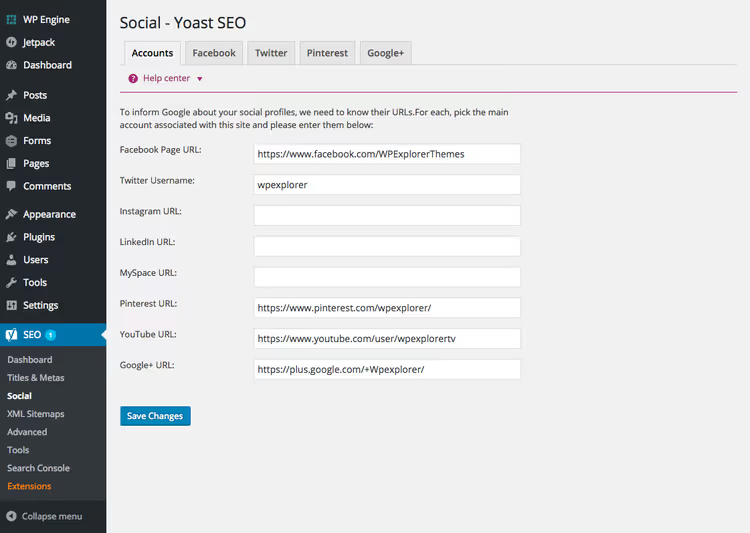
Der Bereich Social steuert, wie Ihre Links beim Teilen in sozialen Netzwerken und Messengern erscheinen. Minimale Einrichtung: Fügen Sie auf dem Tab Konten die Links zu den Profilen Ihrer Seite auf Facebook, Twitter/X, Instagram und anderen Plattformen ein. Das hilft, Ihre Marke in den Augen der Suchmaschinen zu verknüpfen.
Auf den einzelnen Tabs der sozialen Netzwerke aktivieren Sie Open Graph-Metadaten. Yoast fügt diese bei der Aktivierung automatisch hinzu; in der Regel müssen Sie nichts weiter konfigurieren. Das Plugin fügt Titel, Beschreibung und Bild des Beitrags in ein Markup ein, das Facebook, Twitter, LinkedIn und Messenger auslesen.
Eine separate Option ist das standardmäßige Open-Graph-Bild. Laden Sie Ihr Logo oder Ihr Seiten-Coverbild hoch: Es wird angezeigt, wenn eine bestimmte Seite kein eigenes Bild hat.
Schritt 5. XML-Sitemaps
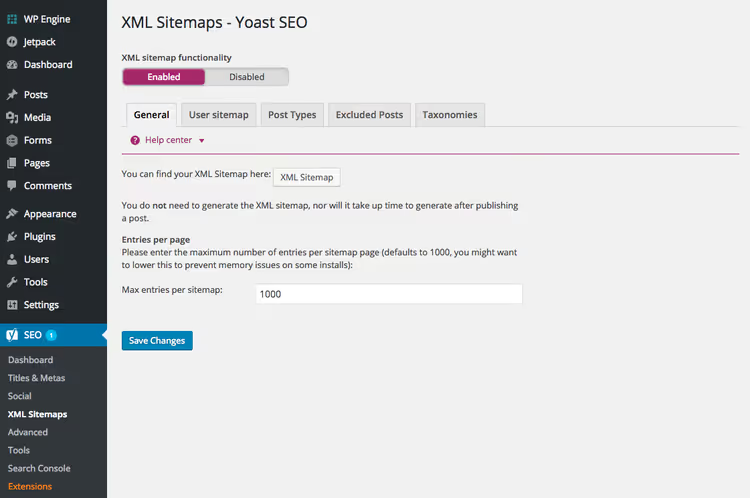
Eine XML-Sitemap ist eine Datei, die Suchmaschinen mitteilt, welche Seiten indexiert werden sollen. Ohne sie kann es Wochen dauern, bis neue Beiträge im Index erscheinen.
Yoast generiert automatisch eine Sitemap unter yoursite.com/sitemap_index.xml. Wählen Sie in den Einstellungen, welche Inhaltstypen aufgenommen werden sollen: Beiträge, Seiten, Mediendateien. Mediendateien sind in der Regel deaktiviert; für die Bild-SEO genügen Alt-Texte und das Attribut loading="lazy", eine separate Bild-Sitemap ist redundant.
Wenn Ihre Seite ein separates Sitemap-Plugin nutzt (zum Beispiel Google XML Sitemaps, das weiterhin aktualisiert wird und mit den neuesten WordPress-Versionen kompatibel ist), sollten Sie die Sitemap-Funktion von Yoast besser deaktivieren: Zwei Sitemaps gleichzeitig führen zu Konflikten. Entscheiden Sie sich für eine der beiden.
Schritt 6. Erweiterte Einstellungen
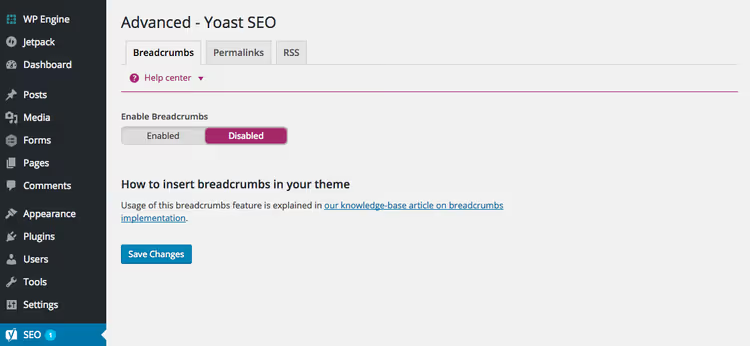
Der Bereich Erweitert enthält drei Gruppen von Einstellungen, die sich direkt auf Nutzbarkeit und Indexierung auswirken.
Breadcrumbs. Der Navigationspfad „Startseite → Kategorie → Beitrag" ist ein Muss für jede Website. Er verbessert die interne Verlinkung und versorgt Google mit strukturierten Daten vom Typ BreadcrumbList. So aktivieren Sie Breadcrumbs:
- Aktivieren Sie den Schalter auf diesem Tab
- Falls Ihr Theme Yoast-Breadcrumbs nicht von Haus aus unterstützt, fügen Sie einen Aufruf der Funktion
yoast_breadcrumb()in Ihr Theme-Template ein, gemäß der offiziellen Yoast-Anleitung
Permalinks. Drei nützliche Optionen: /category/ aus Kategorie-URLs entfernen, Medien-Anhang-URLs auf den übergeordneten Beitrag weiterleiten und Stoppwörter („und", „der", „von") aus Slugs entfernen. Aktivieren Sie die ersten beiden sofort. Die dritte erfordert Vorsicht: Nach einer Slug-Änderung muss die alte URL einen 301-Redirect liefern, sonst entstehen defekte Links.
Lassen Sie die Option „Hässliche URLs weiterleiten" deaktiviert. Wenn Sie von Anfang an lesbare URLs verwenden (Einstellungen → Permalinks → Beitragsname), existiert das Problem „hässlicher URLs" schlicht nicht.
RSS. Fügt vor und nach jedem Beitrag im Feed Inhalte ein. Nutzen Sie dies für zwei Zwecke: das Einfügen eines Links zum Original (Schutz vor Scrapern) und eines Werbebanners im Standardformat mit HTML-Code. Überfrachten Sie den Feed jedoch nicht: Abonnenten sollten nicht mehr Werbung als Inhalt sehen.
Schritt 7. Tools, Import und Search Console
Der Tab Tools bietet Massenbearbeitung von SEO-Titeln, praktisch, wenn Sie eine Vorlage über Hunderte von Beiträgen hinweg korrigieren müssen. Sie finden hier auch Editoren für robots.txt und .htaccess; fassen Sie diese Dateien nicht an, es sei denn, Sie sind Entwickler. Ein Fehler in .htaccess legt Ihre Website lahm.
Der Hauptnutzen dieses Tabs liegt bei Import & Export. Bei der Migration von einem anderen SEO-Plugin (Rank Math, AIOSEO, All in One SEO) übernimmt Yoast alte Metadaten automatisch. Führen Sie nach dem Import unbedingt Stichproben bei 10-15 Beiträgen durch: Die Migration verläuft nicht immer fehlerfrei. Der Einstellungsexport ist nützlich, wenn Sie mehrere Websites mit identischen SEO-Konfigurationen verwalten.
Search Console. Verbinden Sie die Google Search Console per Autorisierungscode, und Yoast beginnt, Daten direkt in Ihr Admin-Panel zu ziehen: zu welchen Suchanfragen Ihre Website erscheint, welche Seiten nicht indexiert sind, wer auf Sie verlinkt. Ein kostenloser Ersatz für einen Teil der Google Analytics-Funktionalität für die schnelle SEO-Diagnose.
Schritt 8. SEO auf Beitrags- und Seitenebene
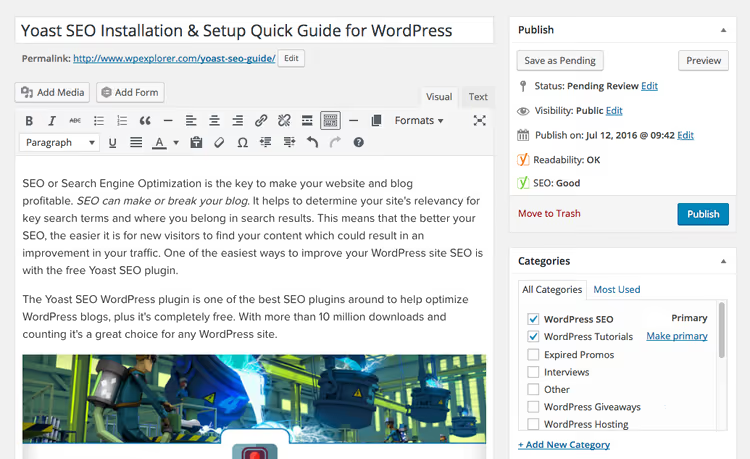
Der nützlichste Teil von Yoast ist die SEO-Meta-Box unterhalb des Beitragseditors. Es gibt hier vier Tabs, und jeder enthält spezifische Aktionen.
SEO-Titel und Meta-Beschreibung
Das Formular über dem Editor: Geben Sie einen SEO-Titel ein (abweichend von der H1 des Beitrags, zum Beispiel mit einem ergänzten Schlüsselwort oder Jahr) und eine Meta-Beschreibung mit 140-160 Zeichen. Darunter legen Sie die Fokus-Keyphrase fest, also diejenige, für die Sie ranken möchten. Yoast analysiert den Beitrag und zeigt an, ob die Phrase im Titel, im ersten Absatz, in Unterüberschriften und in Bild-Alt-Texten verwendet wird.
Lesbarkeitsanalyse
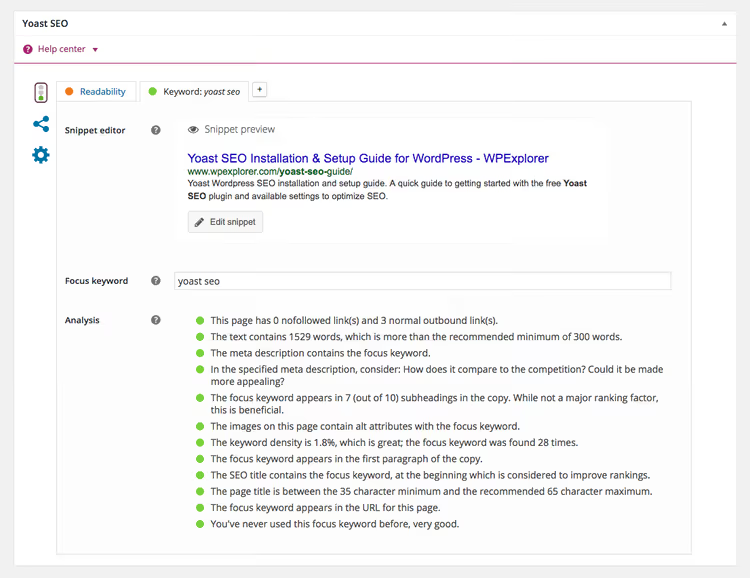
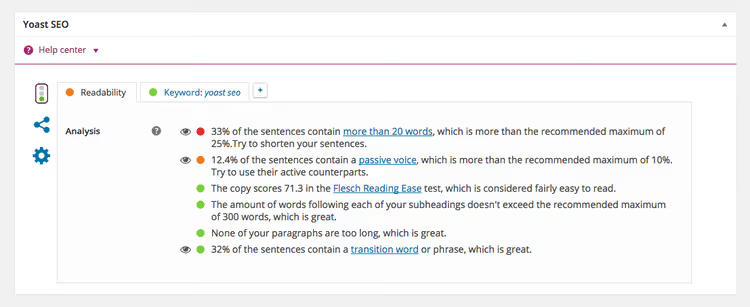
Der zweite Tab betrifft die Lesbarkeit auf Basis des Flesch-Reading-Ease-Scores. Yoast prüft Satz- und Absatzlänge, den Anteil an Passivkonstruktionen und das Vorhandensein von Übergangswörtern. Ein grüner Indikator bedeutet, dass der Text angenehm zu lesen ist. Dies ist kein direkter Rankingfaktor, aber ein indirekter: Ein Besucher, der über verschachtelte Sätze stolpert, springt ab, und Google registriert verhaltensbedingte Absprünge.
Social-Vorschauen
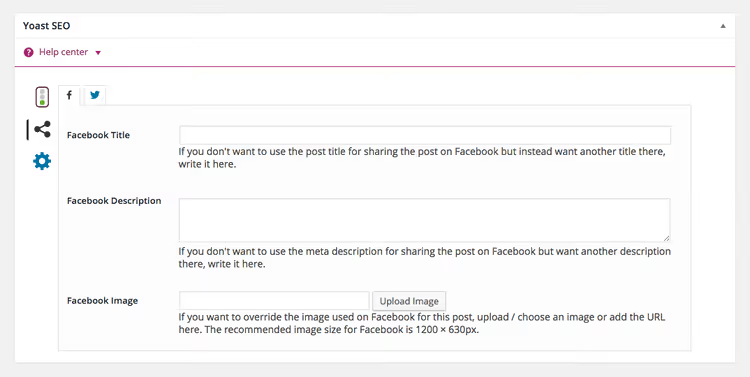
Der Tab Social erlaubt es Ihnen, Titel, Beschreibung und Bild für Facebook und Twitter getrennt von den Haupt-Metadaten zu überschreiben. Das ist nützlich für Ankündigungen: Der SEO-Titel ist für die Suche optimiert, der Social-Titel für Klicks eines scrollenden Publikums.
Erweitert
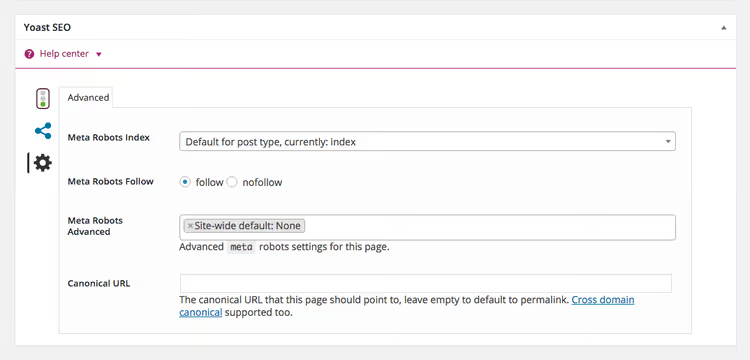
Auf dem Tab Erweitert steuern Sie die Indexierung für einen bestimmten Beitrag: noindex, nofollow, kanonische URL. Für einen typischen Beitrag müssen Sie hier nichts ändern. Die kanonische URL ist nützlich, wenn derselbe Inhalt unter mehreren Adressen erreichbar ist (URL-Parameter, doppelte Kategorien).
Der Ampelblock (rot/gelb/grün) oben im Editor verdient besondere Erwähnung. Er fasst zwei Kriterien zusammen: SEO-Score und Lesbarkeit. Jagen Sie nicht blind „überall grün": Yoast ist ein Berater, kein Chef. Wenn der Text gut ist, die Ampel aber wegen „unzureichender Keyword-Dichte" auf Gelb steht, ignorieren Sie die Ampel. Schreiben Sie für Menschen und nutzen Sie die Indikatoren als Checkliste: Haben Sie Alt-Texte für Bilder vergessen, hat sich Ihre Einleitung über drei Absätze ohne das Schlüsselwort hingezogen?
⁉️🤔 Häufig gestellte Fragen
Braucht ein typischer Blog die Premium-Version von Yoast SEO?
Für 90% der Websites ist die kostenlose Version ausreichend. Premium ergänzt die Analyse für mehrere Fokus-Keyphrasen (statt einer), automatische Vorschläge für interne Verlinkungen, defekte Linkverfolgung, Google-Docs-Integration und Support rund um die Uhr. Das Upgrade rechtfertigt sich für kommerzielle Websites mit einer Content-Strategie, die Dutzende oder Hunderte von Seiten umfasst. Für einen Blog mit 30-50 Beiträgen rechnet sich der Unterschied nicht.
Kollidiert Yoast SEO mit anderen SEO-Plugins?
Ja, und zwar erheblich. Zwei gleichzeitig aktive SEO-Plugins führen garantiert zu Konflikten: doppelte Meta-Tags, zwei Sitemaps, zwei Kanonisierungssysteme. Wenn Sie von Rank Math oder AIOSEO zu Yoast wechseln, deaktivieren Sie zuerst das alte Plugin, installieren Sie dann Yoast und führen Sie den Datenimport durch. Die Reihenfolge ist entscheidend.
Wie oft sollte ich meine Yoast SEO-Einstellungen aktualisieren?
Grundkonfiguration (Trennzeichen, Vorlagen, soziale Netzwerke): einmalig beim Start der Website. SEO-Titel und Meta-Beschreibungen für einzelne Beiträge: bei jeder Veröffentlichung. Überprüfen Sie die Search-Console-Kennzahlen einmal im Monat: Das Plugin zeigt neue Suchanfragen und Seiten mit Indexierungsfehlern an.
Hilft Yoast SEO bei lokalem SEO?
Die kostenlose Version nicht. Für lokales SEO (LocalBusiness-Schema, Adresse, Öffnungszeiten, Geolokalisierung) bietet Yoast eine separate Premium-Erweiterung namens Local SEO an. Eine Alternative sind Plugins wie Rank Math, bei denen lokale Schemata kostenlos verfügbar sind.
Was tun, wenn Yoast eine rote oder gelbe Ampel zeigt, der Text aber objektiv gut ist?
Nichts. Die Ampeln von Yoast sind automatisierte Heuristiken, kein Gesetz. Sie berücksichtigen keine Themenspezifika (technische Texte sind nach Flesch-Scores immer weniger „lesbar"), keinen Autorenstil und keinen Seitenzweck. Betrachten Sie sie als Erinnerung, Alt-Texte, Titel und Schlüsselwörter in Unterüberschriften zu prüfen, und nicht mehr.
Lohnt es sich, Yoast SEO im Jahr 2026 manuell zu konfigurieren?
Ja, und das trotz der Fülle an SEO-Plugins mit automatischer „One-Click"-Konfiguration. Der Grund ist einfach: Automatische Einstellungen setzen sichere Durchschnittswerte, und Durchschnittswerte liefern durchschnittliche Ergebnisse.
Yoast SEO bleibt nicht deshalb der Standard, weil es die einzige Option wäre, sondern weil es berechenbar ist. Jede Einstellung ist dokumentiert, jedes Update ist abwärtskompatibel und Fehlerbehebungen erscheinen alle zwei Wochen. Bei einem Major-Update von WordPress gibt es keine Überraschungen, bei neueren Plugins hingegen kann das durchaus vorkommen.
Die wichtigste Regel für die Arbeit mit Yoast: Aktivieren Sie nicht alles. Die Hälfte der Kontrollkästchen in den erweiterten Einstellungen benötigen nur eine Handvoll Websites. Der grundlegende Arbeitsablauf (Installation, Titelvorlagen, Meta-Beschreibung der Startseite, Sitemap, Breadcrumbs, Search Console) deckt die wesentlichen Anforderungen ab und lässt sich in einem Durchgang erledigen. Alles Weitere kommt mit dem Wachstum.

Ein professionelles Team von Autoren und Redakteuren, das auf die Erstellung hochwertiger Inhalte spezialisiert ist.