














🚀 Leitfaden zur Einrichtung von SiteGround-Hosting für WordPress
Hosting gekauft, aber die Website geht nicht online? Oder Sie wählen gerade einen Tarif und fragen sich, ob sich der Aufpreis für GoGeek lohnt?
In den Jahren unserer Arbeit mit WordPress haben wir etwa ein Dutzend Hosting-Anbieter ausprobiert, und SiteGround gehört zu denen, bei denen das Admin-Panel nicht den Impuls auslöst, den Tab zu schließen. Ein Einrichtungsassistent, tägliche Backups ab Werk, dreistufiges Caching und ein Support, der in einer halben Minute antwortet statt in einem Tag. Nachfolgend eine vollständige Anleitung: von der Tarifwahl bis zum ersten Beitrag auf einer fertigen Website.
💡 Kurzüberblick:
- Vergleich der drei SiteGround-Tarife: StartUp, GrowBig, GoGeek
- Schritt-für-Schritt durch den WordPress-Installationsassistenten
- Konfiguration der Website nach der Installation: Theme, Permalinks, SSL, Plugins
- Antworten auf häufige Fragen zu Tarifen und Geschwindigkeit
Worauf es bei WordPress-Hosting ankommt
WordPress-Hosting ist nicht nur „ein Platz für Dateien". Das CMS bringt eine Datenbank, PHP-Verarbeitung, Cron-Jobs und Caching mit. Gewöhnliches Shared Hosting, das nicht für WordPress optimiert ist, macht selbst aus einem schlanken Theme ein träges Durcheinander.
Worauf Sie bei der Auswahl achten sollten:
WordPress-Autoinstallation. Wenn ein Hoster von Ihnen verlangt, ein Archiv von wordpress.org herunterzuladen und per FTP hochzuladen, lassen Sie die Finger davon. Der Installationsassistent von SiteGround benötigt drei Schritte und zwei Minuten. Sie wählen eine Domain, einen Benutzernamen und ein Passwort, und das Admin-Panel ist bereit.
Automatische Updates. WordPress selbst wendet kleinere Sicherheitspatches an, aber Hauptversionen und Plugin-Updates liegen in der Verantwortung des Hosters oder bei Ihnen. SiteGround aktualisiert den Core in allen Tarifen automatisch. Plugins sind optional: Sie können automatische Updates direkt aus dem Panel heraus selektiv aktivieren.
Tägliche Backups. In allen drei Tarifen enthalten. GrowBig und GoGeek verfügen über ein integriertes Wiederherstellungstool: ein paar Klicks, und Ihre Website wird auf den Stand von gestern zurückgesetzt. Kein FTP, kein phpMyAdmin, keine Panik.
24/7-Support. Chat, Telefon und Ticketsystem rund um die Uhr. Die SiteGround-Mitarbeiter sind speziell für WordPress geschult: Sie werden Ihnen nicht sagen, Sie sollen „den Plugin-Entwickler kontaktieren", sondern serverseitig Fehler analysieren und Ihnen die richtige Richtung weisen.
Uptime-Garantie. Das branchenübliche Verfügbarkeitsniveau, das SiteGround mit einem öffentlichen SLA bestätigt. In der Praxis ist die Website über ein Jahr hinweg nicht mehr als ein paar Stunden nicht erreichbar, meist aufgrund von angekündigten Wartungsarbeiten, die eine Woche im Voraus avisiert werden.
Geschwindigkeit. Hier wird es interessant. SiteGround läuft auf Google Cloud, und jeder Tarif beinhaltet das SG Optimizer Plugin (früher SuperCacher genannt) mit drei Caching-Ebenen: statischer Cache für Dateien, Memcached für Datenbankabfragen und dynamischer Cache für fertig gerenderte Seiten. In der Praxis eliminiert dynamisches Caching bei einer WordPress-Website mit bis zu 50.000 Besuchen die Verzögerung bei der Seitengenerierung nahezu vollständig.
Sicherheit. Kostenloses SSL von Let's Encrypt, Account-Isolierung auf dem Server, Malware-Überwachung und optionales HackerAlert (ein Premium-Feature mit monatlicher Abrechnung), das Ihre Website scannt und eine E-Mail sendet, wenn es verdächtigen Code findet.
SiteGround-Tarife: Was die einzelnen Stufen bieten
SiteGround bietet drei WordPress-Tarife an. Der entscheidende Unterschied zu vielen Hostern: Selbst dem Einstiegstarif StartUp werden keine kritischen Funktionen vorenthalten; Backups, SSL, Support und automatische Updates sind überall verfügbar. Höhere Stufen bieten mehr Leistung und Entwicklungswerkzeuge.
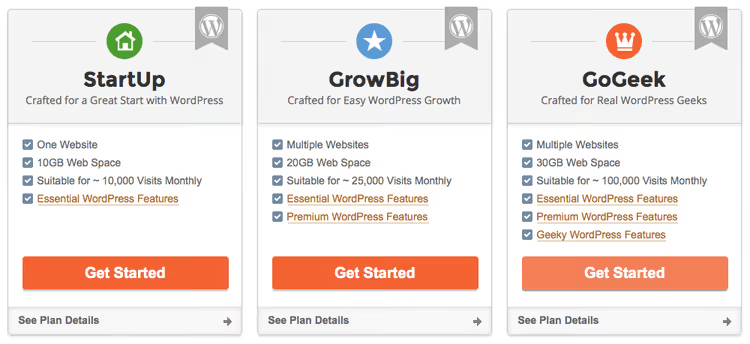
Parameter | StartUp | GrowBig | GoGeek |
|---|---|---|---|
Preis (erstes Jahr) | 2,99 $/Monat | 4,99 $/Monat | 7,99 $/Monat |
Preis (Verlängerung) | 17,99 $/Monat | 29,99 $/Monat | 44,99 $/Monat |
Websites | 1 | Unbegrenzt | Unbegrenzt |
Speicher | 10 GB | 50 GB | 100 GB |
Monatliche Besuche | ~10.000 | ~25.000 | ~100.000 |
Backups | Täglich | Täglich + Wiederherstellung | Täglich + On-Demand + Wiederherstellung |
Staging | ❌ | Ja | Ja + Git |
Caching | Statisch | Statisch + Memcached | Alle drei Ebenen (inkl. dynamisch) |
Priorisierter Support | ❌ | Ja | Ja |
White-Label / Private DNS | ❌ | ❌ | Ja |
Die angegebenen Preise gelten für die USA in Dollar. Europäische Kunden werden in Euro abgerechnet. Bei der Erstbestellung gewährt SiteGround einen erheblichen Rabatt bei Zahlung für 12 Monate; danach gelten die Standardpreise.
Preisbasis: SiteGround und WPINDIGO mit Stand Juni 2026.
StartUp: Für Ihre erste Website
Wenn Sie einen persönlichen Blog oder eine einfache Visitenkarten-Website starten, wählen Sie StartUp. Eine Website, 10 GB Speicherplatz, bis zu 10.000 Besuche pro Monat. Wenn der Traffic wächst, können Sie mit ein paar Klicks in einen höheren Tarif wechseln, ohne Dateimigration oder Ausfallzeiten. Für einen Einsteiger ist das für das erste oder eineinhalb Jahre fast immer ausreichend.
GrowBig: Für mehrere Projekte
Dies ist ein Fall, bei dem sich ein minimaler Aufpreis sofort auszahlt. Statt einer Website unbegrenzt viele. Statt eines einfachen Backups ein Wiederherstellungspanel (einloggen, Datum wählen, Knopf drücken, Website läuft wieder). Dynamisches Caching, priorisierter Support und Staging kommen hinzu: eine Kopie der Website zum Testen, die Sie mit einem Klick in die Produktivumgebung übernehmen können.
GoGeek: Für Business und Entwicklung
Der leistungsstärkste Tarif. 100 GB Speicherplatz, bis zu 100.000 Besuche pro Monat, alle drei Caching-Ebenen, Git-Integration, On-Demand-Backups (erstellen Sie eine Kopie vor einem Update und schlafen Sie ruhig), White-Label für Agenturen, kostenlose PCI-Compliance für Online-Shops. Private DNS und eine dedizierte IP sind optional. Wenn Sie Websites für Kunden erstellen oder einen WooCommerce-Shop betreiben, sind die Mehrkosten gerechtfertigt.
WordPress-Installation über den SiteGround-Assistenten
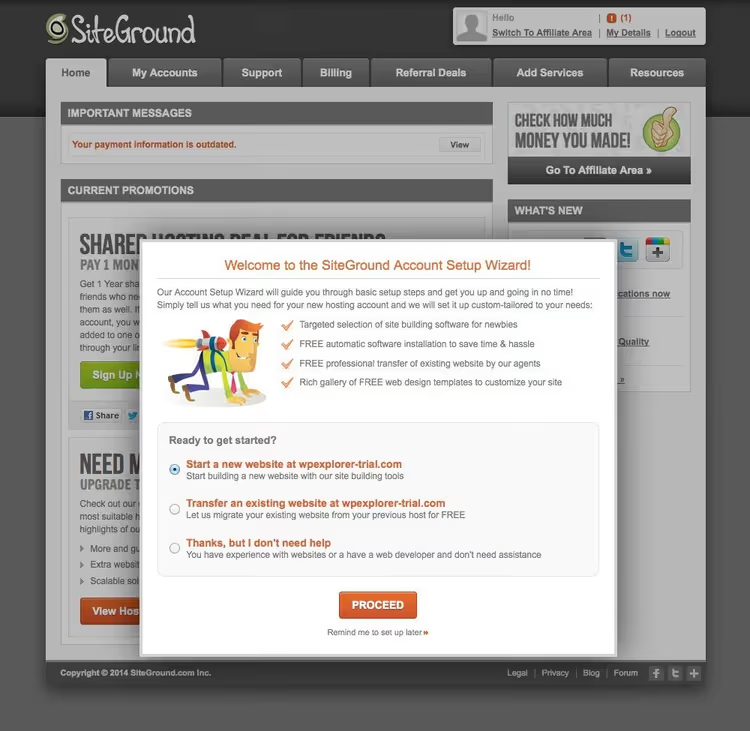
Nach dem Kauf eines Tarifs erscheint im Panel die Aufforderung, Ihre Website einzurichten. SiteGround bietet zwei Wege: den Installationsassistenten (wir empfehlen ihn dringend) und den manuellen Modus über cPanel. Der Assistent umfasst drei Schritte.
Schritt 1: Auswahl des Website-Typs
Melden Sie sich in Ihrem SiteGround-Benutzerpanel an; nach der ersten Anmeldung erscheint ein Fenster mit den Optionen: „Neue Website", „Website umziehen" oder „Neue Domain". Wählen Sie „Neue Website".
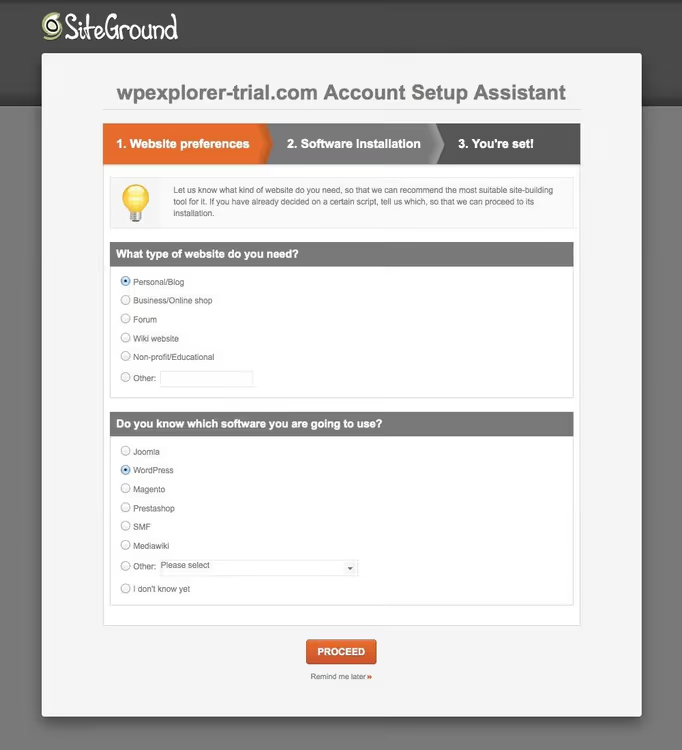
Schritt 2: Auswahl von CMS und Domain
Das System fragt, welches CMS installiert werden soll. Wählen Sie WordPress. Auf demselben Bildschirm geben Sie die Domain an; Sie können die in Ihrem Tarif enthaltene kostenlose Domain nutzen oder eine bereits von Ihnen gekaufte verknüpfen.
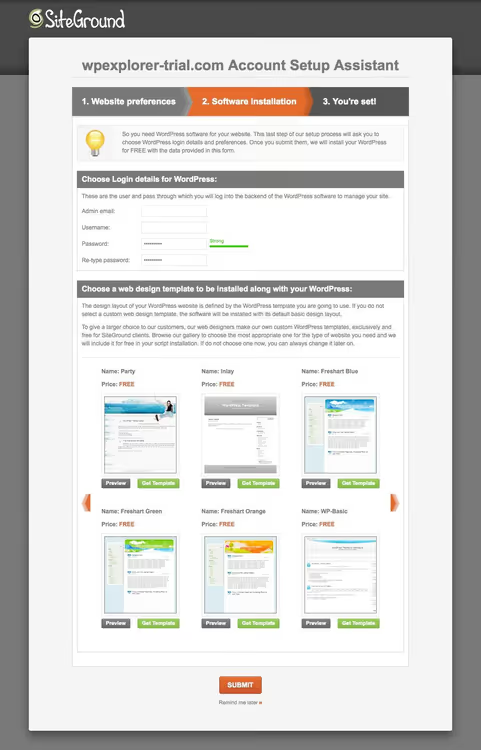
Schritt 3: Anmeldedaten
Der letzte Bildschirm ist die Erstellung eines WordPress-Administratorkontos. Geben Sie Ihre E-Mail-Adresse, Ihren Benutzernamen und Ihr Passwort ein. Hier können Sie auch ein kostenloses Theme von SiteGround auswählen (optional; Sie werden es später ohnehin ändern). Klicken Sie auf „Bestätigen", und in einer Minute ist Ihre Website bereit.
Fertig. Nach der Installation öffnet sich eine Seite „Wie geht es weiter?" mit einer kurzen Einführung in das SiteGround-Kontrollpanel.
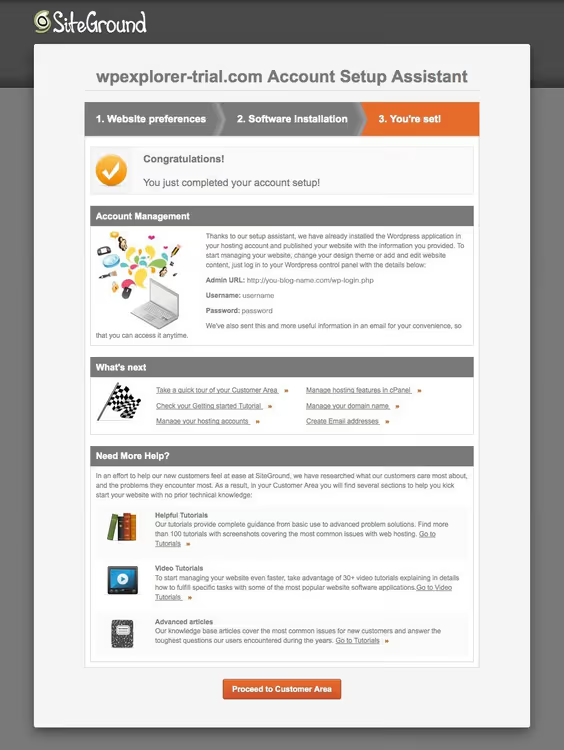
Erste Website-Einstellungen nach der Installation
Die Website ist erstellt und das Admin-Panel öffnet sich unter your-website.com/wp-admin. Erledigen Sie jedoch vor Ihrem ersten Beitrag fünf Dinge, die Sie später nicht mehr wiederholen müssen.
Theme installieren und aktivieren
Haben Sie in Schritt 3 ein kostenloses SiteGround-Theme gewählt, ist es bereits aktiv. Um ein eigenes hochzuladen, gehen Sie zu Design → Themes → Neues Theme installieren. Sie finden jedes Theme aus dem WordPress.org-Katalog oder laden ein Premium-Theme über die Schaltfläche „Theme hochladen" hoch.
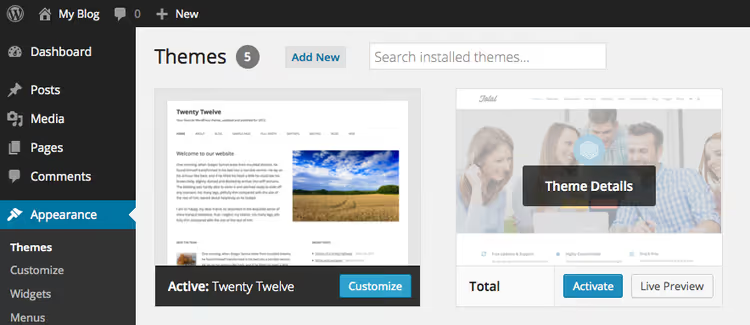
Nach der Aktivierung eines Themes erscheint oft ein Hinweis zur Installation zusätzlicher Plugins. Schließen Sie diesen nicht sofort; Theme-Entwickler (besonders bei Premium-Themes wie Total) bündeln dort notwendige Erweiterungen: Page Builder, Slider, Kontaktformulare.

SSL aktivieren
Das kostenlose Let's-Encrypt-Zertifikat aktivieren Sie im SiteGround-Panel mit wenigen Klicks. Gehen Sie zu Site Tools → Sicherheit → SSL-Manager, wählen Sie Ihre Domain aus und aktivieren Sie es. Tragen Sie anschließend in den WordPress-Einstellungen die https-Version Ihrer Adresse ein: Einstellungen → Allgemein → Website-Adresse.
Permalinks
Direkt nach der Installation erzeugt WordPress URLs wie ?p=123. Das ist unschön und schadet der Suchmaschinenoptimierung. Gehen Sie zu Einstellungen → Permalinks und wählen Sie „Beitragsname"; die URLs werden dann lesbar (/siteground-guide/). Speichern Sie die Änderungen zweimal (WordPress setzt die Struktur beim ersten Speichern gelegentlich zurück).
Caching einrichten
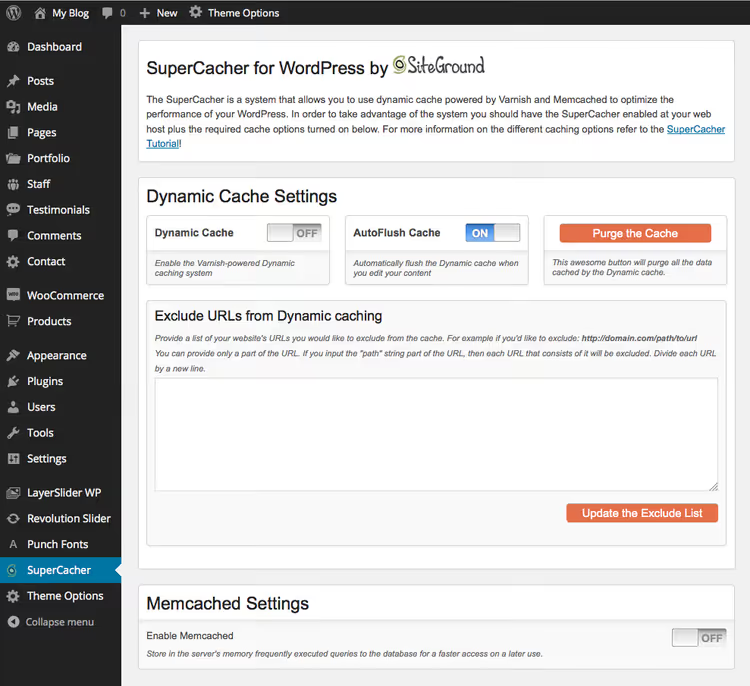
Das Plugin SG Optimizer wird automatisch installiert, wenn Sie WordPress wählen. Im Admin-Panel erscheint ein Menüpunkt SG Optimizer. Aktivieren Sie:
- Dynamic Caching: fertige HTML-Kopien der Seiten (verfügbar bei GrowBig und GoGeek)
- Memcached: Cache für Datenbankabfragen (GrowBig und GoGeek)
- CSS/JS-Minifizierung: Komprimierung von Styles und Skripten
- WebP-Konvertierung: automatische Umwandlung von Bildern in das moderne Format
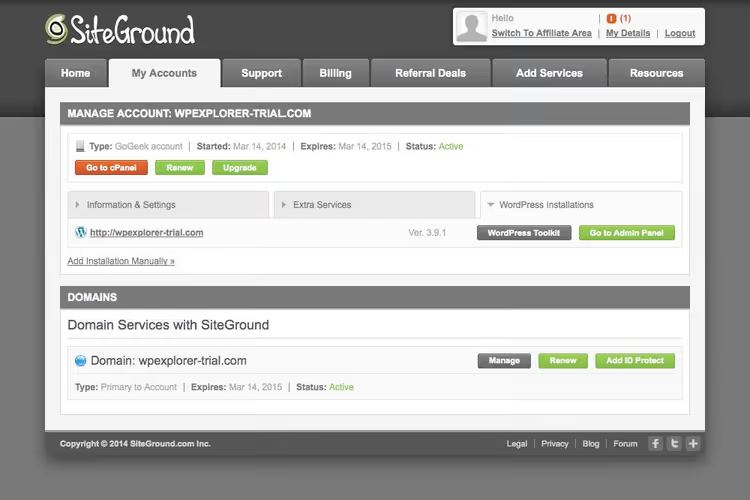
Zusätzliche Werkzeuge im SiteGround-Panel
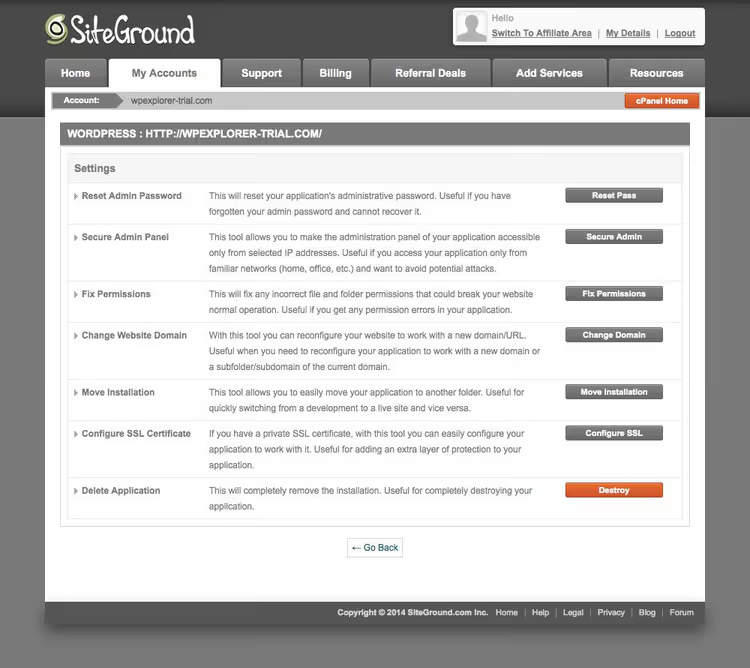
In Site Tools finden Sie eine Reihe von Schnellaktionen, die in ungewöhnlichen Situationen helfen:
Admin-Passwort zurücksetzen, wenn Sie Ihr Passwort vergessen haben und die Wiederherstellung per E-Mail nicht funktioniert. Ein Klick.
IP-Zugriffsbeschränkung sperrt das Admin-Panel für alle außer den angegebenen Adressen. Nützlich während der Entwicklung oder bei einem Brute-Force-Angriff.
Dateiberechtigungen korrigieren: ein schnelles Zurücksetzen der Berechtigungen, wenn die Website nach der Installation eines Plugins mit einem 403-Fehler oder dem „White Screen of Death" abstürzt.
Domain-Wechsel: verschiebt die Website auf eine andere Domain, ohne sich durch wp-config.php und die Datenbank zu wühlen.
Anwendungsentfernung löscht die WordPress-Installation vollständig, wenn Sie von vorne beginnen möchten.
Im Bereich Zusätzliche Dienste finden Sie Premium-Funktionen:
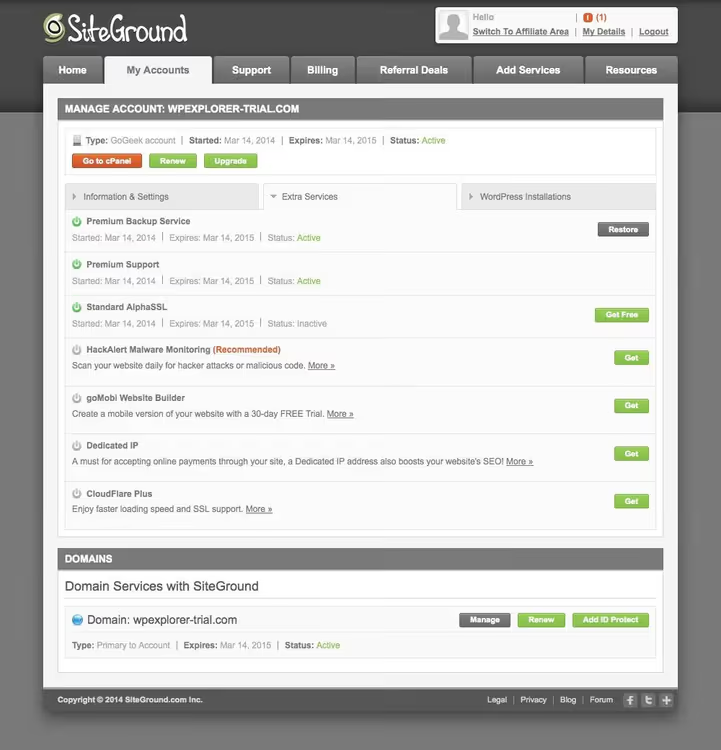
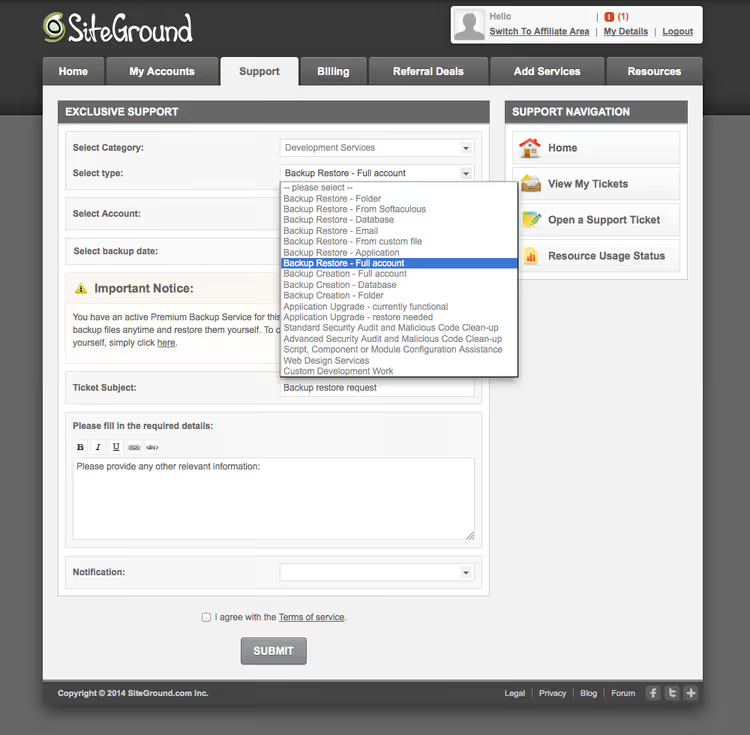
Backup. Alle Tarife beinhalten tägliche Backups. Bei GrowBig und GoGeek erhalten Sie ein integriertes Wiederherstellungstool: 30 gespeicherte Kopien bei GrowBig und unbegrenzte manuelle Wiederherstellung über den Support bei GoGeek. In der Praxis bringt die Schaltfläche „Wiederherstellen" Ihre Website in wenigen Minuten zurück.
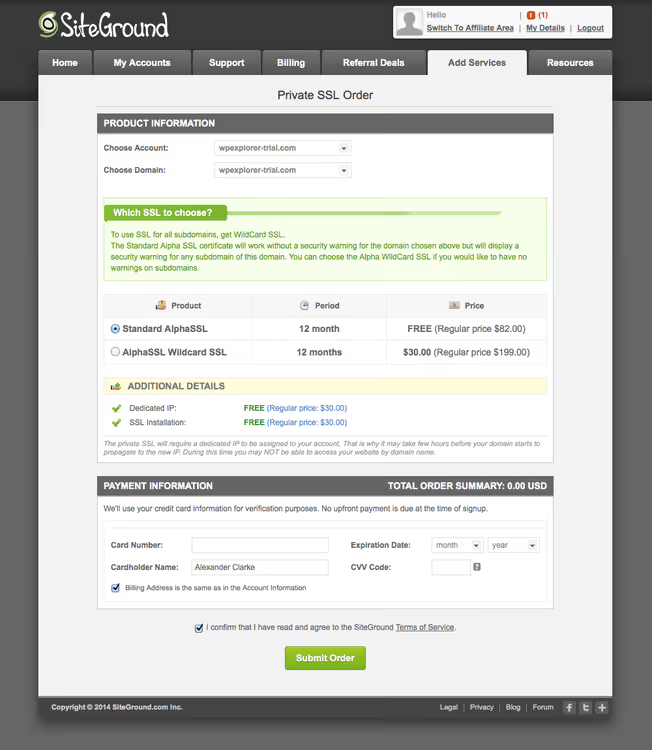
SSL-Zertifikate. GrowBig und GoGeek beinhalten ein Jahr kostenloses Standard-AlphaSSL. Für Multisites mit Subdomains benötigen Sie WildCard SSL, das ebenfalls verfügbar ist (Upgrade mit einem Klick).
CloudFlare** CDN.** In allen Tarifen enthalten. Es liefert statische Dateien (Bilder, CSS, JS) über das Rechenzentrum aus, das dem Besucher am nächsten liegt. Laut SiteGround spart das bis zu 60% Bandbreite und beschleunigt den Seitenaufbau um bis zu 50%. In der Praxis beträgt der Unterschied bei einer Site mit 2-3 MB Bildern zwischen ein- und ausgeschaltetem CDN etwa eine Sekunde bei der Time to First Byte.
Staging (GrowBig und GoGeek). Eine Kopie Ihrer Website zum Testen: Ändern Sie das Theme, installieren Sie Plugins, experimentieren Sie, und übertragen Sie alles erst danach per Knopfdruck auf die Live-Site. GoGeek ergänzt eine Git-Integration für die Team-Entwicklung.
Nachdem Sie das Panel nun kennen, hier ein kurzes Video zur Einrichtung von WordPress auf SiteGround, das alle Schritte in einer echten Anwendung zeigt:
⁉️🤔 Häufig gestellte Fragen
Welchen SiteGround-Tarif sollte ein Einsteiger wählen?
StartUp ist der optimale Einstieg. Eine Website, 10 GB, tägliche Backups, 24/7-Support. Wenn der Traffic wächst, erfolgt der Wechsel zu GrowBig mit wenigen Klicks im Panel, eine Migration ist nicht nötig. Für GoGeek zu Beginn mehr zu bezahlen, lohnt sich nur, wenn Sie direkt einen Online-Shop starten.
Kann ich den Tarif später wechseln?
Ja, und das kostenlos. Im Panel unter Site Tools → Upgrade wählen Sie einen neuen Tarif, die Ressourcen werden automatisch erweitert und WordPress muss nicht neu installiert werden. Einzige Besonderheit: Beim Wechsel von monatlicher auf jährliche Abrechnung zahlen Sie nur die Differenz, nicht den vollen Preis.
Was ist dynamisches Caching und wozu brauche ich es?
Dynamisches Caching (verfügbar in GrowBig und GoGeek) speichert nach der ersten Anfrage eine fertige HTML-Kopie der Seite. Der nächste Besucher erhält sie sofort: PHP läuft nicht, die Datenbank wird nicht abgefragt. Bei einer Site mit 20 Plugins beträgt der Unterschied in der Ladezeit bis zu 300-400 ms. Für einen Online-Shop ist dynamisches Caching unverzichtbar.
Ist eine dedizierte IP notwendig?
Für die allermeisten Websites nicht. Eine dedizierte IP ist in drei Fällen sinnvoll: ein eigenes SSL-Zertifikat (nicht von Let's Encrypt), FTP-Zugriff bei gesperrtem Port 21 und ein Mailserver im selben Account. Für einen normalen Blog oder eine Visitenkarten-Site funktioniert eine Shared IP einwandfrei.
Übernimmt SiteGround den Umzug einer Website von einem anderen Hoster?
Ja, in GrowBig und GoGeek ist die kostenlose Migration einer Website durch das Support-Team enthalten. Bei StartUp migrieren Sie selbst mit dem SiteGround Migrator-Plugin (ebenfalls kostenlos, Bedienung über drei Schaltflächen). Die Migration dauert je nach Größe der Website zwischen einigen Stunden und einem Tag.
Fazit: Welchen SiteGround-Tarif Sie für Ihre Aufgabe wählen sollten
SiteGround ist ein Hosting, bei dem Admin-Panel und Geschwindigkeit nicht frustrieren. Der Installationsassistent macht FTP und die manuelle Konfiguration der wp-config.php überflüssig, und das dreistufige Caching in den höheren Tarifen zieht selbst anspruchsvolle Themes mit einem Dutzend Plugins souverän durch.
- Wenn Sie Ihren ersten Blog oder eine Visitenkarten-Site starten, nehmen Sie StartUp, den Einstiegstarif zum günstigsten Preis. Nach einem Jahr, wenn der Traffic wächst, wechseln Sie zu GrowBig.
- Wenn Sie mehrere Projekte oder eine Website mit 10-25 Tausend Besuchern betreiben, ist GrowBig der mittlere Tarif. Dynamisches Caching und Staging rechtfertigen den Preisunterschied.
- Wenn Sie einen WooCommerce-Shop oder Kunden-Websites entwickeln, ist GoGeek der Maximaltarif. On-Demand-Backups und Git retten Sie bei intensiver Entwicklung.
Preise für das erste Jahr bei Zahlung für 12 Monate: Die aktuellen Zahlen finden Sie auf der offiziellen SiteGround-Website. Danach gelten die Standardpreise. Für neue Projekte bietet der Jahresrabatt eine erhebliche Ersparnis.
Achten Sie vor dem Kauf darauf, das Rechenzentrum zu wählen, das Ihrer Zielgruppe am nächsten liegt: SiteGround hat Server in den USA, Europa, Asien und Australien. Wählen Sie für ein deutschsprachiges Publikum den Standort, der Ihren Besuchern am nächsten ist.
Für welchen Tarif und welches Projekt haben Sie sich entschieden? Schreiben Sie es uns in die Kommentare.

Ein professionelles Team von Autoren und Redakteuren, das auf die Erstellung hochwertiger Inhalte spezialisiert ist.